


 TL;DR:
La création d'une carte de métro professionnelle sur EdrawMax Online exige l'utilisation de couleurs vives uniques pour chaque itinéraire et l'intégration de repères géographiques pour optimiser l'orientation des passagers.
● La lisibilité du réseau impose de dessiner tous les chemins selon une perspective à angle fixe et d'utiliser exclusivement des étiquettes textuelles horizontales.
● La conception s'effectue par simple glisser-déposer de symboles sur un dessin vierge ou un modèle existant, avec une personnalisation globale des connecteurs via le menu des thèmes.
● Les options de partage incluent un mode diaporama ciblant des zones spécifiques du canevas et l'exportation du fichier final vers les formats PDF, Word, PPT et Excel.
Demandez un résumé à l'IA
 ChatGPT
 Perplexity
 Gemini
 Claude
 Grok
Grok
1. Introduction
Une carte de métro, plus généralement connue sous le nom de carte de transport, montre les différents itinéraires couverts par un véhicule de transport public. Une carte de métro a pour but d'aider les passagers à comprendre les positions des différentes stations et arrêts afin qu'ils puissent changer de train si le trajet l'exige. Cet article examinera la gamme d'excellents outils et fonctionnalités que vous pouvez utiliser pour développer des cartes de métro d'aspect professionnel dans EdrawMax Online.
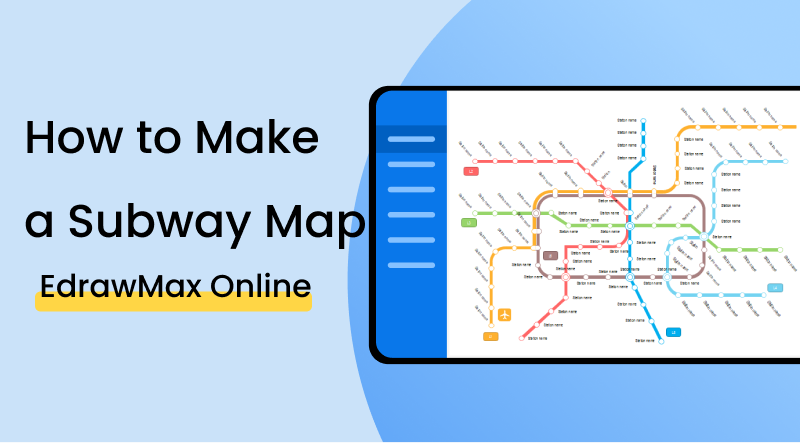
2. Comment créer une carte de métro
L'une des principales fonctions qu'une carte de métro - ou toute carte de transport, d'ailleurs - remplit est de faciliter la navigation. Si un passager doit se rendre d'un bout de la ville à l'autre, il devra peut-être changer de train et descendre à certaines stations, etc. Pour planifier efficacement ce genre de choses, il est nécessaire d'avoir une représentation graphique détaillée consultable comme référence. Gardant à l'esprit que c'est le but et la fonction des cartes de métro en général, voici quelques points auxquels vous devriez faire attention lors de la création d'une carte :
1. Utilisez des angles cohérents
Il est impératif de tout dessiner à un angle fixe lors de la création d'une carte. Par exemple, si vous dessinez les itinéraires et les chemins en les montrant à un angle de 30°, vous ne pouvez pas l'appliquer à un endroit et l'omettre à un autre. Vous devez nécessairement vous en tenir à une seule perspective.
2. Utilisez des étiquettes horizontales
Assurez-vous d'utiliser uniquement des étiquettes horizontales dans votre carte. Qu'il s'agisse de noms de stations, de numéros d'itinéraires, d'intersections ou de tout autre élément de ce type, utilisez une ligne de texte droite pour le représenter. Si vous placez les étiquettes horizontalement à un endroit et verticalement à un autre, ce sera difficile pour le lecteur. Il devra peut-être se pencher et tordre le cou pour comprendre ce que dit le texte.
3. Incluez des éléments graphiques et illustrés dans votre carte
Une carte n'est pas considérée comme facile à lire si elle montre quelques lignes qui se croisent et s'entrecroisent sur une mise en page vierge et vide d'une ville ou d'un bourg. Il est essentiel d'ajouter des icônes pour les bâtiments importants, les parcs, les champs, etc. Les plans d'eau de la zone doivent également être intégrés dans la carte. Cela rendra la carte plus engageante et attrayante pour le lecteur.
Si la vidéo ne se lit pas, veuillez la consulter sur YouTube.
3. Comment créer une carte de métro avec EdrawMax Online
La première chose que vous devrez faire est de créer un compte sur EdrawMax Online. En haut à droite, vous verrez un bouton de connexion. Cliquez dessus et vous serez dirigé vers l'écran de connexion. Sélectionnez l'option 'Créer un compte' sous les champs.
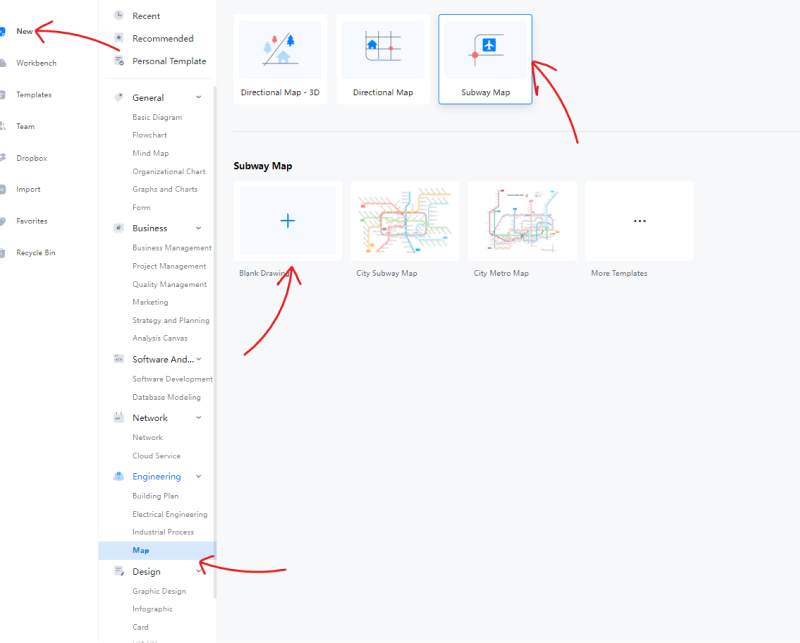
Il existe deux façons de commencer à créer une carte de métro dans EdrawMax Online. Vous pouvez soit partir de zéro, soit utiliser un modèle existant. Dans cette dernière option, vous choisissez de déplacer les différents éléments et de renommer les différents points et lieux. D'autre part, si vous voulez partir de zéro, rendez-vous sur la page d'accueil et sélectionnez 'Nouveau' dans le menu le plus à gauche (indiqué dans la capture d'écran ci-dessus). Ensuite, parcourez la liste des catégories et sélectionnez 'Carte'. Cliquez sur 'Carte de métro' et sélectionnez l'option 'Dessin vierge' pour accéder au canevas.
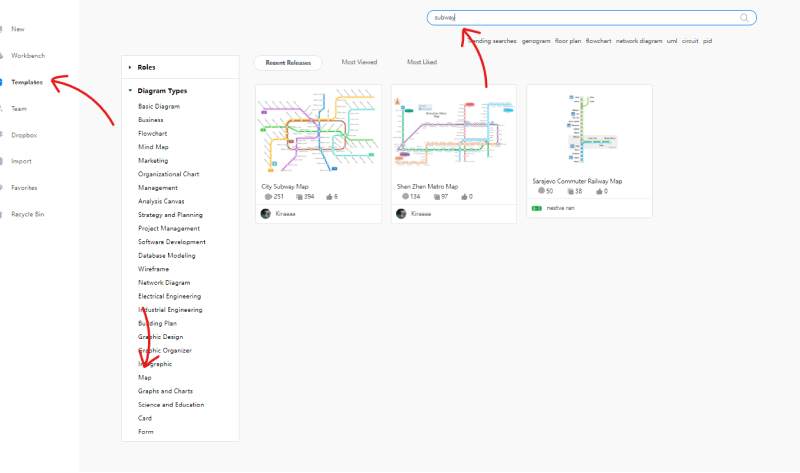
Si vous voulez économiser du temps et des efforts, vous pouvez utiliser un modèle prédéfini à la place. Pour ce faire, sélectionnez l'option 'Modèles' dans le menu de gauche. Une fois la galerie ouverte, recherchez 'Carte' dans la liste des catégories. Vous pouvez parcourir les différents diagrammes à partir de là ou simplement utiliser la barre de recherche pour obtenir un résultat précis.
Avec EdrawMax Online, ajouter des formes et des symboles au dessin est simple. Vous pouvez cliquer sur une icône de la bibliothèque à gauche et la faire glisser vers le canevas. Une fois que vous l'avez ajoutée à votre dessin, vous pouvez la modifier, la redimensionner et la faire pivoter comme vous le souhaitez.
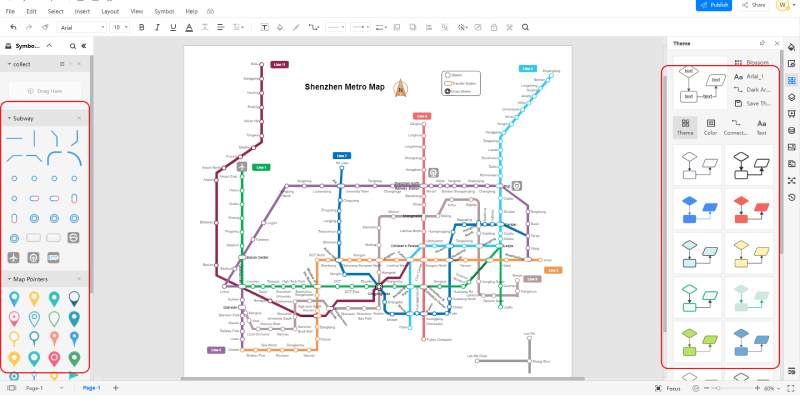
Dans la capture d'écran ci-dessus, jetez un coup d'œil au côté droit de l'écran. Voyez-vous ces lignes et boîtes colorées ? Avec EdrawMax Online, vous pouvez changer tout le thème de votre diagramme en une palette de couleurs de votre choix. Vous pouvez également cibler les connecteurs, le texte et les couleurs individuellement. Cette option de personnalisation peut vous aider à donner à votre travail une touche unique.
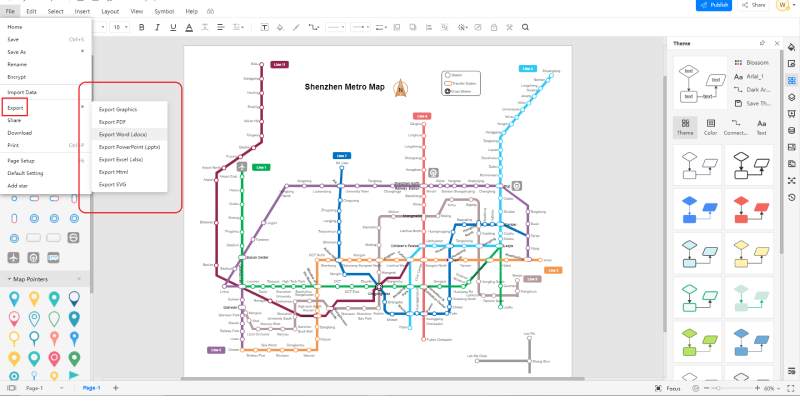
EdrawMax Online est livré avec un ensemble de fonctionnalités de collaboration astucieuses. Partager votre travail avec d'autres est super facile et sans tracas. En plus de partager votre fichier en ligne, vous pouvez l'exporter dans un format de votre choix, puis l'envoyer par e-mail ou sur les réseaux sociaux. Le logiciel prend en charge les formats populaires tels que PDF, Word, PPT, Excel, etc. Si vous essayez de partager votre travail avec quelqu'un qui n'a pas de profil EdrawMax Online, vous pouvez l'enregistrer dans un type de fichier qu'il peut facilement visualiser et envoyer en pièce jointe.
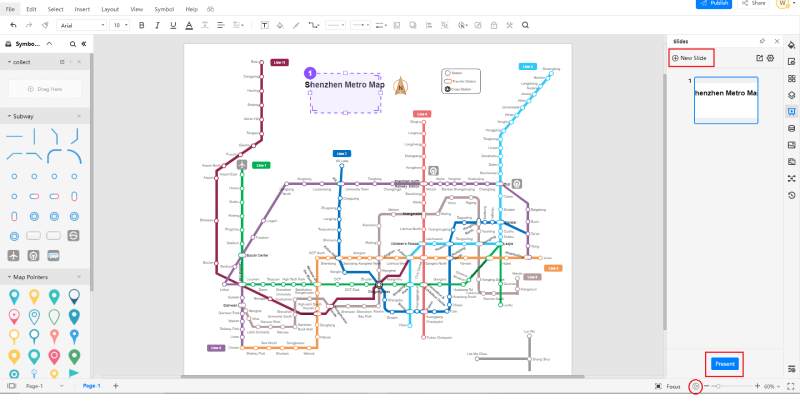
Et ce n'est pas tout en ce qui concerne la collaboration et le partage. Vous pouvez également présenter votre travail terminé à un public au sein de l'application. Vous pouvez soit démarrer un diaporama en cliquant sur l'icône 'Lecture' (▶) en bas à droite, soit créer une bonne collection de diapositives à l'aide de l'option 'Diapositive' dans la barre de menu de droite. Lors de la création des diapositives, vous pouvez sélectionner quelle partie du dessin vous souhaitez inclure et exclure. Lorsque vous choisissez l'option 'Nouvelle diapositive', vous obtiendrez une boîte en pointillés violets sur le canevas que vous pouvez redimensionner et repositionner. Tout ce que cette boîte couvre sera inclus dans la diapositive, et tout ce qui est au-delà sera exclu.
4. Conseils d'experts pour créer une carte de métro
Utilisez des couleurs vives et éclatantes.
Lors de la création d'une carte de métro, vous ne pouvez distinguer les différents itinéraires qu'en utilisant des couleurs différentes. Si tous les itinéraires sont de la même couleur, il sera compliqué d'en suivre un, surtout si la carte comporte beaucoup d'intersections et de croisements. Assurez-vous de colorer chaque ligne différemment et dans une couleur vive pour que le lecteur puisse facilement les discerner.
Ajoutez les facteurs géographiques.
Cela a été mentionné plus tôt, mais développons un peu plus ici. De nombreuses personnes reconnaissent une région ou un lieu particulier dans une ville par des facteurs géographiques tels que les montagnes et les lacs. Lors de la création d'une carte, il est conseillé de dessiner les lignes représentant les chemins et d'ajouter des formes et des symboles pour représenter les monuments célèbres et les sites naturels. De cette façon, les personnes qui ne sont pas très familières avec les noms peuvent rapidement consulter la carte et comprendre leur destination.
Utilisez un texte clair et gras.
La lisibilité d'une carte peut être endommagée si le texte est illisible ou trop difficile à comprendre. Lors de l'étiquetage des différents arrêts, stations et régions, utilisez des polices grasses et simples. Si nécessaire, augmentez l'espacement des lettres pour discerner les mots à distance.
[匹配渠道块数据有误btn-multi-device.html]
5. Points clés à retenir
Les cartes de métro sont d'une grande aide pour les passagers qui cherchent à planifier leurs déplacements. En donnant une représentation approfondie du système de métro, ces cartes permettent au lecteur de comprendre la position des stations, des arrêts et des intersections. Avec EdrawMax Online, vous pouvez développer des cartes de métro d'aspect professionnel en un instant. Le logiciel dispose de divers outils et fonctionnalités qui font du diagramme une affaire sans effort.
Avec EdrawMax Online, dessiner une carte de métro est un travail rapide et facile. Les fonctionnalités, outils et avantages disponibles ne laissent que peu à désirer en ce qui concerne la personnalisation et la création de détails. Vous pouvez choisir un modèle prédéfini pour économiser du temps et des efforts sur la mise en page de base. Pour couronner le tout, les fonctionnalités de collaboration telles que les formats d'exportation et le diaporama/présentation sont excellentes pour partager des fichiers entre les membres de l'équipe et les collègues. Trouvez plus d'exemples de cartes de métro.

Simple. Intelligent. Des diagrammes étonnants pour chaque idée.

 (IA et Web)