


 TL;DR:
La création d'une carte isométrique avec des proportions non déformées s'effectue sur EdrawMax Online en sélectionnant la catégorie Carte directionnelle 3D pour assembler des modèles ou des symboles préexistants.
● Le tracé exige l'application stricte de trois règles géométriques : le maintien de l'orientation des bords verticaux et parallèles, et le dessin de toutes les lignes horizontales à un angle exact de 30 degrés.
● L'assemblage nécessite de lister préalablement tous les composants de l'aménagement et d'utiliser les symboles de manière cohérente sans les alterner pour un même type d'objet afin d'éviter la confusion du lecteur.
● La carte finalisée peut être exportée vers des formats tels que le PDF, le SVG et le HTML, ou exposée via un outil de présentation intégré permettant d'isoler et d'afficher des portions spécifiques du plan.
Demandez un résumé à l'IA
 ChatGPT
 Perplexity
 Gemini
 Claude
 Grok
Grok
1. Introduction
Un dessin isométrique est défini comme une représentation 3D d'une forme, d'un objet, d'un symbole, d'une pièce ou d'un bâtiment sur un plan bidimensionnel. Les cartes isométriques sont une collection de telles représentations, et elles sont généralement utilisées pour montrer la conception détaillée ou la disposition d'un bâtiment, d'une ville ou d'une cité particulière. Dans ce guide, nous examinons la création d'une carte isométrique en utilisant EdrawMax Online.
2. Comment créer une carte isométrique
Avant de comprendre 'comment' vous pouvez dessiner un diagramme isométrique, examinons le 'pourquoi'. La raison pour laquelle vous devriez opter pour une carte isométrique a été largement discutée dans le titre ci-dessus. L'utilisation de ces cartes peut représenter avec précision les proportions des composants inclus et montrer comment tout s'intègre dans l'ensemble du système. Particulièrement lorsqu'il s'agit de dessiner des plans de ville et des paysages, il devient nécessaire de tout représenter correctement puisque le dessin sert de référence pour la mise en œuvre future.
1. Comprendre les trois règles du dessin isométrique
Il existe trois règles que vous devez suivre lors de la création d'un dessin isométrique. Ces points sont la distinction du diagramme isométrique, et si l'un d'entre eux est ignoré ou omis, l'ensemble pourrait ne plus être identifié comme 'isométrique'. Voici les règles : a) Les bords verticaux sont toujours dessinés comme des lignes verticales, b) Les bords parallèles sont représentés par des lignes parallèles c) Les lignes horizontales sont toujours dessinées à un angle de 30 degrés. En raison de ces propriétés, on observe également que les dessins isométriques sont non déformés et de forme très pure.
2. Énumérer les éléments et composants de votre disposition
Avant de créer le dessin réel, vous devriez lister tous les éléments et composants inclus que vous devez représenter sur la carte. Cela sera utile comme référence lors de la création de la carte, et ce sera également bénéfique lorsque vous voudrez tout vérifier à la fin.
3. Choisir une application et commencer à dessiner
Une fois que vous avez fait le travail de base, il est maintenant temps pour vous de commencer à travailler sur le diagramme lui-même. Dans cet article, nous examinerons comment vous pouvez le faire en utilisant EdrawMax. Lisez la suite pour un guide étape par étape.
Si la vidéo ne se lit pas, veuillez la consulter sur YouTube.
3. Comment créer une carte isométrique avec Edrawmax Online
La première chose que vous devez faire pour utiliser EdrawMax Online est de créer un compte. Tout ce que vous avez à faire est de vous rendre sur le site Web et de rechercher le bouton 'S'inscrire'. Après avoir saisi vos informations, vous serez dirigé vers la page d'accueil. Lorsque vous vous inscrivez, vous êtes automatiquement enregistré en tant qu'utilisateur gratuit. Le plan gratuit vous permet de profiter des commodités de base.
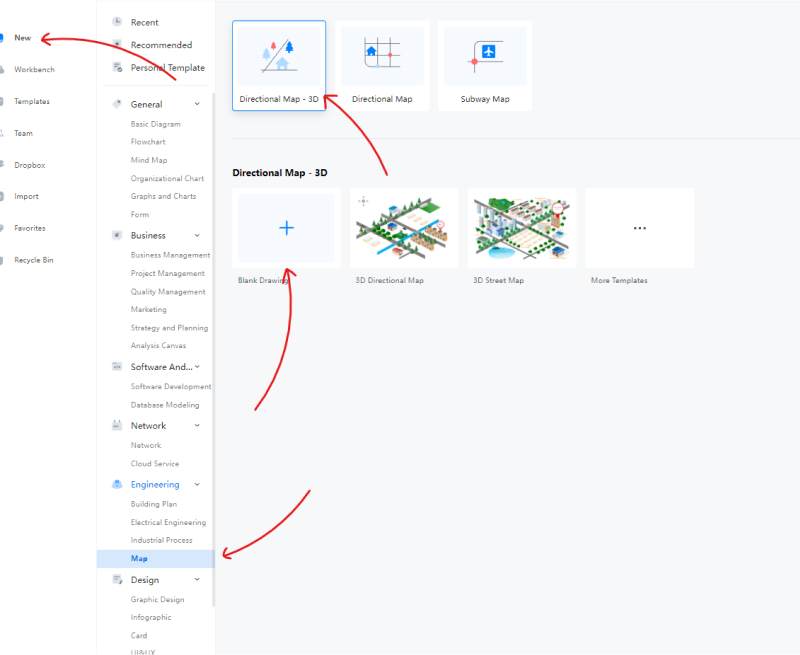
Une fois que vous êtes sur la page d'accueil, vous trouverez l'option 'Nouveau' dans le menu sur le côté gauche de l'écran. Cliquez dessus, et une fenêtre s'ouvrira. Faites défiler jusqu'à la catégorie 'Ingénierie' et sélectionnez 'Carte'. Une autre fenêtre s'ouvrira où vous trouverez trois options en haut à savoir 'Carte directionnelle 3D', 'Carte directionnelle' et 'Plan de métro'. Sélectionnez l'option 'Carte directionnelle 3D' et cliquez sur 'Dessin vierge' pour ouvrir la toile. Voici, regardez cette capture d'écran :
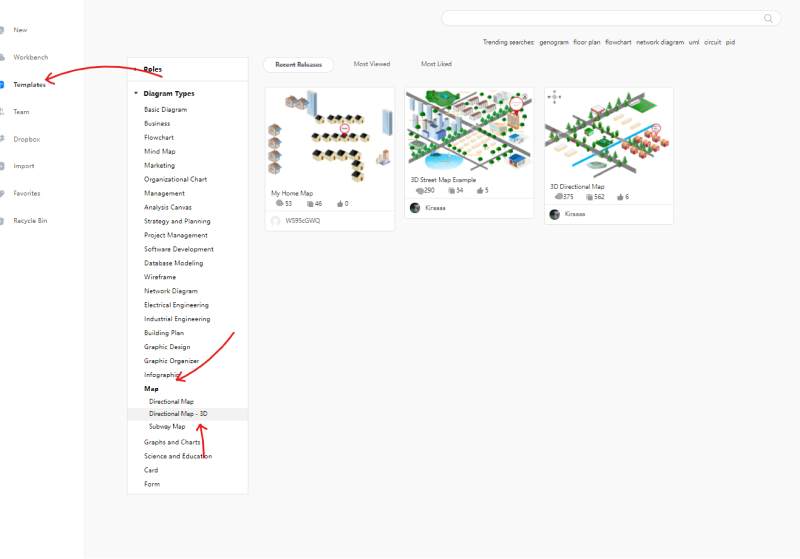
Alternativement, si vous souhaitez utiliser un modèle pour gagner du temps sur la mise en page de base, vous pouvez vous rendre dans l'option 'Modèles' et consulter la galerie de modèles. L'option est disponible sur la page d'accueil. Actuellement, il n'y a que quelques modèles disponibles au moment de la rédaction, mais ils peuvent quand même aider à gagner du temps. Une fois que vous avez sélectionné votre modèle souhaité, vous pouvez modifier les détails et les formes selon votre modèle aspiré.
Pour ajouter les formes à la toile, tout ce que vous avez à faire est de cliquer sur le symbole dans la bibliothèque d'icônes (qui se trouve à gauche de l'écran) et de le faire glisser vers la position souhaitée. Une fois que vous avez placé l'objet, vous pouvez le déplacer autant que vous le souhaitez par la suite.
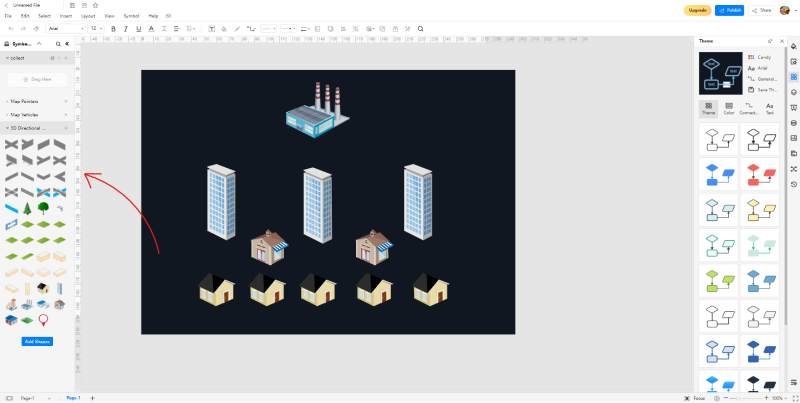
C'est un autre grand avantage que vous pouvez utiliser pour donner à votre travail une touche personnelle. Bien que cela soit principalement utile dans les visuels tels que les diagrammes de concepts et de réseaux, cela peut également être mis en œuvre artistiquement dans les cartes isométriques. Avec les thèmes, vous pouvez changer le style de toutes les boîtes et lignes incluses en une certaine teinte et couleur. Vous pouvez expérimenter avec cette fonctionnalité et rendre votre travail agréable et attrayant.
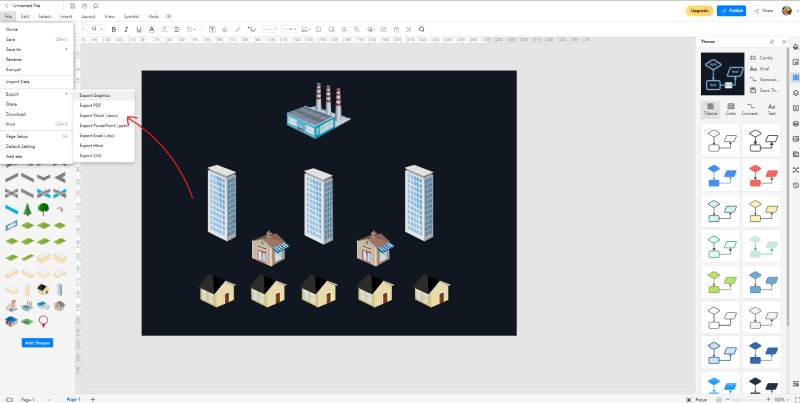
Une fois votre travail terminé, rendez-vous dans l'option 'Fichier' en haut à gauche et exportez votre diagramme dans le format de votre choix. Il existe de nombreux types de fichiers parmi lesquels vous pouvez choisir tels que .docx, .pptx, .xlxx, PDF, HTML, SVG et Graphics.
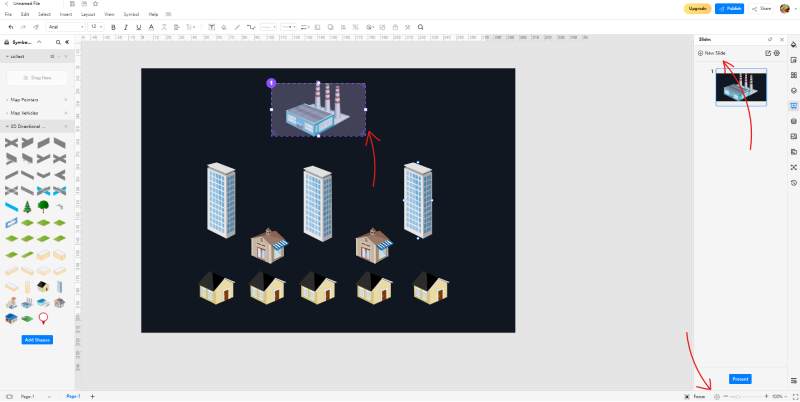
En ce qui concerne la présentation, il existe deux options que vous pouvez utiliser avec EdrawMax. Vous pouvez choisir la fonctionnalité 'Diaporama' en bas à droite et démarrer un affichage plein écran de votre dessin. Si vous avez plusieurs pages, vous pouvez les montrer une par une. Alternativement, vous pouvez créer une présentation de type MS PowerPoint en utilisant l'option 'Diapositive' située dans la barre sur le côté droit de l'écran. La fonctionnalité élégante de cette fonction est que vous pouvez choisir quelles portions de votre dessin inclure dans vos diapositives. Si vous voulez montrer seulement une partie particulière du plan, vous pouvez déplacer la boîte violette dessus, et elle sera ajoutée à la diapositive.
4. Conseils d'experts pour créer un dessin isométrique
Suivez toujours les trois règles du diagramme isométrique
Tout le monde commence en tant que débutant. Si vous n'êtes pas compétent dans la création d'une carte isométrique, n'hésitez pas à utiliser un modèle. Vous pouvez déplacer les formes et modifier le contenu comme vous le souhaitez. En plus de vous faciliter les choses, vous apprendrez et vous éduquerez également sur l'apparence d'une carte d'aspect professionnel.
Soyez cohérent
Chaque fois que vous créez une représentation isométrique, ne jouez pas avec les symboles et les formes. Cela signifie que si vous avez utilisé un modèle particulier pour représenter une maison ou une usine, n'en utilisez pas un autre pour montrer la même chose. Cela pourrait confondre votre lecteur et faire paraître votre travail comme un travail de débutant.
[匹配渠道块数据有误btn-multi-device.html]
5. Points clés à retenir
Avec EdrawMax Online, vous accédez à diverses fonctionnalités et outils utiles qui rendent la création de diagrammes simple. C'est facile et intuitif, et avec ce guide, vous serez en mesure de savoir comment créer une carte isométrique en un rien de temps. L'interface facile à utiliser et les modèles disponibles rendent l'ensemble du travail un jeu d'enfant. Une personne sans expérience peut créer instantanément des cartes d'aspect professionnel. Dans la communauté de modèles, vous pouvez trouver des exemples de cartes préfabriqués qui peuvent vous donner une idée de ce à quoi votre travail devrait ressembler.

Simple. Intelligent. Des diagrammes étonnants pour chaque idée.

 (IA et Web)