


 TL;DR:
Créez un storyboard linéaire pour planifier visuellement des processus ou des récits en utilisant l'outil Organisateur graphique d'Edraw Max Online.
● Les storyboards générés avec Edraw Max ne sont pas destinés au tournage cinématographique, mais conviennent spécifiquement aux projets d'écriture ou à des fins éducatives.
● Pour démarrer la conception à partir de zéro, accédez à l'onglet Nouveau, choisissez Organisateur graphique, puis importez des formes depuis la Bibliothèque de symboles sous la section Éducation.
● L'outil propose des modèles gratuits adaptés à l'apprentissage, comme le modèle 5W pour retenir les éléments clés d'une histoire et le modèle Hamburger pour structurer systématiquement les textes des élèves.
Demandez un résumé à l'IA
 ChatGPT
 Perplexity
 Gemini
 Claude
 Grok
Grok
Dans cet article
Qu'est-ce qu'un storyboard ?
Un storyboard est un type d'organisateur graphique qui représente visuellement les données et les informations collectées pour un projet particulier à l'aide d'une série d'images. Il suit une tendance linéaire d'un plan ou d'une chronologie pour expliquer un événement ou un processus spécifique. Les storyboards sont couramment utilisés dans les secteurs des affaires, des médias et de la mode, par exemple, la photographie, l'animation, la réalisation de films, les agences de marketing, etc. Cependant, tout le monde peut créer un storyboard pour concevoir un plan. Vous pouvez créer votre storyboard à l'aide d'Edraw Max.
Dans Edraw Max, le storyboard appartient à l'organisateur graphique, où vous trouverez une large gamme de modèles en ligne gratuits et premium pour créer des storyboards.

Source de l'image: pixabay.com
Quand utiliser un storyboard
Un storyboard peut être utilisé pour planifier ou représenter visuellement un parcours, un processus ou un événement. Il simplifie l'exécution d'une tâche et met en évidence les problèmes potentiels avant l'exécution. De nombreuses personnes utilisent des storyboards à différentes fins, telles que pour le tournage, l'écriture, les bandes dessinées, la conception de mode, la décoration intérieure, les plans d'affaires, et bien plus encore. Tout le monde peut créer un storyboard à des fins personnelles, éducatives ou professionnelles.
Comment créer un storyboard en ligne
Edraw Max Online est un outil de diagramme puissant et polyvalent pour créer du contenu visuel facilement et rapidement. Par conséquent, il fonctionne également comme un excellent créateur de storyboard en ligne. Créez un storyboard dans Edraw Max Online à l'aide de notre guide étape par étape mentionné ci-dessous.
Pour créer votre storyboard, suivez les étapes ci-dessous :
Étape 1 – Ouvrir Edraw Max Online
Tout d'abord, lancez votre navigateur et ouvrez Edraw Max Online. Notez que le storyboard dans Edraw Max n'est pas destiné au tournage, mais il convient à la création de storyboards pour l'écriture ou à des fins éducatives.
 Note G2 : 4,5/5 (Plus de 2360 réponses)
 100% sûr | Sans annonces |
 Propulsé par l'IA
Étape 2 – Sélectionner Storyboard
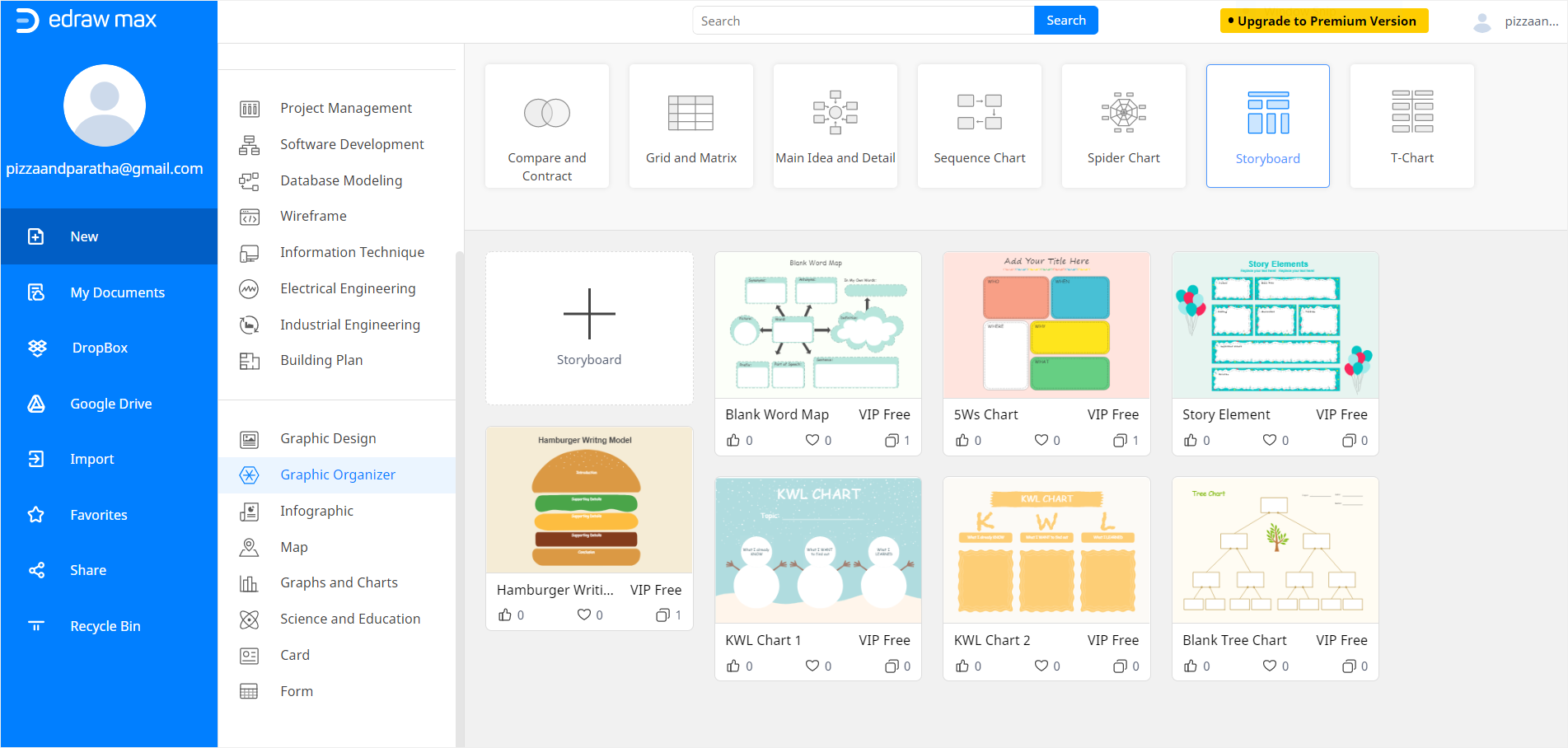
Sélectionnez l'onglet Nouveau et faites défiler jusqu'à Organisateur graphique dans le volet de navigation sur le côté gauche de l'écran. Vous verrez différents types d'options à l'écran comme Diagramme de séquence, Grille et matrice, et Diagramme en araignée. Cliquez sur Storyboard et attendez que les résultats se chargent. Vous pouvez créer un storyboard dans Edraw en utilisant des modèles de créateur de storyboard en ligne prédéfinis ou en partant de zéro. Vous pouvez soit sélectionner un modèle de votre choix, soit utiliser un modèle vierge. Nous choisirons un modèle vierge pour ce tutoriel.
Étape 3 – Créer un storyboard à partir de zéro
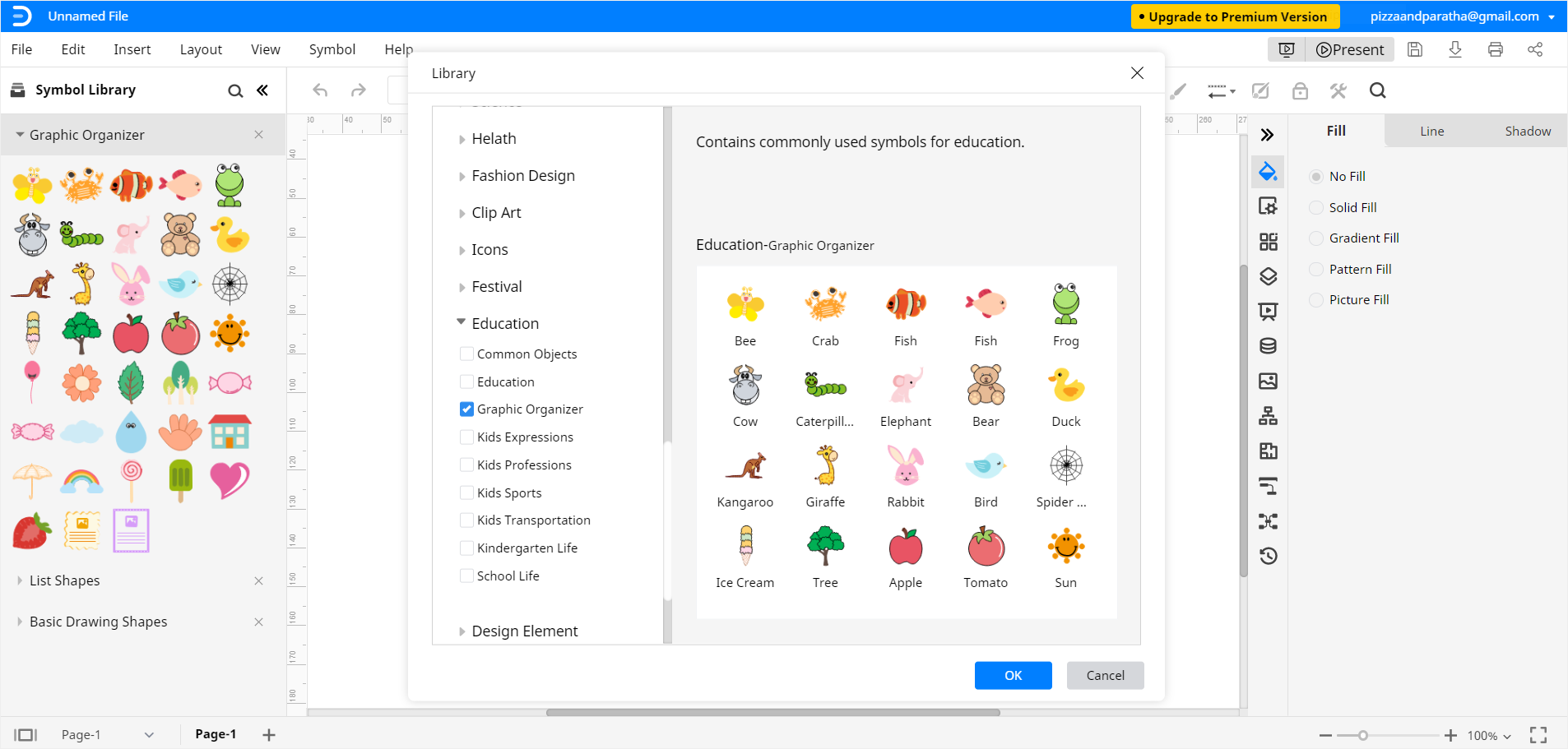
Une fois que vous cliquez sur le modèle de storyboard vierge, un nouvel onglet Edraw en ligne s'ouvrira dans votre navigateur. Pour créer un storyboard à partir de zéro, utilisez un créateur de storyboard en ligne par Edraw. Pour cela, allez à la Bibliothèque de symboles sur le côté gauche de l'écran et cliquez sur l'icône de symbole ; une fenêtre contextuelle de la bibliothèque de symboles Edraw Online apparaîtra. Maintenant, faites défiler jusqu'à Éducation dans le volet de navigation, sélectionnez Organisateur graphique et cliquez sur OK.
Étape 4 – Concevoir et personnaliser votre storyboard
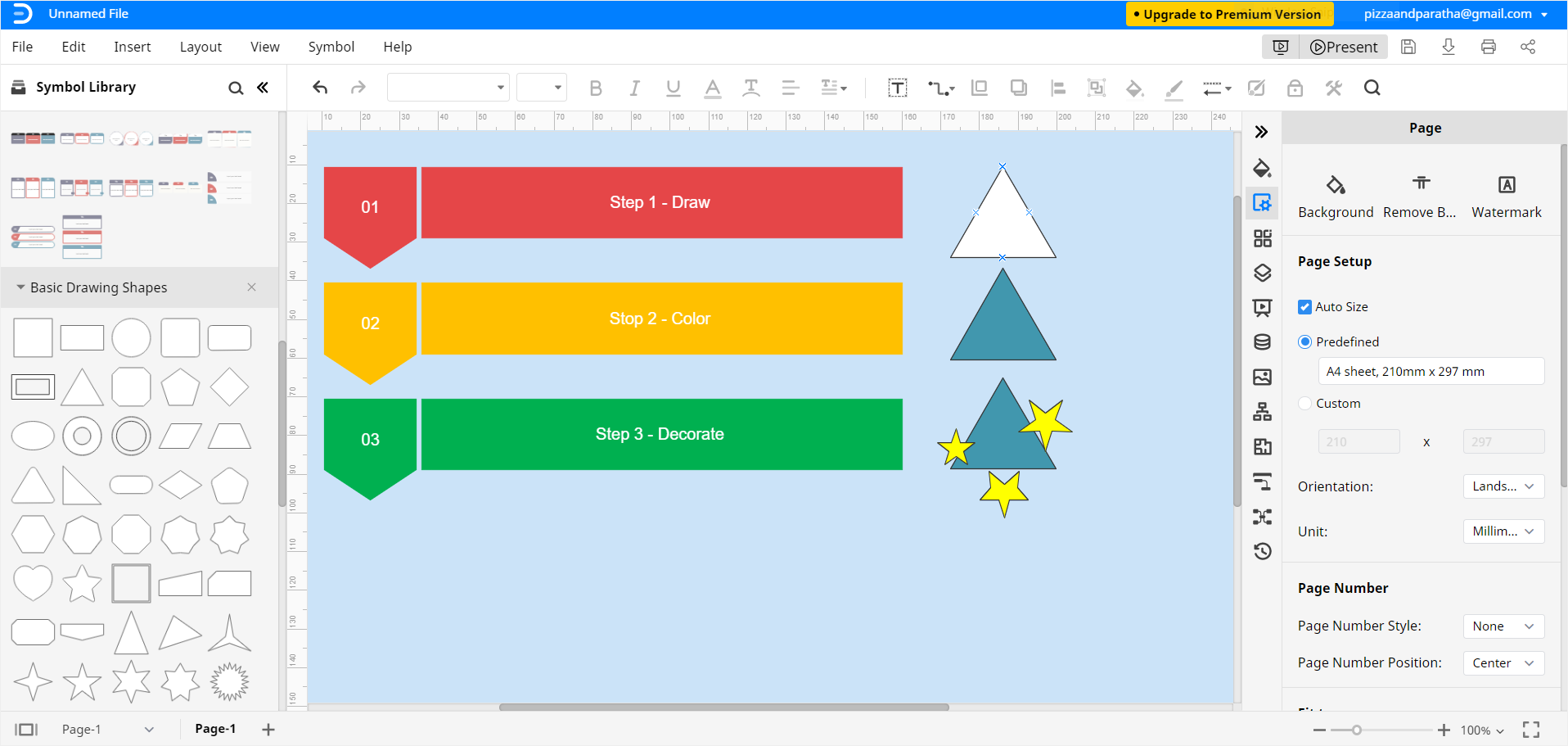
Utilisez maintenant les outils graphiques du créateur de storyboard en ligne Edraw pour concevoir votre storyboard. Vous pouvez choisir parmi une large gamme d'illustrations, d'images, de formes et de formes de dessin de base. Il suffit de sélectionner celle que vous voulez, de la faire glisser vers la feuille de dessin et de la placer où vous le souhaitez. Utilisez l'onglet d'édition et de formatage sur le côté droit de l'écran pour modifier les polices et les couleurs. Vous pouvez modifier la taille de l'objet en le sélectionnant puis en faisant glisser les coins vers l'intérieur et l'extérieur.
Étape 5 – Enregistrer le fichier
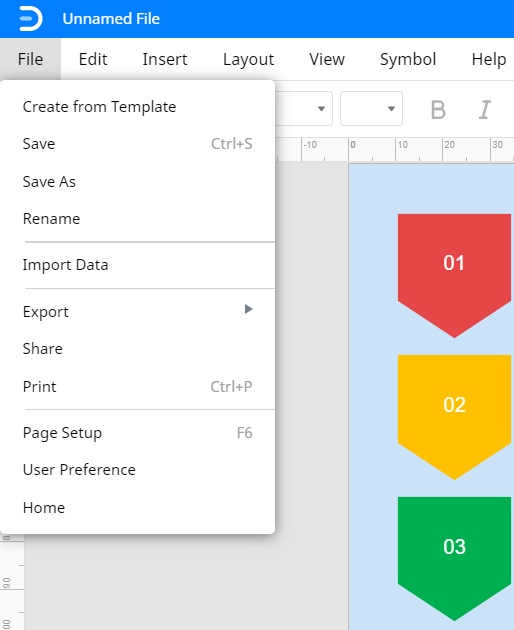
Une fois que vous avez terminé votre storyboard et que vous êtes satisfait de son apparence, fermez le panneau latéral en cliquant sur << et >>. Vous pouvez également enregistrer votre fichier pour des modifications ou un partage ultérieur en cliquant sur l'onglet Fichier.
Et voilà ! Maintenant vous savez comment créer un storyboard en quelques étapes simples et faciles en utilisant Edraw Max Online.
Découvrez plus de modèles de storyboard gratuits
Maintenant que vous avez appris à créer un storyboard à l'aide des modèles gratuits d'Edraw Max, voici quelques autres modèles de storyboard que vous pouvez utiliser et personnaliser gratuitement.
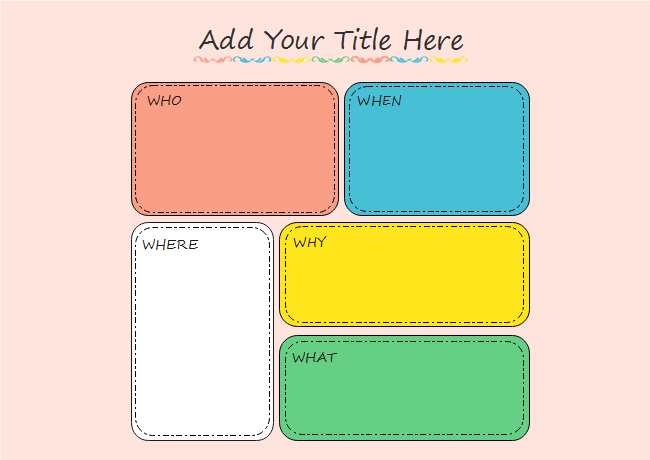
Modèle de storyboard coloré 5W – Créez un beau storyboard pour se souvenir d'un moment doux avec quelqu'un de spécial ou les étudiants peuvent l'utiliser pour mettre en évidence et se souvenir des éléments les plus importants d'une histoire.
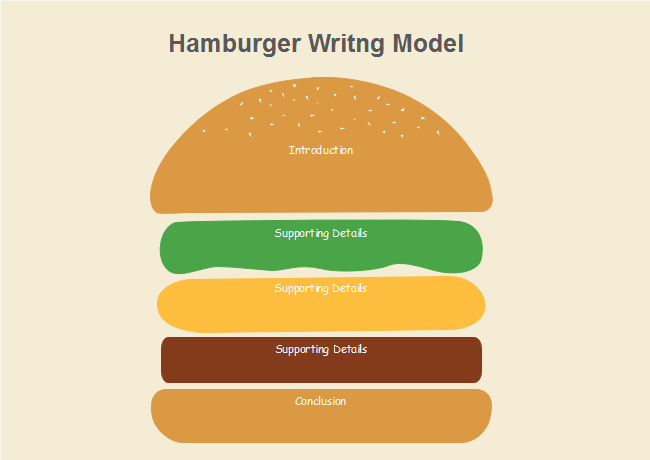
Modèle de storyboard du modèle d'écriture Hamburger – Ce modèle graphique mignon peut être utilisé par les enseignants pour aider les élèves à créer un texte engageant de manière systématique.
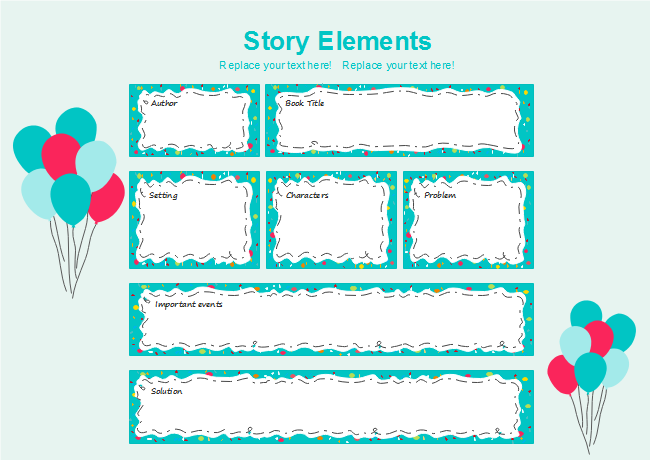
Modèle de storyboard d'éléments de festival – Tout le monde peut utiliser ce storyboard joyeux pour écrire une critique de livre.
Nous espérons que ce tutoriel vous sera utile. Notre guide sur la façon de créer un storyboard en utilisant Edraw Max Online se termine ici.

Simple. Intelligent. Des diagrammes étonnants pour chaque idée.

 (IA et Web)