


 TL;DR:
Utilisez l'outil Edraw Max Online pour concevoir facilement des affiches à domicile en personnalisant des modèles prêts à l'emploi ou en créant un design de zéro.
● Accédez à la catégorie Organisateur graphique pour sélectionner le format Affiche et enrichissez le contenu grâce aux catégories de la Bibliothèque de symboles, telles que les graphiques, icônes et cliparts.
● Ajustez l'intégralité des éléments visuels via le volet de navigation droit pour modifier les polices, les couleurs et redimensionner les objets par un simple glisser-déposer.
● Enregistrez le projet en cours dans l'application ou exportez l'affiche finalisée vers des types de fichiers courants pour faciliter le partage avec d'autres utilisateurs.
Demandez un résumé à l'IA
 ChatGPT
 Perplexity
 Gemini
 Claude
 Grok
Grok
Dans cet article
En savoir plus sur les affiches
Une affiche est un moyen de publicité ou de promotion d'un événement, d'une idée, d'un lieu ou d'un produit pour attirer l'attention du public. Les affiches sont conçues de manière à inclure des éléments graphiques et textuels. Les affiches doivent être informatives et accrocheuses pour attirer le public désiré. Il existe de nombreux outils en ligne disponibles pour créer une affiche à la maison. Cependant, le moyen le plus efficace pour créer une affiche en ligne gratuitement est Edraw Max Online. Vous pouvez utiliser ce logiciel graphique pour créer des affiches en ligne en utilisant des modèles préconçus, des symboles et d'autres éléments visuels.

Source de l'image: pixabay.com
Nous avons rassemblé un guide détaillé pour débutants pour vous apprendre comment créer une affiche cool facilement et rapidement.
Quand utiliser des affiches
Les affiches sont largement utilisées dans notre vie quotidienne ; nous pouvons les voir partout autour de nous. Par exemple, les affiches peuvent être utilisées dans les circonstances suivantes :
- Dans les écoles pour annoncer un événement
- Dans les magasins pour annoncer les soldes annuelles
- Dans les entreprises pour promouvoir un nouveau produit/service
- Lors de rassemblements publics pour soutenir un mouvement social
- Lors de festivals pour attirer les clients vers un stand
Comment créer une affiche facilement
Edraw Max online est un outil de création de diagrammes très polyvalent et facile à utiliser pour créer une large gamme de contenu visuel de manière efficace et sans stress.
Par conséquent, il peut également être utilisé pour concevoir des affiches en ligne. Créez une affiche cool dans Edraw Max Online à l'aide de notre guide étape par étape mentionné ci-dessous. Suivez ces étapes pour apprendre comment créer une affiche en ligne.
Étape 1 – Ouvrir Edraw Max
Tout d'abord, lancez votre navigateur et ouvrez Edraw Max Online. Notez que les affiches dans Edraw Max peuvent être créées à n'importe quelle fin avec ou sans les modèles.
 Note G2 : 4,5/5 (Plus de 2360 réponses)
 100% sûr | Sans annonces |
 Propulsé par l'IA
Étape 2 – Sélectionner Affiche
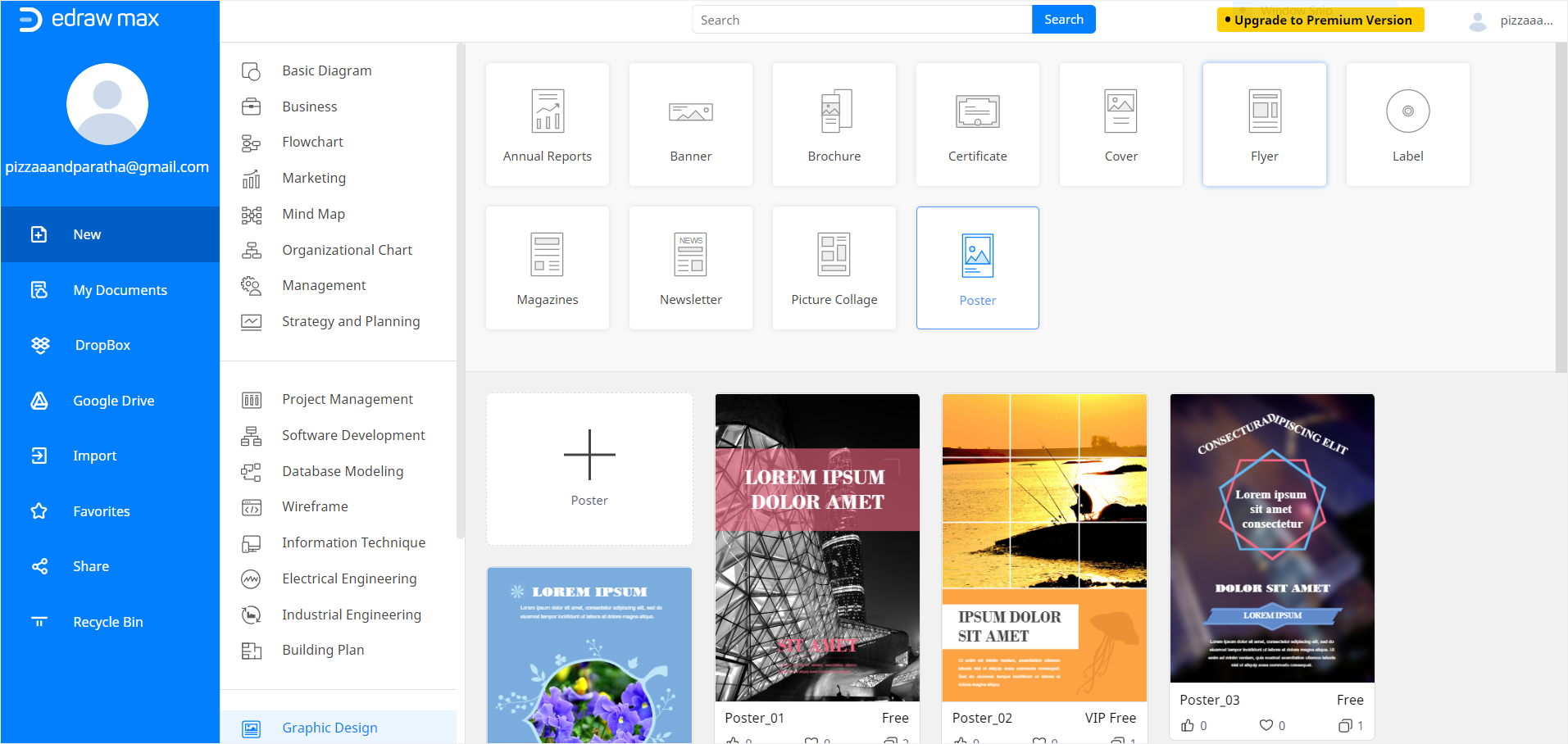
Faites défiler jusqu'à Organisateur graphique dans le volet de navigation sur le côté gauche de l'écran. Vous verrez différents types d'options à l'écran comme Storyboard, Diagramme de séquence, Diagramme en araignée, etc. Cliquez sur Affiche et attendez que les résultats se chargent. Vous pouvez créer une affiche cool dans Edraw en utilisant un modèle d'affiche en ligne prédéfini ou en partant de zéro.
Étape 3 – Créer une affiche
Pour utiliser un modèle d'affiche (Organisateur graphique > Affiche), cliquez sur le modèle désiré. Edraw ouvrira un nouvel onglet que vous pouvez utiliser pour personnaliser votre affiche.
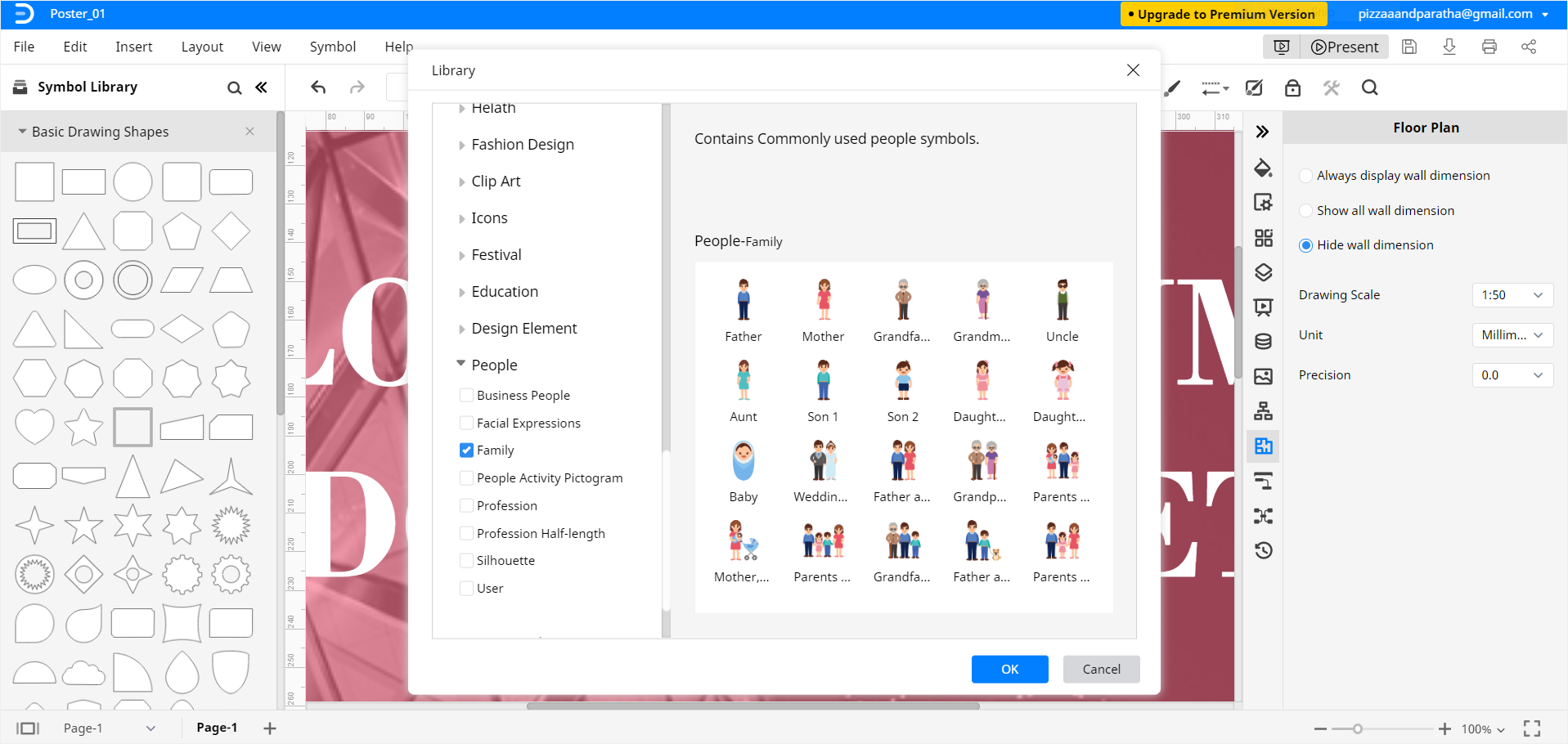
En plus d'utiliser des modèles, Edraw Max fournit également différents types de symboles pour aider les utilisateurs à créer des affiches à partir de zéro. Ces symboles se trouvent principalement dans la Bibliothèque de symboles sur le côté gauche de l'écran. Recherchez plus de symboles dans la Bibliothèque de symboles, faites défiler jusqu'à Général et sélectionnez les symboles de votre choix maintenant. Vous pouvez choisir parmi Graphiques et diagrammes, Design de mode, Clip Art, Icônes, Festival, Éducation, Élément de design, Personnes, etc.
Étape 4 – Personnaliser votre affiche
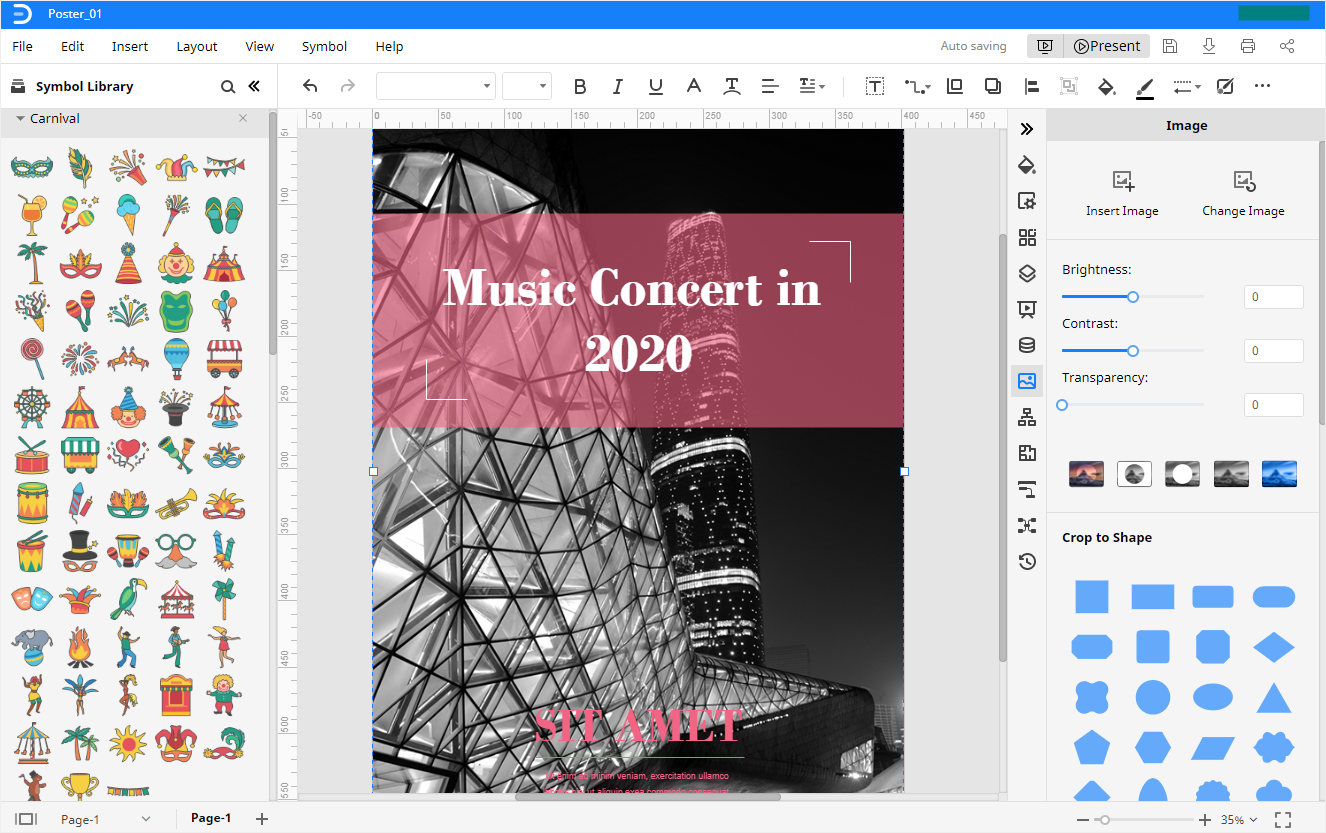
Pour personnaliser votre modèle d'affiche, utilisez le volet de navigation sur le côté droit de l'écran. Edraw offre une large gamme d'outils de mise en forme pour chaque aspect du modèle afin que vous puissiez le personnaliser à 100%.
Utilisez des illustrations, des images, des formes ou des formes de dessin de base pour ajouter plus de contenu graphique à votre affiche. Sélectionnez simplement celui que vous voulez, faites-le glisser vers la feuille de dessin et placez-le à l'endroit désiré. Vous pouvez également modifier les polices et les couleurs. Les utilisateurs peuvent également ajuster la taille de l'objet en le sélectionnant puis en faisant glisser les coins vers l'intérieur et vers l'extérieur.
Étape 5 – Enregistrer le fichier
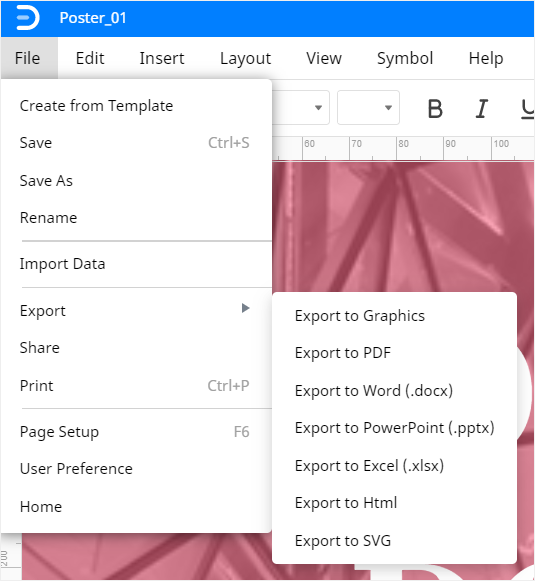
Une fois que vous avez terminé votre affiche et que vous êtes satisfait de son apparence, fermez le panneau latéral en cliquant sur << et >> icônes. Vous pouvez également enregistrer votre fichier pour des modifications futures en cliquant sur l'onglet Fichier . Les documents Edraw peuvent également être partagés avec d'autres utilisateurs en exportant les fichiers sous des types de fichiers courants. Allez dans Fichier > Exporter et sélectionnez le type de fichier préféré.
C'est tout ! Maintenant vous savez comment créer une affiche en quelques étapes simples et faciles en utilisant Edraw Max Online.
Plus de modèles gratuits de conception d'affiches
Utilisez ces modèles gratuits de conception d'affiches d'Edraw Max Online pour créer des affiches cool en ligne.
Modèle d'affiche d'entreprise de baseball – Promouvez votre entreprise de baseball en utilisant cette affiche conçue professionnellement.

Modèle d'affiche de vente de Noël – Annoncez votre vente spéciale de Noël pour les saisons de vacances avec ce modèle gratuit d'affiche de vente de Noël.

Modèle d'affiche de vente d'immeuble de bureaux – Améliorez vos ventes commerciales avec ce modèle impressionnant d'affiche de vente d'immeuble de bureaux.


Simple. Intelligent. Des diagrammes étonnants pour chaque idée.

 (IA et Web)