


 TL;DR:
La création d'une bannière dans Adobe Photoshop s'effectue en configurant un nouveau document aux dimensions souhaitées et en modifiant les calques via les outils de dessin, bien que le logiciel Edraw Max soit recommandé comme alternative plus accessible.
● Le processus dans Photoshop implique de définir un canevas de 1920x1080, d'ajouter du contenu avec les outils de sélection et de texte à gauche, et de personnaliser les éléments via les calques dans le panneau de droite.
● Edraw Max est particulièrement adapté aux débutants cherchant une solution multiplateforme (Linux, Microsoft Windows, Mac OS) et économique, avec un abonnement annuel à 119,4 $ contre 239,88 $ pour l'application Photoshop seule.
● Contrairement à la sauvegarde locale de Photoshop, Edraw Max intègre une fonction d'exportation permettant d'enregistrer la bannière directement sur Google Drive, Dropbox, ou sous des formats spécifiques comme .pdf, .doc et .xlsx.
Demandez un résumé à l'IA
 ChatGPT
 Perplexity
 Gemini
 Claude
 Grok
Grok
- Comment créer une bannière dans Photoshop
- La méthode la plus facile pour créer une bannière
- Comment enregistrer votre design de bannière
Comment créer une bannière dans Photoshop
Pour apprendre à créer une bannière dans Photoshop, suivez ces étapes ci-dessous :
Étape 1 – Lancer l'application Photoshop
Tout d'abord, lancez l'application Adobe Photoshop sur votre bureau.
Étape 2 – Sélectionner le canevas
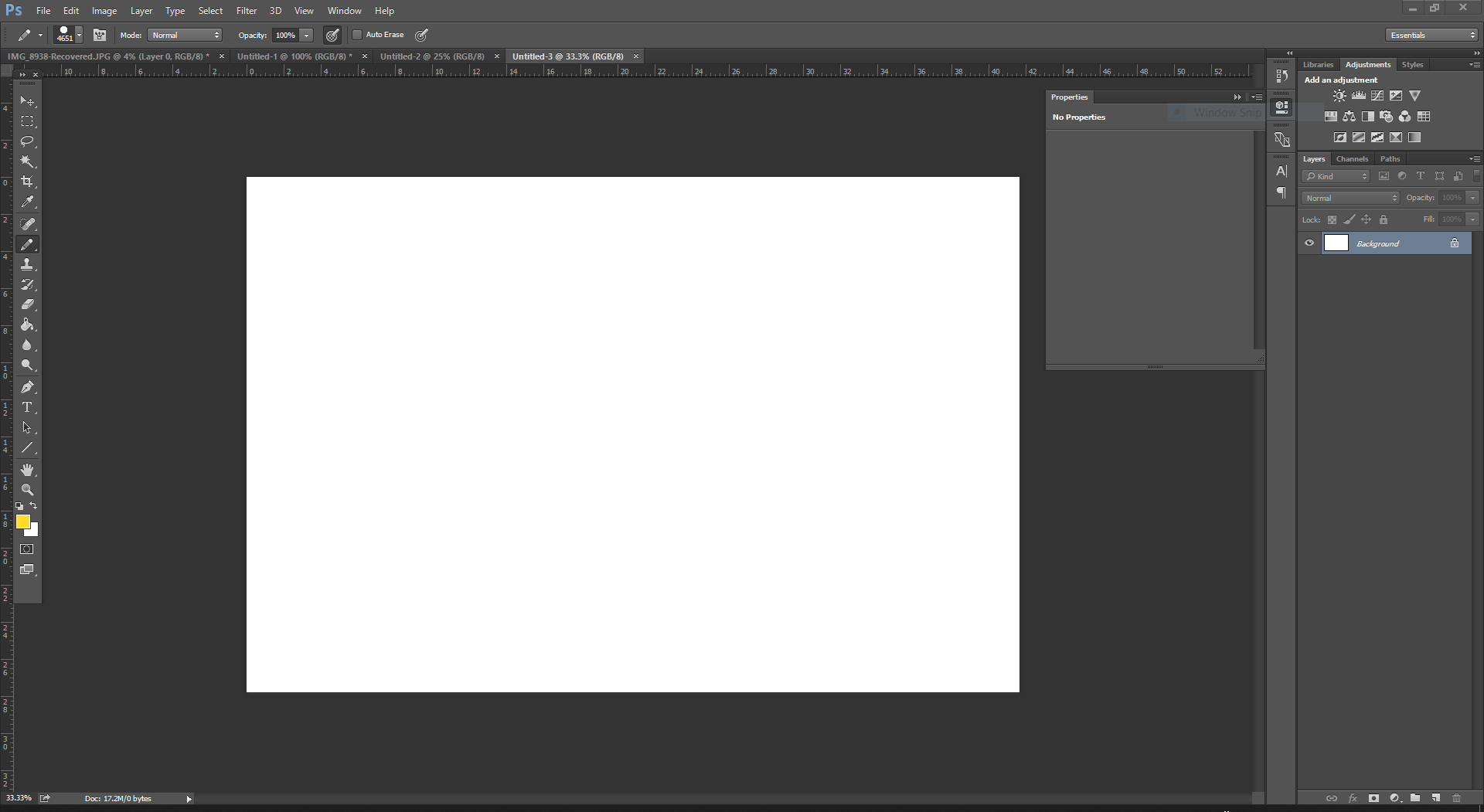
Maintenant, allez dans Fichier et cliquez sur la première option, c'est-à-dire « Nouveau. » Entrez la largeur, la hauteur et les autres exigences souhaitées dans la fenêtre contextuelle pour lancer un canevas pour votre bannière. Pour ce tutoriel, nous utiliserons les dimensions 1920x1080.
Étape 3 – Conception
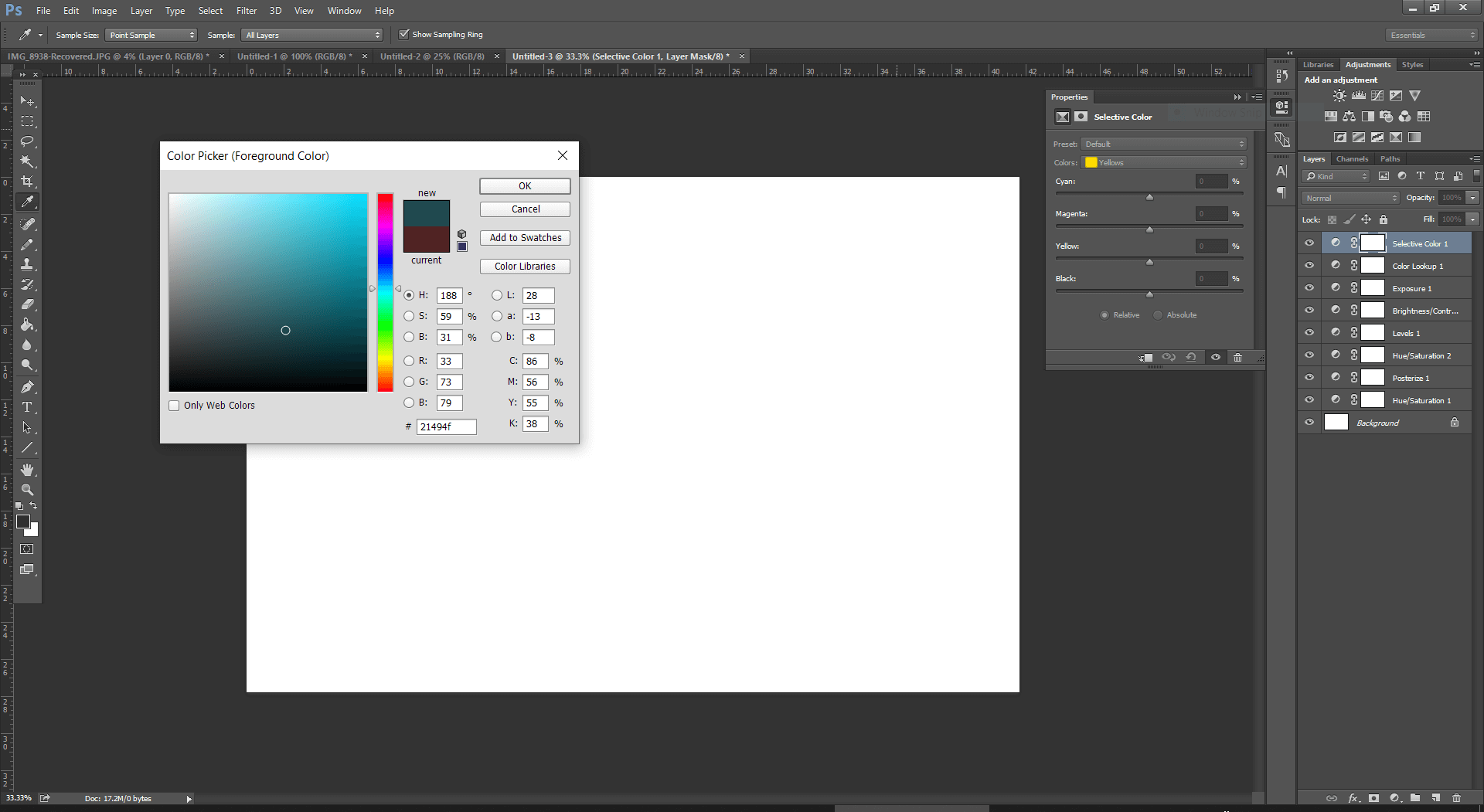
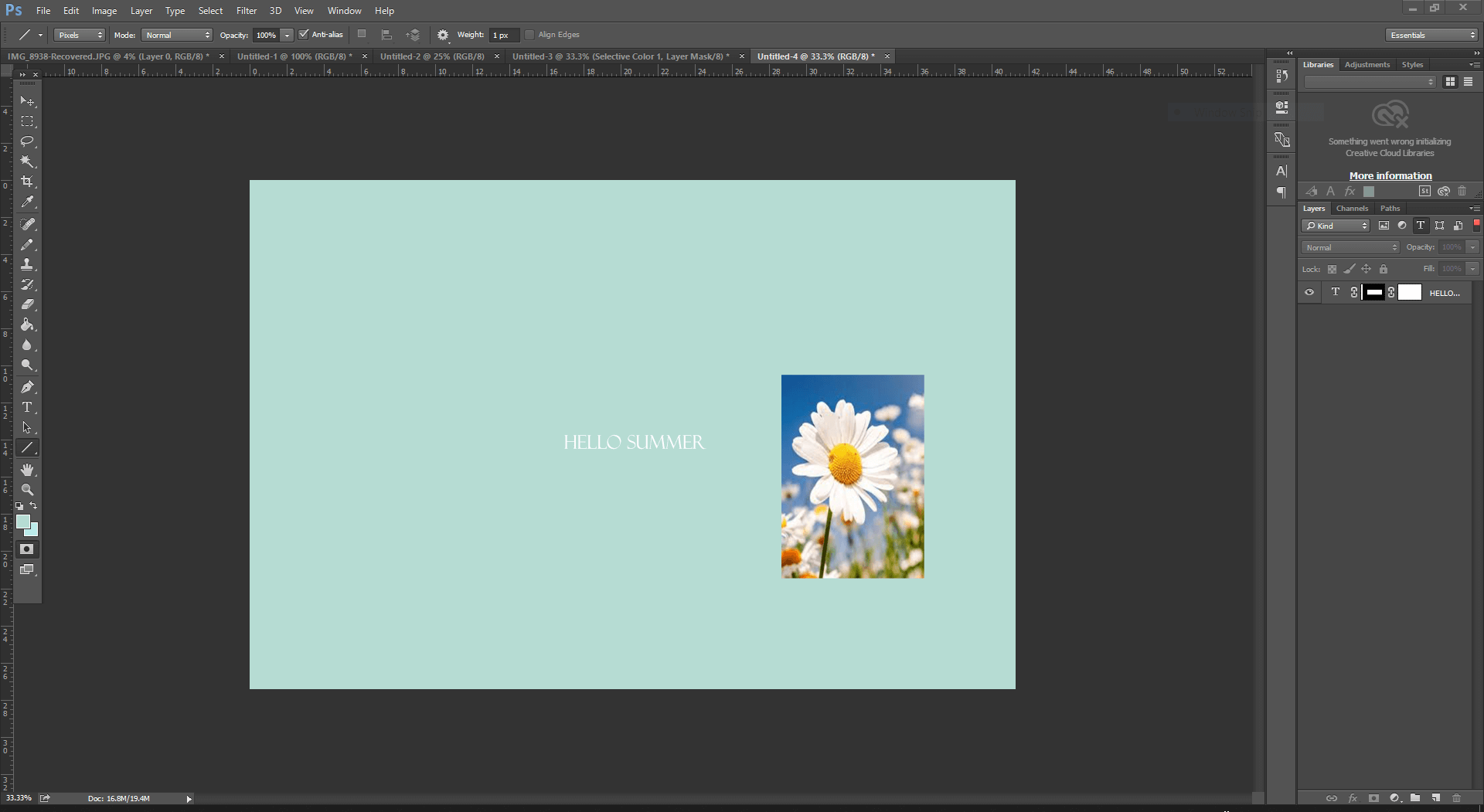
Maintenant, à l'aide des différents outils de dessin disponibles dans Photoshop, nous allons commencer à concevoir une bannière. Les outils de dessin de base sont présents sur le côté gauche de l'écran, qui comprennent les outils de déplacement et de sélection, les outils de retouche et de peinture, les outils de dessin et de texte, etc. Sur le côté droit de l'écran, le panneau de formatage est disponible pour vous permettre d'ajuster et de modifier. Nous cliquerons sur l'outil de couleur pour ajouter la couleur souhaitée et l'outil de texte pour ajouter du texte sur le canevas.
Étape 4 – Modifier et personnaliser
Utilisez les onglets en haut de la fenêtre (Fichier, Image, 3D, etc.) pour ajouter différentes fonctionnalités et personnalisations à votre bannière. Pour modifier chaque élément, cliquez sur le calque correspondant mentionné dans l'onglet de format sur le côté droit de l'écran.
La méthode la plus facile pour créer une bannière
Créer une bannière est vraiment une tâche simple, cependant, créer une bannière dans Photoshop n'est pas facile. La raison en est que l'utilisation du logiciel Adobe Photoshop peut être très compliquée car c'est un outil avancé. Par conséquent, pour vous aider à apprendre comment créer une bannière dans Photoshop facilement, nous avons choisi Edraw Max.
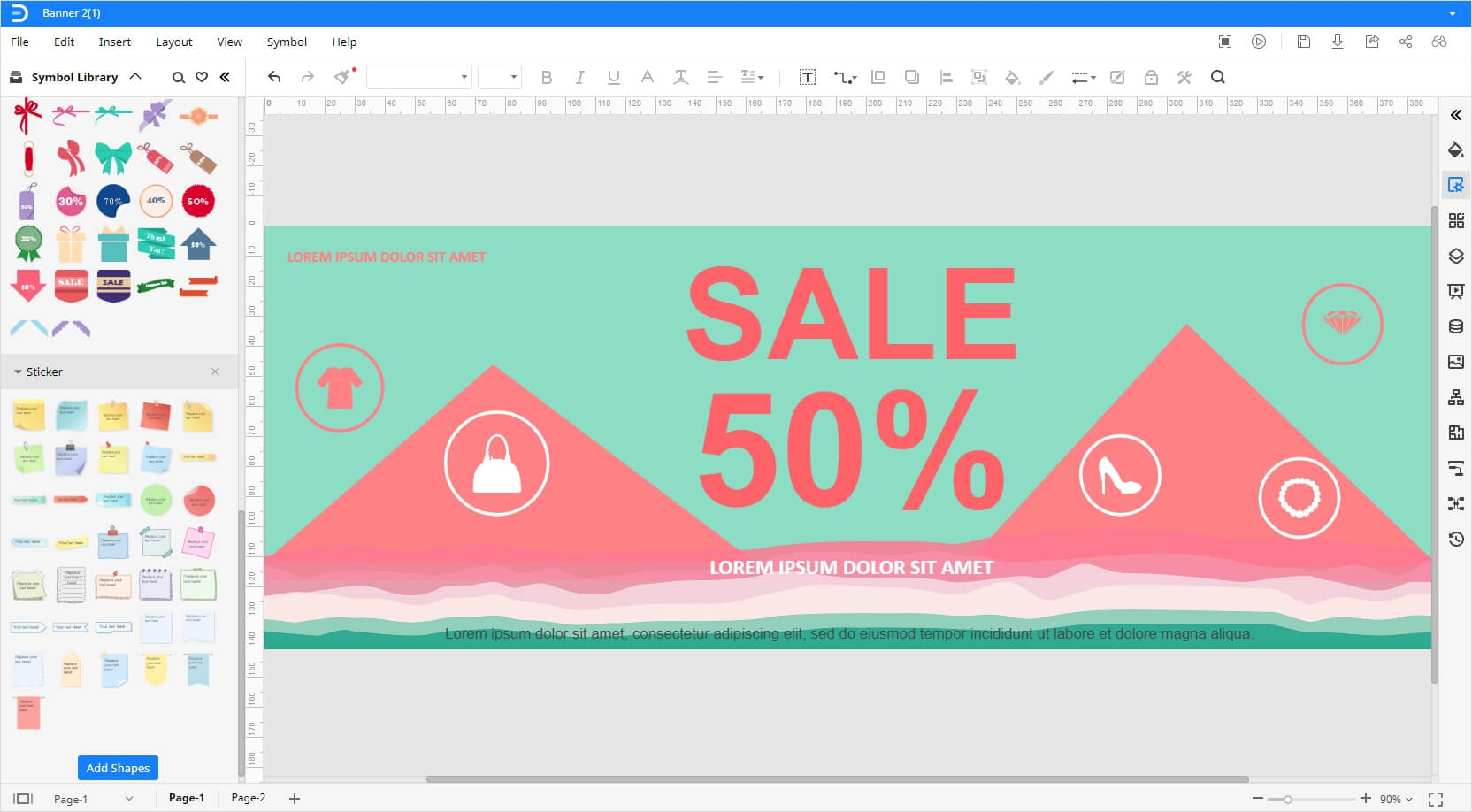
Edraw Max est un logiciel de création de diagrammes polyvalent qui vous permet de créer différents types de contenu visuel. Par exemple, des organigrammes, des diagrammes de flux, des cartes mentales, des plans d'étage, des diagrammes de réseau, des diagrammes de flux de travail, des diagrammes d'ingénierie, des graphiques commerciaux, etc. C'est un logiciel très épuré et simple qui présente de nombreux avantages, notamment :
 Note G2 : 4,5/5 (Plus de 2360 réponses)
 100% sûr | Sans annonces |
 Propulsé par l'IA
1. Multiplateforme
Edraw Max propose à la fois un outil en ligne – Edraw Max Online, et une application de bureau qui peut être utilisée sur différents systèmes d'exploitation comme Linux, Microsoft Windows et Mac OS.
2. Facile à utiliser
Edraw Max Online propose des outils simples à utiliser et un logiciel convivial qui en font un logiciel agréable à utiliser.
3. Moins cher que Photoshop
Edraw Max Online propose des plans d'abonnement abordables par rapport à Adobe Photoshop. L'abonnement d'un an d'Edraw Max Online ne coûte que 119,4 $, tandis que le forfait annuel d'Adobe Photoshop coûte environ 239,88 $ pour une seule application !
4. Large gamme de modèles
Edraw Max propose des milliers de modèles gratuits prêts à l'emploi aux utilisateurs, qui peuvent être rapidement personnalisés et modifiés pour répondre à vos besoins.
5. Tout le monde peut l'utiliser
Edraw Max est un outil de création de diagrammes polyvalent qui peut être utilisé aussi bien par les professionnels du secteur que par les débutants. L'interface simple et épurée est parfaite pour les débutants, tandis que les outils et fonctionnalités avancés répondent aux besoins d'un utilisateur expérimenté.
Comment enregistrer votre design de bannière
Enregistrer la bannière dans Photoshop
Pour enregistrer votre bannière dans Adobe Photoshop, allez dans l'onglet Fichier et cliquez sur « Enregistrer ». Nommez votre fichier, sélectionnez l'emplacement de fichier souhaité et cliquez sur « Enregistrer » pour sauvegarder votre fichier Photoshop sur le bureau.
Enregistrer votre fichier dans Edraw Max
Pour enregistrer un fichier dans Edraw Max Online, allez dans l'onglet Fichier et cliquez sur « Enregistrer ». Sélectionnez l'emplacement de fichier souhaité, nommez votre document et cliquez sur l'option « enregistrer ». Edraw propose également une fonctionnalité unique « Enregistrer et exporter » qui vous permet de sauvegarder votre fichier dans le stockage local ou sur Google Drive et Dropbox. Vous pouvez également exporter facilement votre fichier vers différents formats couramment utilisés comme .pdf, .doc, .xlsx, etc.

Simple. Intelligent. Des diagrammes étonnants pour chaque idée.

 (IA et Web)