


 TL;DR:
Bien que la création d'un storyboard dans Photoshop permette un contrôle total sur la mise en page, sa gestion manuelle complexe des calques rend l'utilisation d'outils basés sur des modèles comme EdrawMax Online beaucoup plus efficace pour les utilisateurs inexpérimentés.
● La méthode sur Photoshop exige une configuration manuelle stricte du document, nécessitant généralement une résolution de 1080*720 avec un format d'image de 16:9 pour l'animation, ainsi que la création de cadres géométriques précis pour accueillir les vignettes.
● L'intégration et l'ajustement des visuels dans Photoshop imposent des manipulations techniques répétitives, telles que la duplication de calques (Ctrl+J), l'application de masques d'écrêtage pour limiter l'image au cadre noir, et l'utilisation de nouveaux calques liés (Maj+Ctrl+N) pour ajouter du texte.
● EdrawMax Online contourne ces difficultés de formatage en offrant une interface de type glisser-déposer avec des modèles prêts à l'emploi (comme le storyboard des 5W), un stockage cloud gratuit et des capacités de collaboration directe pour les équipes.
Demandez un résumé à l'IA
 ChatGPT
 Perplexity
 Gemini
 Claude
 Grok
Grok
- Comment créer un storyboard dans Photoshop
- Comment créer un storyboard plus facilement
- Exemples de storyboards
- Créateur de storyboard en ligne
- Points clés à retenir
1. Comment créer un storyboard dans Photoshop
Un réalisateur peut utiliser sa caméra pour raconter une histoire. Pour planifier le contenu de l'histoire image par image, il doit créer un storyboard. Le storyboard peut capturer l'essence des mots qu'il souhaite représenter à travers des images. Un utilisateur peut utiliser des outils comme Photoshop pour raconter son histoire avec des images. Cependant, créer des storyboards avec Photoshop peut être problématique en raison des calques. S'il souhaite concevoir son storyboard dans Photoshop, il doit savoir comment créer un storyboard dans Photoshop.
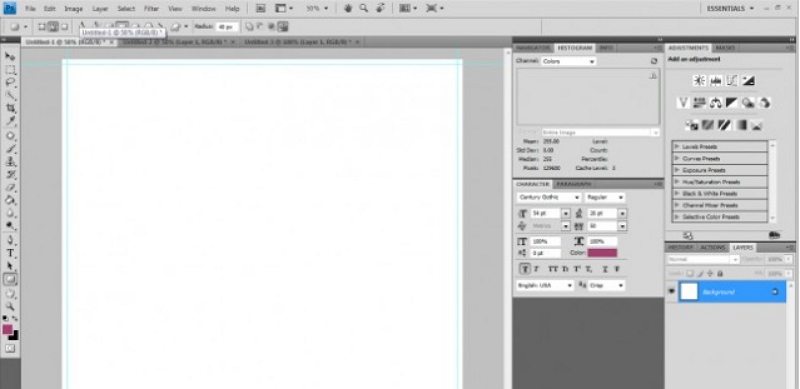
Étape 1 : Configuration du document
Une personne travaillant sur son storyboard doit avoir son script et ses vignettes préparés à ses côtés. La première étape pour l'utilisateur est de définir un format d'image. Cependant, il peut sélectionner le format selon son choix. Pour les travaux d'animation, la résolution couramment utilisée est de 1080*720 pour les storyboards liés à l'animation et le format d'image préféré de 16:9. L'utilisateur peut commencer sa tâche de création d'un storyboard avec des images blanches simples de 20*20. Pour commencer, il doit aller dans Fichier dans Photoshop puis cliquer sur Nouveau (Ctrl+N), puis l'utilisateur peut choisir la largeur et la hauteur. Il peut changer le « Contenu de l'arrière-plan » en blanc. Si l'utilisateur prévoit de l'imprimer, il doit ajouter quelques pouces supplémentaires pour éviter que les éléments ne soient coupés.
Étape 2 : Création des cadres
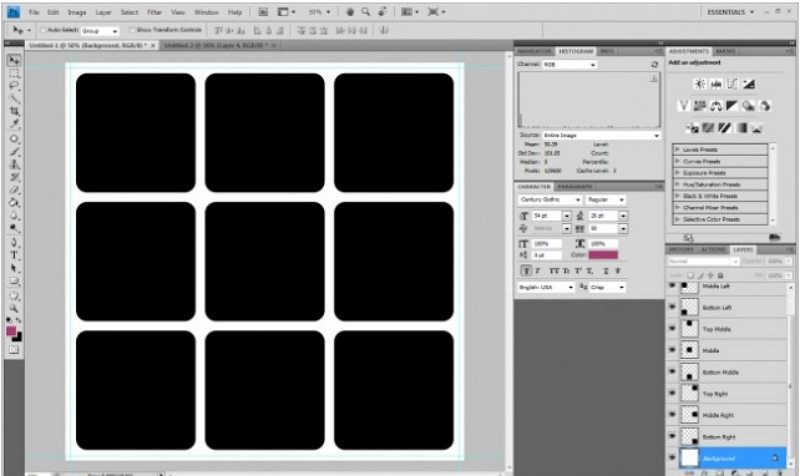
L'utilisateur doit créer des cadres pour placer ses images. Pour cela, il doit prendre des formes, et les images peuvent être multiples en nombre. Une personne peut sélectionner n'importe quelle dimension selon ses souhaits. Mais elles doivent s'adapter dans le cadre principal de 20*20. Ensuite, l'utilisateur doit aller à nouveau dans l'option Fichier, puis choisir Nouveau et suivre la même étape. Cette fois, l'utilisateur doit avoir le carré en taille 6*6. Il doit avoir le noir comme contenu d'arrière-plan. Ensuite, il peut le copier-coller sur le modèle.
Étape 3 : Création des calques
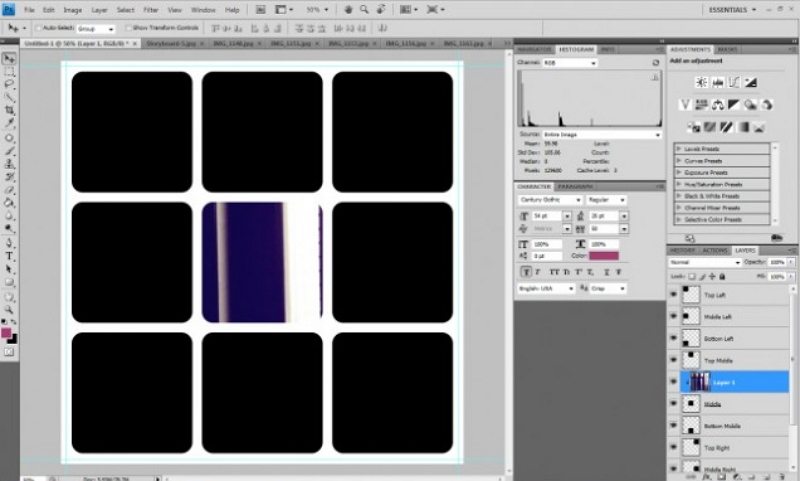
Une fois qu'il a pris autant d'images carrées qu'il le souhaite, il doit créer des calques. Pour avoir des calques en double, il peut utiliser le raccourci Ctrl+J. Il peut créer plusieurs calques et les déplacer pour les ajuster. L'utilisateur doit copier et coller l'image sur le modèle pour la voir en arrière-plan. Maintenant, il doit faire glisser le calque dans le carré où il veut le placer. L'utilisateur peut cliquer sur le calque de l'image et sélectionner « Créer un masque d'écrêtage » pour adapter parfaitement l'image dans le carré noir. Ensuite, l'étape suivante consiste à aller dans l'option Édition et à cliquer sur Ctrl+T. L'utilisateur peut faire glisser les côtés et les coins de l'image pour la faire adapter correctement. Il doit utiliser l'image avec la même hauteur et largeur pour éviter que l'image ne soit déformée. De même, il peut remplir tous les autres carrés présents dans le modèle.
Étape 4 : Ajout de textes
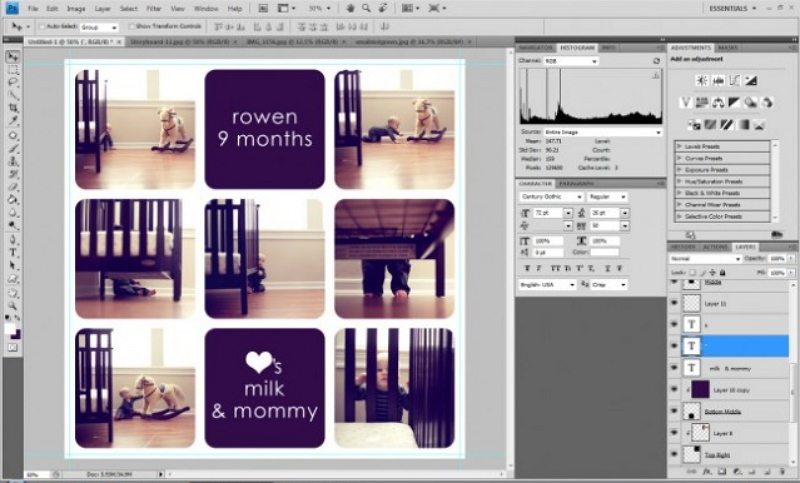
Si l'utilisateur souhaite ajouter des textes, il peut changer la couleur des carrés. Il doit sélectionner le carré et ajouter un nouveau calque noir au-dessus en utilisant le raccourci shift + ctrl+N. Ensuite, il doit cocher la case « Utiliser le calque précédent pour créer un masque d'écrêtage ». Dans l'étape suivante, il doit cliquer sur Édition. Maintenant, il doit sélectionner « remplir » pour changer la couleur. Une personne peut utiliser l'outil Texte et taper ce qu'elle veut sur les carrés pour ajouter des textes dans ces carrés. Pour ajouter des formes, l'utilisateur peut utiliser l'outil « Forme personnalisée ».
Étape 5 : Exporter le fichier
Pour l'étape finale, l'utilisateur doit enregistrer son storyboard pour l'utiliser plus tard ou l'imprimer.
2. Comment créer un storyboard plus facilement
Bien qu'une personne puisse utiliser Photoshop pour créer son storyboard, le processus est long et déroutant. Il y a les calques, le réglage du format d'image et une résolution, qui peuvent sembler difficiles pour une personne lorsqu'elle essaie de le faire manuellement. Pour les utilisateurs inexpérimentés, il peut sembler problématique de manipuler l'outil Photoshop. Pour éviter ces confusions, les utilisateurs doivent utiliser EdrawMax Online comme créateur de storyboard. Ils doivent suivre quelques étapes pour créer un storyboard sur cet outil.
 Note G2 : 4,5/5 (Plus de 2360 réponses)
 100% sûr | Sans annonces |
 Propulsé par l'IA
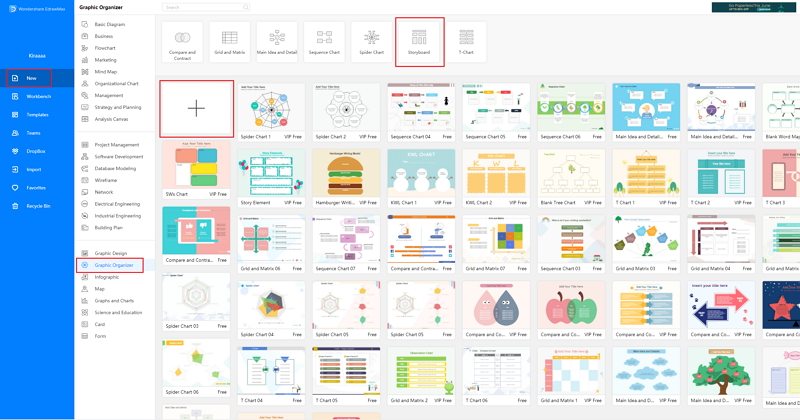
Étape 1 : Sélectionner un modèle de storyboard
L'utilisateur doit ouvrir l'outil EdrawMax Online puis cliquer sur l'option Organisateur graphique. Il existe différents types d'outils de diagrammes présents dans l'option.
Étape 2 : Personnaliser votre storyboard
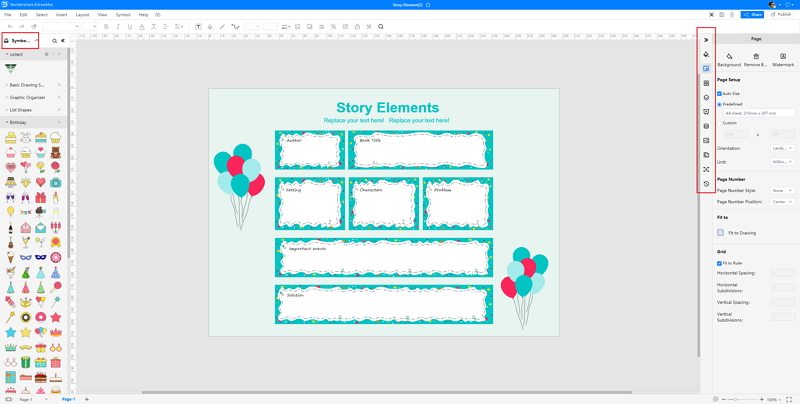
Ensuite, parmi les modèles présents dans l'option storyboard où ils peuvent trouver plusieurs modèles de storyboard. L'outil propose des modèles professionnels qui aident l'utilisateur à créer son propre storyboard. Une personne travaillant sur son storyboard peut en sélectionner un parmi la large gamme de storyboards disponibles sur cet outil. Après l'avoir sélectionné, elle peut apporter des modifications selon ses besoins.
Étape 3 : Exporter et insérer
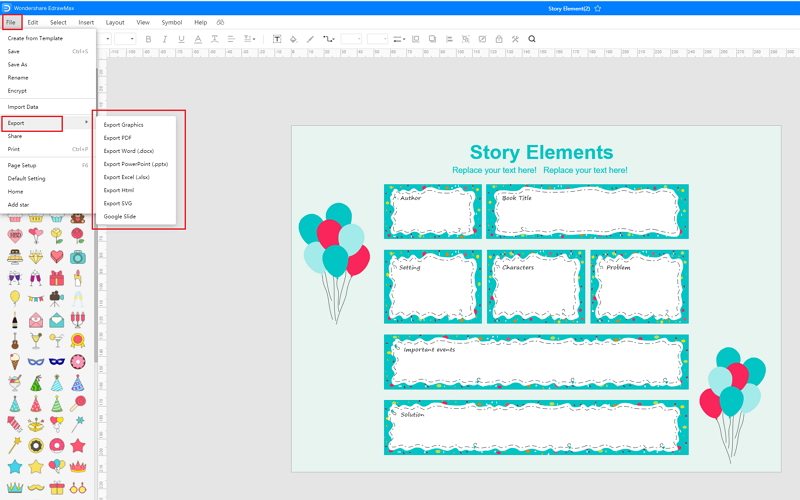
Lorsqu'ils ont terminé leur édition, l'étape finale consiste à enregistrer le contenu. Ils peuvent enregistrer le fichier en format Graphique ou dans d'autres formats. Enfin, le storyboard est prêt pour que l'utilisateur l'imprime ou le partage avec son équipe.
3. Exemples de storyboards
Parfois, il est vraiment difficile de suivre les étapes sur la façon de créer un storyboard dans Photoshop ou sur EdrawMax Online et de créer le diagramme parfait. À ce moment-là, il existe des exemples de storyboards que vous pouvez modifier immédiatement, ou pour plus de références. Les exemples de storyboards aident non seulement les gens à comprendre le storyboard et sa classification plus en profondeur, mais aident également à dessiner des storyboards sans effort.
Exemple 1 : Storyboard coloré des 5W
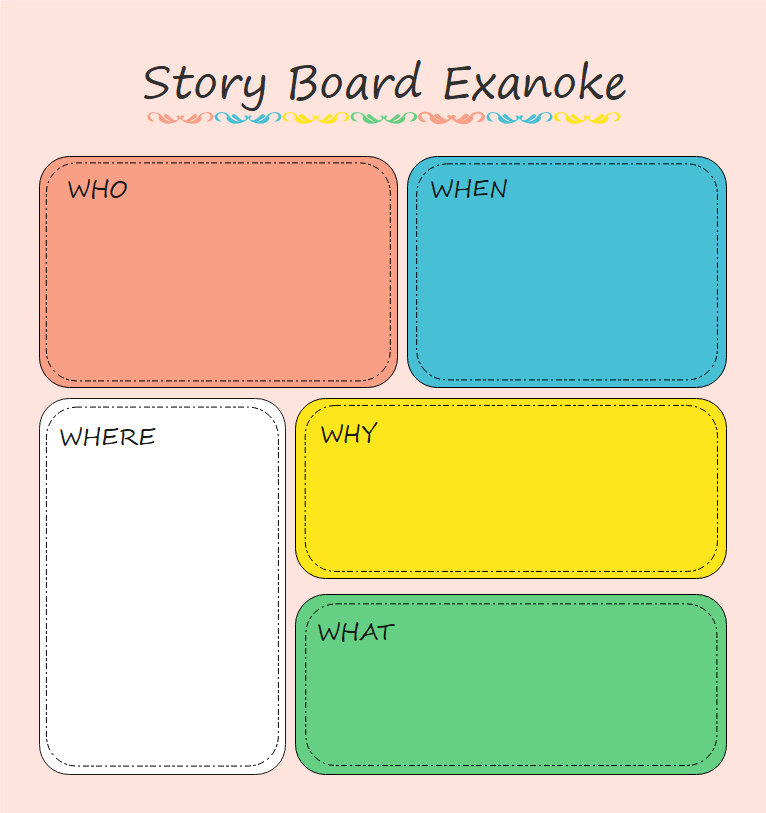
Les cinq W, parfois appelés 5W1H ou 5W's, sont des questions dont les réponses sont considérées comme fondamentales dans la collecte d'informations ou la résolution de problèmes. Selon le diagramme de storyboard coloré des 5W fourni, un reportage ne peut être considéré comme complet que s'il répond à ces questions commençant par des mots interrogatifs : Qui, Quoi, Quand, Où et Pourquoi ? Les tableaux des 5W sont utilisés pour recueillir des informations sur une histoire ou un sujet.
 Source :EdrawMax Online
Exemple 2 : Exemple de storyboard
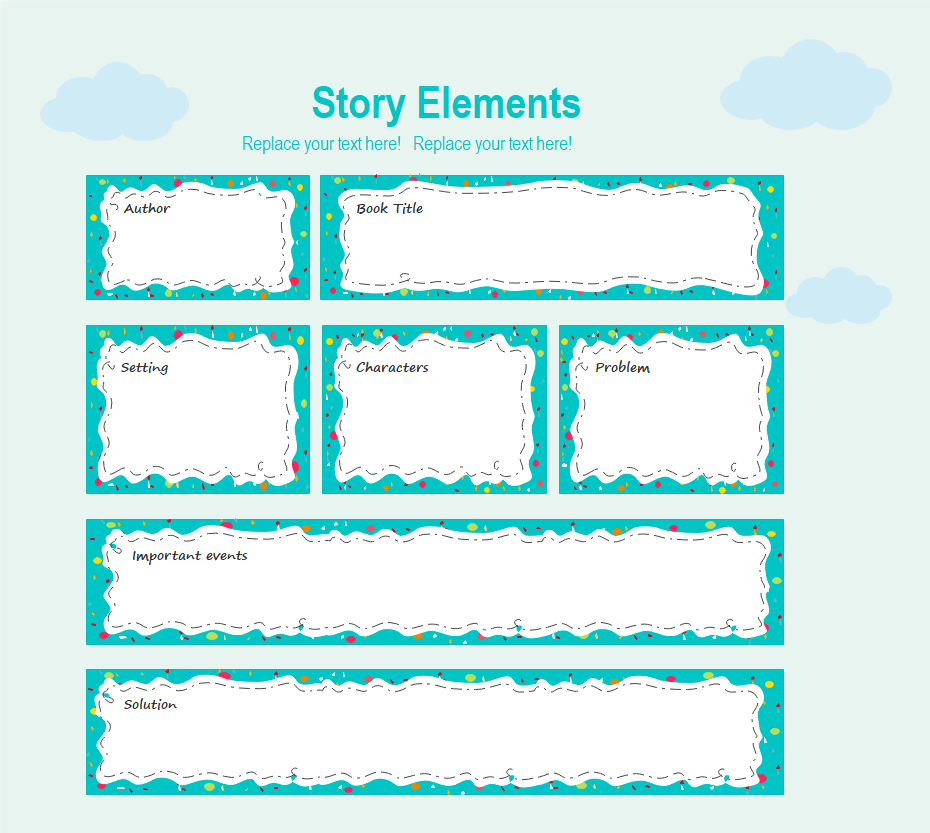
Ceci est un exemple de storyboard, qui montre les composants d'une histoire, y compris l'auteur, le plan, les rôles, etc. Un storyboard est une représentation graphique de la façon dont votre vidéo se déroulera, plan par plan. Essayez ce modèle de storyboard pour créer votre propre tableau maintenant !
 Source :EdrawMax Online
Exemple 3 : Organisateur graphique de storyboard de livre
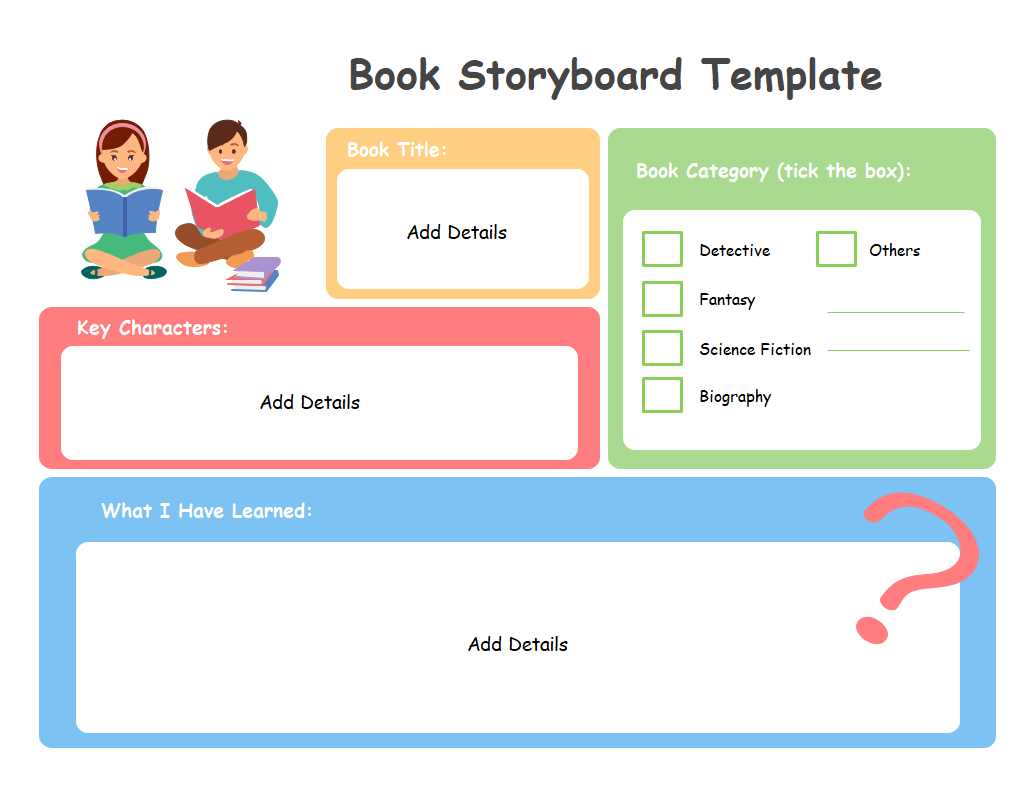
L'écriture d'un livre est une chose assez délicate à faire et l'ensemble du processus devient assez simple si l'on crée le storyboard du roman dès le début. Un storyboard est une série de dessins accompagnés d'un peu de texte, où chaque dessin détaille un point particulier de l'intrigue. Un storyboard de livre est une représentation visuelle d'un livre et il décompose l'action en panneaux individuels.
 Source :EdrawMax Online
4. Créateur de storyboard en ligne
Le créateur de storyboard en ligne EdrawMax Online est l'un des meilleurs outils en matière de création de storyboards. L'outil est convivial, et c'est pourquoi de nombreux utilisateurs préfèrent utiliser cet outil comme leur outil de diagramme de confiance. EdrawMax Online propose plusieurs modèles professionnels de la Galerie de modèles EdrawMax , qui offrent aux utilisateurs diverses options pour en choisir un. L'utilisateur peut facilement modifier le contenu des modèles selon son choix pour correspondre à son script. L'outil dispose également de symboles et de formes exclusifs dont l'utilisateur peut avoir besoin pendant son travail.
L'outil offre également un stockage cloud gratuit. Pour que l'utilisateur puisse y accéder depuis n'importe quel appareil s'il dispose d'une connexion Internet. EdrawMax Online est également compatible avec plusieurs systèmes d'exploitation, ce qui facilite l'accès. L'utilisateur peut facilement exporter, imprimer et partager son storyboard avec l'équipe à l'aide d'EdrawMax Online.
Pourquoi choisir EdrawMax Online
- Créer plus de 280 types de diagrammes
- Prend en charge la collaboration d'équipe
- Cloud personnel et protection des données
- Imprimer, partager et télécharger
- Communauté de modèles puissante
Note G2 : 4,5/5 (Plus de 2360 réponses)
100% sûr | Sans annonces |
Propulsé par l'IA5. Points clés à retenir
Lorsqu'un utilisateur travaille sur son histoire, créer un storyboard pour planifier le processus est essentiel. Cependant, s'il utilise Photoshop pour cette raison, le processus peut être long et déroutant. Par conséquent, apprendre comment créer un storyboard sur Photoshop peut être fatigant. Pour éviter cette confusion, il peut utiliser EdrawMax Online, qui propose une large gamme de modèles de storyboard. L'utilisateur peut modifier ces modèles pour créer son propre storyboard. Si vous êtes toujours confus sur la façon de créer un storyboard dans EdrawMax Online, voici un guide de storyboard pour vous aider à créer en quelques minutes.

Simple. Intelligent. Des diagrammes étonnants pour chaque idée.

 (IA et Web)