


 TL;DR:
Bien que MS Outlook permette de concevoir manuellement une carte de visite virtuelle via la fonction "Nouveau contact", le processus reste complexe et une alternative comme EdrawMax Online est recommandée pour sa rapidité et ses modèles préconçus.
● La création native dans MS Outlook exige de configurer chaque élément manuellement en naviguant dans Accueil > Nouveau contact > Modifier la carte de visite pour ajuster individuellement la disposition, la couleur d'arrière-plan, les images et les lignes de texte.
● EdrawMax Online élimine cette complexité technique pour les novices en proposant des modèles prêts à l'emploi (formats standards, simples de 2 sur 3 pouces ou verticaux) facilitant l'intégration directe de logos ou de codes QR.
● Contrairement à Outlook qui se destine principalement au partage en pièce jointe par e-mail, l'outil en ligne autorise l'exportation des cartes finalisées vers de multiples formats (Word, PDF, PS, SVG, Visio) pour une impression directe.
Demandez un résumé à l'IA
 ChatGPT
 Perplexity
 Gemini
 Claude
 Grok
Grok
- Comment créer une carte de visite dans Outlook
- Comment créer une carte de visite plus facilement
- Modèles de carte de visite Outlook
- Créateur de carte de visite en ligne
- Points clés à retenir
1. Comment créer une carte de visite dans Outlook
Pour les contacts professionnels, les cartes de visite sont le moyen le plus pratique de se présenter. Par conséquent, la plupart des hommes d'affaires préfèrent avoir leurs cartes de visite, et pour cela, ils recherchent un aspect professionnel et décent. Lorsqu'il s'agit de créer une carte de visite, de nombreuses personnes choisissent Outlook. Ils peuvent travailler manuellement sur la carte de visite, ce qui est à la fois compliqué et chronophage. Cependant, si quelqu'un veut savoir comment créer une carte de visite dans outlook, il doit suivre ces étapes :
Étape 1 : Ouvrir MS Outlook
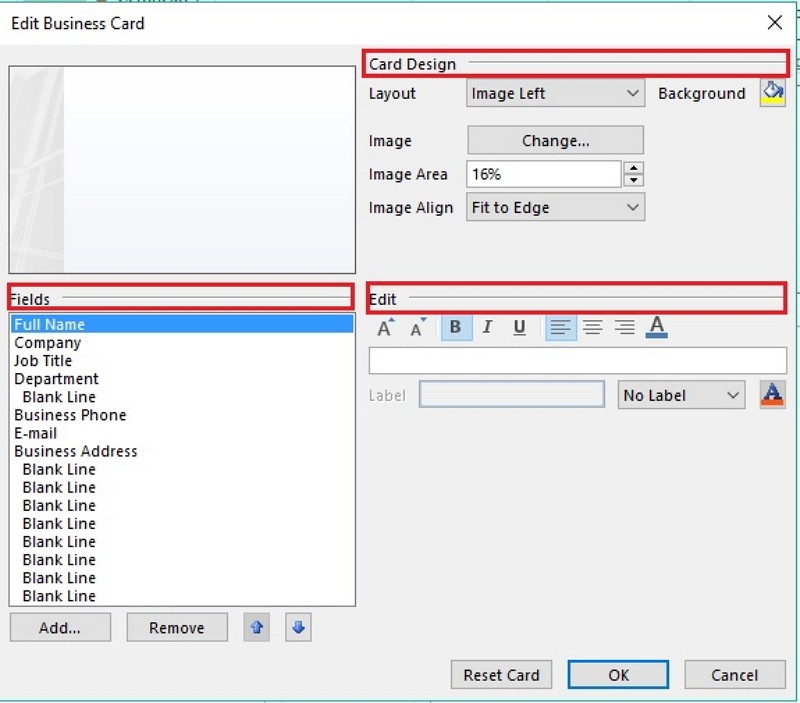
L'utilisateur doit ouvrir MS Outlook puis accéder à l'onglet Accueil. Ensuite, il doit sélectionner l'option Nouveau contact. L'utilisateur peut choisir la boîte Modifier la carte de visite, à partir de laquelle il peut choisir les designs en accédant à l'option Conception de carte.

Étape 2 : Ajouter une couleur d'arrière-plan
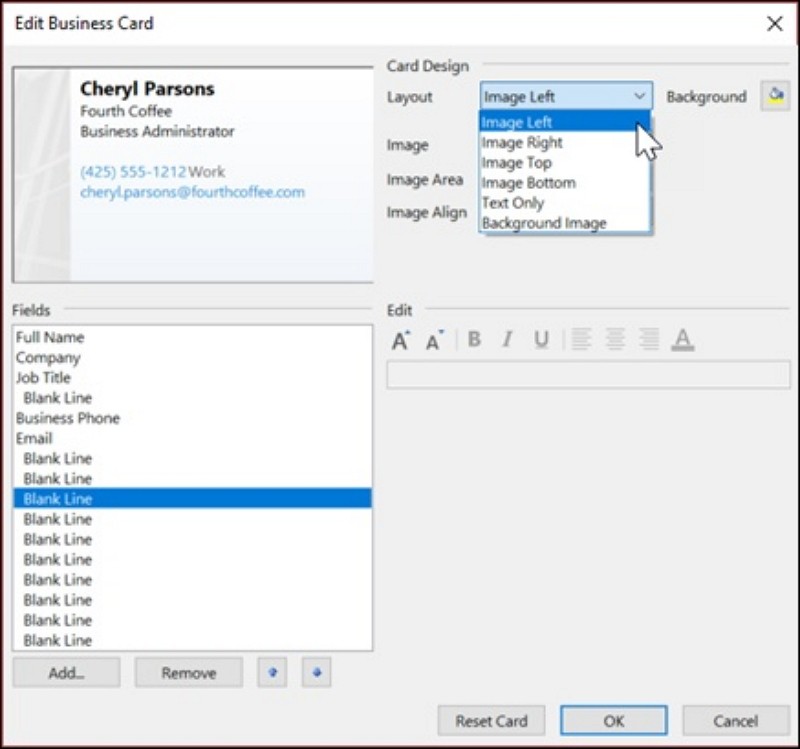
Dans l'option Conception de carte, il y a la flèche de liste Disposition, à partir de laquelle l'utilisateur peut choisir une mise en page. À partir de l'option de mise en page, un individu peut sélectionner une mise en page Texte uniquement qui n'a ni arrière-plan ni image. L'utilisateur peut ajouter une couleur d'arrière-plan de son choix en cliquant sur Arrière-plan puis en cliquant sur la couleur particulière.
Étape 3 : Ajouter un logo ou une image
Pour ajouter un logo ou une image à la carte, l'utilisateur peut ajouter une image et la redimensionner. Il peut ajouter la taille et la position de l'image. Au cas où il souhaiterait supprimer quelque chose, il devrait accéder à l'option "Champs". Là, il peut cliquer sur Supprimer. Si l'utilisateur souhaite supprimer tous les détails qu'il a ajoutés et recommencer à zéro, il doit cliquer sur l'option "Réinitialiser la carte".
Étape 4 : Modifier le texte
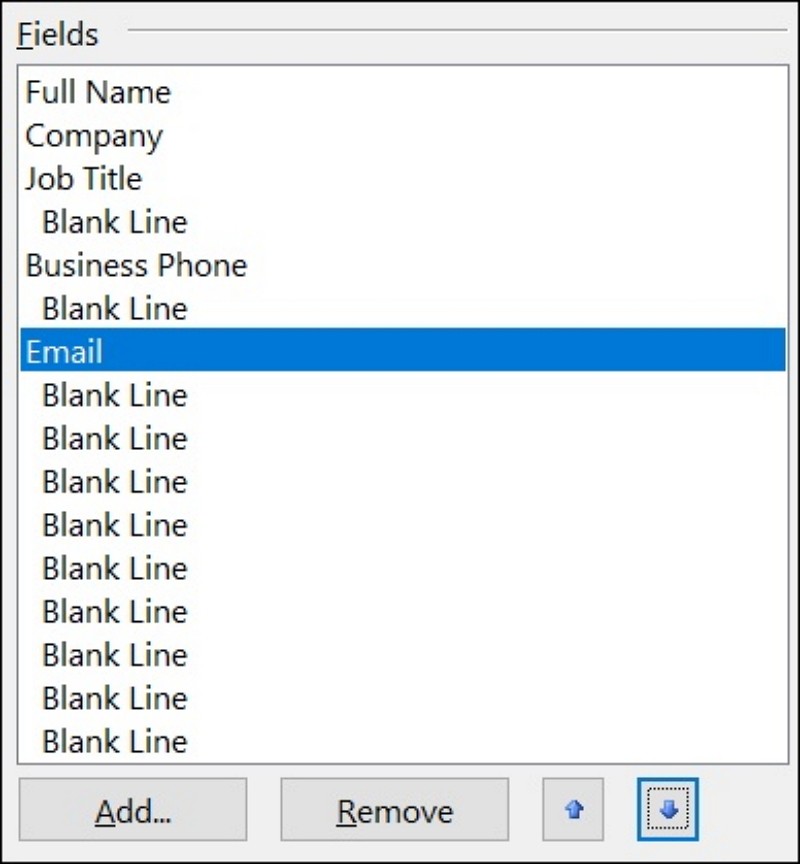
Ensuite, il doit ajouter les textes en cliquant sur le champ sous l'option Champs. Si l'utilisateur souhaite ajouter des espaces de ligne vides, il peut cliquer sur le "Champ" au-dessus de l'espace puis cliquer sur Ligne vide. Il peut déplacer et placer le champ n'importe où avec les flèches Haut et Bas présentes sur le clavier.
Étape 5 : Partager la carte
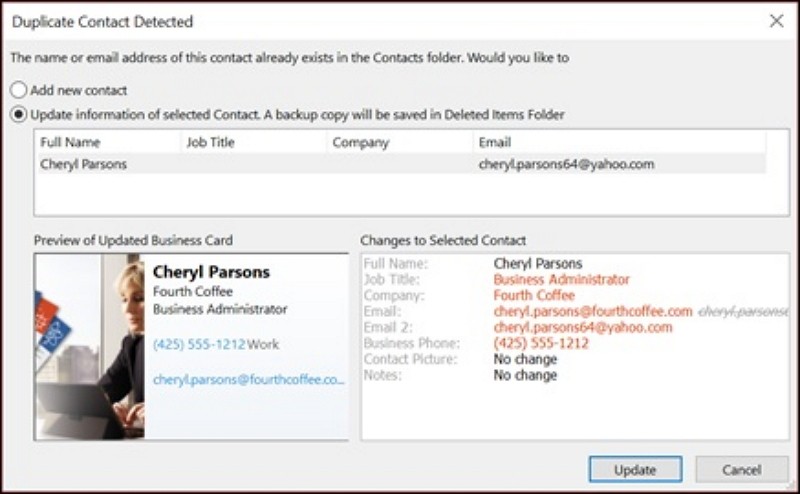
Enfin, lorsque l'utilisateur a terminé sa carte de visite, il doit cliquer sur l'option OK. Après cela, l'utilisateur peut partager sa carte de visite avec ses contacts. Il peut joindre sa carte de visite et l'envoyer par e-mail à ses contacts souhaités.
2. Comment créer une carte de visite plus facilement
Si un utilisateur souhaite créer des cartes de visite dans Outlook, il doit suivre plusieurs étapes, ce qui peut être difficile pour une personne inexpérimentée. Pour éviter les complications, les utilisateurs doivent utiliser EdrawMax Online pour créer leurs cartes de visite. Ils doivent suivre quelques étapes pour créer facilement une carte de visite sur cet outil en ligne :
 Note G2 : 4,5/5 (Plus de 2360 réponses)
 100% sûr | Sans annonces |
 Propulsé par l'IA
Étape 1 : Sélectionner un modèle de carte de visite
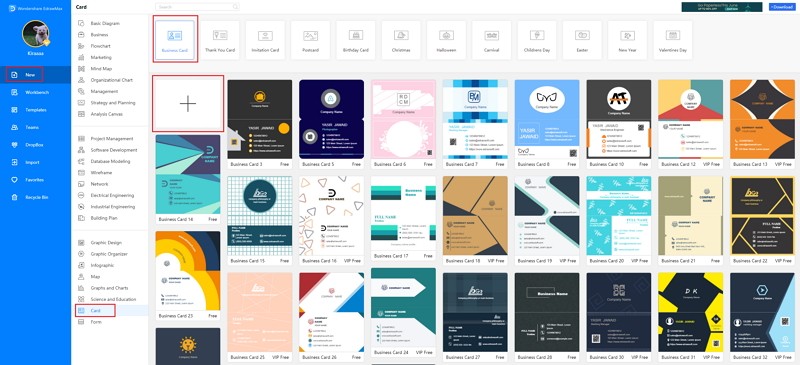
L'utilisateur doit trouver l'option [Carte] dans l'application en ligne EdrawMax. Puis sélectionner [Carte de visite] sous cette classification, comme le montre l'image ;
Étape 2 : Personnaliser votre carte de visite
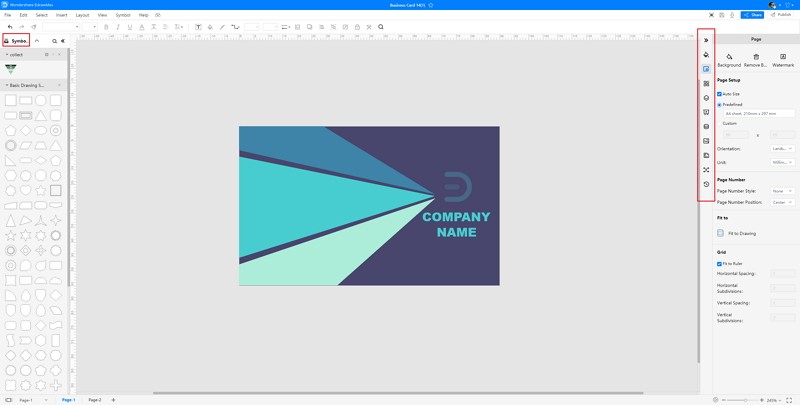
Une page s'ouvre avec un signe Plus pour commencer avec un modèle vierge. Ils peuvent facilement modifier ces modèles en ajoutant le logo de leur entreprise. La carte doit ajouter leurs détails requis comme leur nom, numéro de contact, lien vers les réseaux sociaux, etc.
Étape 3 : Exporter et insérer
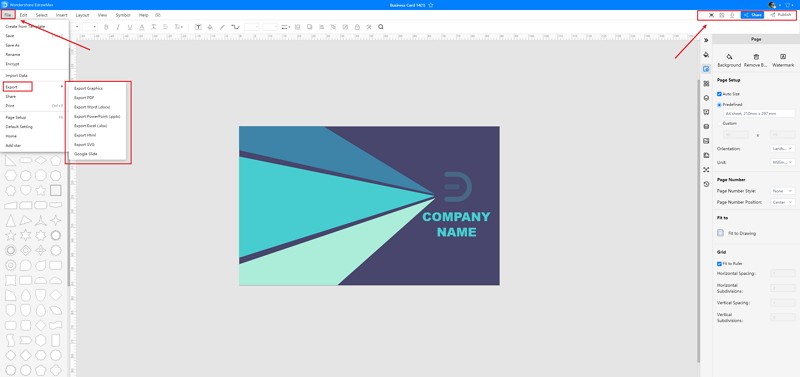
Lorsque l'utilisateur a terminé ses cartes de visite, il doit enregistrer le contenu au format Word. Il peut les partager avec ses contacts ou les imprimer pour une utilisation future.
3. Modèles de carte de visite Outlook
Parfois, il est vraiment difficile de suivre les étapes sur comment créer une carte de visite dans Outlook ou sur EdrawMax Online et créer le diagramme parfait. À ce moment-là, il existe des exemples de cartes de visite que vous pouvez modifier immédiatement, ou pour plus de références. Les exemples de cartes de visite aident non seulement les gens à comprendre plus profondément une carte de visite et sa classification, mais aussi à dessiner des cartes de visite sans effort.
Modèle de carte de visite Outlook
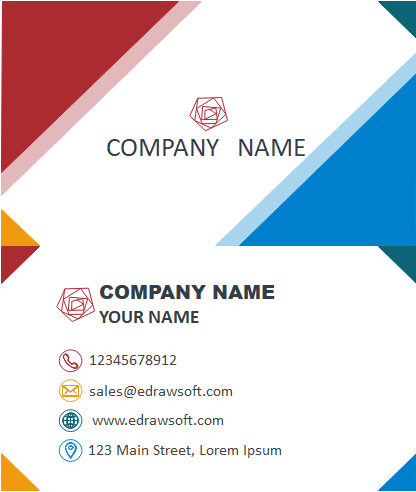
Le recto d'une carte de visite comporte généralement le logo de la marque ainsi que le nom de l'entreprise et sa devise. Parfois, le recto de la carte de visite peut également avoir le site web visité qui conduira à plus de trafic pouvant se convertir en prospects substantiels.
Source :EdrawMax Online
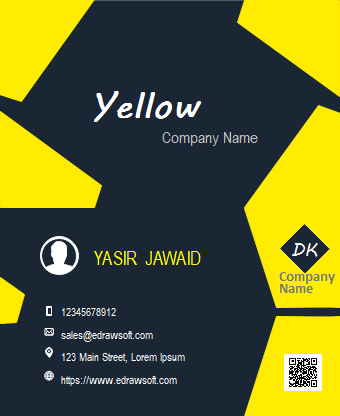
Modèle de carte de visite simple
Une carte de visite est un rectangle de carton de 2 sur 3 pouces, bien que des conceptions de cartes personnalisées créatives aient été réalisées en utilisant une variété de matériaux tels que le bois ou le tissu, ou le papier. Comme le montre le diagramme, le nom de la personne d'affaires au centre de la carte, suivi de tous diplômes, certificats ou désignations professionnelles dans un format abrégé.
Source :EdrawMax Online
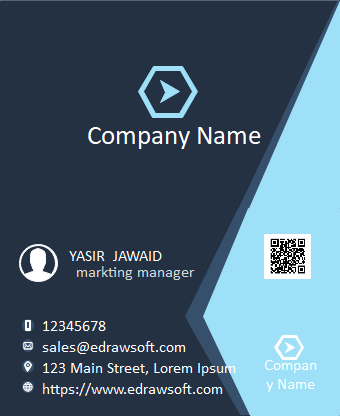
Modèle de carte de visite verticale
Un diagramme de carte de visite à fond bleu foncé et triangle bleu clair comporte des informations de contact telles que les adresses postales, les numéros de téléphone, les adresses e-mail et les sites web. Comme le montre le diagramme de carte de visite joint, il y a quelques éléments que chaque carte doit avoir. Ces détails intrinsèques informent le destinataire des cartes sur les détails de leur profession.
Source :EdrawMax Online
4. Créateur de carte de visite en ligne
Utiliser Outlook pour créer des cartes de visite peut être compliqué. Les utilisateurs peuvent utiliser EdrawMax Online pour éviter les tracas. Il est convivial, et donc de nombreuses personnes le préfèrent comme leur application de diagramme de confiance. Une carte de visite professionnelle et décente peut aider à créer une identité de marque. En même temps, cela peut être un symbole de professionnalisme. L'outil en ligne offre plusieurs modèles professionnels, sur lesquels l'utilisateur peut travailler pour créer une carte de visite de son choix.
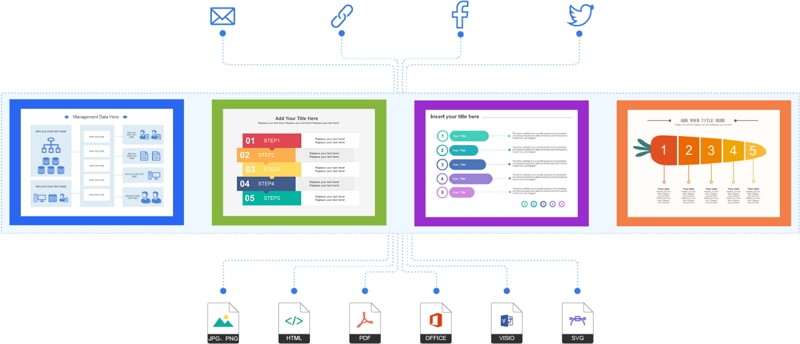
Ils peuvent ajouter leurs détails selon les besoins et modifier les modèles pour répondre à leurs exigences dans le créateur de carte. Le propriétaire peut ajouter le logo ou l'image de l'entreprise à la carte. S'ils le souhaitent, ils peuvent également mettre le code QR qui donne des informations supplémentaires sur l'entreprise ou leur travail. L'utilisateur peut facilement créer une carte de visite professionnelle puis l'enregistrer dans différents formats, y compris graphiques, pdf, office, PS, SVG, Visio, etc. Enfin, ils peuvent partager la carte de visite avec d'autres personnes par e-mail ou les imprimer pour une utilisation future.
Pourquoi choisir EdrawMax Online
- Créez plus de 280 types de diagrammes
- Prend en charge la collaboration d'équipe
- Cloud personnel et protection des données
- Imprimez, partagez et téléchargez
- Communauté de modèles puissante
5. Points clés à retenir
Lorsqu'un individu souhaite faire une interaction commerciale, il peut avoir besoin d'utiliser une carte de visite pour une présentation formelle. Le créateur de carte a rendu ce processus plus facile. De nombreuses personnes peuvent utiliser des plateformes comme Outlook, donc apprendre comment créer une carte de visite dans outlook est nécessaire. Bien qu'il permette aux utilisateurs de créer une carte de visite de leur choix avec leurs couleurs préférées, leurs images, le processus est long et complexe. L'utilisateur peut même ne pas obtenir un résultat satisfaisant. Ainsi, ils peuvent utiliser des outils conviviaux comme EdrawMax Online. L'application est livrée avec plusieurs modèles professionnels qu'ils peuvent modifier et utiliser selon les exigences de la Galerie de modèles EdrawMax. Ils peuvent ajouter le logo de l'entreprise, les détails en éditant simplement les modèles sans trop de tracas. Ils peuvent également l'enregistrer dans différents formats et le partager avec d'autres.

Simple. Intelligent. Des diagrammes étonnants pour chaque idée.

 (IA et Web)