


 TL;DR:
PlantUML génère des diagrammes de Gantt sous forme de texte structuré encadré par les balises @startgantt et @endgantt, offrant un contrôle de version optimal pour les développeurs, tandis que les alternatives graphiques comme EdrawMax sont recommandées pour les équipes non techniques nécessitant des ajustements visuels rapides.
● La syntaxe définit les tâches entre crochets, fixe les dates et durées avec les mots-clés starts et lasts, lie les dépendances via starts after, et contourne l'absence de commande native pour les jalons en exploitant le mot-clé happens.
● L'intégration du code dans des documents Markdown est native sur GitLab mais exige des plugins tiers pour Confluence et MkDocs, ou des services de rendu externes pour GitHub, ce qui peut compliquer l'ajustement manuel des chronologies complexes avec de multiples chevauchements.
● Wondershare EdrawMax s'impose comme l'alternative idéale pour les présentations à forte visibilité ou les propositions clients grâce à son interface par glisser-déposer, sa capacité à générer des diagrammes directement depuis des données Excel/CSV et ses options d'exportation vers Visio.
Demandez un résumé à l'IA
 ChatGPT
 Perplexity
 Gemini
 Claude
 Grok
Grok
Un diagramme de Gantt est un excellent moyen de partager les calendriers de projet avec une équipe. De nombreux chefs de projet ou entreprises les utilisent pour partager les tâches, les délais et les dépendances, en particulier dans les grandes équipes et entre les départements. Ces diagrammes peuvent être une ressource centrale pour les grandes entreprises travaillant sur de grands projets.
L'une des façons de les créer est via PlantUML. C'est un outil basé sur le texte qui utilise du texte structuré. Cette syntaxe peut initialement sembler intimidante, mais elle est facile à utiliser. Vous pouvez décrire des diagrammes de Gantt ou des diagrammes sans faire glisser de formes ou ajouter des lignes ou des flèches, comme dans les outils GUI.
Un avantage clé de l'utilisation de PlantUML ou des diagrammes de Gantt basés sur le texte est le contrôle de version. La syntaxe et le code résident dans les fichiers source. Les développeurs ou les membres de l'équipe peuvent facilement les suivre. Pas besoin d'exporter des images. Tout ce que vous avez à faire est d'intégrer le diagramme directement dans votre Markdown, wiki ou page Confluence.
Dans cet article
- Comment créer un diagramme de Gantt avec la syntaxe PlantUML
- Comment créer un diagramme de Gantt complexe dans PlantUML
- Exemples de diagrammes de Gantt PlantUML
- Comment partager ou exporter un diagramme de Gantt dans PlantUML
- Alternatives à PlantUML : Plus de méthodes pour créer un diagramme de Gantt
Comment créer un diagramme de Gantt avec PlantUML
Avant de créer des calendriers de projet complets, il est essentiel de comprendre la syntaxe de base des diagrammes de Gantt dans PlantUML. Comme d'autres types de diagrammes dans PlantUML, les diagrammes de Gantt sont construits avec un texte précis mais facile à comprendre. Une fois que vous vous êtes habitué au format, vous pouvez créer des diagrammes de Gantt avec quelques lignes de code.
Balises de début et de fin
Chaque diagramme de Gantt PlantUML doit commencer par « @startgantt » et se terminer par « @endgantt ». Ces balises encadrent le contenu de votre diagramme et indiquent à PlantUML quel type de diagramme rendre. Ajoutez le mot-clé « Project Starts YYYY-MM-DD » pour créer la base de votre diagramme de Gantt.
@startganttProject Starts 2025-07-01@endgantt
Définition des tâches
Maintenant, il est temps d'ajouter les tâches dans votre diagramme de Gantt, ou les « intermédiaires » entre les balises startgantt et endgantt. Ici, vous apprendrez comment définir des tâches, spécifier les dates de début et les durées, et modifier le flux général de votre diagramme de Gantt.
Définition de tâche de base
Une tâche est déclarée en écrivant son nom entre crochets. La tâche la plus simple possible ressemble donc à :
[TaskName]
Spécification des dates de début et des durées
Après avoir déterminé le nom de votre tâche, il est temps de définir sa date de début et sa durée.
Méthode 1Utilisation des mots-clés « starts » et « lasts »
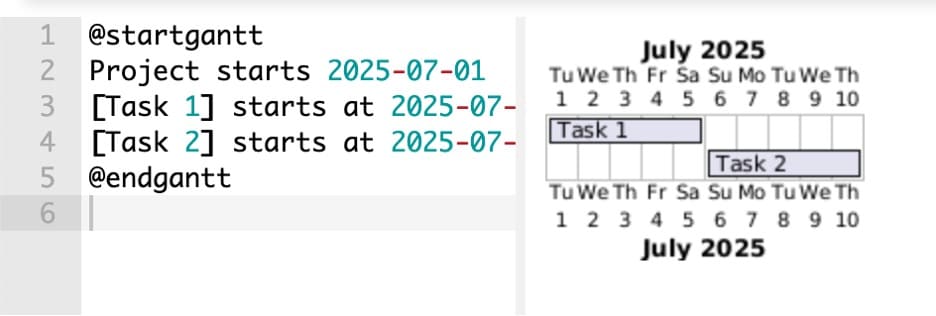
Vous travaillerez avec les mots-clés « starts at YYYY-MM-DD » et « lasts x days » pour ce faire. Un diagramme de Gantt avec des durées définies devrait ressembler à ceci :
@startganttProject starts 2025-07-01[Task 1] starts at 2025-07-01 and lasts 5 days[Task 2] starts at 2025-07-06 and lasts 5 days@endgantt
Méthode 2Utilisation de dates absolues
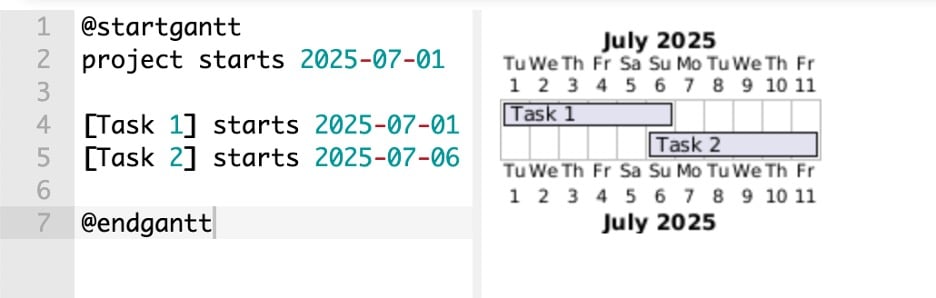
Une autre méthode consiste à utiliser des dates absolues (« starts » et « ends ») au lieu de travailler avec une durée définie, comme dans l'exemple précédent.
@startganttproject starts 2025-07-01[Task 1] starts 2025-07-01 and ends 2025-07-06[Task 2] starts 2025-07-06 and ends 2025-07-11@endgantt
Définition des jalons
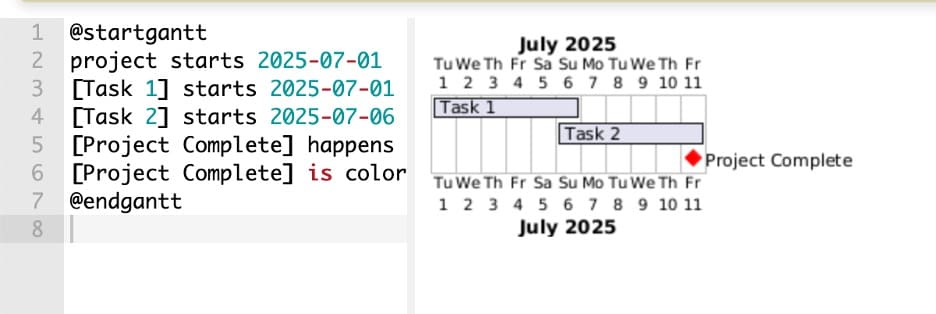
Les jalons sont des points cruciaux de votre projet qui ne s'étendent pas sur plusieurs jours, tels que les délais, les portes de décision ou les lancements de produits. Il n'y a pas de mot-clé de jalon direct dans PlantUML, vous devrez donc travailler de manière créative. Voici comment :
- Utilisez « happens » avec une date spécifique pour un jalon.
- Définissez le jalon comme « [MilestoneName] »
- Ajoutez « lasts x days » pour le faire apparaître comme un jalon (forme de losange)
- Vous pouvez ajouter « is colored in red » ou une autre couleur pour le faire ressortir
@startganttproject starts 2025-07-01[Task 1] starts 2025-07-01 and ends 2025-07-06[Task 2] starts 2025-07-06 and ends 2025-07-11[Project Complete] happens 2025-07-11[Project Complete] is colored in red@endgantt
Ajout d'échelles de chronologie
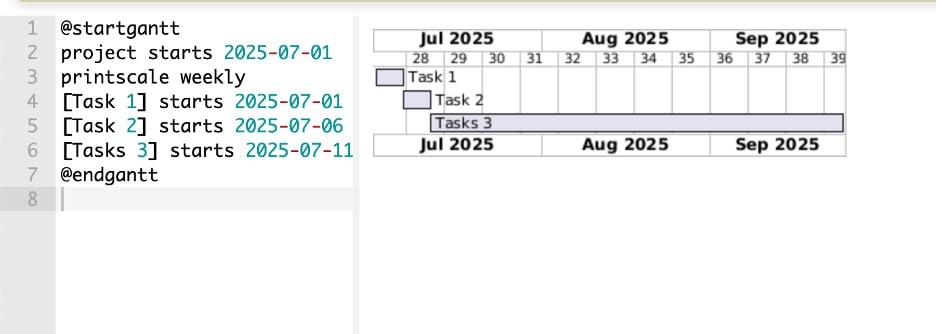
Comme vous l'avez vu, PlantUML ajuste également automatiquement la plage de dates visible de votre diagramme de Gantt en fonction des entrées et des durées. Cependant, si vous souhaitez ajuster l'échelle de temps rendue dans le diagramme de Gantt, vous pouvez utiliser la syntaxe suivante :
- « printscale daily » affiche une échelle de chronologie quotidienne
- « printscale weekly » affiche une échelle de chronologie hebdomadaire
- « printscale monthly » affiche une échelle de chronologie mensuelle
@startganttproject starts 2025-07-01printscale weekly[Task 1] starts 2025-07-01 and ends 2025-07-06[Task 2] starts 2025-07-06 and ends 2025-07-11[Tasks 3] starts 2025-07-11 and ends 2025-09-25@endgantt
Commentaires et titres
PlantUML vous permet d'ajouter des titres, des légendes et des commentaires en ligne pour garder vos graphiques lisibles et bien documentés.
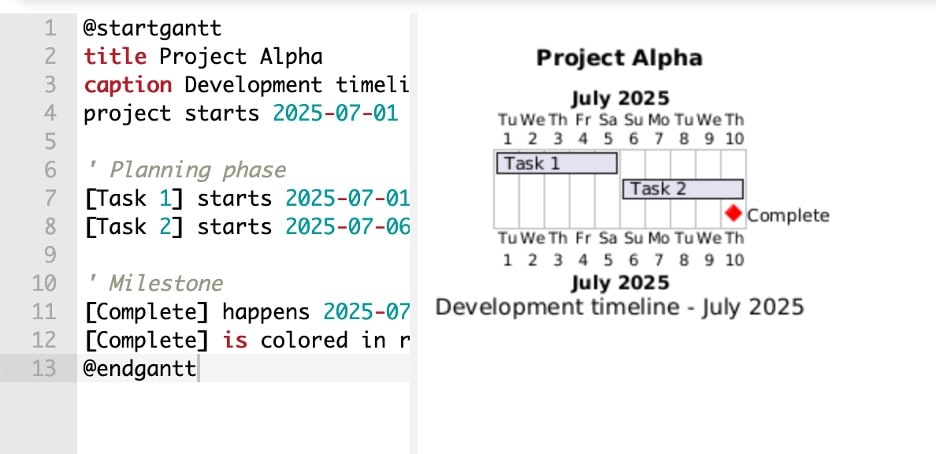
Utilisez le mot-clé « title » pour ajouter un en-tête en haut du graphique. Si vous souhaitez ajouter une note de bas de page ou une ligne descriptive sous le graphique, utilisez « caption ». Et pour les notes destinées aux développeurs qui n'apparaîtront pas dans le graphique, utilisez une apostrophe pour laisser des commentaires dans votre code. Voici ces codes en action :
@startgantttitle Project Alphacaption Development timeline - July 2025project starts 2025-07-01' Planning phase[Task 1] starts 2025-07-01 and ends 2025-07-05[Task 2] starts 2025-07-06 and ends 2025-07-10' Milestone[Complete] happens 2025-07-10[Complete] is colored in red@endgantt
Comment créer un diagramme de Gantt complexe dans PlantUML
Une fois que vous avez maîtrisé les bases de la syntaxe des diagrammes de Gantt dans PlantUML, vous pouvez commencer à superposer des fonctionnalités plus puissantes. Ces outils avancés vous aident à visualiser les dépendances, à regrouper les tâches, à mettre en évidence les périodes essentielles et à réutiliser les valeurs communes avec des variables.
Explorons les fonctionnalités qui donnent à votre chronologie une réelle profondeur.
Dépendances des tâches
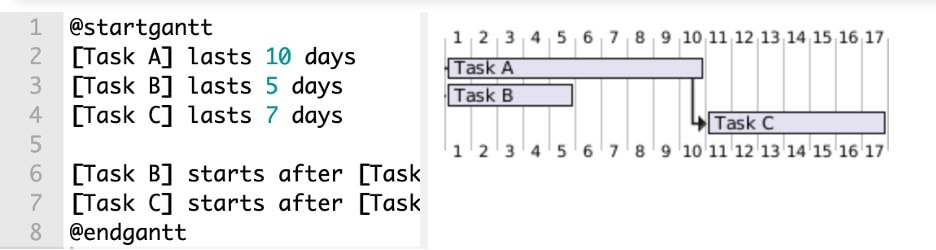
Les dépendances sont essentielles dans tout plan de projet. Elles vous indiquent quelles tâches doivent être terminées avant que d'autres puissent commencer. Dans PlantUML, vous définissez cette relation en utilisant le mot-clé « starts after ». Vous n'aurez pas à définir les dates de début et de fin réelles ; vous pouvez ajouter un mot-clé « lasts x days » après les noms de tâches. Ensuite, jouez avec le mot-clé « starts after » comme indiqué ci-dessous :
@startgantt[Task A] lasts 10 days[Task B] lasts 5 days[Task C] lasts 7 days[Task B] starts after [Task A]'s start[Task C] starts after [Task A]'s end@endgantt
Regroupement de tâches
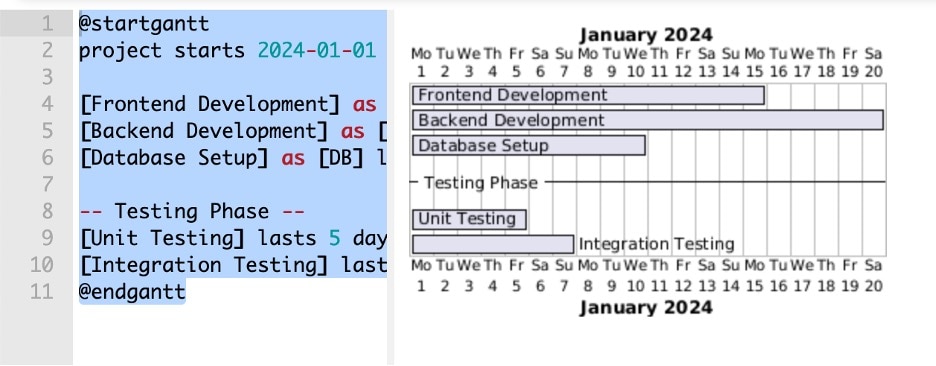
Vous pouvez regrouper les tâches associées avec un simple mot-clé « -- GroupName -- » dans le code. C'est génial car vous pouvez marquer les tâches liées aux départements ou aux étapes du projet. Par exemple, dans l'exemple ci-dessous, nous avons ajouté une « Testing Phase », qui apparaîtra clairement dans le diagramme de Gantt à rendre.
@startganttproject starts 2024-01-01[Frontend Development] as [FE] lasts 15 days[Backend Development] as [BE] lasts 20 days[Database Setup] as [DB] lasts 10 days-- Testing Phase --[Unit Testing] lasts 5 days[Integration Testing] lasts 7 days@endgantt
Personnalisation des couleurs et des styles
Vous pouvez ajouter de la couleur aux tâches pour une meilleure visibilité ou pour représenter des catégories, des statuts ou des équipes. Utilisez des crochets et un mot-clé de couleur comme « [#colorname] » pour ajouter des couleurs comme ceci :
@startgantt-- Frontend Development --[UI Design] lasts 5 days[UI Design] is colored in lightblue[Component Development] lasts 8 days[Component Development] is colored in lightblue-- Backend Development --[API Design] lasts 4 days[API Design] is colored in lightgreen[Database Schema] lasts 6 days[Database Schema] is colored in lightgreen-- Testing Phase --[Unit Tests] lasts 5 days[Unit Tests] is colored in orange[Integration Tests] lasts 7 days[Integration Tests] is colored in orange@endgantt
Utilisation de variables
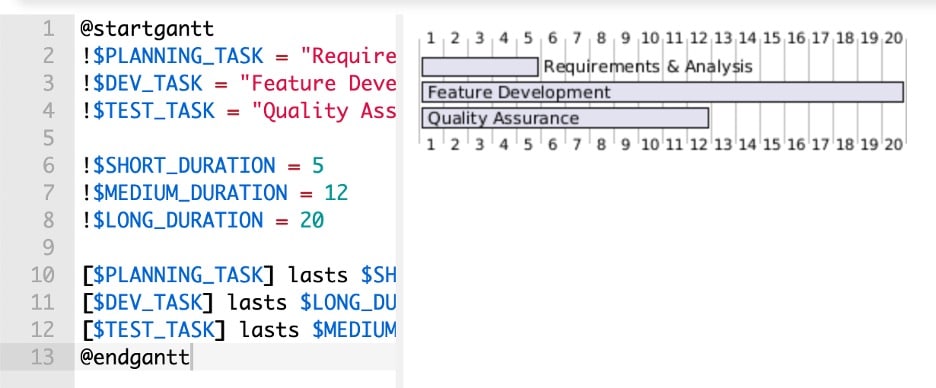
Vous pouvez simplifier votre graphique en définissant des variables en utilisant la syntaxe !$variable_name = value pour répéter des dates ou des durées. Cela garde votre diagramme DRY (don't repeat yourself) et facile à mettre à jour.
Cela a deux avantages : 1) vous pouvez ajouter de nouvelles tâches avec la même durée, ou 2) si vous devez augmenter les durées, vous pouvez modifier à un seul endroit plutôt que de modifier manuellement les autres tâches. C'est particulièrement utile dans les chronologies complexes ou évolutives.
@startgantt!$PLANNING_TASK = "Requirements & Analysis"!$DEV_TASK = "Feature Development"!$TEST_TASK = "Quality Assurance"!$SHORT_DURATION = 5!$MEDIUM_DURATION = 12!$LONG_DURATION = 20[$PLANNING_TASK] lasts $SHORT_DURATION days[$DEV_TASK] lasts $LONG_DURATION days[$TEST_TASK] lasts $MEDIUM_DURATION days@endgantt
Avec ces fonctionnalités avancées, vos diagrammes de Gantt passeront de simples chronologies à des diagrammes de projet interactifs de qualité professionnelle, tout en restant dans un fichier texte.
Exemples de diagrammes de Gantt PlantUML
Maintenant que vous avez vu la syntaxe de base et les fonctionnalités avancées, combinez tout avec des exemples de diagrammes de Gantt du monde réel. Ceux-ci vous aideront à consolider ce que vous avez appris et vous donneront une base solide sur laquelle construire.
Le premier exemple est une chronologie de projet simple. Le second démontre un plan plus complexe, incluant les dépendances des tâches et les phases regroupées, parfait pour les équipes gérant des charges de travail plus importantes.
Plan de projet simple
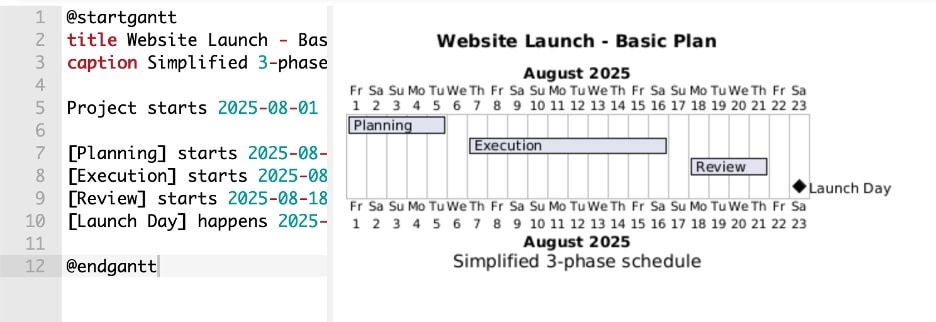
Ce graphique décrit un processus de base en trois étapes : Planification, Exécution et Révision. Chaque tâche a une date de début et une durée, ce qui en fait un excellent modèle de départ pour les petits projets. Cette chronologie montre les étapes clés d'un lancement de site Web et se termine par un jalon. Elle est idéale pour la planification personnelle, les projets académiques ou les chronologies MVP.
@startgantttitle Website Launch - Basic Plancaption Simplified 3-phase scheduledate 2025-08-01 to 2025-09-15Planning starts 2025-08-01 duration 5Execution starts 2025-08-07 duration 10Review starts 2025-08-18 duration 4Launch Day starts 2025-08-23 milestone@endgantt
Projet complet avec dépendances et regroupement
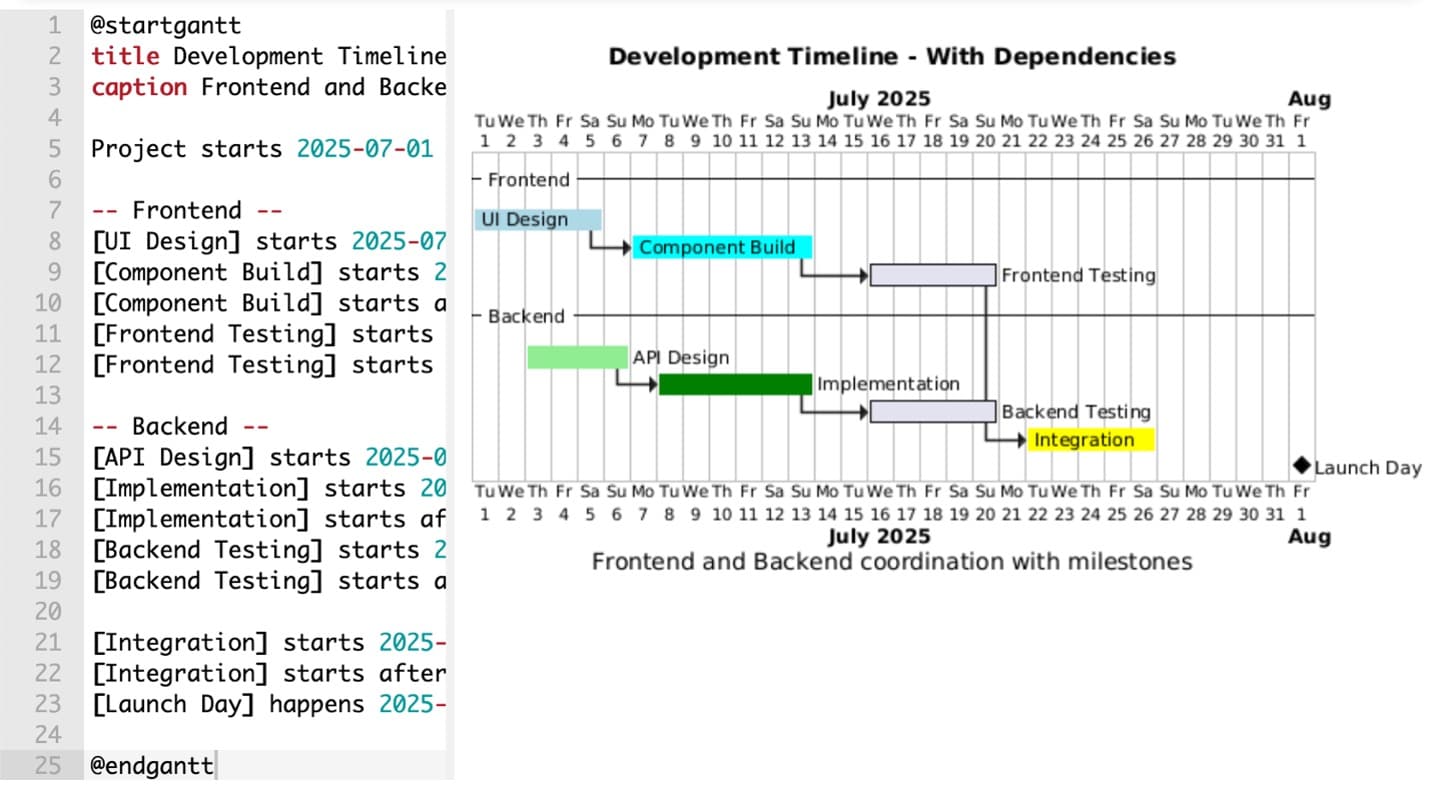
Cet exemple reflète un projet plus structuré avec des équipes front-end et back-end, des dépendances de tâches, des phases codées par couleur et une période de sprint mise en évidence. Ici, les tâches sont regroupées par équipe pour une meilleure visibilité, les dépendances garantissent que le flux de travail suit les contraintes réelles, et le sprint mis en évidence aide les équipes à se concentrer sur la fenêtre la plus critique.
Ce type de diagramme est idéal pour la planification de sprint, les feuilles de route d'ingénierie ou les cérémonies agiles où la coordination des tâches est essentielle.
@startgantttitle Development Timeline - With Dependenciescaption Frontend and Backend coordination with milestonesProject starts 2025-07-01-- Frontend --[UI Design] starts 2025-07-01 and lasts 5 days and is colored in LightBlue[Component Build] starts 2025-07-07 and lasts 7 days and is colored in Cyan[Component Build] starts after [UI Design]'s end[Frontend Testing] starts 2025-07-16 and lasts 5 days[Frontend Testing] starts after [Component Build]'s end-- Backend --[API Design] starts 2025-07-03 and lasts 4 days and is colored in LightGreen[Implementation] starts 2025-07-08 and lasts 6 days and is colored in Green[Implementation] starts after [API Design]'s end[Backend Testing] starts 2025-07-16 and lasts 5 days[Backend Testing] starts after [Implementation]'s end[Integration] starts 2025-07-22 and lasts 5 days and is colored in Yellow[Integration] starts after [Frontend Testing]'s end[Launch Day] happens 2025-08-01@endgantt
Comment partager ou exporter un diagramme de Gantt dans PlantUML
Créer des diagrammes de Gantt avec PlantUML n'est que la moitié de l'histoire. La vraie valeur vient lorsque vous intégrez ces graphiques dans votre flux de travail existant. Parce que PlantUML est conçu pour la flexibilité, il s'intègre naturellement dans de nombreux environnements que les développeurs et les équipes techniques utilisent déjà.
Intégration de diagrammes de Gantt PlantUML dans des documents Markdown
PlantUML s'intègre avec plusieurs plateformes de documentation basées sur Markdown, bien que le support varie. GitLab a un support natif PlantUML, tandis que MkDocs fonctionne bien avec les plugins PlantUML. Confluence prend en charge PlantUML via des plugins tiers. GitHub nécessite des solutions de contournement utilisant des services de rendu externes car il n'a pas de support natif.
Vous pouvez intégrer PlantUML directement dans Markdown en utilisant des blocs de code délimités pour les plateformes prises en charge. Écrivez ou copiez/collez votre diagramme de Gantt PlantUML entre les marqueurs.
```plantuml @startgantt title Sprint Overview Planning starts 2025-07-01 duration 3 Development starts 2025-07-04 duration 10 @endgantt ```
Exportation en PNG, SVG ou autres formats d'image
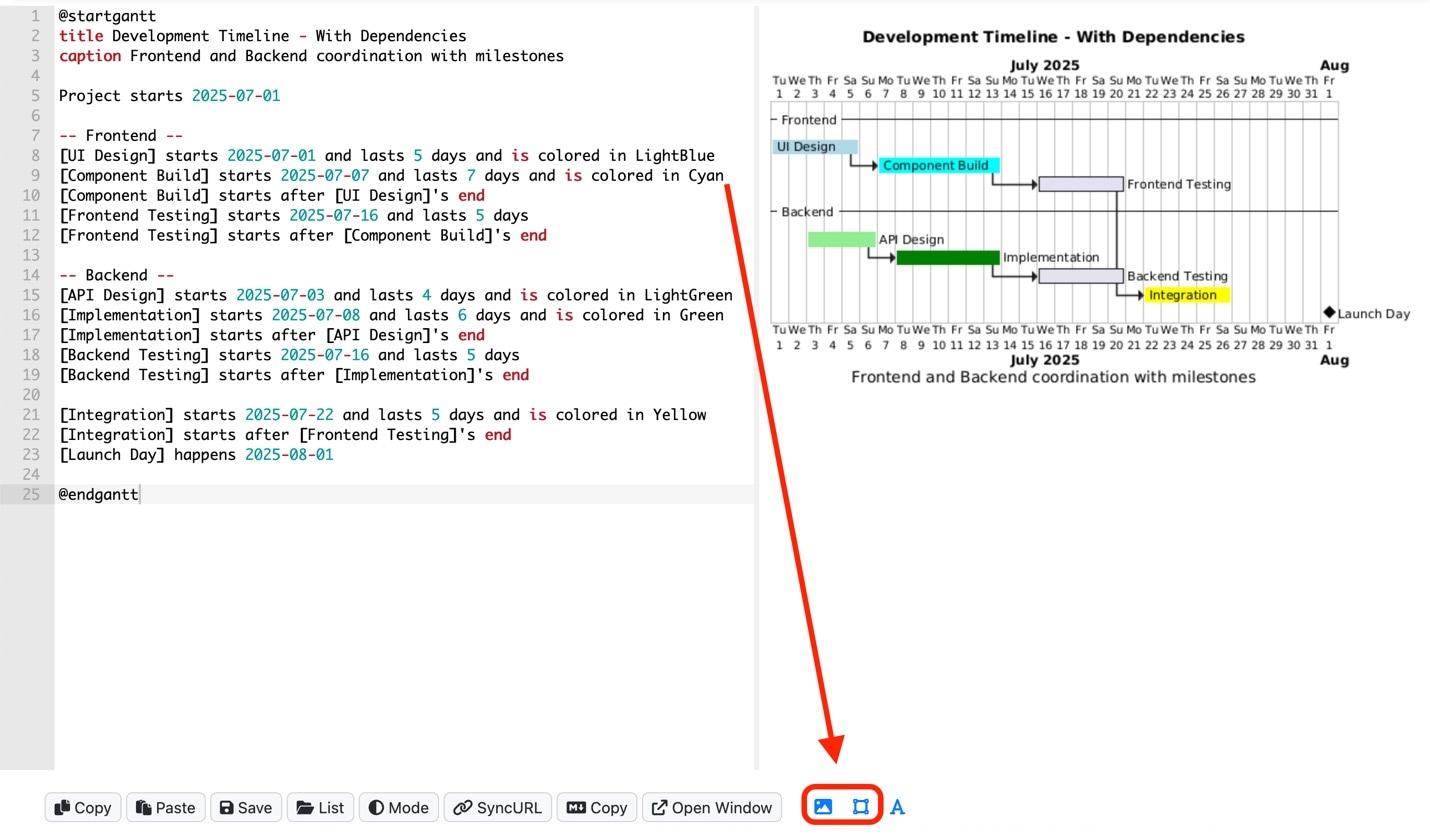
Si vous préparez une présentation ou envoyez un rapport aux parties prenantes qui n'utiliseront pas Markdown ou PlantUML, vous pouvez facilement exporter vos graphiques vers des formats d'image comme PNG or SVG. Vous pouvez appuyer sur les boutons PNG/SVG dans l'éditeur, comme indiqué ci-dessous, pour les télécharger.
Alternatives à PlantUML : Plus de méthodes pour créer un diagramme de Gantt
Alors que PlantUML est un outil flexible et efficace pour créer des diagrammes de Gantt, mais il n'est pas forcément la meilleure option pour chaque équipe ou scénario. Comprendre ses limitations peut vous aider à décider quand il est judicieux d'explorer des alternatives.
Limitations de PlantUML
Un défi courant avec PlantUML est sa courbe d'apprentissage, en particulier pour les non-développeurs. Même si la syntaxe est simple, elle exige toujours des utilisateurs d'écrire et de modifier du texte manuellement. Cela peut devenir un obstacle pour les équipes qui incluent des concepteurs, des chefs de projet ou des parties prenantes commerciales. Ces utilisateurs préfèrent souvent des outils où les modifications peuvent être effectuées visuellement sans comprendre les règles de formatage ou les mots-clés.
Une autre limitation est le niveau d'ajustement manuel parfois nécessaire pour la mise en page. Bien que PlantUML fasse de son mieux pour positionner automatiquement les tâches, les chronologies complexes comportant plusieurs tâches qui se chevauchent ou des dépendances peuvent nécessiter une configuration supplémentaire. Vous pourriez vous retrouver à spécifier des plages de dates, à ajuster des groupes ou à affiner les zones de surbrillance pour obtenir une mise en page équilibrée. Cela peut ralentir les choses, en particulier lors de la création de diagrammes pour des rapports ou des présentations à forte visibilité.
Par exemple, si votre équipe prépare une chronologie de projet détaillée à inclure dans une proposition client ou une mise à jour pour les investisseurs, la création et le réglage de la mise en page visuelle dans PlantUML pourraient prendre plus de temps que prévu. Un outil axé sur le visuel pourrait aider à accomplir la même tâche plus rapidement, en particulier lorsque des commentaires non techniques font partie du processus de révision.
Options d'outils GUI
Dans ces situations, un outil graphique pourrait être mieux adapté. Pour les équipes qui ont besoin d'une expérience d'édition « ce que vous voyez est ce que vous obtenez », des logiciels comme EdrawMax offrent des fonctionnalités telles que :
- Modèles intégrés pour une configuration rapide de projet
- Interfaces intuitives par glisser-déposer
- Lignes de dépendance visuelles et mise à l'échelle de la chronologie
- Fonctionnalités collaboratives pour les modifications en temps réel
- Options d'exportation flexibles comme PDF, image ou formats de feuille de calcul
Ces plateformes sont avantageuses lorsque le raffinement visuel, la facilité d'utilisation ou l'accès à l'échelle de l'équipe sont prioritaires. Cela dit, de nombreuses équipes bénéficient de l'utilisation des deux approches. PlantUML est idéal pour la documentation technique, les feuilles de route internes et les flux de travail automatisés. D'autre part, les outils visuels fonctionnent mieux pour la planification en phase initiale, les sessions collaboratives ou les rapports destinés au public.
EdrawMax : Aperçu et fonctionnalités clés
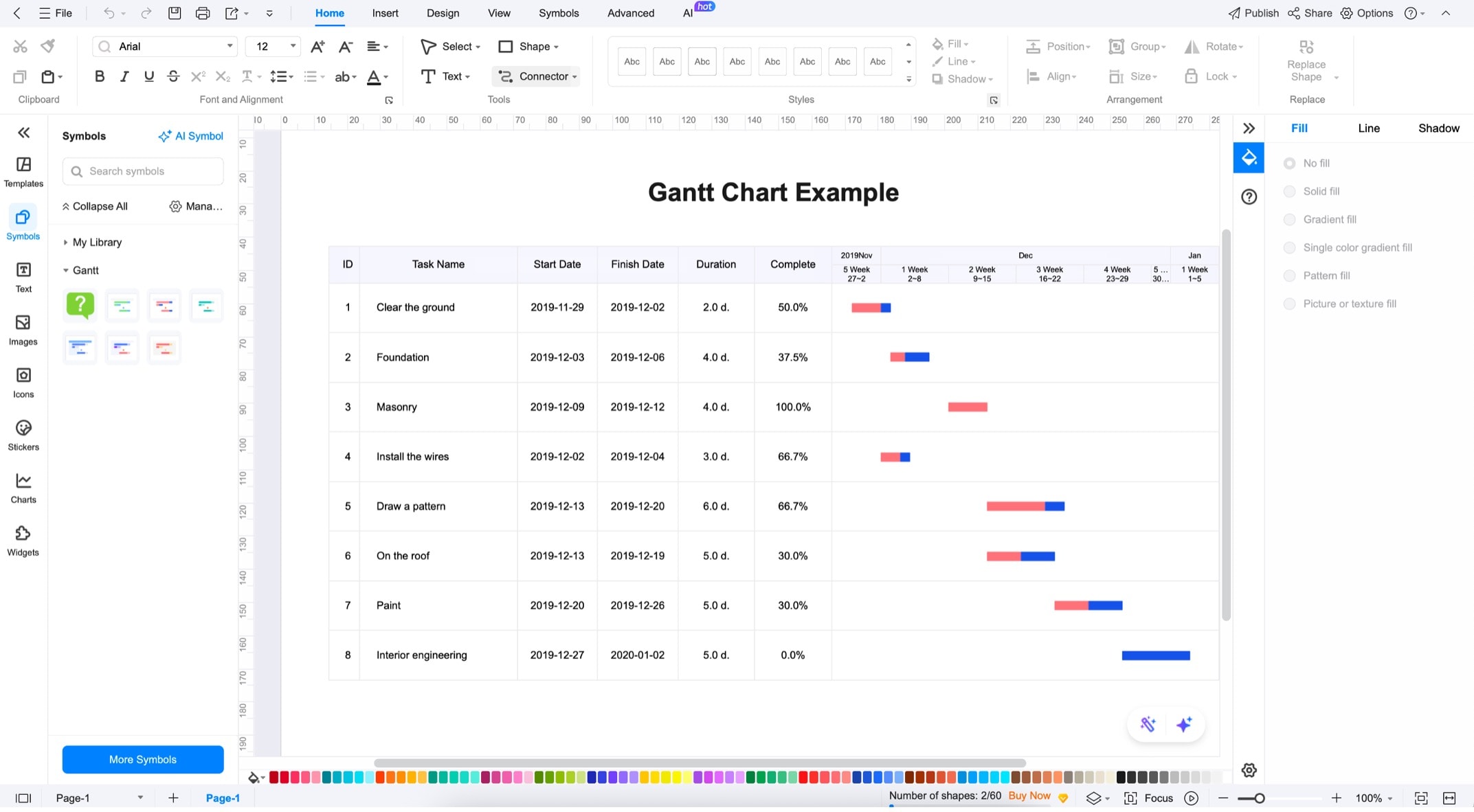
Donc, si vous avez besoin d'un outil GUI, essayez de découvrir la puissance de Wondershare EdrawMax. Bien qu'il s'agisse d'un outil GUI, il offre une expérience de création de diagrammes similaire et précise que vous pouvez également obtenir via PlantUML, sauf que vous n'aurez pas à mémoriser une syntaxe compliquée. Tout ce que vous avez à faire est de sélectionner un modèle, de le modifier, de faire glisser de nouveaux éléments dont vous avez besoin et d'exporter.
 Note G2 : 4,5/5 (Plus de 2360 réponses)
 100% sûr | Sans annonces |
 Propulsé par l'IA
To rendre votre flux de travail de diagramme de Gantt si facile, EdrawMax vous offre les fonctionnalités suivantes :
- Module de diagramme de Gantt intégré. Vous pouvez générer des barres de tâches, des dépendances et des chronologies à l'aide d'une interface dédiée conçue pour la planification de projet.
- Importation de données depuis Excel/CSV. Vous pouvez également importer des données structurées directement à partir de feuilles de calcul : noms de tâches, dates de début/fin, durées, et EdrawMax générera instantanément un diagramme de Gantt correspondant.
- Attributs de tâches personnalisés. Vous pouvez définir des champs tels que la priorité, le pourcentage de progression, le nom de la ressource ou le coût, vous donnant plus de contrôle sur le suivi de projet.
- Support multi-pages. Vous pouvez diviser de grands diagrammes de Gantt en pages gérables ou sous-cartes et naviguer entre elles via des vues à onglets ou des hyperliens.
- Exporter vers Visio, PDF, ou SVG. Vous pouvez également exporter votre diagramme de Gantt terminé vers plusieurs formats, y compris des fichiers compatibles Visio pour la collaboration en équipe ou SVG pour une documentation haute résolution.
- Outils IA. Avec l'aide d'outils IA, EdrawMax vous permet également d'accélérer votre flux de travail. Générez des diagrammes, des images et du texte ou des calendriers personnalisés à partir de zéro.

Simple. Intelligent. Des diagrammes étonnants pour chaque idée.

 (IA et Web)