


 TL;DR:
Pour générer automatiquement un diagramme de Gantt, importez un fichier de données de projet au format XLSX ou CSV dans l'outil de gestion de projet d'EdrawMax Online.
● Les données préparées avant l'importation doivent obligatoirement être classées dans le bon ordre et inclure le nom ou l'identifiant des tâches, les dates de début et de fin, ainsi que les dépendances.
● La définition des relations de dépendance s'effectue visuellement en faisant glisser le curseur de la barre de la tâche précédente vers celle de la tâche suivante.
● Le volet d'édition intégré permet d'ajuster le pourcentage d'achèvement, de diviser les éléments en sous-tâches ou de marquer une tâche sélectionnée comme jalon.
Demandez un résumé à l'IA
 ChatGPT
 Perplexity
 Gemini
 Claude
 Grok
Grok
Dans cet article
Quand utiliser un diagramme de Gantt
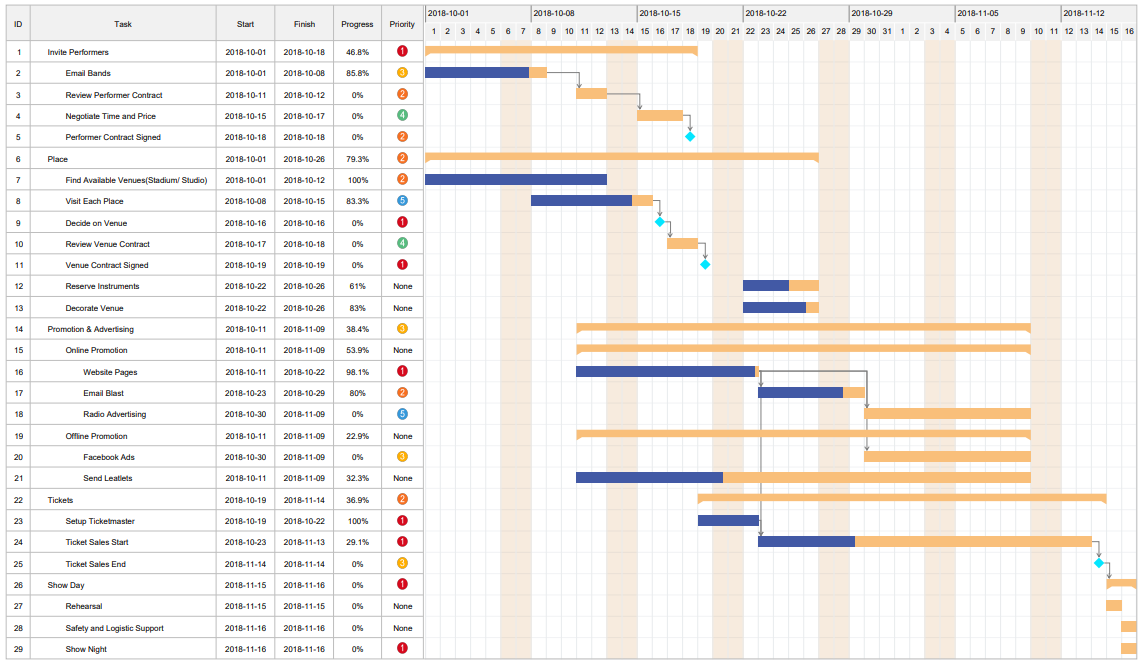
Vous avez peut-être entendu parler des diagrammes de Gantt si vous travaillez en tant que chef de projet ou dans un poste impliquant la planification de tâches, de ressources ou l'estimation des coûts. Comme vous pouvez le voir dans l'image ci-dessous, un diagramme de Gantt de base se compose de 2 parties – un tableau de tâches et un volet de visualisation chronologique.
Avec un diagramme de Gantt, vous pouvez suivre le processus du projet, identifier les tâches nécessaires, marquer la priorité des tâches, etc. Lorsque vous utilisez un diagramme de Gantt, vous devez avoir un plan pour les choses que vous allez faire, peu importe que vous le fassiez pour un projet de travail ou une période de votre vie. Vous pouvez même utiliser un diagramme de Gantt pour planifier et réaliser une excellente présentation.
Préparer la création d'un diagramme de Gantt
Avant d'afficher ces tâches nécessaires dans un diagramme de Gantt, vous devez préparer certaines données connexes pour compléter le diagramme.
- Noms et ID des tâches : Ils doivent être listés dans l'ordre approprié. (Nécessaire)
- Date de début et date de fin pour chaque tâche : Pour les tâches non terminées, vous pouvez prédéfinir les dates de fin. (Nécessaire)
- Durée en jours : Il faut compter combien de jours sont nécessaires pour accomplir la tâche.
- Achèvement de la tâche: Marquer avec un pourcentage.
- Dépendances des tâches : Montrer une relation de dépendance entre les tâches, par exemple, la tâche 1 doit être terminée avant que la tâche 2 ne commence, et elles partagent les mêmes ressources. (Nécessaire)
Comment créer un diagramme de Gantt
Sans créateurs de diagrammes de Gantt professionnels, il sera difficile et peu flexible pour vous de dessiner un diagramme de Gantt. Puisque les diagrammes de Gantt deviennent la méthode de référence pour visualiser un projet, la prochaine grande question devrait être : “Comment créer un diagramme de Gantt rapidement et facilement ?”
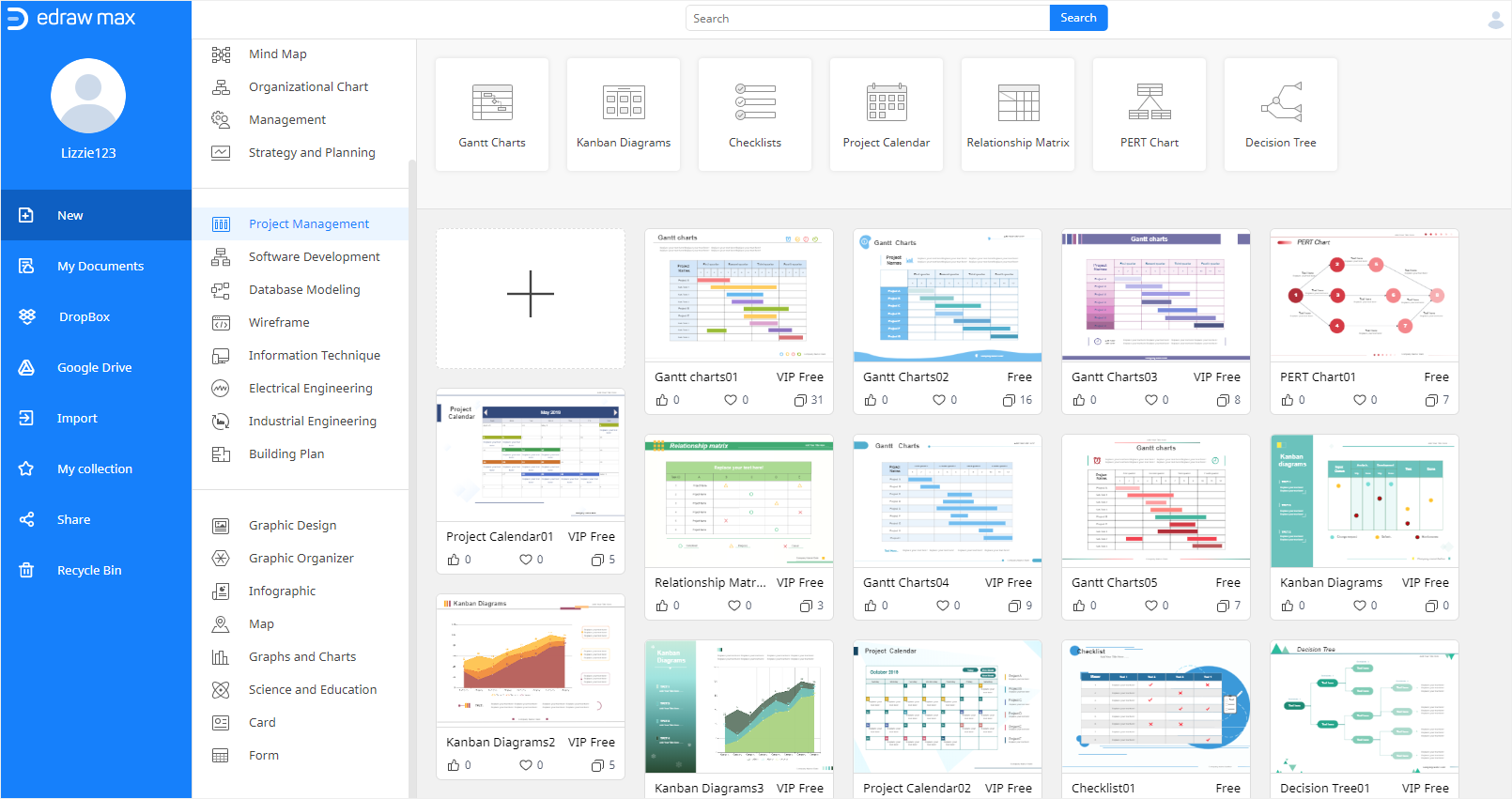
Dans cette section, nous vous montrerons comment créer un diagramme de Gantt en ligne en utilisant EdrawMax, qui est un créateur de diagrammes de Gantt facile à utiliser et efficace pour les débutants. Voici comment procéder.
 Note G2 : 4,5/5 (Plus de 2360 réponses)
 100% sûr | Sans annonces |
 Propulsé par l'IA
Étape 1 Commencer avec un modèle vierge
Connectez-vous (EdrawMax Online) avec votre compte Edraw. Trouvez Gestion de projet dans le menu des types de diagrammes à gauche et cliquez sur l'icône plus dans la galerie de modèles.
Maintenant, un modèle vierge s'ouvre sur une nouvelle page Web et l'étape suivante consiste à importer les données que vous avez préparées pour créer le diagramme de Gantt.
Étape 2 Importer les données du projet
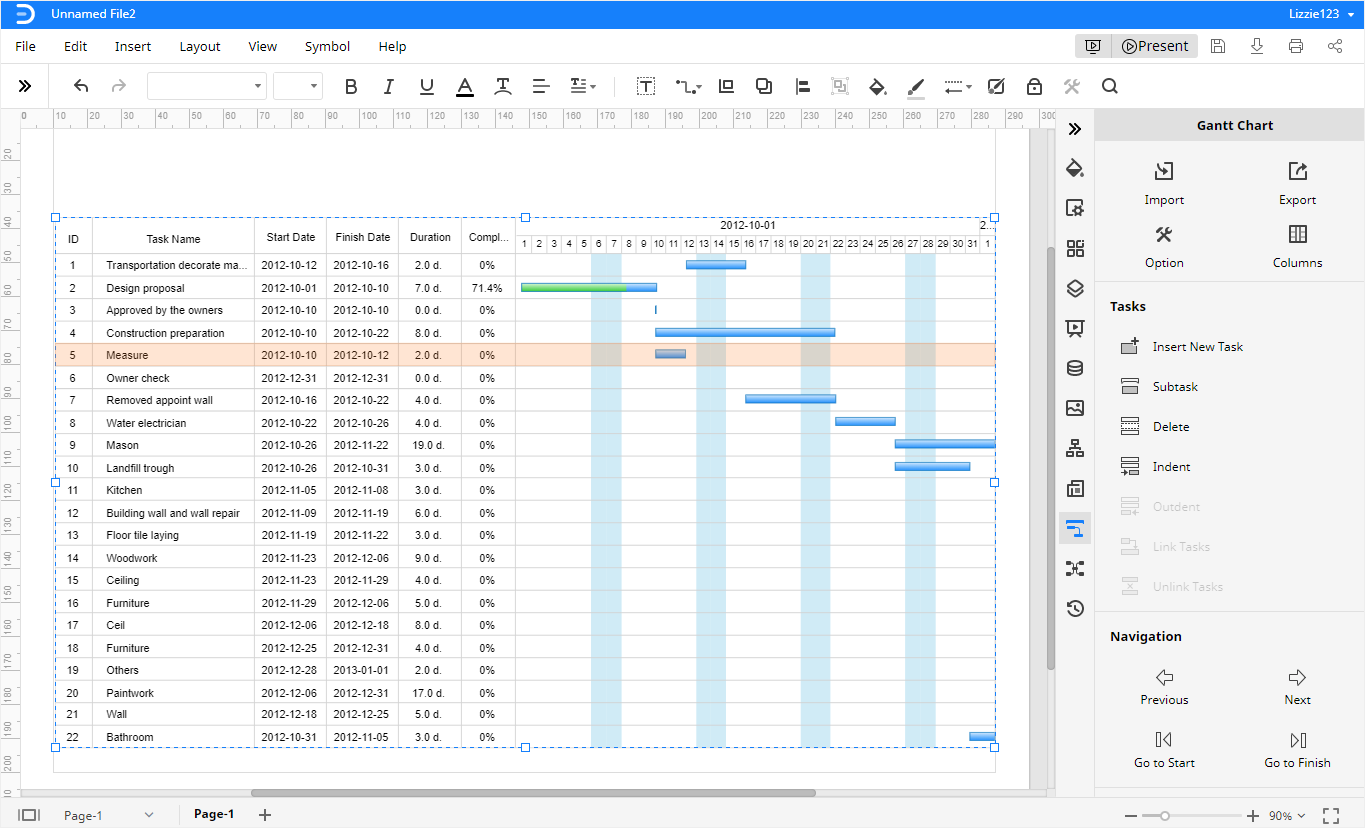
Utilisez les données du projet qui doivent être enregistrées sous forme de fichier XLSX or CSV, et cliquez sur le bouton Importer dans le volet Diagramme de Gantt.
Trouvez le fichier de données dans votre ordinateur et cliquez sur OK, puis vous verrez que EdrawMax Online crée automatiquement un diagramme de Gantt basé sur vos données comme l'exemple de diagramme de Gantt ci-dessous.
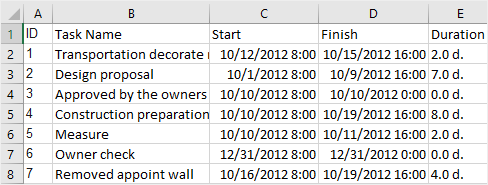
Notez que les données du projet doivent être listées dans l'ordre approprié et ne pas manquer les informations nécessaires comme le nom de la tâche, la date de début et la date de fin. Lorsque vous traitez les données, vous feriez mieux de les enregistrer dans un fichier Excel.
Étape 3 Ajouter des sous-tâches
Parfois, vous voudrez peut-être diviser une grande tâche en plusieurs petites afin de la rendre plus spécifique et de savoir ce que vous devez faire dans la période suivante.
Ici, dans EdrawMax Online, vous pouvez utiliser les options d'édition de tâches pour ajouter des sous-tâches à la grande tâche sélectionnée.
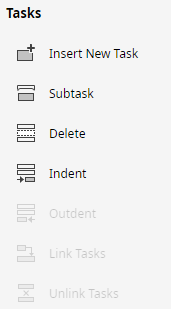
Sélectionnez la tâche cible, cliquez sur Sous-tâche dans le volet Diagramme de Gantt. Ensuite, une nouvelle sous-tâche sera ajoutée sous la tâche sélectionnée. Ainsi, vous devez savoir que maintenant, l'achèvement de la tâche Retirer le mur désigné dépendra de ses sous-tâches.

Étape 4 Lier les tâches
S'il existe une relation de dépendance entre deux tâches, vous pouvez l'appeler Dépendance de tâche. Vous pouvez ajouter des liens entre les tâches pour représenter la relation.
Pour ces 2 tâches, choisissez-en une comme prédécesseur et l'autre est le successeur. Cliquez sur la barre de tâche bleue du prédécesseur, faites glisser la souris vers la barre du successeur lorsque le curseur devient une flèche à quatre têtes.

Étape 5 Modifier les informations de la tâche
Si vous devez modifier les informations d'une tâche, il existe un moyen rapide de le faire.
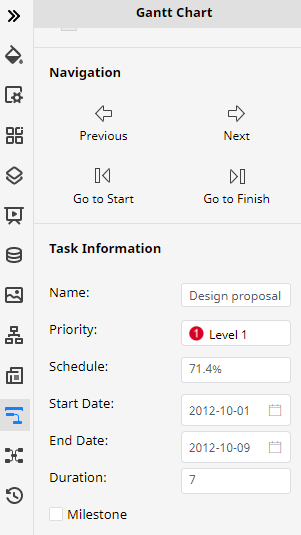
Allez dans le volet Diagramme de Gantt, faites défiler vers le bas et maintenant vous pouvez modifier les informations de base de la tâche sélectionnée, y compris le nom de la tâche, la priorité, le pourcentage d'achèvement, la date de début et la date de fin. De plus, vous pouvez également cocher Jalon pour marquer la tâche sélectionnée comme un jalon.
Exemples gratuits de diagrammes de Gantt modifiables
En général, tous les diagrammes de Gantt se ressemblent, mais ils présentent également des différences lorsque vous les utilisez à des fins différentes.
Vous pouvez visiter ces modèles de diagrammes de Gantt et obtenir des idées sur la façon de construire votre propre diagramme de Gantt.
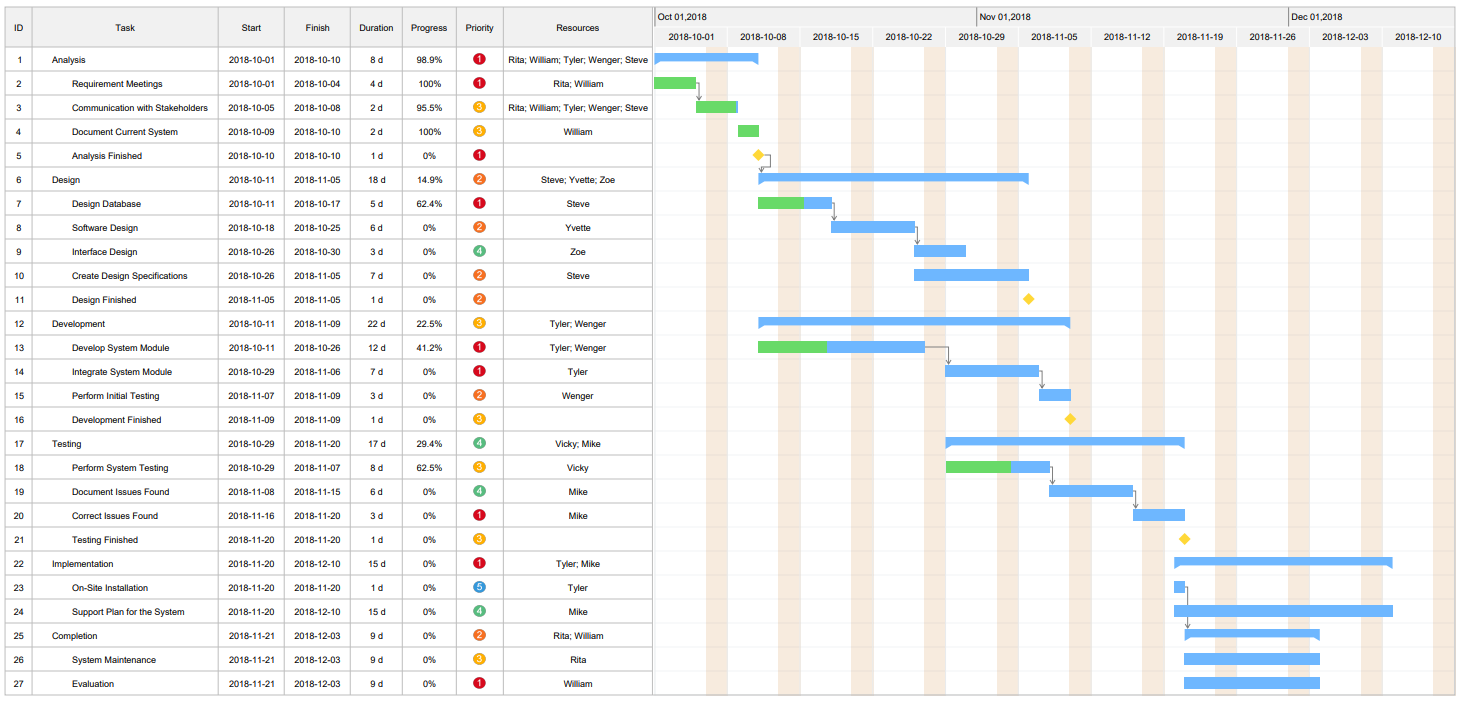
Ce modèle montre un projet de développement d'un nouveau logiciel.
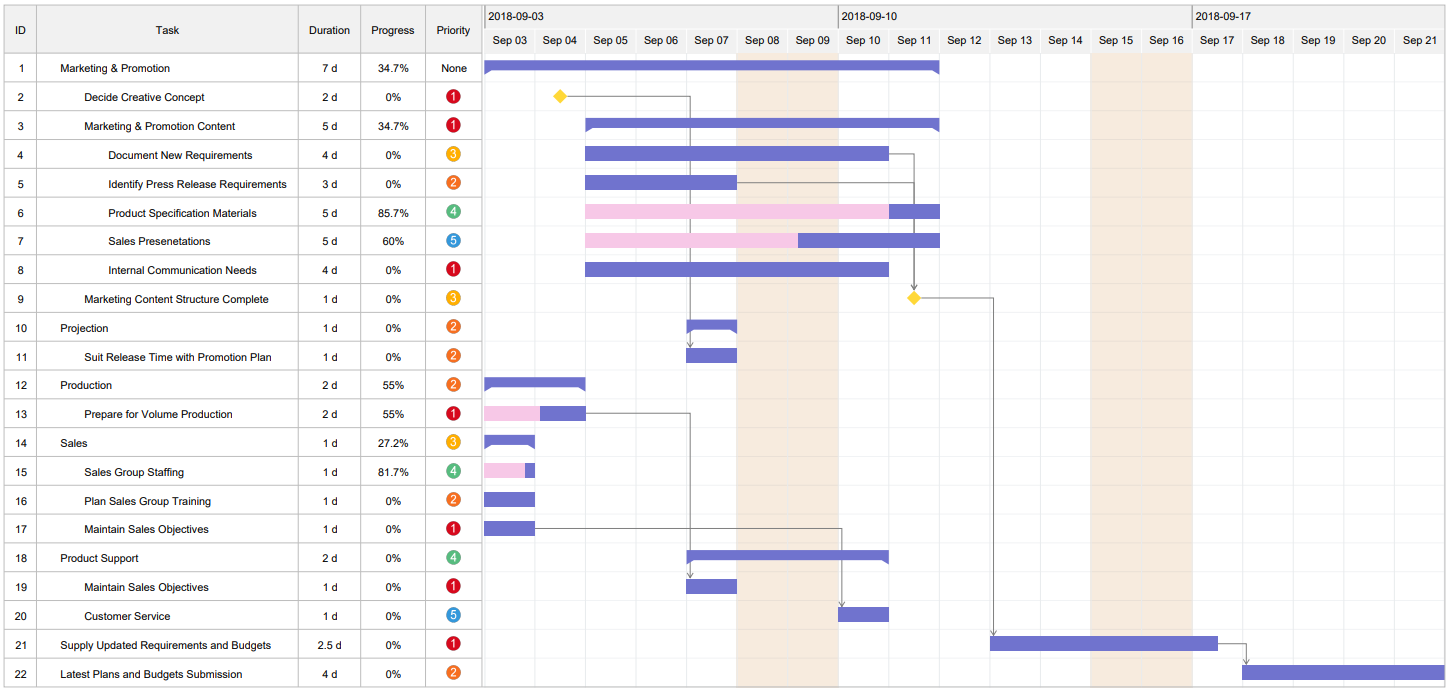
Vous verrez maintenant un diagramme de Gantt qui affiche un projet de lancement d'un nouveau produit dans une entreprise.
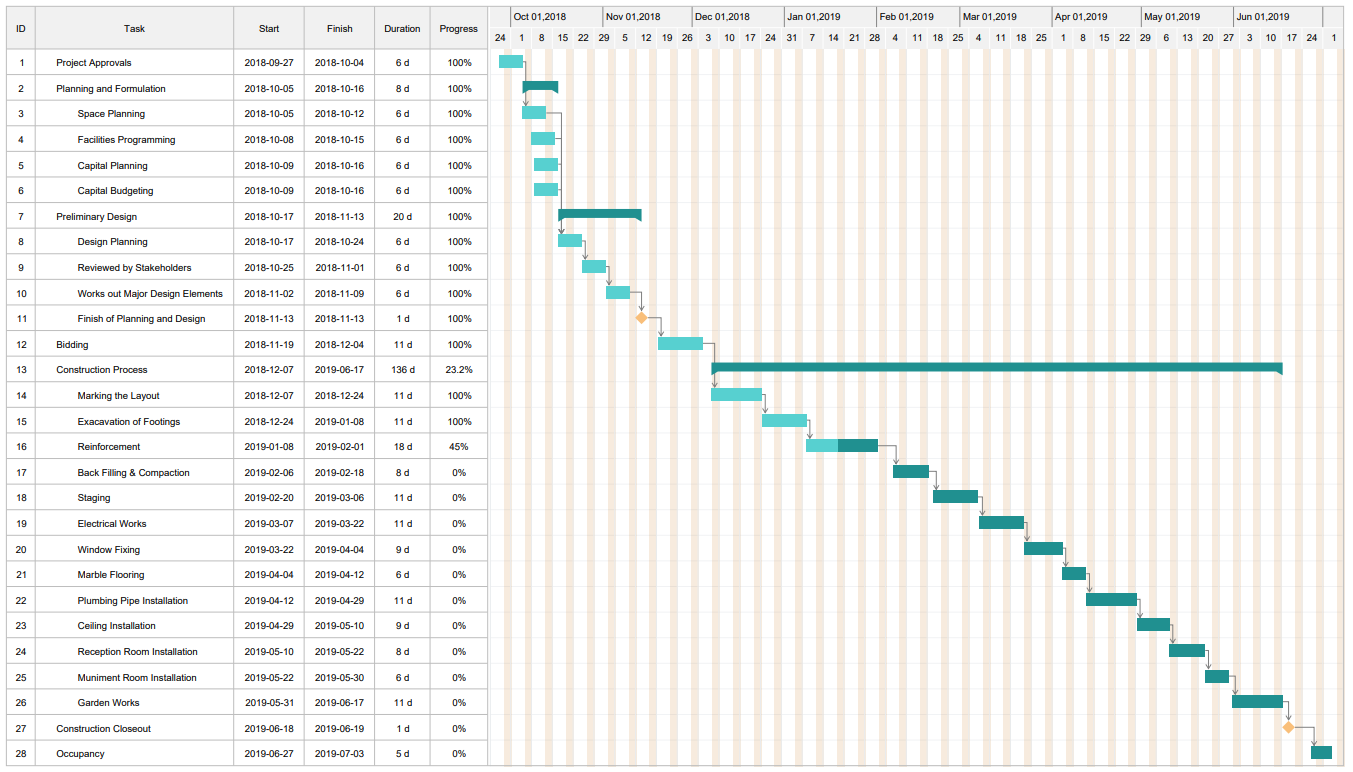
Un diagramme de Gantt peut également être utilisé dans les projets gouvernementaux.

Simple. Intelligent. Des diagrammes étonnants pour chaque idée.

 (IA et Web)