


 TL;DR:
Pour créer automatiquement un diagramme de Gantt, saisissez les données de vos tâches dans le volet de gauche d'un fichier .mpp sur Microsoft Project, ou utilisez EdrawMax pour importer directement des données de projet via des formats tableurs.
● La personnalisation des barres et des liens de dépendance dans Microsoft Project nécessite l'ajout manuel de l'Assistant Diagramme de Gantt depuis les commandes absentes des options de personnalisation du ruban.
● EdrawMax exige que les données importées aux formats XLSX ou CSV soient correctement triées au préalable, mais offre la possibilité d'exporter le diagramme final en fichiers DOCX, XLSX et PPTX entièrement modifiables pour les collaborateurs ne possédant pas le logiciel.
Demandez un résumé à l'IA
 ChatGPT
 Perplexity
 Gemini
 Claude
 Grok
Grok
Microsoft Project peut aider les utilisateurs à créer automatiquement un diagramme de Gantt à partir des données du projet. Dans cet article, je vais vous montrer comment créer un diagramme de Gantt dans Microsoft Project. Les diagrammes de Gantt vous permettent de visualiser les processus du projet, de gérer les ressources et même d'estimer les coûts.
Dans cet article
Comment créer un diagramme de Gantt dans Microsoft Project
Étape 1 : Ouvrir votre fichier de projet
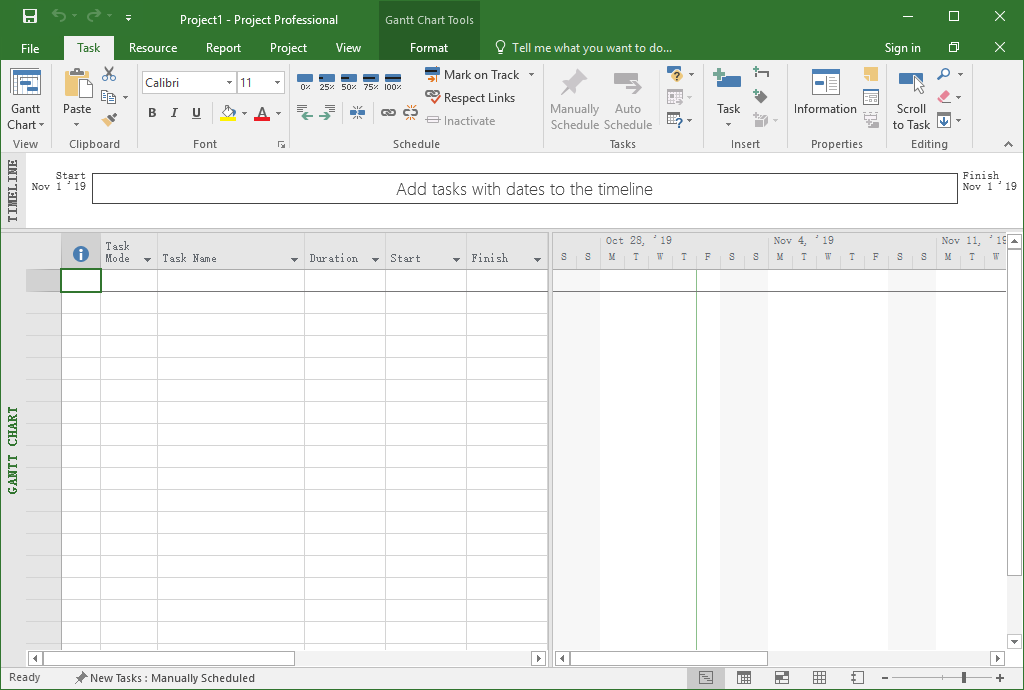
Activez Microsoft Project et ouvrez votre fichier de projet (.mpp). Comme vous pouvez le voir, l'interface se compose de 2 volets séparés. Le volet de gauche est une feuille de calcul dans laquelle vous saisissez les données des noms de tâches, des jours de durée, des dates de début, des dates de fin, des prédécesseurs et des noms de ressources. Le volet de droite est le diagramme de Gantt, qui montre la chronologie du projet.
Étape 2 : Saisir les données du projet
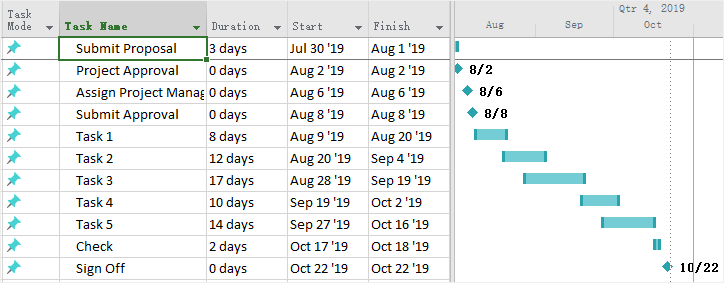
Saisissez les données de votre projet dans le volet de gauche et le logiciel créera automatiquement un diagramme de Gantt dans le volet de droite. Dans cet exemple, je saisis simplement les noms de tâches, les jours de durée, les dates de début et les dates de fin.
Étape 3 : Ajouter l'Assistant Diagramme de Gantt sur le ruban
Pour ajouter l'Assistant Diagramme de Gantt sur le ruban, vous devez :
- Cliquer sur Fichier > Options pour ouvrir la boîte de dialogue Options du projet ;
- Cliquer sur Personnaliser le ruban;
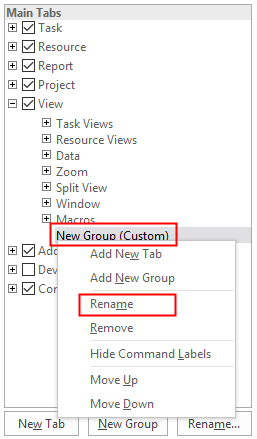
- Dans la colonne de droite sous Onglets principaux, faites un clic droit sur l'onglet où l'Assistant sera inséré et choisissez Ajouter un nouveau groupe dans le menu contextuel ;
- Le groupe nouvellement ajouté sera répertorié comme Nouveau groupe (Personnalisé), faites un clic droit dessus et renommez-le. Ici, je l'ai appelé Assistant.
Dans la colonne de gauche du volet, sélectionnez Commandes absentes du ruban sous Choisir les commandes dans. Ensuite, vous devez trouver Assistant Diagramme de Gantt dans la liste déroulante et cliquer sur le bouton Ajouter entre les colonnes.
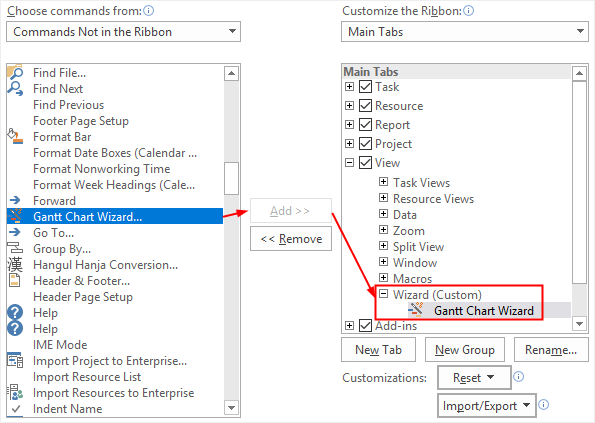
Remarque : Avant d'ajouter Assistant Diagramme de Gantt à l'Onglets principaux, vous devez vous assurer de sélectionner Assistant (Personnalisé). Sinon, il sera ajouté dans un autre onglet.
Cliquez sur OK dans la boîte de dialogue. Voici le bouton Assistant Diagramme de Gantt dans l'onglet Affichage.

Étape 4 : Personnaliser le diagramme de Gantt
Après avoir ajouté l'Assistant Diagramme de Gantt sur le ruban, vous pouvez l'utiliser pour formater vos barres de Gantt.
La première étape consiste à décider quel type d'informations sera affiché sur le diagramme.
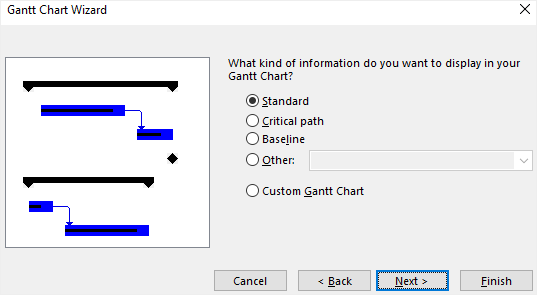
La deuxième étape consiste à décider quelles informations de tâche seront affichées sur les barres de Gantt.
La troisième étape consiste à décider si vous souhaitez afficher ou non les liens entre les tâches dépendantes.
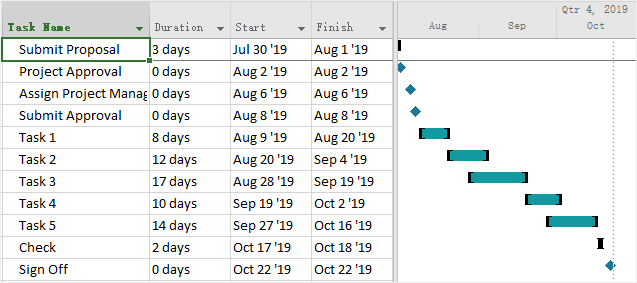
Voici à quoi ressemble maintenant le diagramme de Gantt :
Comment créer un diagramme de Gantt dans EdrawMax
 Note G2 : 4,5/5 (Plus de 2360 réponses)
 100% sûr | Sans annonces |
 Propulsé par l'IA
Étape 1 : Sélectionner un modèle de diagramme de Gantt
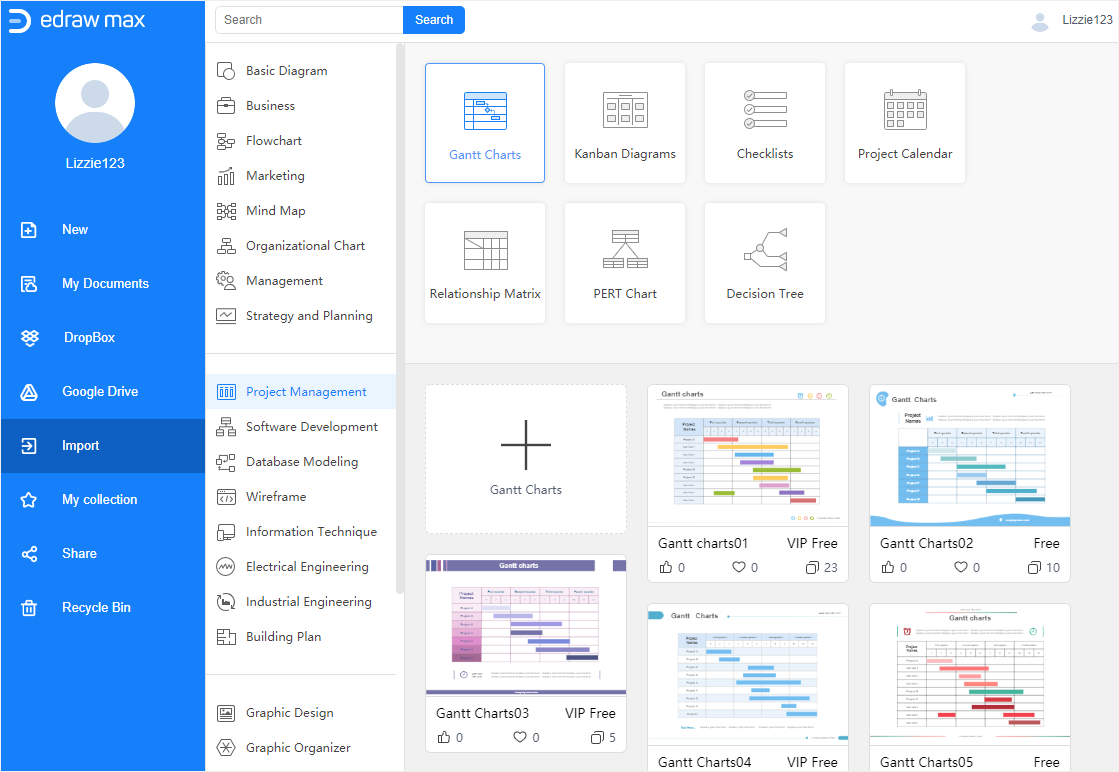
Activez EdrawMax, sélectionnez Diagramme de Gantt dans la catégorie « Gestion de projet », puis vous verrez quelques modèles de diagrammes de Gantt courants. Vous pouvez choisir l'un des modèles pour créer votre propre diagramme de Gantt ou partir de zéro.
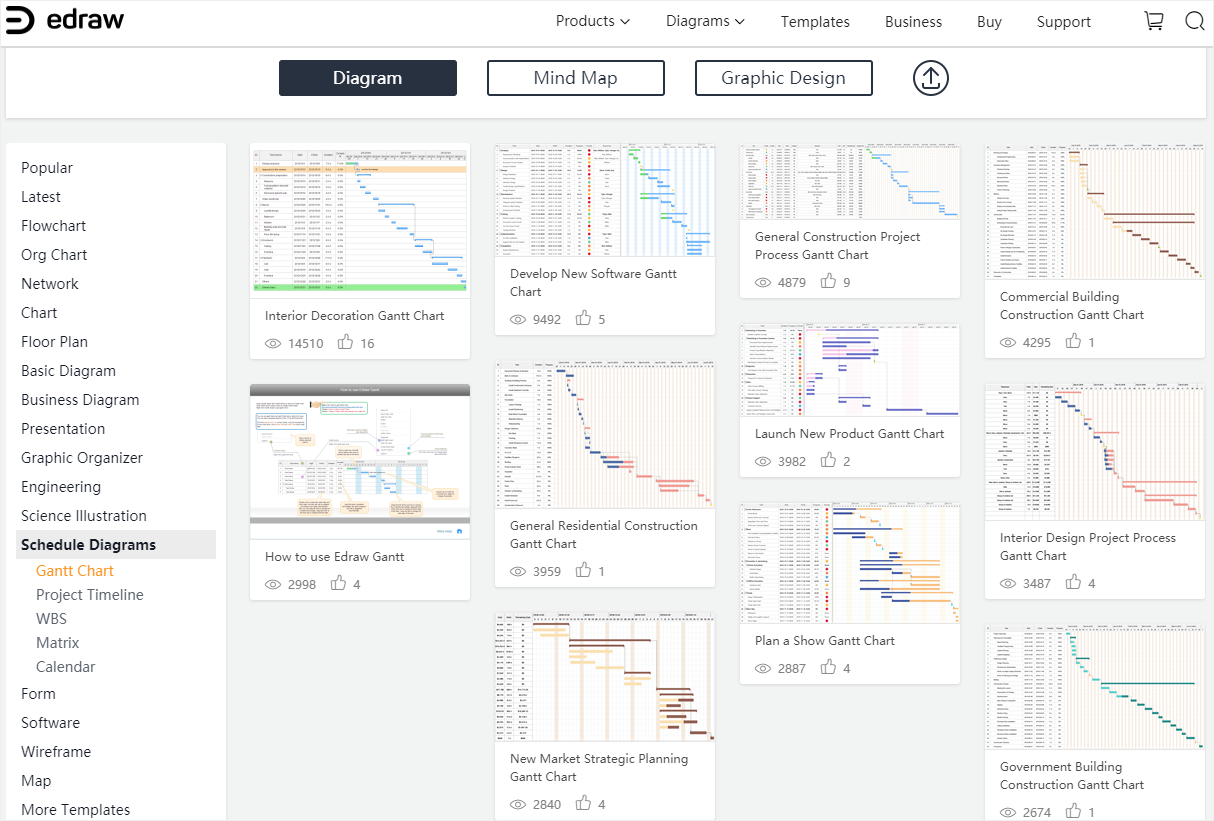
Si vous souhaitez voir plus de modèles gratuits de diagrammes de Gantt, vous pouvez visiter Modèles Edraw et trouver des modèles appropriés.
Étape 2 : Créer votre propre diagramme de Gantt
Cliquez sur l'icône plus sur la page Accueil pour ouvrir l'interface principale et commencer à créer un diagramme de Gantt sur la page de dessin vierge.
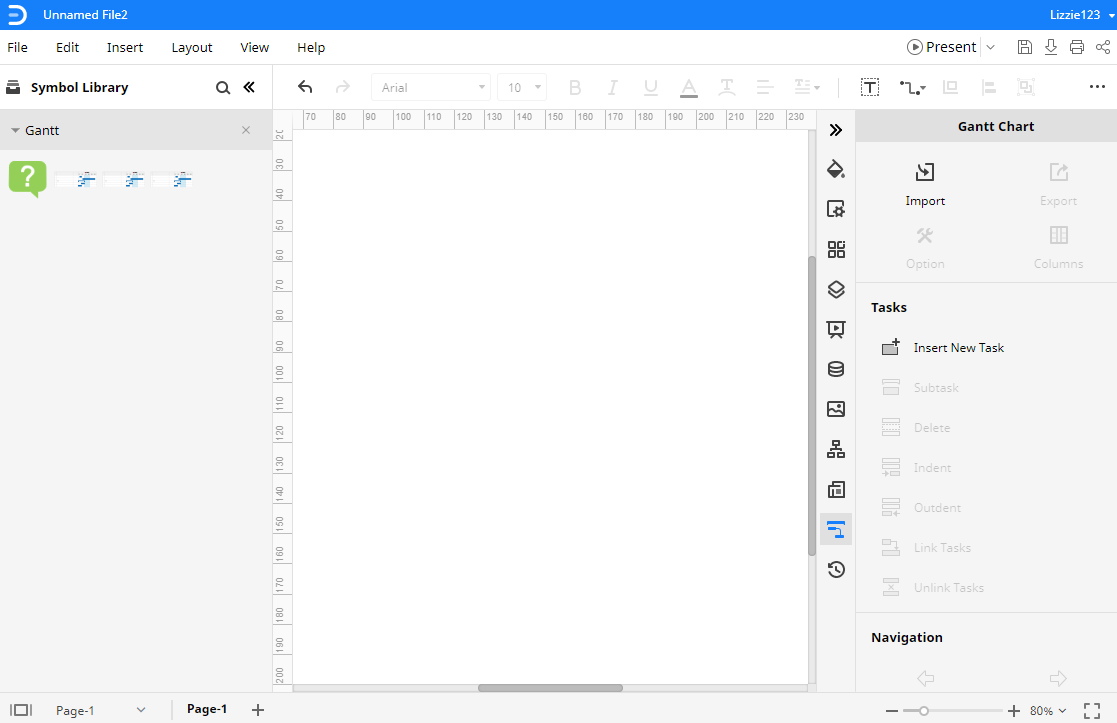
EdrawMax permet aux utilisateurs d'importer les données du projet aux formats XLSX et CSV. Cliquez sur l'icône Diagramme de Gantt pour ouvrir le volet Diagramme de Gantt. Ensuite, cliquez sur le bouton Importer, recherchez le fichier de données dans la boîte de dialogue et cliquez sur Ouvrir.
Remarque : les données du projet doivent être triées de la même manière que l'image ci-dessous.

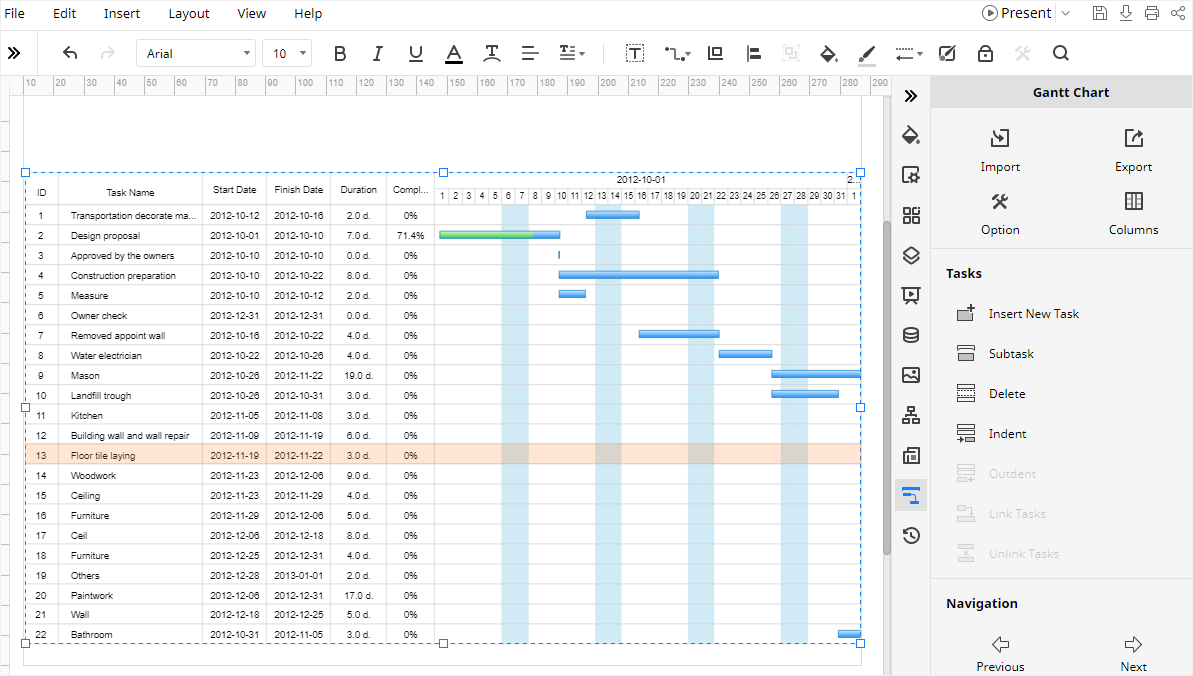
Par conséquent, dans cet exemple, le diagramme de Gantt ressemblera à :
Étape 3 : Personnaliser votre diagramme de Gantt
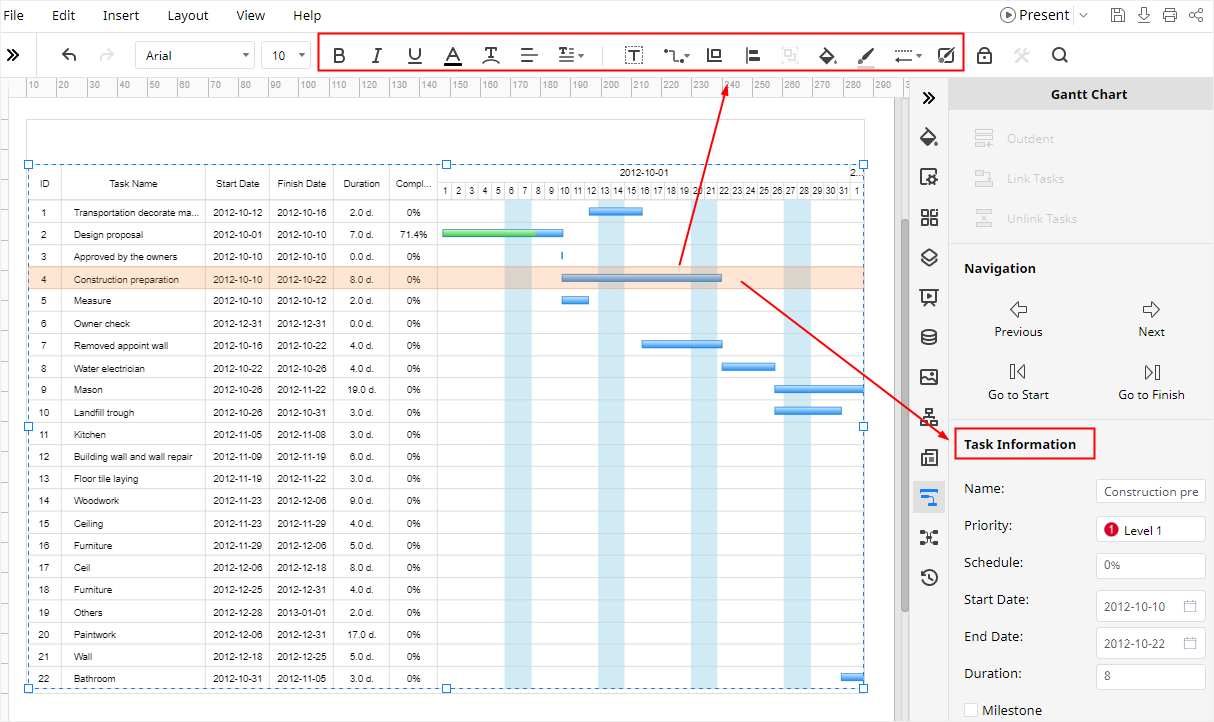
Sélectionnez l'une des barres de Gantt, les outils de formatage de la barre d'outils et la section Informations sur la tâche seront activés. Ainsi, vous pouvez changer les couleurs de la barre ou modifier ses informations de tâche.
Comment exporter un diagramme de Gantt en fichiers Office
Lorsque vous avez créé votre propre diagramme de Gantt dans EdrawMax, vous pouvez enregistrer le document en appuyant sur Ctrl + S ou en cliquant sur le bouton Enregistrer dans le coin supérieur droit de l'interface principale.
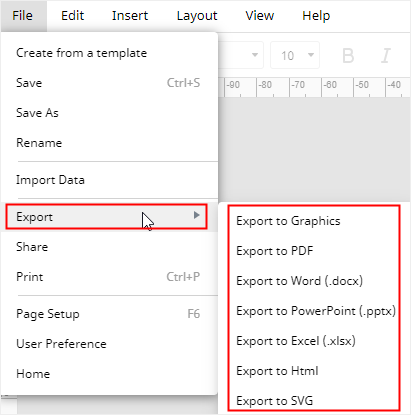
De plus, vous pouvez exporter le diagramme de Gantt aux formats DOCX, XLSX et PPTX. Allez dans l'onglet Fichier, cliquez sur Exporter, vous pouvez choisir le type de fichier souhaité et ensuite EdrawMax exportera et enregistrera automatiquement votre diagramme de Gantt sur votre ordinateur. Tous les fichiers Office exportés depuis EdrawMax sont modifiables.
Par conséquent, il sera beaucoup plus facile et plus pratique pour vous de partager et de transférer vos diagrammes de Gantt avec n'importe qui d'autre, même s'il n'a jamais utilisé EdrawMax auparavant.

Simple. Intelligent. Des diagrammes étonnants pour chaque idée.

 (IA et Web)