




 TL;DR:
La création de diagrammes en couloirs avec Mermaid est une méthode gratuite basée sur du texte, particulièrement adaptée aux équipes techniques utilisant Git pour le suivi des versions, qui structure les responsabilités par départements via la syntaxe subgraph.
● L'alignement précis des éléments est structurellement limité par le format code de l'outil ; les profils recherchant une mise en page parfaite sans effort de programmation devront privilégier les interfaces de glisser-déposer d'EdrawMax, Draw.io ou Microsoft Visio.
● La syntaxe impose de définir d'abord la direction du flux avec Flowchart, de laisser obligatoirement un espace après la commande subgraph, et permet d'intégrer des points de décision avec des accolades ainsi que de modifier les couleurs via les paramètres fill et stroke.
● La rédaction manuelle peut être contournée en demandant à des IA comme ChatGPT, Claude ou Gemini de générer le code à coller dans Mermaid Live Editor, en privilégiant ensuite un export au format SVG pour garantir une intégration nette et modifiable dans PowerPoint.
Demandez un résumé à l'IA
 ChatGPT
 Perplexity
 Gemini
 Claude
 Grok
Grok
Dans les entreprises, il est courant que plusieurs départements travaillent sur un même processus avec des rôles différents. Dans de tels cas, il est judicieux d'utiliser des diagrammes de couloirs to clarifier le processus étape par étape et les rôles réels de chaque équipe.
En divisant les couloirs pour chaque département et personne responsable avec le flux du processus, vous pouvez saisir la répartition du travail et plus encore d'un seul coup d'œil. Cela aide également à standardiser et à améliorer le flux de travail, en renforçant la communication entre les équipes.
Cet article vous apprendra comment créer ou dessiner un couloir avec l'aide de Mermaid et quelques exemples que vous pouvez facilement copier.
Dans cet article
Pourquoi dessiner un couloir Mermaid
Inconvénients des outils conventionnels
Dans un exemple réel, une équipe de vente a rencontré plusieurs problèmes lors de l'utilisation de PowerPoint pour créer un diagramme de couloirs pour le traitement des commandes :
- Surcharge d'édition : Lorsque l'équipe logistique a ajouté une nouvelle étape de contrôle qualité, elle a dû repositionner manuellement chaque connecteur.
- Problèmes de collaboration : Un mauvais contrôle de version a conduit l'équipe de support client à travailler à partir d'un diagramme de processus obsolète.
- Problèmes d'impression : Les titres et le contenu sont souvent mal alignés lors de l'impression.
Ce que Mermaid fait de mieux
Mermaid est un outil de diagramme basé sur du texte qui résout beaucoup de ces points douloureux grâce aux fonctionnalités suivantes :
- Suivi de version : Fonctionne avec Git pour conserver un historique clair de tous les changements de votre couloir.
- Sans frais : L'éditeur Mermaid est complètement gratuit à utiliser.
Limitations de Mermaid
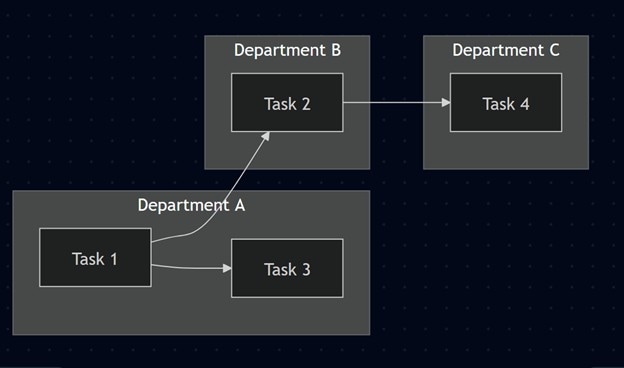
Cependant, Mermaid n'est pas sans inconvénients. Pour les couloirs, il n'est pas facile d'aligner tout parfaitement, surtout lorsqu'on essaie de formater les couloirs proprement, mais il vous permet toujours de montrer les processus et les départements dans un seul diagramme.
Comme Mermaid utilise du code pour construire des diagrammes, il y a une courbe d'apprentissage. C'est une bonne option pour ceux qui sont à l'aise avec l'écriture de code. Mais si cela semble trop d'effort, il existe des options plus faciles.
Des outils comme EdrawMax ou Visio vous permettent de construire des couloirs en glissant-déposant des formes et des modèles—aucun code requis.
Comment dessiner des couloirs dans Mermaid
Syntaxe de base
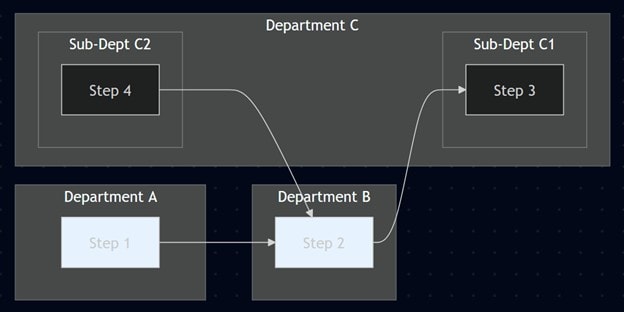
Pour dessiner des couloirs dans Mermaid, commencez par écrire un organigramme simple en utilisant ce format :
flowchart LRsubgraph Department AA[Step 1]endsubgraph Department BB[Step 2]endsubgraph Department Csubgraph Sub-Dept C1C[Step 3]endsubgraph Sub-Dept C2D[Step 4]endendA --> B --> CD --> B
Voici une analyse des codes utilisés dans la syntaxe pour une meilleure compréhension :
Flowchart LR
Cela indique à Mermaid de dessiner un organigramme qui s'écoule de gauche à droite. Vous pouvez changer LR en TB (de haut en bas), RL (de droite à gauche), ou BT (de bas en haut), selon vos besoins de mise en page.
Utiliser un sous-graphe pour créer des couloirs
Subgraph définit un conteneur ou un couloir, comme un département ou un rôle. Toutes les étapes à l'intérieur du sous-graphe sont visuellement regroupées. Vous pouvez également imbriquer des sous-graphes pour représenter une hiérarchie, comme un département avec des sous-équipes. Exemple :
Exemplesubgraph Department AA[Step 1]end
Voici quelques conseils importants :
- Incluez toujours un espace entre le sous-graphe et l'étiquette (par exemple, subgraph Department A).
- Mermaid n'exige pas d'indentation, mais elle aide à garder le code lisible, surtout lors de l'imbrication de sous-graphes.
Montrer le flux
Utilisez "-->" pour connecter chaque étape dans l'ordre. Cela montre la direction du processus.
Personnalisation des couloirs dans Mermaid
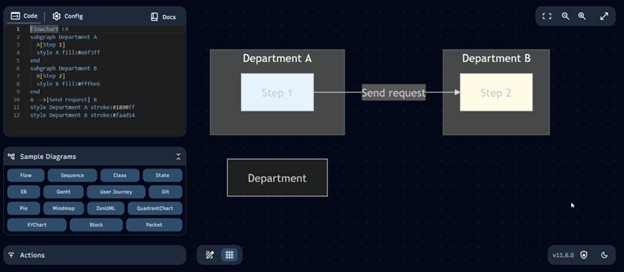
Vous pouvez styliser et étiqueter vos diagrammes de couloirs Mermaid pour améliorer la clarté et l'attrait visuel. Voici un exemple :
Exempleflowchart LRsubgraph Department AA[Step 1]style A fill:#e6f3ffendsubgraph Department BB[Step 2]style B fill:#fffbe6endA -->|Send request| Bstyle Department A stroke:#1890ffstyle Department B stroke:#faad14
Encore une fois, voici une analyse de la syntaxe utilisée :
Commande Style
Utilisez style pour personnaliser l'apparence des nœuds ou des sous-graphes. Vous pouvez changer :
- fill pour la couleur de fond
- stroke pour la couleur de bordure
Examplestyle A fill:#e6f3ffstyle Department A stroke:#1890ff
Styles de ligne
Pour changer l'apparence des connecteurs :
- "-.->" crée une ligne pointillée
- "==>" crée une flèche en gras
Ajouter des étiquettes aux connecteurs
Utilisez |Votre étiquette| entre les nœuds pour expliquer le flux.
ExampleA -->|Step A process| BB -.->|Conditional| CC ==> D
Cela vous permet de montrer directement les décisions, les messages ou les conditions sur les lignes—idéal pour garder votre diagramme lisible.
Utiliser un éditeur Mermaid
Une fois que vous avez écrit le Mermaid code pour votre diagramme de couloirs, vous aurez besoin d'un éditeur pour le rendre visuellement. Voici quelques éditeurs Mermaid recommandés que vous pouvez utiliser :
- Mermaid Live Editor. Un outil basé sur navigateur qui vous permet de coller votre code et de voir instantanément le diagramme.
- Markdown Preview Enhanced. Un plugin Visual Studio Code qui rend les diagrammes Mermaid dans les fichiers markdown.
- EdrawMax. Il prend en charge le code Mermaid et la création de diagrammes par glisser-déposer et est idéal pour les utilisateurs qui préfèrent les outils visuels.
Comment générer des notations de couloirs Mermaid avec l'IA et les modifier
Bien qu'apprendre les bases de Mermaid soit une bonne chose, il est également bon de compter sur l'IA pour des résultats plus rapides. De cette façon, vous n'aurez pas à taper manuellement le code.
Vous pouvez utiliser différents outils comme ChatGPT, Claude, Gemini, ou d'autres que vous pourriez préférer.
Étape 1
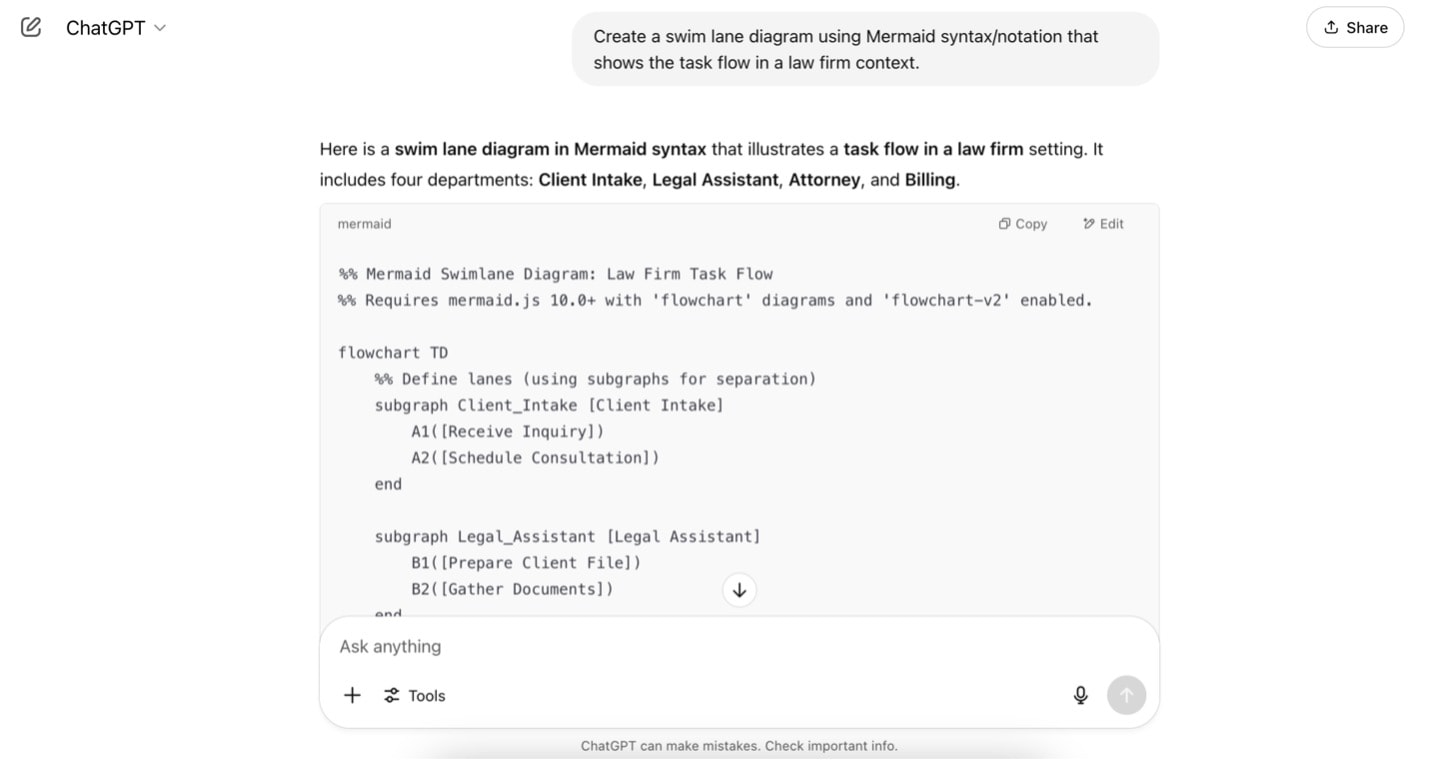
Ouvrez votre chatbot IA préféré, puis créez votre invite qui décrit ce qui suit :
- 1) qu'il utilisera la notation Mermaid ;
- 2) le contenu de votre couloir ;
- 3) la conception de votre diagramme, le cas échéant. Rappelez-vous qu'être aussi descriptif que possible est essentiel.
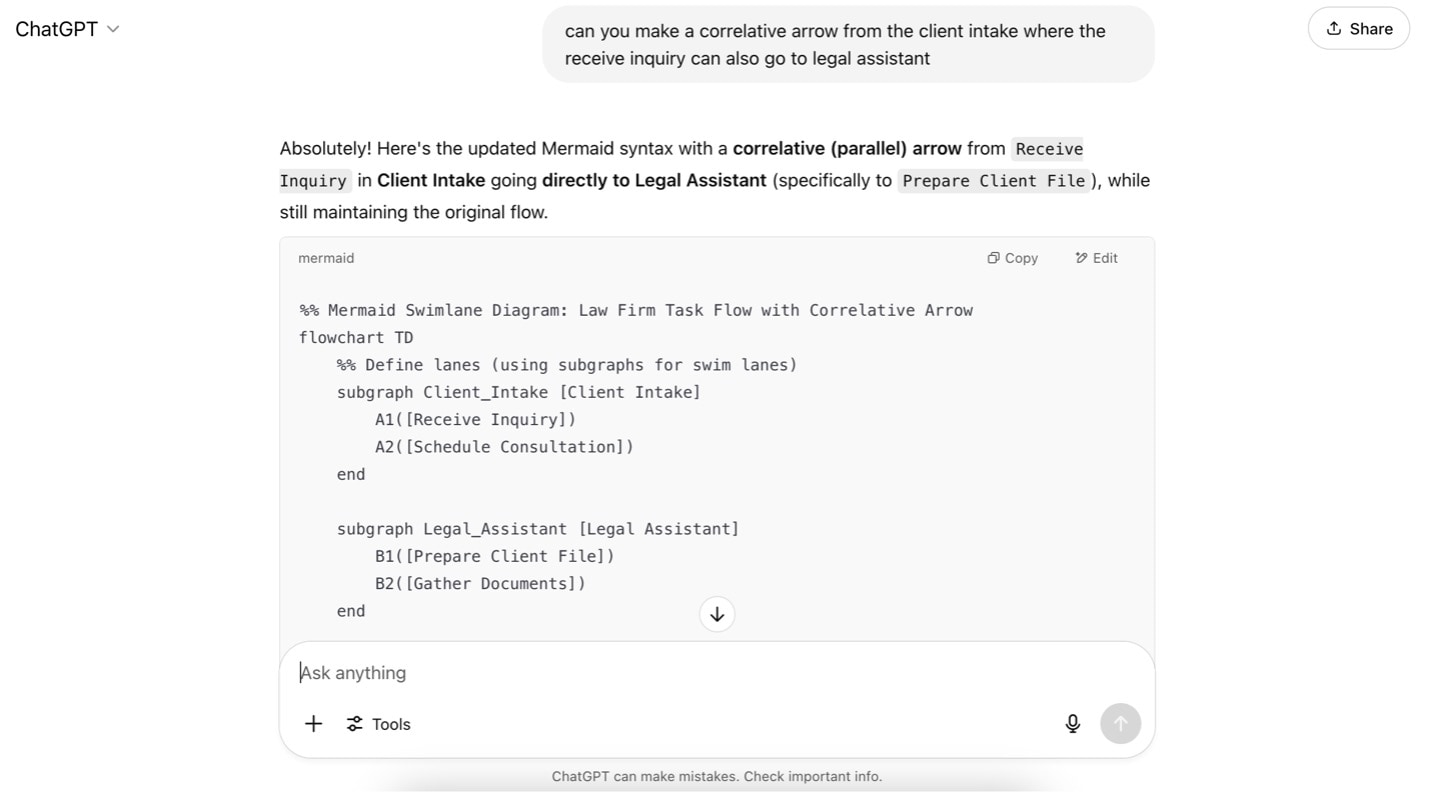
Voici un exemple d'invite : "Créez un diagramme de couloirs en utilisant la syntaxe/notation Mermaid qui montre le flux de tâches dans le contexte d'un cabinet d'avocats."
Étape 2
Ensuite, copiez-collez le code généré sur Mermaid.

Étape 3
Si vous souhaitez modifier une partie du diagramme, décrivez le changement aussi précisément que possible à l'IA.
Étape 4
Après que l'IA génère votre nouveau code d'organigramme, copiez-collez-le à nouveau sur le site web Mermaid live.
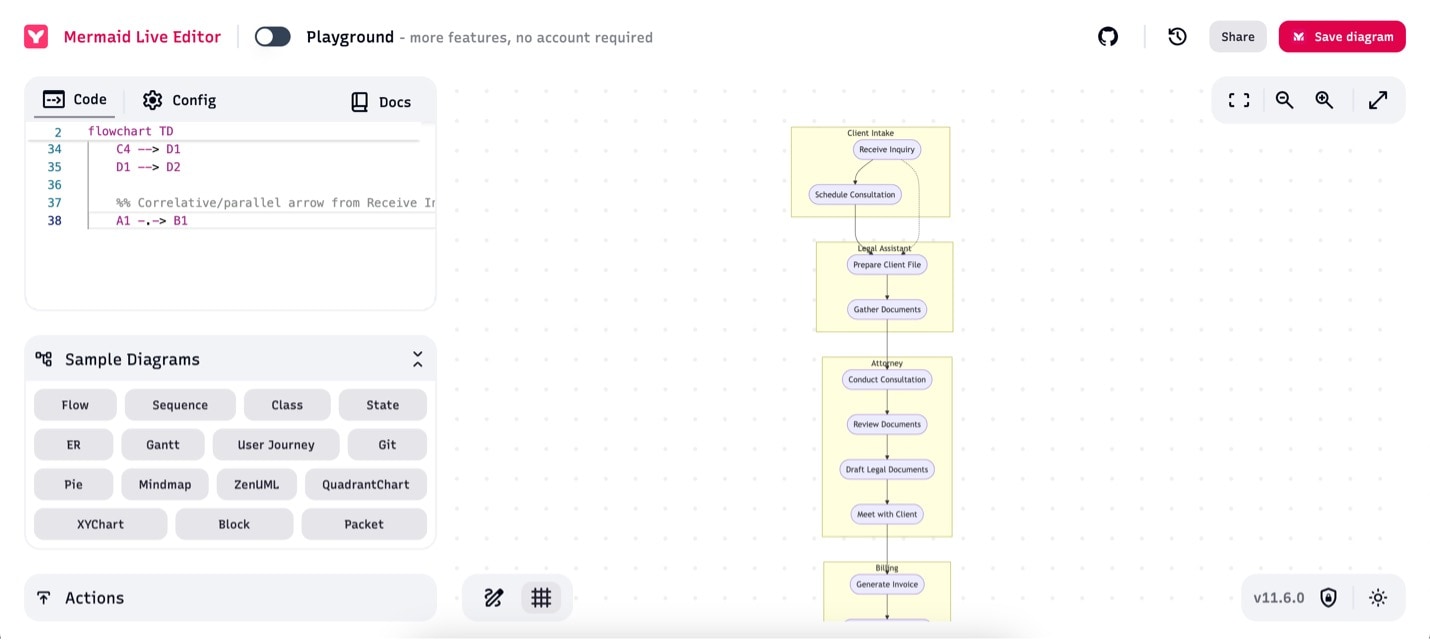
Deux exemples de couloirs créés en notation Mermaid
Flux d'examen médical
Voici un exemple de diagramme de couloirs créé en utilisant la syntaxe Mermaid, montrant le flux d'un examen médical.

Voici quelques points de conception clés :
- Séparation claire entre les départements
- Utilisez un sous-graphe pour diviser le diagramme en services d'urgence, de radiologie et de cardiologie.
- Appliquez des couleurs distinctes (par ex. rouge, bleu, vert) à chaque département pour une meilleure clarté visuelle.
- Flux facile à suivre
- Disposez le processus de gauche à droite (LR) pour montrer la séquence de réponse d'urgence d'un coup d'œil.
- Utilisez un flux circulaire (par ex. B → C → D → E → B) pour montrer comment les tests, diagnostics et traitements se répètent en cycle.
Flux de remboursement des dépenses
Cet exemple montre un diagramme en couloirs construit avec la syntaxe Mermaid, décrivant le processus de remboursement des dépenses.
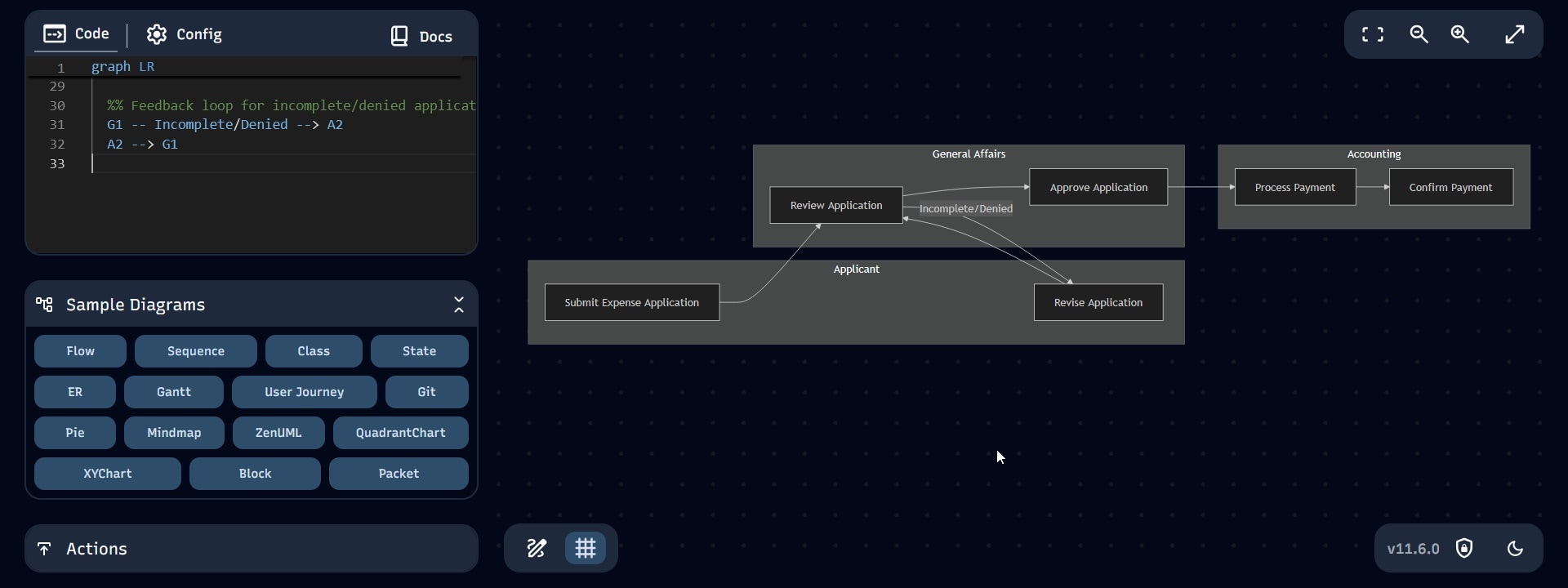
Voici les points de conception clés de ce diagramme de flux :
- Séparation claire par département
- Utilisez un sous-graphe pour diviser le flux en sections Comptabilité, Affaires générales et Demandeur.
- Cela aide à clarifier les responsabilités de chaque département dans le processus.
- Visualisation du processus de remboursement
- Disposez les étapes de la demande à l'approbation jusqu'au paiement dans une direction gauche à droite (LR).
- Incluez une boucle de rétroaction pour l'étape d'approbation afin de montrer que les demandes incomplètes retournent au demandeur.
Questions fréquemment posées
-
Q1. Puis-je personnaliser les diagrammes en couloirs dans Mermaid ?
R1. Mermaid a des options de style limitées par défaut, mais vous pouvez appliquer du CSS personnalisé pour plus de contrôle. Une autre option consiste à exporter le diagramme en SVG et à effectuer des modifications à l'aide d'un logiciel graphique. -
Q2. Existe-t-il d'autres outils qui facilitent la création de diagrammes en couloirs ?
R2. Oui. Si vous souhaitez plus de fonctionnalités intégrées pour les couloirs, essayez ceux-ci :- EdrawMax : Offre de nombreux modèles et une personnalisation flexible.
- Draw.io (diagrams.net) : Interface glisser-déposer facile.
- Microsoft Visio : Idéal pour créer des diagrammes en couloirs détaillés orientés entreprise.
-
Q3. Mermaid peut-il gérer les couloirs avec des branches conditionnelles ?
R3. Oui. Vous pouvez utiliser des accolades {} pour représenter des points de décision, similaires aux formes de losange dans les organigrammes standard. -
Q4. Puis-je insérer un diagramme en couloirs Mermaid dans PowerPoint ?
R4. Oui. Exportez votre diagramme depuis Mermaid Live Editor en SVG ou PNG, puis insérez-le dans PowerPoint. Le SVG est recommandé car il s'adapte proprement et permet des modifications ultérieures.

Simple. Intelligent. Des diagrammes étonnants pour chaque idée.

 (IA et Web)