


 TL;DR:
Bien que l'outil Nano Banana (Gemini 2.5 Flash Image) de Google génère rapidement des diagrammes de flux gratuits via des prompts textuels, il produit des images non éditables manuellement, nécessitant des ajustements itératifs par requêtes ou le recours à des alternatives logicielles pour modifier le canevas.
● Pour garantir la précision du rendu sur Google AI Studio, rédigez vos instructions de manière concise et en anglais, le modèle générant fréquemment des caractères illisibles avec d'autres langues.
● Optimisez la lisibilité de vos schémas en abaissant le paramètre Top-P pour restreindre le vocabulaire de l'IA, et rapprochez la valeur de la Température vers 0 pour forcer une structure logique neutre.
● Si vous devez manipuler les éléments du schéma ou illustrer des recherches, l'alternative EdrawMax intègre Nano Banana Pro via une bulle IA flottante capable de convertir le texte de documents Office ou de pages web en graphiques directement éditables et exportables en SVG ou PPT.
Demandez un résumé à l'IA
 ChatGPT
 Perplexity
 Gemini
 Claude
 Grok
Grok
Arrêtez de perdre des heures à déplacer des blocs et à aligner des flèches ! Alors que la création de diagrammes de flux manuelle était autrefois la norme, le nouveau modèle d’IA de Google révolutionne complètement la productivité : il transforme des données complexes en schémas organisés en quelques secondes.diagramme de flux créer était long, mais l’IA de Google a totalement bouleversé les méthodes de travail : elle convertit instantanément les données en diagrammes structurés, sans effort, en moins de quelques secondes.
Dans cet article, nous allons vous expliquer comment créer directement des diagrammes de flux avec l’IA grâce à un outil nommé “Nano Banana Pro” – l’un des modèles d’intelligence artificielle les plus récents développés par Google.
Dans cet article
- Avantages et inconvénients de créer des diagrammes de flux avec Nano Banana
- Suivez les étapes pour créer un diagramme de flux sur Nano Banana
- Découvrez nos conseils et points à surveiller lors de la création de prompts
- Comparez plusieurs solutions d’IA pour générer des diagrammes de flux
- EdrawMax : outil de création de diagrammes de flux IA
Avantages et inconvénients de créer des diagrammes de flux avec Nano Banana
Nano Banana est le nom de code du dernier outil de génération d’images signé Google, aussi appelé Gemini 2.5 Flash Image.
Commençons par la présentation des atouts et limites de Nano Banana :
Mais globalement, la possibilité de créer en quelques étapes des diagrammes super clairs, totalement gratuits, fait vraiment pencher la balance du bon côté. Les avantages l’emportent largement sur les petits inconvénients !
Suivez les étapes pour créer un diagramme de flux sur Nano Banana
Place à la pratique : voyons comment créer concrètement un diagramme de flux avec Nano Banana, en prenant comme exemple le développement d’une page web.
Étape 1 Décomposer les tâches
D’abord, créez un fichier texte ou Word pour détailler les différentes étapes de votre diagramme. Exemple pour la création d’une page web :
- Définition des besoins
- Architecture de l’information
- Création de la maquette (wireframe)
- Production graphique (design visuel)
- Codage
- Tests & Débogage
- Déploiement
- Maintenance & mises à jour
 Note G2 : 4,5/5 (Plus de 2360 réponses)
 100% sûr | Sans annonces |
 Propulsé par l'IA
Étape 2 Connectez-vous à Nano Banana
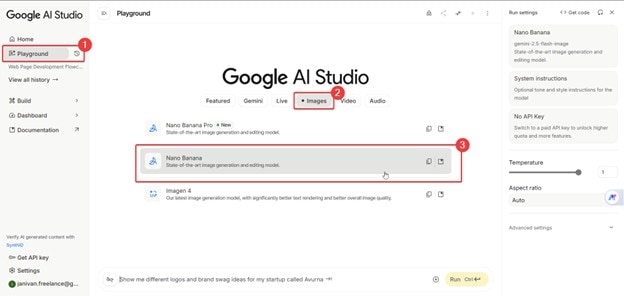
Allez sur Google AI Studio et identifiez-vous avec votre compte Google. Puis, rendez-vous sur Playground > Images > Nano Banana.
Étape 3 Entrez votre prompt
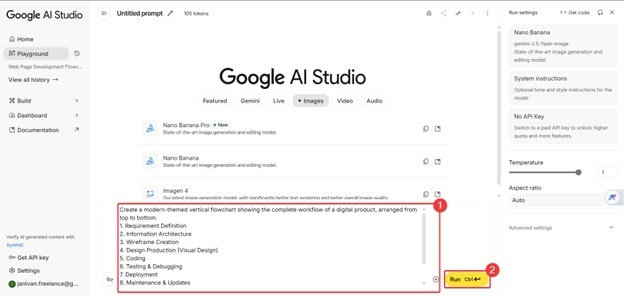
Voici comment rédiger votre premier prompt pour Nano Banana. On va détailler chaque partie pour que vous puissiez vous en inspirer.
Faites attention à la formulation du prompt pour obtenir le meilleur résultat possible.
Crée un diagramme de flux vertical et moderne présentant toutes les étapes de création d’un produit numérique, organisé du haut vers le bas.
La première partie du prompt doit décrire à quoi doit ressembler votre diagramme. Précisez direction et style général : plus c’est précis, mieux c’est.
- 1. Définition des besoins
- 2. Architecture de l’information
- 3. Création de la maquette (wireframe)
- 4. Production graphique (design visuel)
- 5. Codage
- 6. Tests & Débogage
- 7. Déploiement
- 8. Maintenance & mises à jour
À l’étape 1, on a listé les principales étapes du diagramme. Il est important de bien les ordonner et de choisir une liste numérotée.
Utilisez des formes minimalistes, des espacements équilibrés et une palette de couleurs douces. Ajoutez des connecteurs simples pour visualiser la progression, ainsi que des boucles optionnelles, par exemple revenir à la phase de test si un problème est détecté après maintenance.
Vous pouvez fusionner cette partie avec l’intro du prompt : ce sont des instructions précises pour l’IA, afin d'optimiser la génération du diagramme de flux.
Étape 4 Ajustez les paramètres
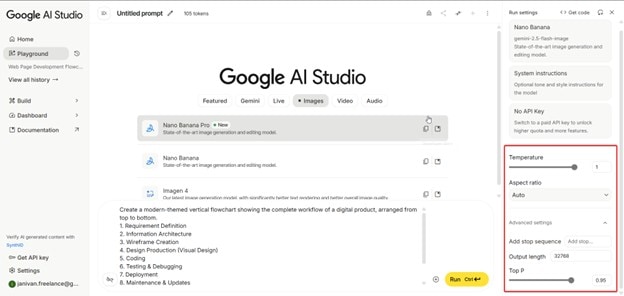
Un panneau à droite permet de modifier des paramètres avancés ; ajustez-les si vous connaissez bien l'outil ou cherchez un résultat particulier.
Voici un résumé rapide de ce que font chaque option :
- Température : Cette option module la « créativité » du rendu. Plus la valeur est proche de 0, plus le résultat est neutre ; plus elle approche de 1, plus l’IA est imaginative et créative.
- Ajouter des séquences d’arrêt. Cela permet de définir un mot ou une expression qui force l’arrêt de la génération du texte. Pratique pour éviter d’avoir plusieurs réponses à une seule demande.
- Top-P. Ce réglage restreint ou élargit le vocabulaire utilisé par l’IA. Pour des diagrammes plus faciles à lire, baissez cette valeur.
- Longueur de la sortie L’IA fonctionne par token. Pour limiter la consommation ou multiplier les passages, réduisez la longueur ; sinon, vous pouvez l’augmenter pour obtenir plus de contenu en un essai.
Étape 5 Lancez et patientez
Quand le prompt vous semble bon, faites Ctrl+Entrée au clavier ou cliquez sur Exécuter.
Étape 6 Modifiez avec de nouveaux prompts
L’un des gros plus de Nano Banana, c’est la possibilité de générer un schéma, puis de demander des modifications très précises. Cela permet d’ajuster le diagramme jusqu’à la perfection !
Par exemple, pour changer la couleur des flèches, demandez “remplace la couleur des flèches par du rouge”. N’hésitez pas à multiplier ces ajustements pour obtenir exactement le résultat visuel souhaité.
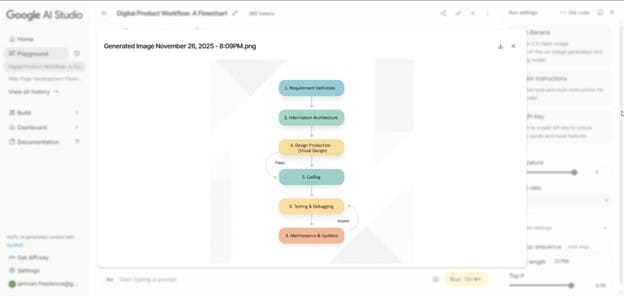
Voici à quoi peut ressembler un diagramme final généré avec Nano Banana :
Découvrez nos conseils et points à surveiller lors de la création de prompts
Votre maîtrise de l’IA dépendra beaucoup de la qualité de vos prompts. Voici trois points clés pour concevoir vos diagrammes de flux sans stress :
Rédigez votre prompt en anglais
La majorité des modèles IA, dont ceux de Google, sont conçus pour fonctionner de façon optimale en anglais. Écrire les prompts en anglais permet d’obtenir des rendus plus précis.
En outre, demander à Nano Banana de générer des textes dans d’autres alphabets (japonais, chinois…) peut donner des caractères illisibles, comme vu plus haut.
Soyez clairs et concis dans vos instructions
L’idéal est bien sûr d’être très précis, mais il faut aussi rester concis. Les IA utilisent un système de jetons, donc plus le prompt est court, plus l’intention est bien comprise.
Mieux vaut donc des instructions courtes pour générer et retoucher vos schémas rapidement.
Ne pas se reposer uniquement sur Nano Banana
Pour démarrer, utilisez Nano Banana pour générer un premier diagramme. Vous pouvez ensuite l’affiner dans l’appli, mais n’hésitez pas à passer par un logiciel d’édition d’images classique pour des corrections plus poussées.
En effet, il n’est pas possible d’éditer manuellement certaines parties du schéma créé depuis Nano Banana. Vous devrez passer par d’autres prompts, ce qui peut parfois frustrer si l’IA ne comprend pas exactement vos consignes…
Comparez plusieurs solutions d’IA pour générer des diagrammes de flux
Pour aller plus loin, voici d’autres outils d’IA pour créer des diagrammes de flux à découvrir. Nous avons comparé leurs fonctionnalités dans le tableau ci-dessous :
| Outil | Fonctionnalités |
|---|---|
| GitMind |
|
| Miro |
|
| Lucidchart |
|
| EdrawMax |
|
EdrawMax : outil de création de diagrammes de flux IA
Ci-dessus, nous avons détaillé quatre alternatives à Nano Banana. Mais ici, concentrons-nous sur Wondershare EdrawMax comme l'une des meilleures solutions de création de diagrammes IA.
Trois méthodes existent pour générer des diagrammes de flux avec les fonctions d’EdrawMax.
À noter : EdrawMax gère aussi la génération de schémas scientifiques avec Nano Banana Pro. Pratique pour vos futures recherches !
Comment créer un diagramme de flux avec EdrawMax (Desktop)
Voici comment générer facilement des schémas dans la version PC (Windows/Mac) d’EdrawMax :
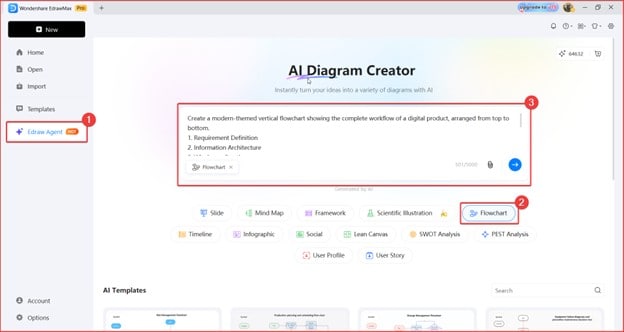
Étape 1 Utilisez le générateur IA de diagrammes de flux
Suivez ces étapes pour accéder à l’outil de création IA d’EdrawMax :
- Rendez-vous sur Edraw Agent > Diagramme de flux.
- Saisissez votre prompt dans la zone de texte
- Vous pouvez reprendre le prompt créé précédemment pour Nano Banana.
Étape 2 Insérez puis éditez le diagramme sur le canevas
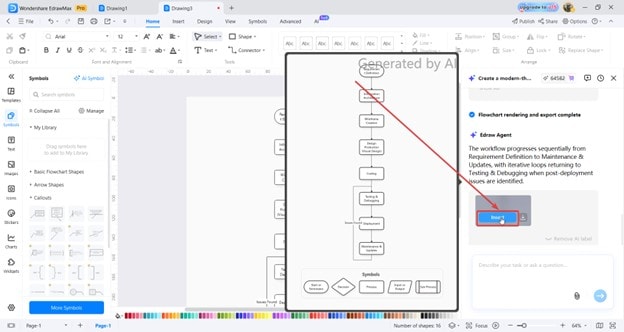
Voici comment insérer le diagramme généré sur votre espace de travail :
- Cliquez sur Insérer après avoir survolé le diagramme généré.
- Double-cliquez pour éditer le contenu du diagramme.
Bonus : générer des illustrations scientifiques avec la bulle IA d’EdrawMax
Un autre atout d’EdrawMax est la bulle IA flottante : elle permet de générer des diagrammes scientifiques ou bien d’autres, depuis n’importe quelle page web ou document Office.
Bonne nouvelle : vous pouvez aussi utiliser Nano Banana Pro pour créer vos illustrations et schémas de recherche scientifique.
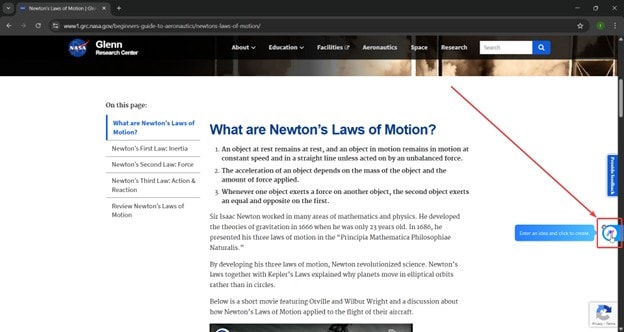
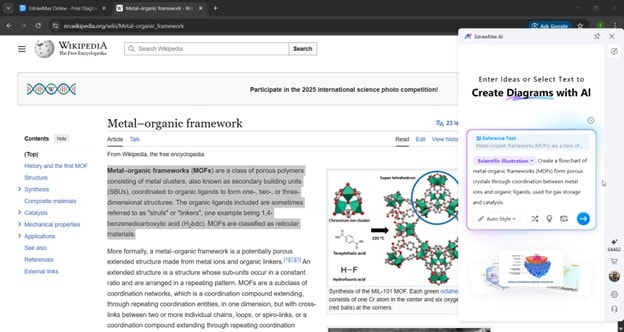
Étape 1 Ouvrez la bulle flottante
Voici comment activer la bulle IA :
- Ouvrez l’article ou le document dont vous souhaitez réaliser un diagramme de flux
- Cliquez sur la bulle flottante (à droite par défaut)
Étape 2 Passez en mode illustration scientifique
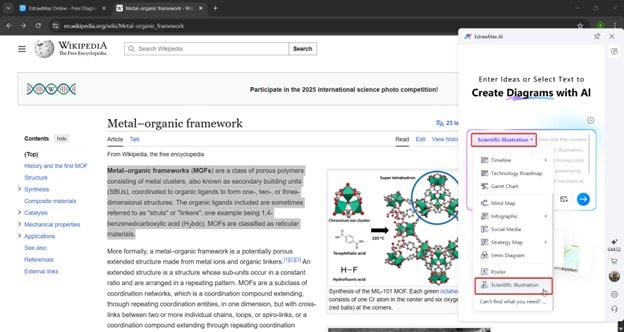
Assurez-vous que la génération IA soit bien positionnée en mode « diagramme de flux »
- Cliquez sur les options déroulantes (par défaut c’est sur Smart Match)
- Passez le mode sur Illustration scientifique
Étape 3 Saisissez le contenu
Sélectionnez ensuite le mode création de diagramme
- Mettez en surbrillance le contenu de l’article
- Ouvrez la bulle flottante (pendant que le texte est sélectionné)
- Indiquez dans le prompt « Créer un diagramme de flux » ou une expression similaire pour générer votre diagramme.
Étape 4 Téléchargez le diagramme de flux
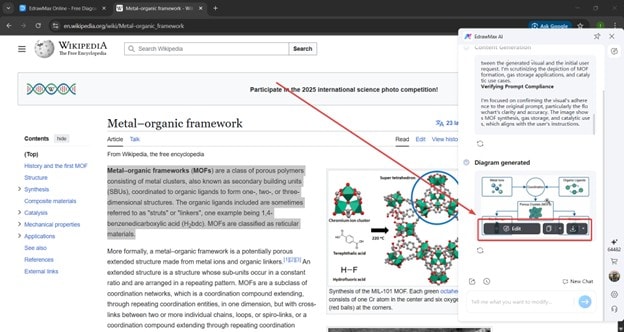
Une fois votre diagramme généré, plusieurs options possibles :
- Éditer pour ouvrir le diagramme dans EdrawMax desktop
- Copier pour mettre l’image générée dans le presse-papier
- Télécharger au format PNG, SVG ou PPT
Ou bien, testez l’IA d’EdrawMax en ligne
Dernière méthode : passer par l’IA en ligne d’EdrawMax. Cette approche exploite aussi Nano Banana Pro pour créer des schémas scientifiques.
Notez que le modèle Nano Banana Pro est aussi disponible dans l’Edraw Agent desktop. L’interface et le déroulé sont similaires à ce qui suit :
Accédez au créateur de diagrammes IA puis saisissez votre prompt :
- Depuis l’accueil, allez sur Edraw Agent > Illustration scientifique
- Saisissez votre prompt
- Appuyez sur Entrée ou cliquez sur le bouton Go (flèche).
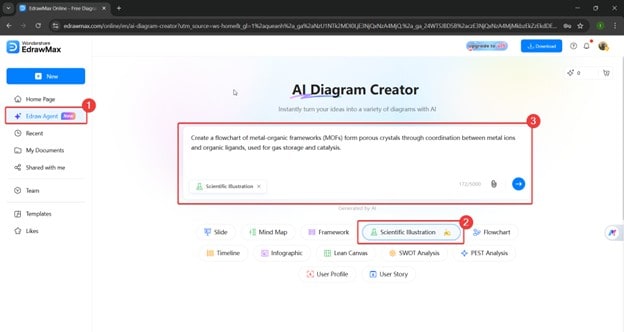
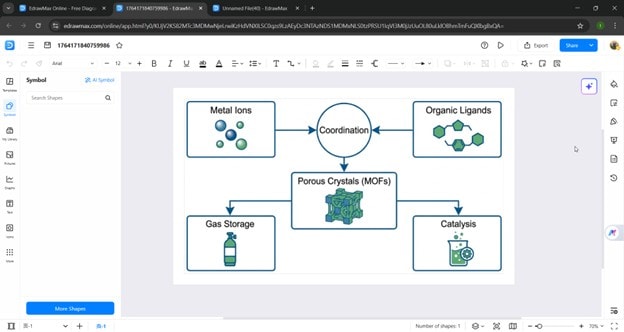
L’IA ouvre ensuite automatiquement le schéma généré dans un nouvel onglet.

Simple. Intelligent. Des diagrammes étonnants pour chaque idée.

 (IA et Web)