




 TL;DR:
Pour créer un organigramme sur Mac, configurez manuellement des formes et des lignes dans l'application native Pages, ou utilisez l'outil Edraw Max Online pour accéder à des modèles dédiés et des fonctionnalités collaboratives.
● Dans Pages, le processus technique exige de placer des formes sur une page vierge, de maintenir la touche Shift enfoncée pour sélectionner les éléments, d'ajouter une "Ligne de connexion" depuis le menu Insertion, puis de personnaliser le design via les options de l'Inspecteur.
● Edraw Max Online simplifie la création par un glisser-déposer depuis une bibliothèque de symboles, l'utilisation d'un "connecteur droit" pour lier les structures, et permet d'exporter ou de sauvegarder directement le fichier final sur Google Drive et Dropbox.
Demandez un résumé à l'IA
 ChatGPT
 Perplexity
 Gemini
 Claude
 Grok
Grok
- Comment créer un organigramme dans Pages
- Comment créer un organigramme sur Mac efficacement
- Comment enregistrer et exporter votre organigramme
Comment créer un organigramme dans Pages
Pour apprendre à créer un organigramme dans Pages sur Mac, suivez ces instructions étape par étape :
Étape 1 : Ouvrir Pages
Lancez l'application Pages sur Mac et cliquez sur "Vierge" dans la fenêtre de modèle pour sélectionner une feuille vierge. Vous devez également cliquer sur "Vierge" ou "Vierge Paysage" pour choisir l'orientation de votre page. Une autre façon d'ouvrir une page vierge est de cliquer sur le menu Fichier, puis de sélectionner "Nouveau".

Source de l'image : https://is1-ssl.mzstatic.com/
Étape 2 : Disposer les formes
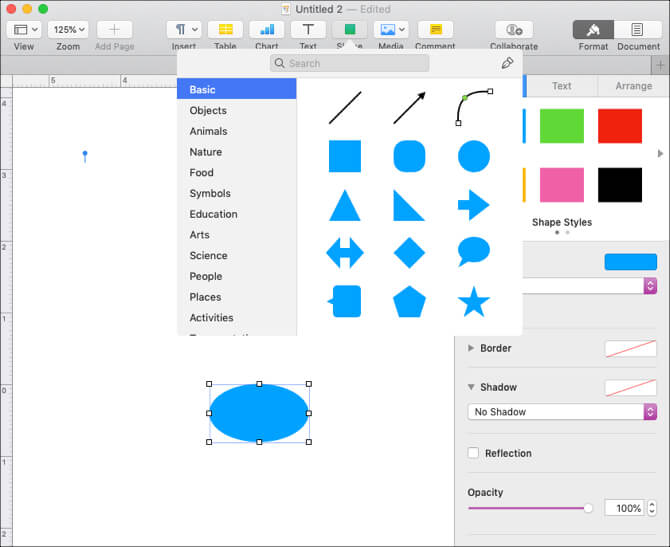
Cliquez sur l'icône "Formes" pour sélectionner des formes comme le cercle, le rectangle ou le carré. Faites glisser la forme sélectionnée vers un endroit préféré sur la page. Ensuite, cliquez sur le bouton "Inspecteur" et allez dans l'onglet "Inspecteur graphique". Cela vous permettra de styliser votre forme en ajustant la couleur, la bordure, les effets, etc.
Source de l'image : https://static.makeuseof.com
Étape 3 : Ajouter du texte
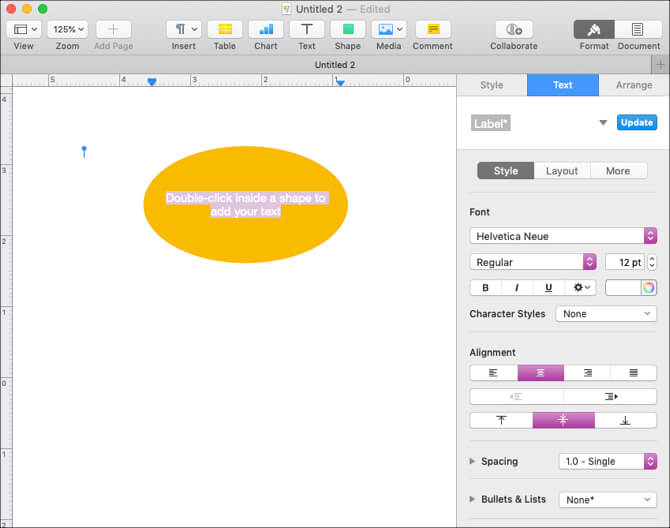
Double-cliquez sur chaque forme pour saisir le texte dans votre organigramme. Alternativement, vous pouvez également cliquer sur l'icône "Zone de texte" et la faire glisser vers votre forme pour entrer les informations. Sélectionnez le texte et allez dans l'onglet "Inspecteur de texte" sous Inspecteur. Ici, vous pouvez styliser votre texte en ajustant sa couleur, son espacement, sa police et son alignement.
Source de l'image : https://static.makeuseof.com
Étape 4 : Ajouter des connexions
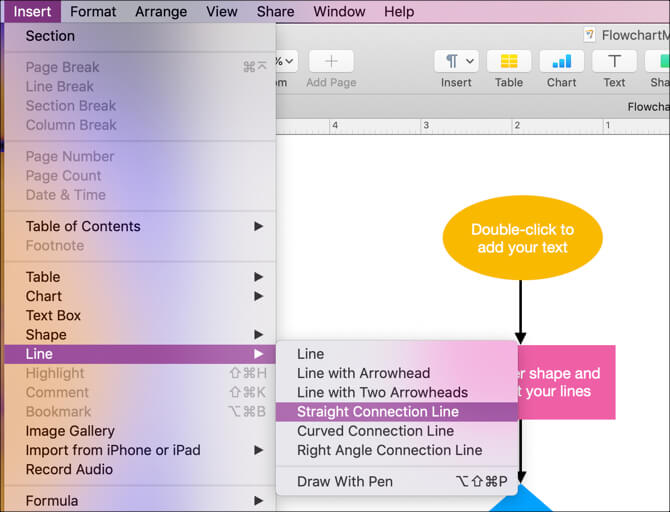
Pour exprimer le flux de direction dans votre organigramme, maintenez la touche "Shift" enfoncée et cliquez sur les formes que vous souhaitez connecter. Allez dans le menu "Insertion" et cliquez sur "Ligne de connexion" pour ajouter des lignes entre les formes. Continuez à créer des connexions de lignes là où nécessaire.
Source de l'image : https://static.makeuseof.com
Étape 5 : Enregistrer et fermer
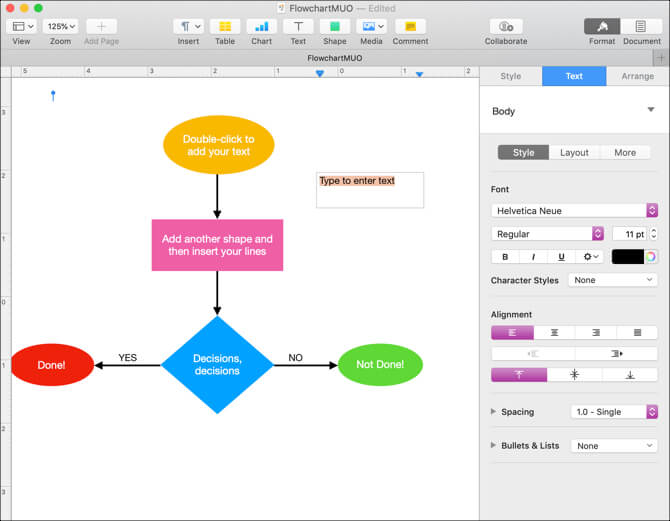
Une fois votre organigramme terminé, allez dans Fichier et cliquez sur "Enregistrer" pour stocker votre organigramme.
Source de l'image : https://static.makeuseof.com
Comment créer un organigramme sur Mac efficacement
Utiliser Pages sur Mac est plus facile à dire qu'à faire. C'est pourquoi nous recommandons d'utiliser Edraw Max Online, qui est un outil de dessin polyvalent utilisé pour créer différents types de diagrammes. Edraw Max vous permet de créer des storyboards, des affiches, des diagrammes techniques, des graphiques et bien plus encore. Avec sa fonction de partage cloud, son formatage avancé et son interface collaborative, Edraw Max peut vous aider à créer de superbes organigrammes à partir de zéro. Alors, économisez des efforts supplémentaires, atteignez une productivité plus élevée et créez des organigrammes lisibles avec Edraw Max.
Voici quelques étapes simples pour vous apprendre à créer un organigramme sur Mac en utilisant Edraw Max Online :
[匹配渠道块数据有误btn-multi-device.html]
Étape 1 : Ouvrir Edraw Max
Ouvrez Edraw Max Online en cliquant sur ce lien : https://www.edrawmax.com/online/.
Étape 2 : Sélectionner un modèle vierge
Allez dans "Organigramme" dans la liste des catégories où vous trouverez différents types de modèles d'organigrammes. Pour ce tutoriel, nous utiliserons une page vierge pour créer un organigramme.

Étape 3 : Construire la structure de l'organigramme
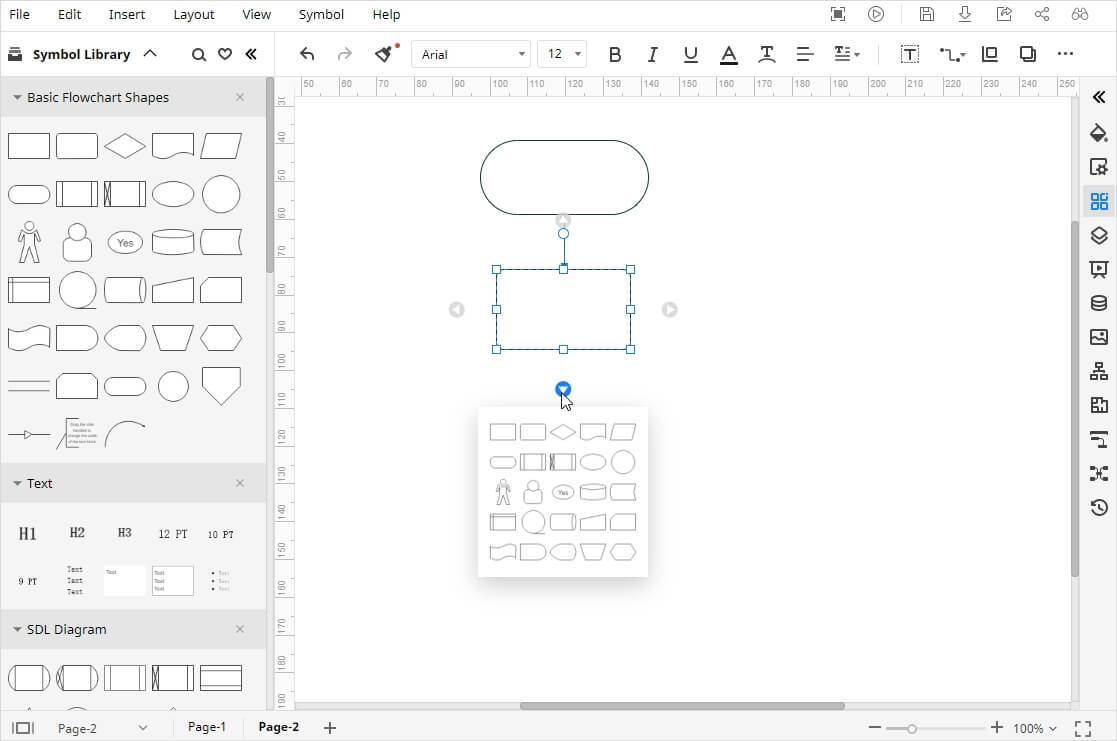
Une fois votre onglet de dessin ouvert, vous verrez la bibliothèque de symboles sur le côté gauche de la zone de travail et les outils de formatage sur la droite. Sélectionnez une forme d'organigramme dans la bibliothèque de symboles et faites-la glisser pour la placer sur la zone de travail. Continuez à disposer les formes dans le bon ordre.
Étape 4 : Entrer le texte et les connecteurs
Entrez du texte dans chacune des formes pour ajouter des données à votre organigramme, puis allez dans l'option "connecteur" dans le ruban de menu et cliquez sur le "connecteur droit" pour ajouter des lignes entre les formes.
Étape 5 : Personnaliser votre organigramme
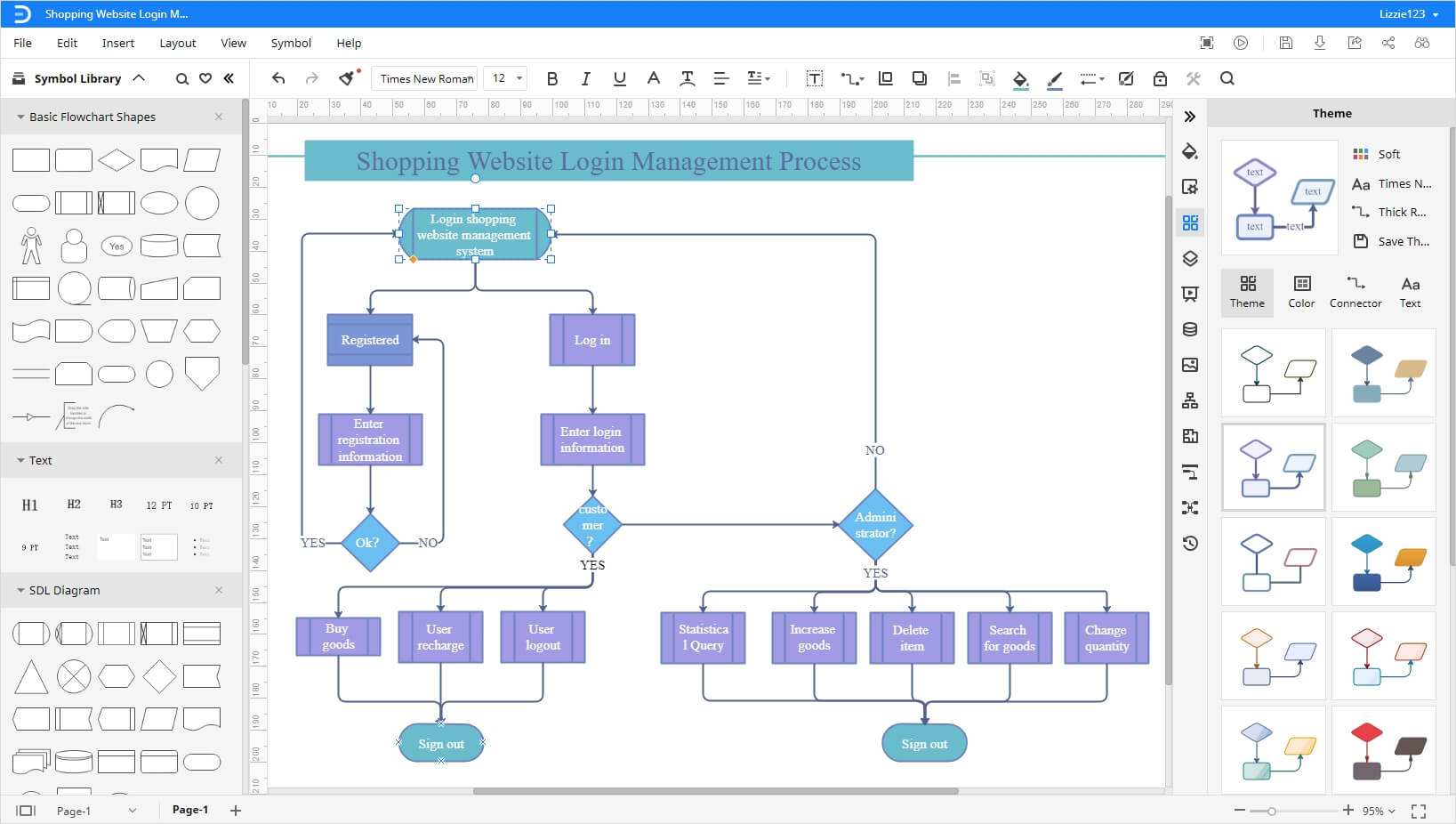
Une fois que vous avez créé la mise en page de base de votre organigramme, vous pouvez le rendre attrayant en changeant la couleur, en ajoutant des images et en utilisant des symboles. Pour formater, utilisez l'onglet sur le côté droit de l'écran qui donnera différentes options pour changer la couleur d'arrière-plan, ajuster les thèmes et les styles, etc.
Comment enregistrer et exporter votre organigramme
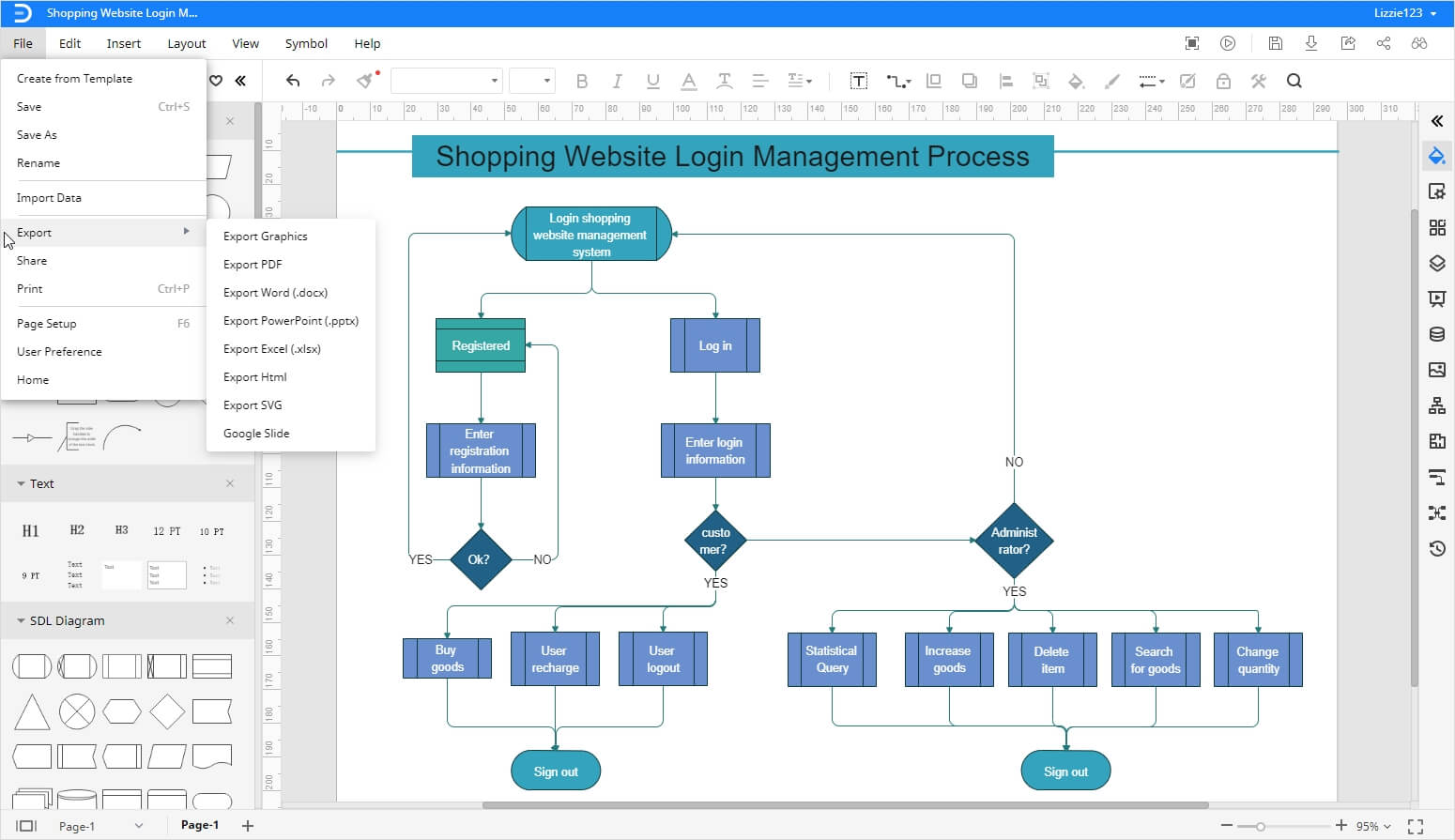
Une fois que vous avez créé votre organigramme, vous pouvez l'enregistrer ou l'exporter dans différents formats de fichier. Allez dans l'onglet Fichier et cliquez sur l'option "Enregistrer". Une fenêtre contextuelle apparaîtra où vous pourrez nommer le fichier, sélectionner l'emplacement du fichier et cliquer sur "Enregistrer" pour stocker le document. Edraw Max permet également des options de partage cloud collaboratif comme Google Drive et Dropbox. De plus, vous pouvez exporter vos dessins sous forme de types de fichiers couramment utilisés, comme le montre l'image ci-dessous.

Simple. Intelligent. Des diagrammes étonnants pour chaque idée.

 (IA et Web)