




 TL;DR:
PlantUML permet de générer automatiquement des diagrammes de flux à partir d'une syntaxe textuelle simple délimitée par @startuml et @enduml, offrant une solution optimale pour les développeurs souhaitant intégrer la documentation au contrôle de version, malgré un moteur de mise en page contraignant pour les flux complexes.
● La structuration du diagramme s'effectue via des commandes textuelles précises telles que :Étape; pour les actions, if/else pour les points de décision, fork/end fork pour le traitement parallèle, et |Nom| pour créer des couloirs regroupant les processus par acteur ou système.
● Les contraintes d'alignement du moteur automatique de PlantUML peuvent être contournées en utilisant des flèches invisibles pour guider manuellement la direction des nœuds, tandis que l'ajout de la commande skinparam defaultFontSize 14 résout les problèmes fréquents de texte illisible.
● Pour les analystes, les concepteurs ou les parties prenantes non techniques, les alternatives visuelles WYSIWYG comme Wondershare EdrawMax sont recommandées, car leur interface par glisser-déposer élimine la courbe d'apprentissage de la syntaxe et facilite le prototypage rapide de présentations soignées.
Demandez un résumé à l'IA
 ChatGPT
 Perplexity
 Gemini
 Claude
 Grok
Grok
PlantUML permet à un utilisateur de créer divers diagrammes sans avoir recours à un outil GUI ou simplement en tapant. Au lieu de glisser-déposer des formes dans un éditeur visuel, il vous sera demandé d'écrire des descriptions semblables à du code qui seront automatiquement rendues en diagrammes.
Cependant, bien que cela puisse sembler accablant, PlantUML, comme mentionné, a une syntaxe textuelle simple et lisible. Vous pouvez l'utiliser pour créer des diagrammes de séquence, des diagrammes de cas d'utilisation, des diagrammes de classes et bien plus encore, y compris des organigrammes.
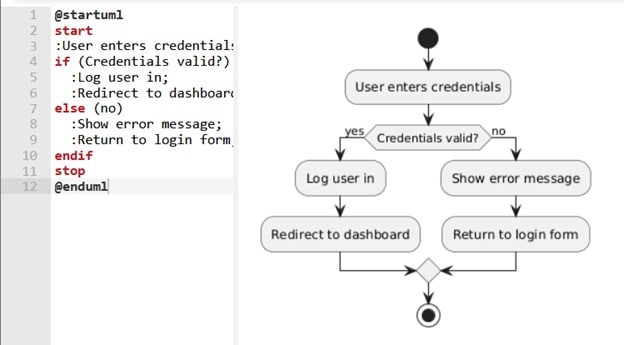
Pour vous donner une démonstration rapide de la facilité de lecture, voici un exemple d'organigramme créé avec le langage PlantUML :
@startumlstart:L'utilisateur entre ses identifiants;if (Identifiants valides ?) then (oui) :Connecter l'utilisateur; :Rediriger vers le tableau de bord;else (non) :Afficher un message d'erreur; :Retourner au formulaire de connexion;endifstop@enduml
Dans cet article
- Comment créer un organigramme avec la syntaxe PlantUML
- Comment créer un organigramme complexe dans PlantUML
- Comment modifier le style et la mise en page d'un organigramme dans PlantUML
- Exemples d'organigrammes PlantUML
- Erreurs courantes et solutions avec PlantUML
- Alternatives à PlantUML : Plus de méthodes pour créer un organigramme
Comment créer un organigramme avec la syntaxe PlantUML
La première étape pour apprendre à créer des organigrammes dans PlantUML est de comprendre la syntaxe de base. Ce sont les "codes" que vous devez comprendre et connaître confortablement pour créer facilement des organigrammes à la volée. L'objectif ici est que vous puissiez écrire en PlantUML sans vous référer à cet article ou à d'autres sources plus tard. Alors, assurez-vous de noter ces codes.
Voici une présentation des éléments fondamentaux dont vous avez besoin pour créer des organigrammes dans PlantUML :
Nœuds de début et de fin
Chaque organigramme a besoin d'un point d'entrée et de sortie clair. Ceux-ci serviront de "frontières" ou "limiteurs" de votre code. PlantUML comprendra que tout ce qui se trouve entre les codes d'entrée et de sortie fait partie d'un seul organigramme.
Pour marquer le début et la fin de l'organigramme, utilisez le code :
@startumlstartstop@enduml
Étapes du processus
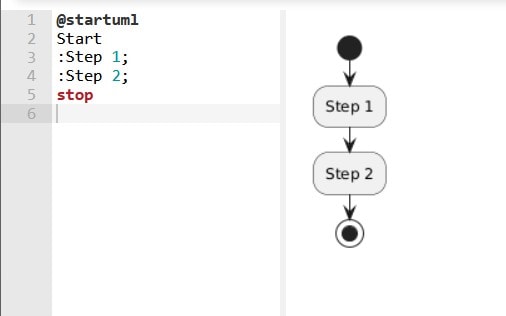
Maintenant, il est temps de passer par les étapes du processus. Celles-ci représentent des actions ou des opérations dans votre organigramme. Vous pouvez utiliser des codes comme ":Étape 1;" ":Étape 2;" et plus encore. Voici un exemple :
@startumlStart:Étape 1; :Étape 2;stop
Décisions (If-Else)
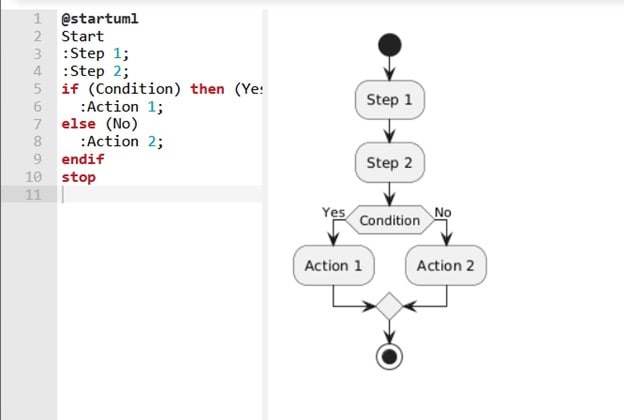
La plupart des organigrammes ont des points de décision. Ces conditions if-else déclenchent généralement un changement dans le "flux" en fonction du résultat que vous définissez. Dans PlantUML, ces nœuds sont représentés par la syntaxe if-else, comme présenté ci-dessous :
@startumlStart:Étape 1; :Étape 2;if (Condition) then (Oui) :Action 1;else (Non) :Action 2;endifstop
Entrée/Sortie (Données)
Vous pouvez également utiliser certaines syntaxes comme ":Données d'entrée;" et "-> Données de sortie;" (remplacez le texte par l'étiquette de données souhaitée) pour représenter le flux de données dans l'organigramme. La flèche "->" avec du texte montre les données circulant entre les processus. Vous pouvez également utiliser des notes et des étiquettes pour clarifier les données traitées à chaque étape.
@startumlStart:Données d'entrée;:Étape 1; :Étape 2;if (Condition) then (Oui) :Action 1;else (Non) :Action 2;-> Données de sortie;endifstop
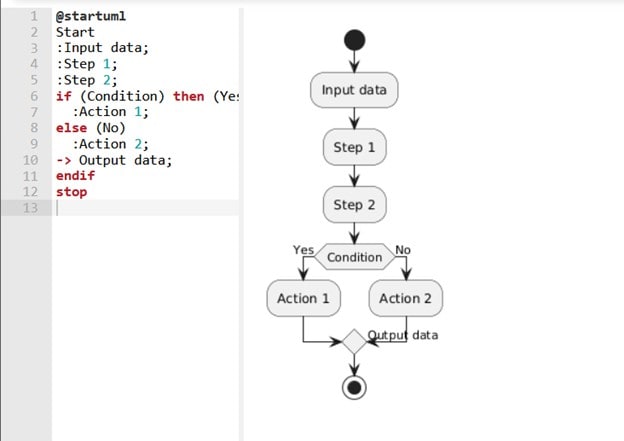
Avec cela, vous devriez maintenant être capable de construire un organigramme complet. Il suffit de reproduire la syntaxe mentionnée pour en créer de plus longs et modifier les étiquettes en conséquence. Par exemple, vous pouvez changer "Étape 1" en "Connexion" ou faire tout ce qui fonctionne dans le processus que vous essayez de créer.
Comment créer un organigramme complexe dans PlantUML
Avant cette section, assurez-vous d'avoir compris l'essence de la syntaxe. Ce sont les syntaxes habituelles pour construire votre premier organigramme avec PlantUML. Dans cette section, vous allez découvrir quelques techniques d'organigramme plus avancées que vous pouvez utiliser dans l'éditeur de texte.
Ce guide essaie d'expliquer comment et quand utiliser ces syntaxes, mais la plupart de la compréhension apparaîtra au fur et à mesure que vous utiliserez ces codes. C'est parce que vous pourrez les voir en action.
Boucles (While/For)
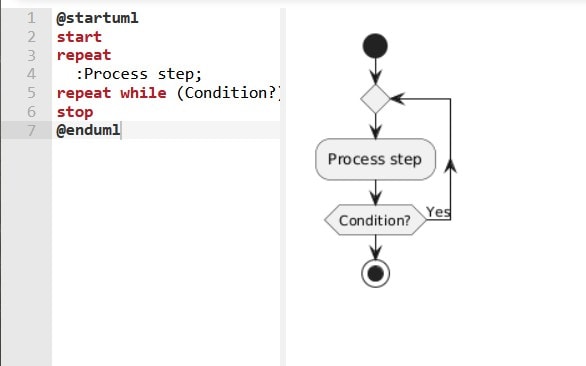
Les boucles ou la syntaxe "repeat" peuvent montrer des processus répétitifs jusqu'à ce qu'une condition spécifique soit satisfaite. Pensez à un système de connexion qui continue de demander un mot de passe jusqu'à ce que l'utilisateur entre le bon. La syntaxe clé ici est "repeat" et "while" pour les conditions. Vous pouvez utiliser des boucles pour les mécanismes de nouvelle tentative, les systèmes de sondage ou les tâches répétitives. Voici une visualisation de son fonctionnement :
@startumlstartrepeat :Étape du processus;repeat while (Condition?) is (Oui)stop@enduml
Processus parallèles (Fork-Join)
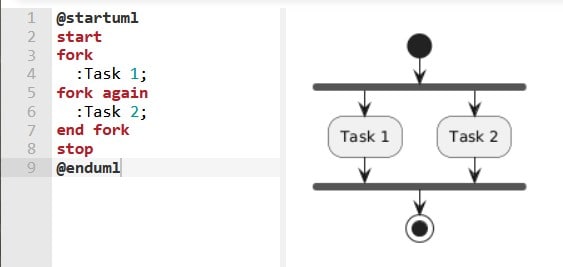
Parfois, un flux de travail nécessite que plusieurs tâches s'exécutent simultanément (par exemple, télécharger un fichier tout en enregistrant la progression). PlantUML prend en charge cela avec "fork" et "end fork". Vous pouvez l'utiliser pour les opérations multi-threads, les tâches en arrière-plan ou les processus indépendants.
@startumlstartfork :Tâche 1;fork again :Tâche 2;end forkstop@enduml
Sous-routines (Callbacks)
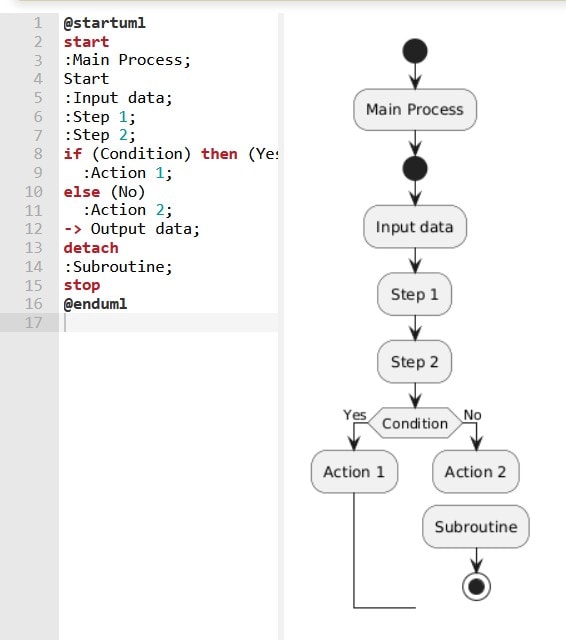
Maintenant, les sous-routines sont des processus séparés qui peuvent s'exécuter indépendamment du flux principal de votre processus. Par exemple, cela peut être l'envoi d'une notification par e-mail, disons, pour une nouvelle adresse IP, pendant que l'utilisateur continue le processus de connexion. Celles-ci sont créées via la syntaxe "detach". Voici un exemple de ce code en action :
@startumlstart:Processus principal;Start:Données d'entrée;:Étape 1; :Étape 2;if (Condition) then (Oui) :Action 1;else (Non) :Action 2;-> Données de sortie;detach:Sous-routine;stop@enduml
Points de saut
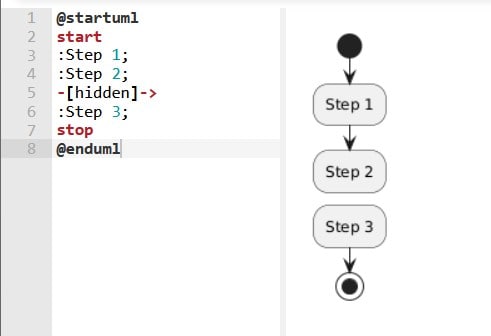
Dans les grands organigrammes, les flèches peuvent devenir désordonnées. Les connecteurs cachés "-[hidden]->" vous permettent de lier des étapes sans encombrer le diagramme. Utilisez ceci pour simplifier les flux complexes ou éviter les lignes qui se croisent. Voici un point de saut en action :
@startumlstart:Étape 1;:Étape 2;-[hidden]->:Étape 3;stop@enduml
Comment modifier le style et la mise en page d'un organigramme dans PlantUML
Après la syntaxe de base et avancée, vous devriez maintenant être en mesure de prendre des mesures supplémentaires pour la créativité. Celles-ci sont essentielles pour rendre l'organigramme vôtre. En outre, vous devriez maintenant être capable de manipuler l'organigramme pour ajouter plus de regroupements. Dans cette section, vous allez parcourir toutes ces étapes apparemment compliquées.
Couleurs et formes
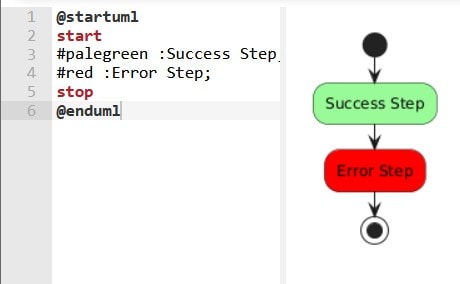
Les couleurs ne servent pas seulement un but créatif. Elles peuvent également être utilisées pour différencier les étapes, telles que les chemins de succès ou d'erreur, et améliorer la lisibilité globale de votre organigramme. Par exemple, le vert est généralement utilisé pour les chemins de succès et le rouge pour les chemins d'erreur. Voici un exemple simple d'utilisation des couleurs dans les organigrammes PlantUML.
Pour les couleurs, vous pouvez utiliser la syntaxe "#nomcouleur" avant un nœud ": Insérer l'étape ici;" comme ci-dessous :
@startumlstart#palegreen :Étape de succès;#red :Étape d'erreur;stop@enduml
Contrôle de direction
Par défaut, PlantUML génère votre organigramme de haut en bas. Mais parfois, une mise en page de gauche à droite peut sembler meilleure pour votre processus, comme ceux qui sont plus larges ou impliquent plus d'étapes. Ceux-ci sont plus pratiques à insérer dans un document. Ainsi, vous devriez utiliser une syntaxe simple comme "->" pour rediriger manuellement l'organigramme.
@startumlstartif (Condition) then (oui) -> Étape 1;else (non) -> Étape 2;endifstop@enduml
Regroupement (Couloirs)
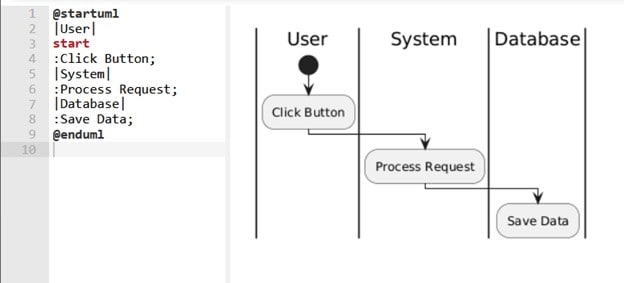
Enfin, vous pouvez essayer de créer des couloirs ou de regrouper certains processus dans l'organigramme ensemble. Les couloirs (séparateurs verticaux ou horizontaux) séparent les étapes en fonction de qui les exécute (par exemple, Utilisateur vs. Système). Voici un aperçu rapide de ce qui se trouve dans le texte PlantUML ci-dessous :
- |User|: Crée un couloir étiqueté "Utilisateur". (Les étapes sous |User| appartiennent aux actions de l'utilisateur.)
- |System|: Un nouveau couloir pour les processus système.
- |Database|: Montre ce que la base de données est censée faire avec les données ou les processus pris par l'Utilisateur/Système.
@startuml|User|start:Cliquer sur le bouton;|System|:Traiter la demande;|Database|:Enregistrer les données;@enduml
Exemples d'organigrammes PlantUML
Comme vous l'avez vu, créer des organigrammes en utilisant des éditeurs basés sur du texte comme PlantUML n'a pas besoin d'être compliqué. Tout ce que vous avez à faire est de comprendre la syntaxe de base, et vous êtes prêt. Vous pouvez créer des organigrammes ou des diagrammes avec seulement quelques tentatives et de la pratique.
Ces trois exemples vous montrent comment gérer les scénarios les plus courants : points de décision, mécanismes de nouvelle tentative, gestion des erreurs et processus en plusieurs étapes. Chaque exemple aborde un niveau de complexité différent. Nous commençons par des décisions oui-non de base, passons aux boucles et à la récupération d'erreurs, et terminons par le traitement parallèle sur plusieurs systèmes.
Exemple 1Système de connexion basique
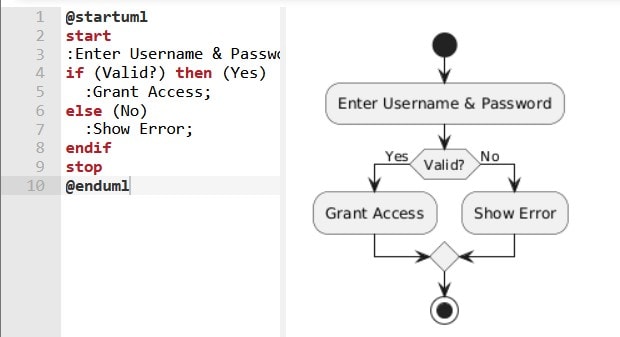
Ce flux de connexion simple démontre les fondements des organigrammes basés sur les décisions. Les utilisateurs saisissent leurs identifiants, le système les valide, et l'une des deux choses se produit : l'accès est accordé ou une erreur est affichée.
@startumlstart:Entrer nom d'utilisateur et mot de passe;if (Valide ?) then (Oui) :Accorder l'accès;else (Non) :Afficher l'erreur;endifstop@enduml
Exemple 2Flux de réinitialisation de mot de passe
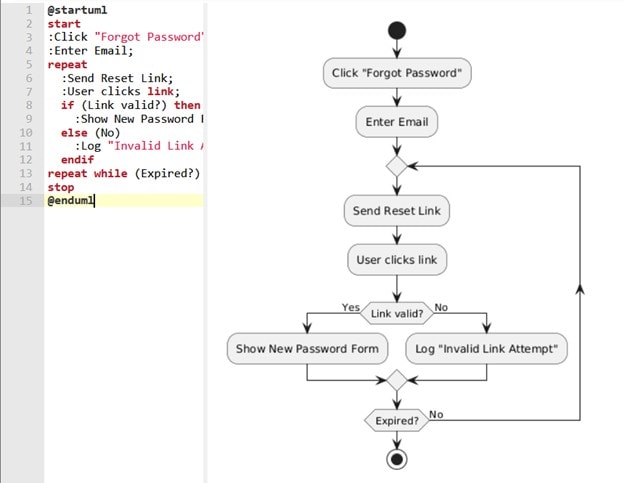
Les réinitialisations de mot de passe impliquent plus de complexité car elles nécessitent une logique de nouvelle tentative et des liens sensibles au temps. Cet organigramme montre comment gérer les jetons expirés et les tentatives échouées tout en gardant l'expérience utilisateur fluide. La boucle repeat-while garantit que le système continue d'essayer jusqu'à ce que le lien expire ou réussisse.
@startumlstart:Cliquer sur "Mot de passe oublié";:Entrer l'e-mail;repeat :Envoyer le lien de réinitialisation; :L'utilisateur clique sur le lien; if (Lien valide ?) then (Oui) :Afficher le formulaire de nouveau mot de passe; else (Non) :Enregistrer "Tentative de lien invalide"; endifrepeat while (Expiré ?) is (Non)stop@enduml
Exemple 3Paiement e-commerce
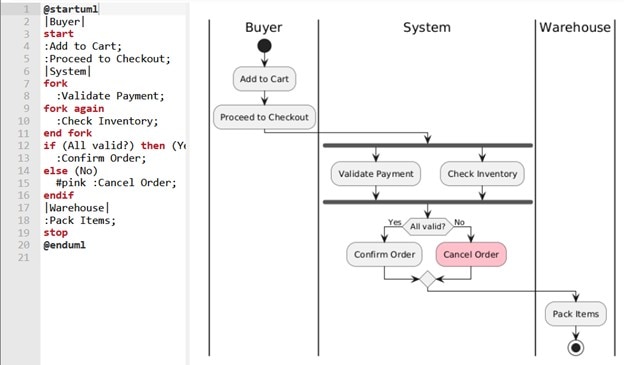
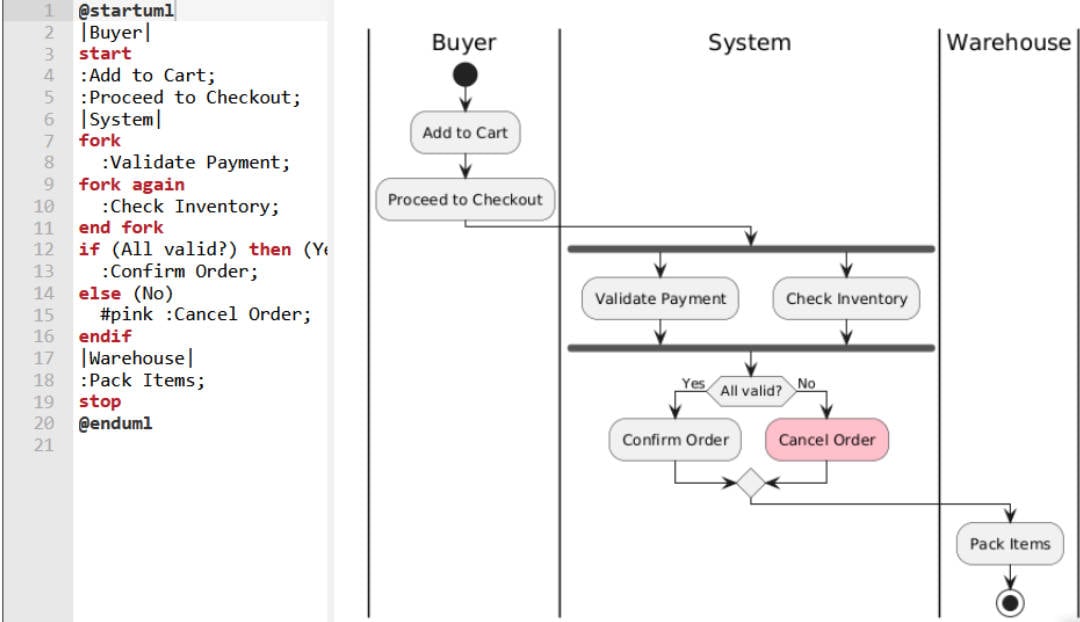
Les systèmes de paiement du monde réel doivent valider plusieurs choses simultanément - le traitement du paiement et la vérification de l'inventaire ne peuvent pas attendre l'un l'autre. Cet exemple utilise le traitement parallèle (fork/end fork) et les couloirs pour montrer comment différents systèmes fonctionnent ensemble. La commande entière est annulée lorsque l'une ou l'autre validation échoue pour maintenir la cohérence des données.
@startumlleft to right|Buyer|start:Ajouter au panier;:Procéder au paiement;|System|fork :Valider le paiement;fork again :Vérifier l'inventaire;end forkif (Tout valide ?) then (Oui) :Confirmer la commande;else (Non) #pink :Annuler la commande;endif|Warehouse|:Emballer les articles;stop@enduml
Erreurs courantes et solutions avec PlantUML
Même les développeurs expérimentés rencontrent ces trois problèmes lors de la création d'organigrammes avec PlantUML. La bonne nouvelle ? Chaque problème a une solution simple qui améliore immédiatement la lisibilité et l'apparence professionnelle de votre diagramme.
- Masquer les flèches: Les flèches qui se chevauchent créent un chaos visuel, rendant impossible le suivi des flux. Lorsque votre diagramme ressemble à une assiette de spaghetti, ajoutez -[hidden]-> entre les éléments pour créer des connexions invisibles qui guident le moteur de mise en page.
- Améliorer la lisibilité. Un texte illisible tue le but de la documentation visuelle - si les gens ne peuvent pas lire vos étiquettes, ils n'utiliseront pas votre organigramme. Ajoutez skinparam defaultFontSize 14 en haut de votre diagramme pour rendre tout lisible.
- Améliorer l'alignement. Un alignement désordonné fait paraître même les processus simples compliqués. Forcez PlantUML à organiser les éléments proprement en changeant la direction de certains nœuds, selon votre orientation de flux préférée.
Alternatives à PlantUML : Plus de méthodes pour créer un organigramme
PlantUML excelle dans de nombreuses choses, mais ce n'est pas la solution parfaite pour chaque équipe ou projet. Comprendre ses limitations vous aide à prendre de meilleures décisions en matière d'outils et à éviter la frustration.
Limitations de PlantUML
Les non-développeurs ont souvent du mal avec l'approche textuelle de PlantUML. Alors que les programmeurs aiment écrire des organigrammes comme du code, les concepteurs et les analystes commerciaux préfèrent généralement les éditeurs visuels où ils peuvent voir les changements instantanément. La phase d'apprentissage de la syntaxe peut ralentir les équipes qui ont besoin d'une création rapide de diagrammes, surtout lorsque les parties prenantes veulent contribuer directement à la documentation des processus.
La mise en page automatique de PlantUML fonctionne bien pour les diagrammes simples mais devient problématique avec les flux de travail complexes. Vous vous battrez avec le moteur de mise en page lorsque vous aurez besoin d'un positionnement précis ou d'arrangements visuels spécifiques. Les ajustements manuels avec des flèches cachées et des commandes d'espacement peuvent consommer plus de temps que la création initiale du diagramme, en particulier pour les sorties prêtes pour la présentation.
Alternatives d'outils GUI
Pour les équipes ayant besoin d'une édition WYSIWYG (ce que vous voyez est ce que vous obtenez), des outils comme EdrawMax offrent de riches bibliothèques de modèles et des interfaces intuitives de glisser-déposer qui éliminent l'apprentissage de la syntaxe. Les outils visuels excellent lorsque les parties prenantes non techniques ont besoin d'un accès direct à l'édition ou lorsque l'esthétique du diagramme compte autant que la fonctionnalité.
Considérez PlantUML lorsque votre équipe valorise l'intégration du contrôle de version, la génération automatique de documentation ou les flux de travail adjacents au code. Choisissez des alternatives visuelles lorsque le prototypage rapide, la collaboration avec les parties prenantes ou les présentations soignées sont prioritaires. De nombreuses équipes performantes utilisent les deux approches - PlantUML pour la documentation technique et les outils GUI pour les supports destinés aux clients ou les sessions de brainstorming.
Wondershare EdrawMax : Aperçu et fonctionnalités clés
Si vous envisagez déjà des alternatives GUI à PlantUML, il est bon de consulter Wondershare EdrawMax pour commencer. Son principal avantage est qu'il s'agit d'un puissant outil de diagrammes tout-en-un avec un penchant pour être accessible à la fois aux professionnels et aux débutants. Avec une interface propre de glisser-déposer, c'est certainement beaucoup mieux dans plus de cas que de taper manuellement du code que vous ne connaissez pas.
[匹配渠道块数据有误btn-multi-device.html]
Voici quelques-unes des fonctionnalités clés pour vous familiariser avec l'outil :
- Support multiplateforme: Disponible sur Windows, macOS, Linux et le web, permettant aux utilisateurs de travailler sur n'importe quel appareil.
- Grande variété de diagrammes: Prend en charge plus de 280 types de diagrammes, y compris les organigrammes, les organigrammes hiérarchiques, les cartes mentales et UML.
- Bibliothèques de modèles et de symboles: Offre plus de 30 000 modèles créés par les utilisateurs et des milliers de symboles que vous pouvez utiliser à tout moment.
- Options d'exportation flexibles: Permet d'exporter des diagrammes dans plusieurs formats tels que PDF, Visio, SVG, Word et PowerPoint.
- Fonctionnalités IA: Rendez votre travail beaucoup plus facile avec l'aide de fonctionnalités IA intégrées comme le résumé, l'écriture, l'analyse de graphiques, le dessin et d'autres outils connexes.

Simple. Intelligent. Des diagrammes étonnants pour chaque idée.

 (IA et Web)