


 TL;DR:
La conception d'une maison en 3D s'effectue avec précision via des logiciels de CAO tels qu'AutoCAD, SketchUp ou Revit, permettant d'identifier les erreurs structurelles avant la construction, bien que ces outils présentent des difficultés d'apprentissage pour les débutants.
● La modélisation dans AutoCAD exige une séquence d'actions stricte : la configuration en unités architecturales, la création de régions fermées pour les murs, puis l'utilisation des commandes d'extrusion et de soustraction pour élever la structure et percer les ouvertures.
● L'obtention d'un rendu réaliste nécessite l'attribution manuelle de textures via le navigateur de matériaux et le calcul des lumières avec la commande RENDER pour générer une image photographique de l'espace.
● Les projets nécessitent une sauvegarde au format natif .dwg pour conserver leur modifiabilité, mais exigent une exportation spécifique en PDF pour le partage visuel standard ou en STL si le modèle est destiné à l'impression 3D.
Demandez un résumé à l'IA
 ChatGPT
 Perplexity
 Gemini
 Claude
 Grok
Grok
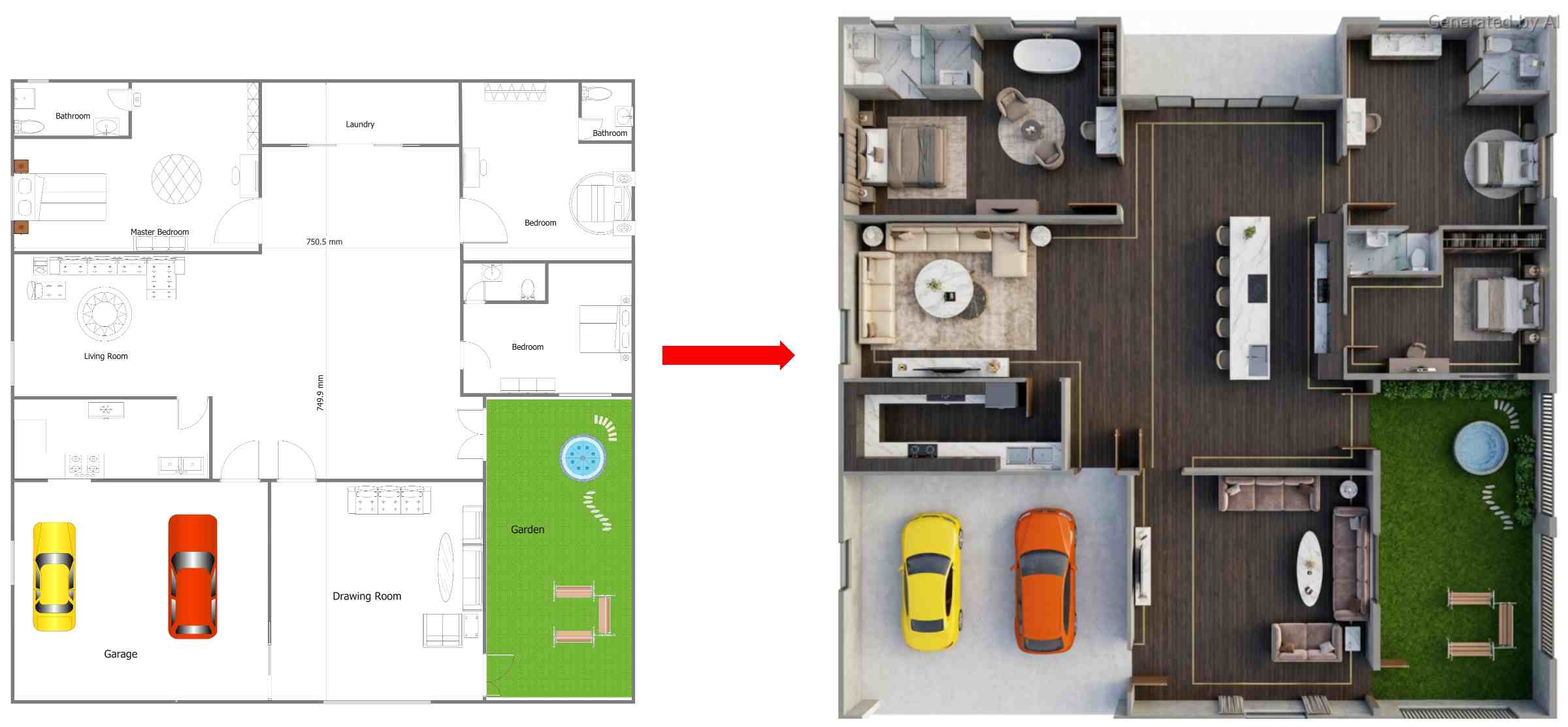
Ces dernières années, les utilisateurs se tournent vers la conception de maisons et d'intérieurs en 3D plutôt que vers des plans en 2D. Ce changement est motivé par la capacité des conceptions 3D à fournir une vue réaliste et immersive des espaces avant même le début de la construction.
Si vous construisez une nouvelle maison ou si votre maison a besoin d'une rénovation, une conception de maison en 3D vous aidera à voir chaque détail, y compris la conception et les décorations intérieures. Elle permet une prise de décision plus efficace et réduit le nombre d'erreurs coûteuses.
Cet article vous apprendra comment créer une conception de maison en 3D en utilisant différentes méthodes, en commençant par les outils sophistiqués du programme CAO et en terminant par des sites Web faciles à utiliser et même en faisant appel à des professionnels.
Dans cet article
Pourquoi la conception de maison et d'intérieur en 3D est essentielle pour votre projet ?
La raison pour laquelle la conception de maisons et d'intérieurs en 3D est nécessaire est le fait qu'elle comble le fossé entre les plans techniques et la réalité humaine. Elle transforme le projet sur papier en une ligne abstraite vers le plan réel et physique qui élimine les suppositions.
Voici pourquoi c'est une nécessité absolue pour tout projet moderne :
- Meilleure visualisation : L'un de ses plus grands avantages est une meilleure visualisation. Elle vous permet de voir votre maison de manière réaliste avant une journée de travail.
- Améliore la précision de la planification : Elle améliore également la précision de la planification. Vous pouvez facilement planifier l'espace, l'ameublement et la structure de manière plus efficace.
- Minimise les erreurs : La conception 3D minimise les erreurs de construction et de rénovation. Elle identifie les problèmes potentiels pendant la planification.
- Économise du temps et des coûts : Elle permet d'économiser du temps ainsi que de réduire les coûts globaux.
- Flux de travail et communication plus faciles : Dans l'ensemble, elle rend le flux de travail plus fluide, la communication plus compréhensible et le résultat final plus gratifiant.
Méthode 1 : Comment créer une conception de maison en 3D avec CAO
L'utilisation d'un logiciel de CAO (Conception Assistée par Ordinateur) est une méthode puissante pour créer une conception de maison en 3D. Des outils comme AutoCAD, SketchUp et Revit sont populaires car ils sont précis et faciles à utiliser. Ces outils vous permettent de créer des plans détaillés et de les convertir en modèles 3D réalistes.
Voici comment créer une conception de maison en 3D avec AutoCAD :
Étape 1 Dessiner le plan mural en 2D
- Ouvrez AutoCAD et définissez vos unités sur Architectural ('DDUNITS').
- Dessinez les lignes de base des murs et tapez 'REG', sélectionnez toutes vos lignes de murs et appuyez sur Entrée.
- Si le message indique « 0 régions créées », vos lignes ne se rejoignent pas aux coins, alors corrigez les espaces et réessayez.
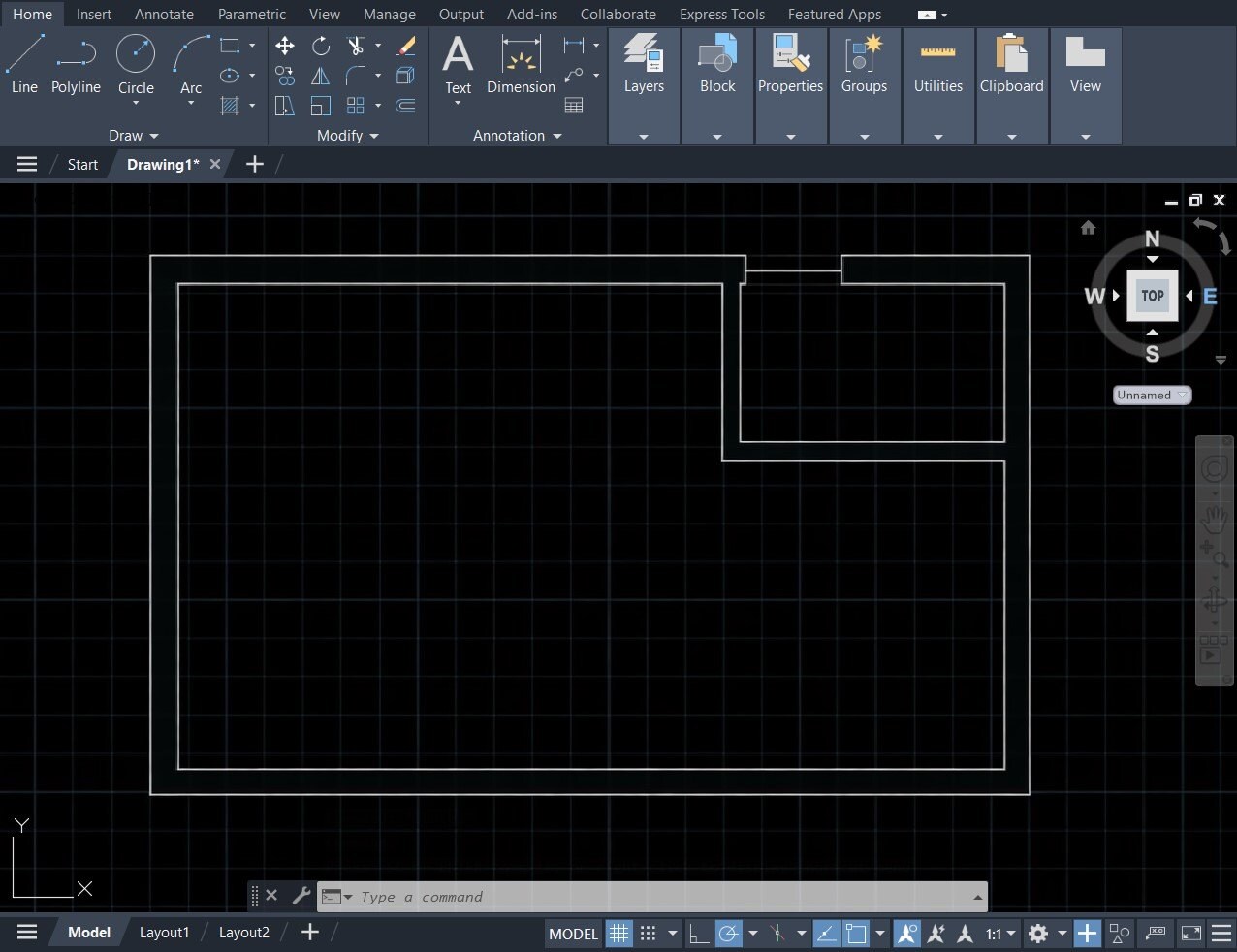
Étape 2 Extruder et soustraire les murs
- Allez dans la vue SW Isométrique pour voir l'espace 3D.
- Tapez 'EXT' (Extruder), sélectionnez vos régions et entrez une hauteur standard de 9'.
- Pour rendre la maison creuse, utilisez la commande 'SUBTRACT'
- D'abord, cliquez sur le grand mur extérieur et appuyez sur Entrée.
- Ensuite, cliquez sur les zones intérieures plus petites et vous obtiendrez une forme de mur solide.
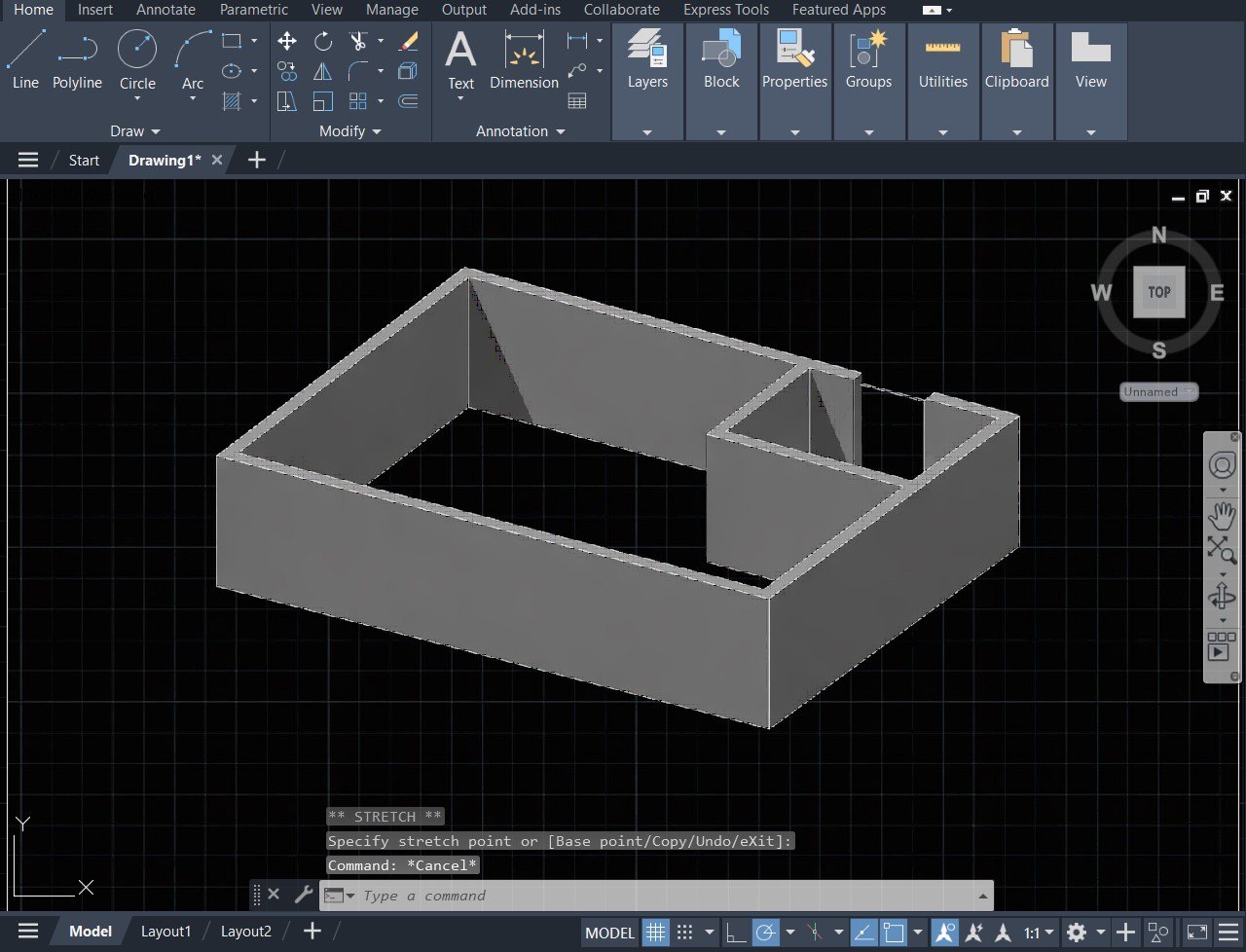
Étape 3 Créer des ouvertures pour portes et fenêtres
- Dessinez un Rectangle au sol où une porte ou une fenêtre devrait se trouver.
- Extrudez le rectangle à la hauteur de l'ouverture (par exemple, 6'8" pour une porte).
- Pour les fenêtres, utilisez la commande 'MOVE' pour soulever la boîte le long de l'axe Z (par exemple, '@0,0,3'8').
- Utilisez la commande 'SUBTRACT' pour retirer ces boîtes du mur principal, laissant une ouverture nette.
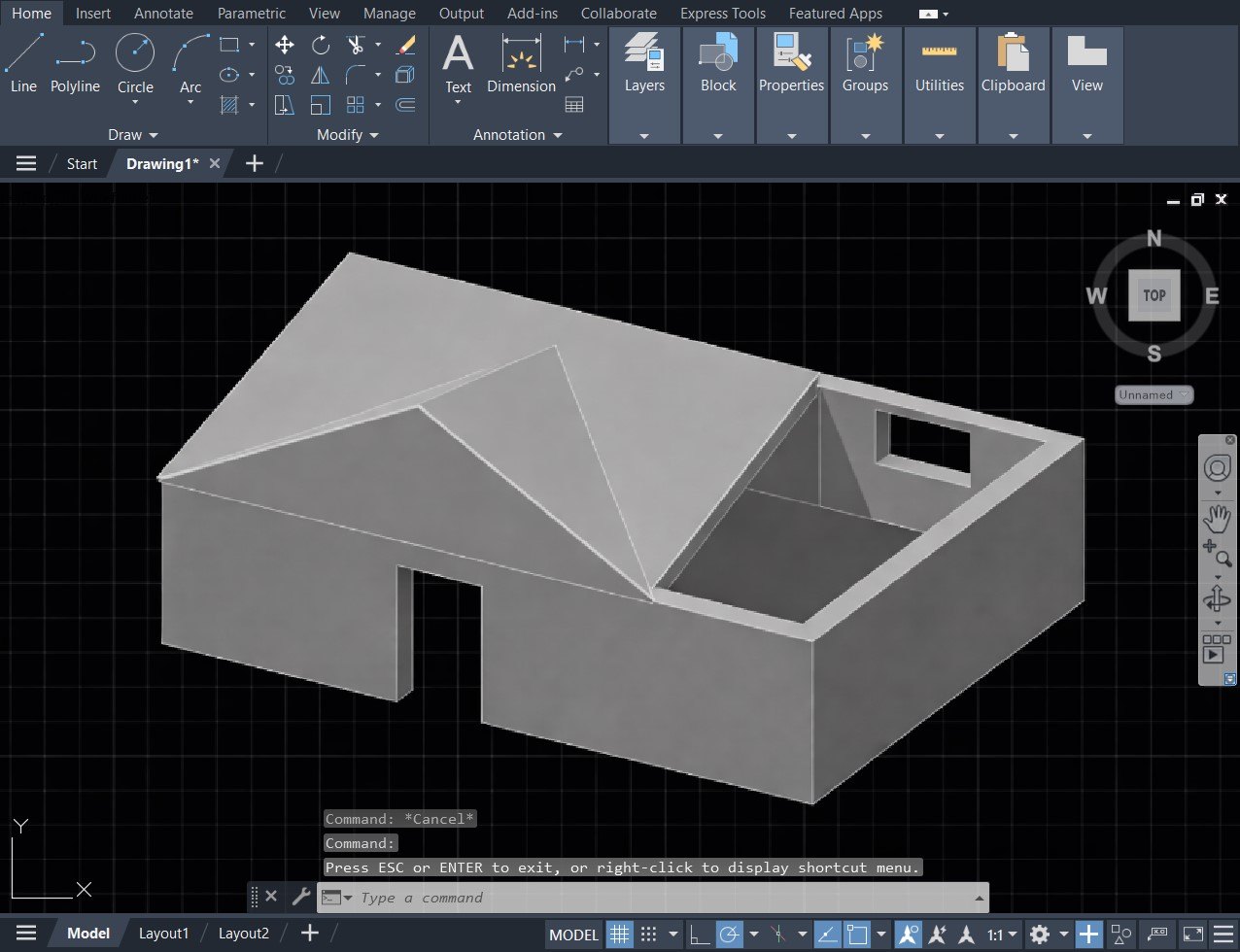
Étape 4 Construire la pente du toit et les pignons
- Changez votre UCS (Système de Coordonnées Utilisateur) en utilisant l'option 3Point
- Cliquez sur trois coins du mur latéral pour que votre « grille » soit maintenant verticale sur le côté de la maison.
- Dessinez la forme triangulaire pour le pignon et Extrudez-la à travers le bâtiment.
- Utilisez la commande Commande 'UNION' pour fusionner le sommet triangulaire avec le mur rectangulaire en dessous.
Étape 5 Appliquer les matériaux et rendre
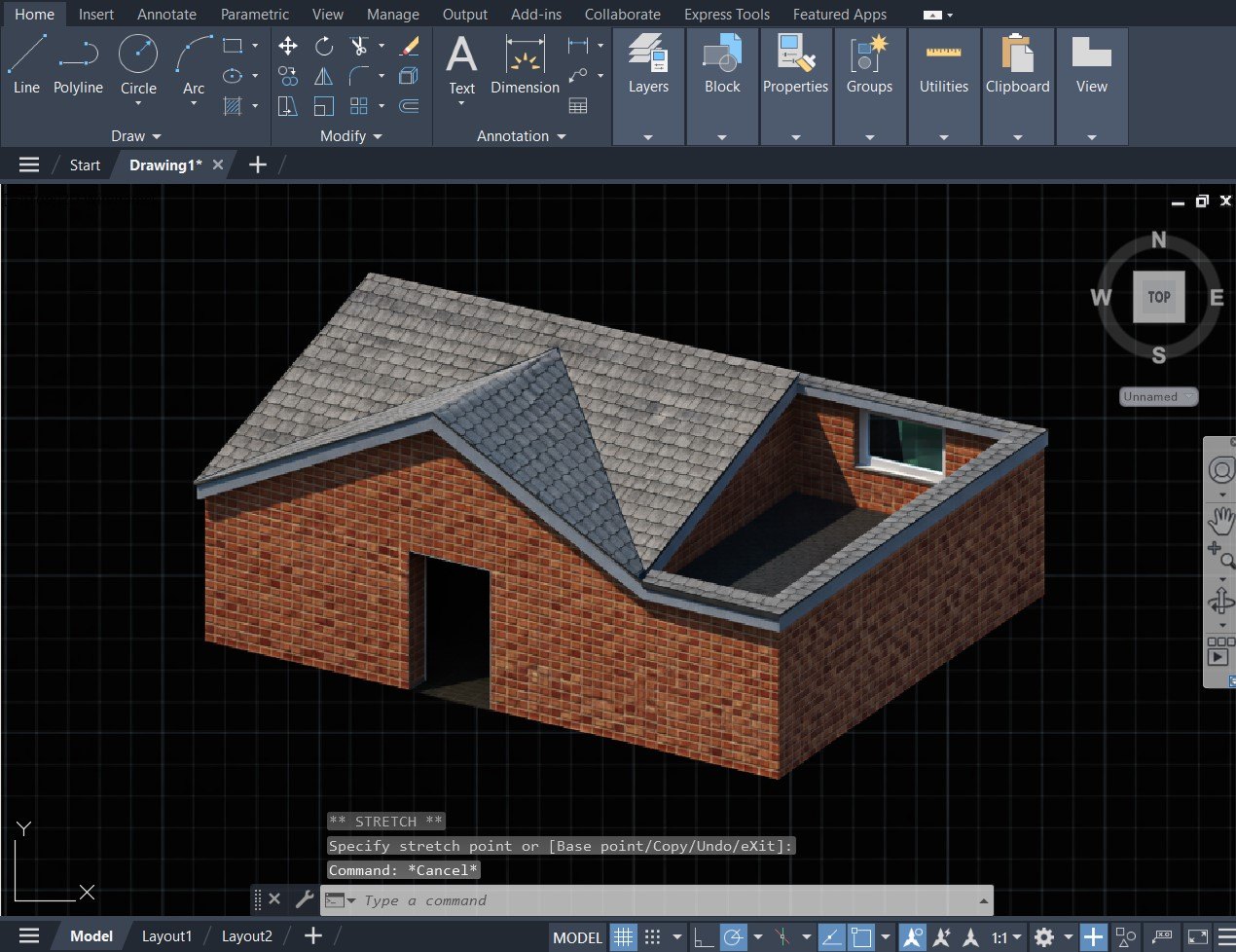
- Ouvrez le Navigateur de matériaux (MAT) et faites glisser des textures comme la brique, le verre ou l'ardoise de toit sur les parties de votre maison.
- Une fois texturé, tapez RENDER. Une fenêtre séparée s'ouvrira et calculera la lumière et les ombres pour créer une photographie de haute qualité de votre conception 3D.
Étape 6 Enregistrer et exporter votre travail
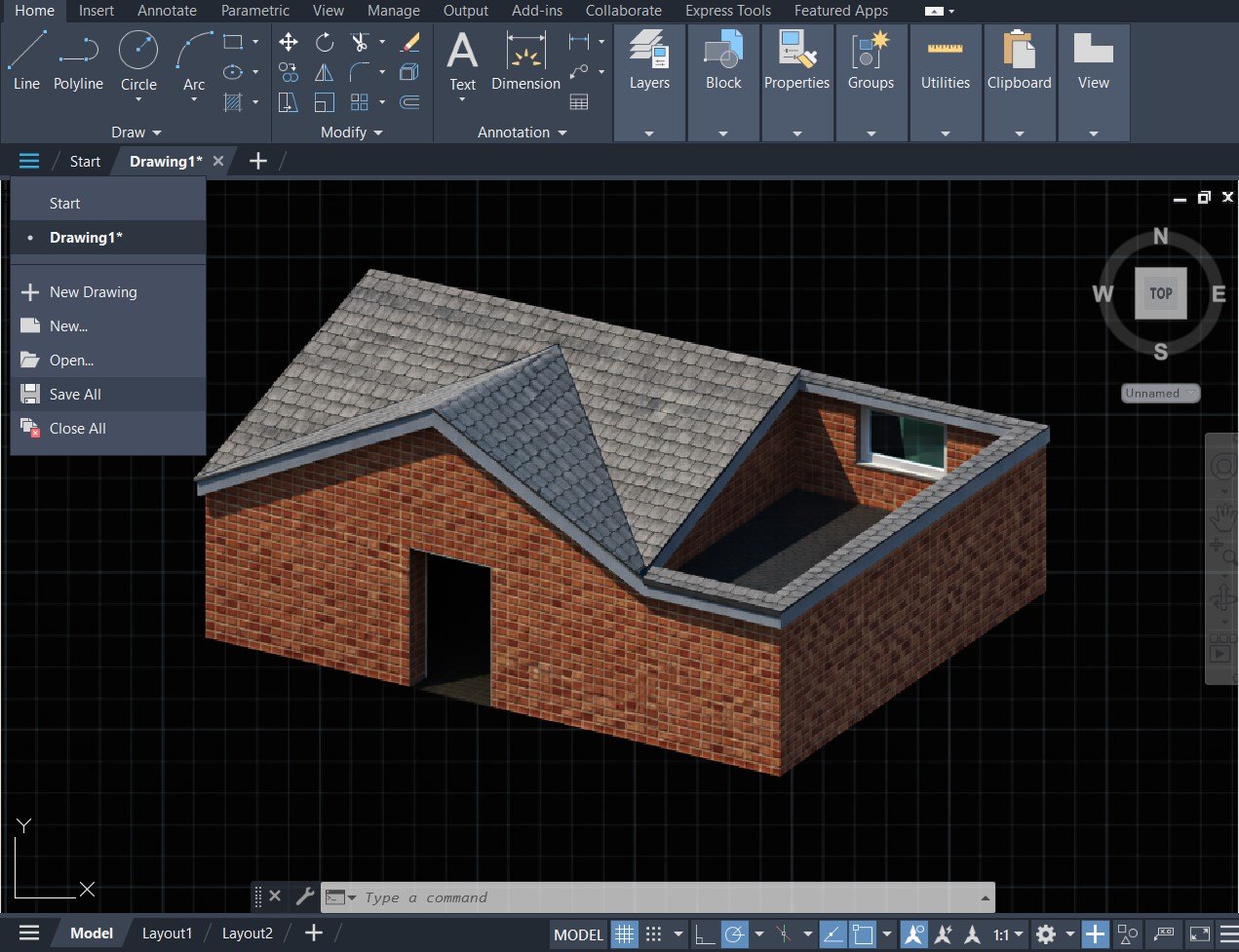
- Pour garder votre projet modifiable, tapez SAVEAS et enregistrez-le sous forme de fichier .dwg
- Pour partager votre travail avec d'autres, utilisez la commande EXPORT
- Vous pouvez choisir PDF pour une visualisation facile, ou STL si vous prévoyez d'envoyer le fichier à une imprimante 3D.
Pourquoi la CAO est difficile à apprendre pour les débutants
La CAO est un excellent outil pour concevoir des maisons en 3D, mais les débutants peuvent faire face à certains défis :
- [MD5]a18bc9457adecab562a2bfb6cd0b4177[MD5][MD5]31d16b7228ef43606b6cc283b1ed748f[MD5]
- [MD5]04698fcb05d8bc4dfcc4807afa906187[MD5][MD5]5b58b125e7bd6b090ba3dc3ad9c4ecb8[MD5]
- [MD5]a55fe6001106d51b0963900bbe8abbca[MD5][MD5]fd3957a31529f2a377d421ce4c48d8a1[MD5]
[MD5]c7ef6fcd974a45b6bbaee1da4a404fcd[MD5]
[MD5]89520ef0f75ec5e8df9ae5351bee7bfa[MD5][MD5]cfd1e0fdc875f4d06c3c97acf02b32ce[MD5][MD5]d99b36b8b3aaf4515ec76a17e9c90f71[MD5]
[MD5]734212cdc751d7867dceddf059af2f87[MD5]
 Note G2 : 4,5/5 (Plus de 2360 réponses)
 100% sûr | Sans annonces |
 Propulsé par l'IA
Étape 1[MD5]22e3d6d878adfe937a7becfdd4263ff0[MD5]
- [MD5]e1ab0ac37e2c71eb73eedb4627df89e0[MD5][MD5]f9b7295471e118cd2643a03f97ffd045[MD5][MD5]289c4a704f480f1cdcc0685d37fe165a[MD5]
- [MD5]895dfb3e30df61f0c0302611afa869eb[MD5][MD5]7df96b18c230f90ada0a9e2307226338[MD5][MD5]e46a1f136cb9618d0b1ea5ea29662305[MD5][MD5]9deda9dac61e72d894789beda7e0039c[MD5].
- [MD5]d1e6b021d583abe5633420247ca91bf7[MD5][MD5]59dc227829274b267bf146b0b7a9d76f[MD5][MD5]3f16d146e7b7c6d3e3972b3b8bf004c6[MD5]
Étape 2[MD5]516c245b702f474d6637f4cfd10b5a15[MD5]
- [MD5]0370fb960e40f3a12d2ab67ffeb10fac[MD5][MD5]5214a8a633c296d1d9d504fc54556692[MD5][MD5]73062c3618c7f4be6e843b810be1d824[MD5]
- [MD5]d0ac923cc9cd734d43883cdcd4814df3[MD5]
- Utilisez la commande [MD5]3af448a8391c08f49dd3ef6959bfb8cc[MD5][MD5]b1fcb563453dbe45d9ab9854e82651f6[MD5]
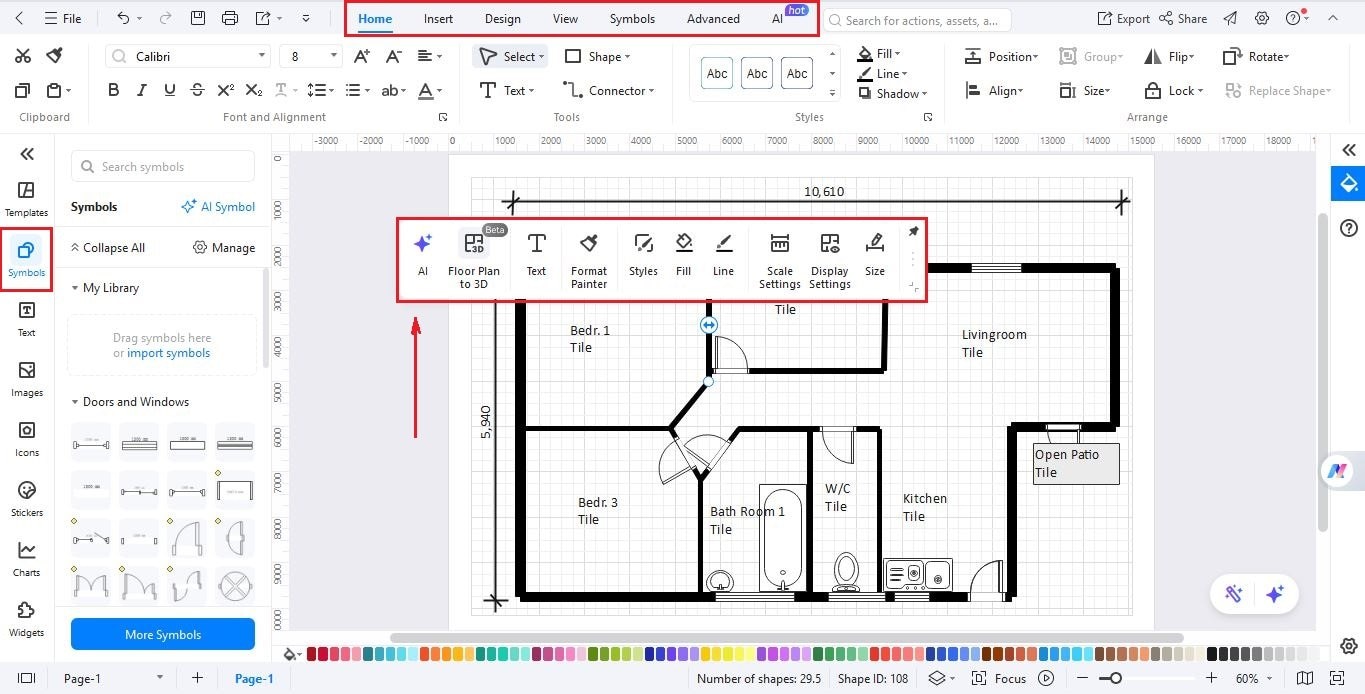
Étape 3[MD5]ff12463c47e435bbf40c5aaa82411a66[MD5]
- [MD5]316984e029e2c4bf778c5248802cfcf7[MD5][MD5]36a09aa255397f065ec8e63d26e2dd15[MD5][MD5]7fdb5318e3f9da97540f04b0f8b7a14d[MD5]
- [MD5]f239293497371a9fd23aa924a793ac27[MD5][MD5]654e255b5eb23d5eaed8bfb635f679e9[MD5][MD5]7391c5fb75798b362295c6867cfcc764[MD5]
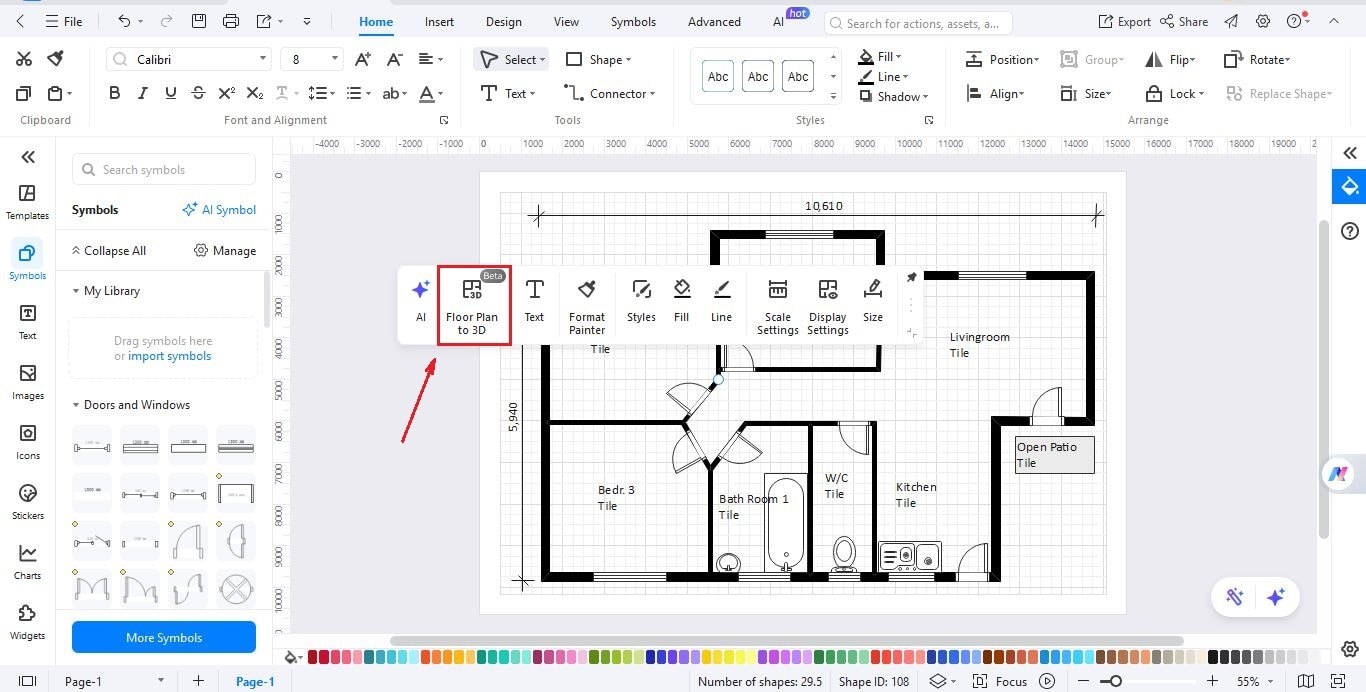
Étape 4[MD5]2f3fff0aa0ce6002fb746fd40b0ece93[MD5]
- [MD5]374c95f6313bf664ad99d9246343dfc1[MD5][MD5]a27bdb19b523aa767ed49967467d4533[MD5][MD5]d234c727906778dcbf37cd1052975204[MD5]
- [MD5]a8d08df31fedd4135a0a83eb0e676d73[MD5]
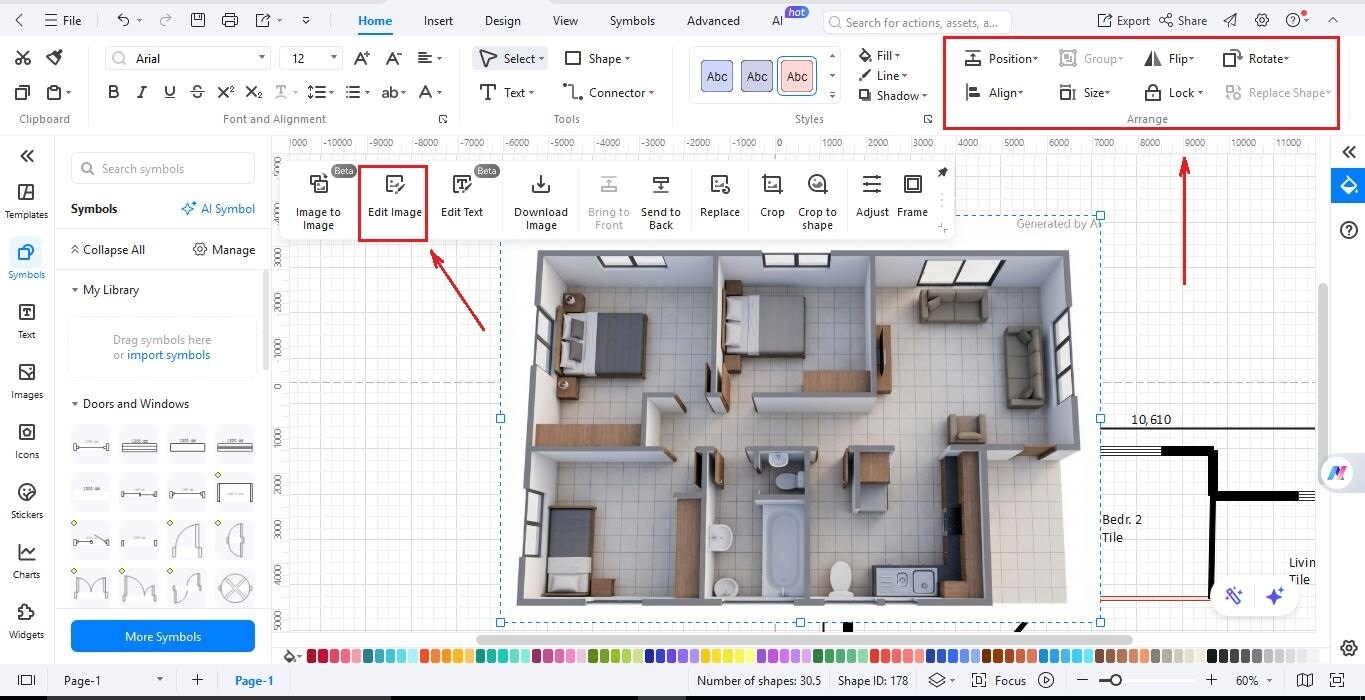
Étape 5[MD5]97a44b1ba4800556306a6b32545e6abf[MD5]
- [MD5]55a694fceb5245edef7aec02fb40787a[MD5][MD5]0b27918290ff5323bea1e3b78a9cf04e[MD5] > [MD5]c9cc8cce247e49bae79f15173ce97354[MD5].
- [MD5]64216cdaf0fbb2a7fa8d04f6b7270c58[MD5][MD5]0095a9fa74d1713e43e370a7d7846224[MD5][MD5]d8abdfbb60a10e2744c204c446aadd88[MD5][MD5]92769fe7c40229f4301d6125e0a9e928[MD5], PDF[MD5]a55eb09d2a72ee9c3054a68f397d6670[MD5]
- [MD5]cc3d05d107de5ea887b47d044e517971[MD5]
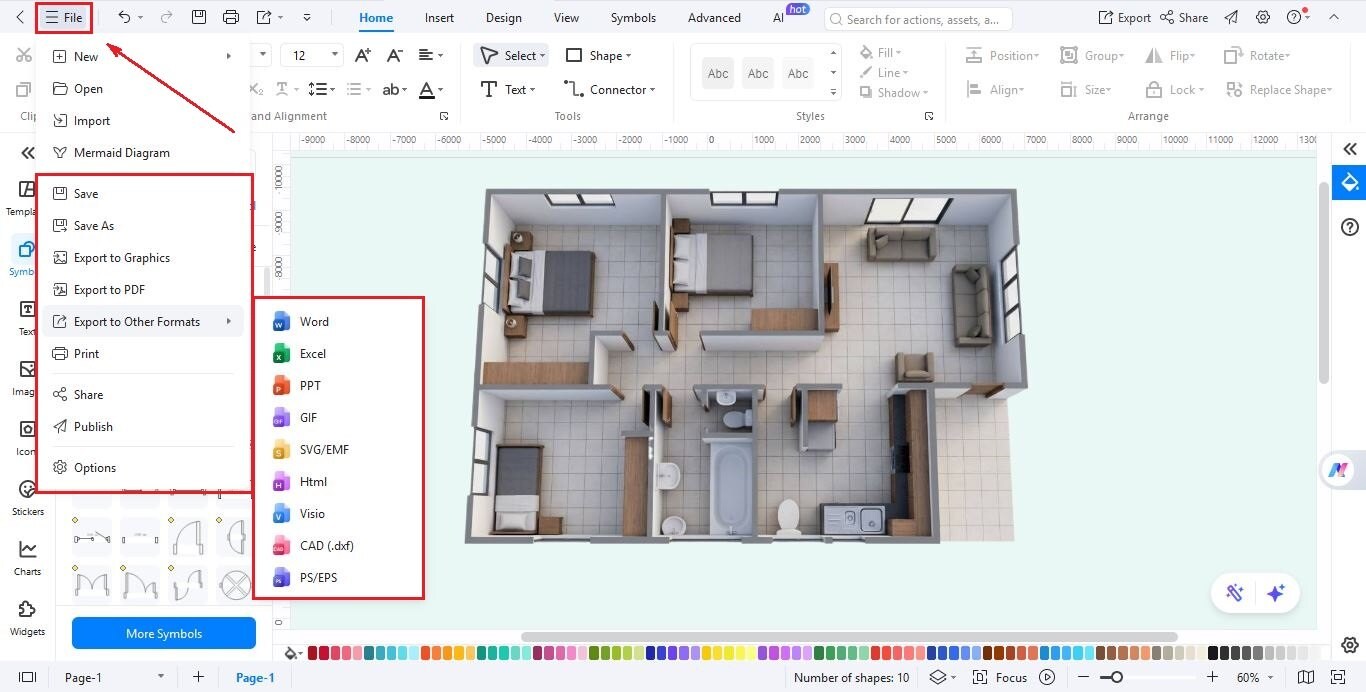
[MD5]de2ba458adc6871450ef08e4959e4ed9[MD5]
- [MD5]e7b93340108a403e107917be971ab7d0[MD5][MD5]6a77bd4a30b1b2c608d7224856e0c831[MD5]
- [MD5]607744a8b106f5a8f51cd0819cb93401[MD5][MD5]6a4e08e8f22918daff4bf5a24e7bd587[MD5]
- [MD5]f3ba3489923a2d2c420e59d33af28c17[MD5][MD5]4a6b1992f4e972435a739733006434ba[MD5]
- [MD5]65e026bf60f5b115e43bcd2df5bf8f0b[MD5][MD5]21c0048e2d1225dcb0cbff198d26550a[MD5]
- [MD5]b73f8bd6d2089270e9be1e6a4876c105[MD5][MD5]02c52eaed8a4de0e44f92e783b63aa60[MD5]
- [MD5]2c104e13ddb0cde30d05c358edef28e8[MD5][MD5]cbcdd505730105041562be81fdfd8b9d[MD5]
[MD5]dec105608758661fccaf12bf7fb8aa03[MD5]
[MD5]e582b42c75f7e95b0ebf93fac5970ad0[MD5]
[MD5]f88a1dec94bc07b91ce361a8edba8f9b[MD5]
[MD5]fae37d73f61777d259a4cbe2d2f2a341[MD5]
Réflexions finales
[MD5]5d9238f3dbddc833fb0c769efee67b77[MD5]
[MD5]34ad6445831431f158b742c398e39aa2[MD5][MD5]9921b6e71a3c0a1f95720c14d5508c90[MD5][MD5]c36baaf778118ecf6ef43e93d285200e[MD5]

Simple. Intelligent. Des diagrammes étonnants pour chaque idée.

 (IA et Web)