


 TL;DR:
EdrawMax permet de concevoir un plan d'évacuation incendie conforme intégrant des voies de sortie dégagées, des points de rassemblement et des équipements de sécurité via la personnalisation de modèles, un dessin manuel ou la génération par intelligence artificielle.
● La méthode par intelligence artificielle (Edraw.AI) génère des agencements en 2D ou 3D à partir de descriptions textuelles détaillant les pièces, les sorties de secours et le placement des extincteurs.
● La conception manuelle sur un canevas vierge exige de tracer les murs extérieurs et intérieurs, d'insérer des portes d'urgence stratégiques et de positionner les symboles d'évacuation reliés par des flèches de direction.
● Le document final doit intégrer l'accessibilité pour les personnes handicapées ainsi que les numéros de contact d'urgence, et peut être exporté aux formats PDF, Word, Excel, PNG et Visio pour assurer la conformité aux codes locaux.
Demandez un résumé à l'IA
 ChatGPT
 Perplexity
 Gemini
 Claude
 Grok
Grok
En cas de crise, les secondes peuvent faire la différence entre la sécurité et le désastre. Un plan d'évacuation bien conçu est la bouée de sauvetage de votre bâtiment, qu'il s'agisse d'un bureau, d'une école ou d'une maison, guidant les personnes vers la sécurité lors d'incendies, d'inondations ou d'urgences. Mais créer un plan efficace et conforme à partir de zéro peut sembler écrasant.
La bonne nouvelle ? Vous n'avez pas besoin de réinventer la roue. Avec des outils comme EdrawMax, vous pouvez instantanément personnaliser des modèles professionnels, créer le vôtre étape par étape, ou même générer des plans d'évacuation alimentés par IA adaptés à votre espace. Ce guide vous accompagne à travers ces trois méthodes pour développer une stratégie vitale qui correspond à votre agencement et vos besoins uniques.
Dans cet article
Qu'est-ce qu'un plan d'évacuation incendie et pourquoi est-il important ?
An plan d'évacuation est un schéma de sécurité qui décrit les voies de sortie d'urgence pour les bâtiments, bureaux, écoles ou maisons. Il comprend généralement des points de rassemblement, des sorties de secours, des extincteurs, des trousses de premiers secours, et d'autres ressources de sécurité critiques.
Les plans d'évacuation sont des outils vitaux—lors d'un incendie ou d'autres urgences, ils fournissent les voies d'évacuation les plus rapides, réduisant la panique, les blessures et les décès. Un plan d'évacuation bien conçu garantit que tout le monde sait où et quoi faire en cas de crise.
Créez facilement un plan d'évacuation incendie gratuitement sur EdrawMax
EdrawMax est un créateur de plan d'étage gratuit avec des milliers de modèles liés aux plans d'évacuation incendie. Il offre une large gamme de modèles et symboles de plan d'évacuation gratuits. Vous pouvez personnaliser les mises en page, ajouter des sorties de secours et exporter des plans de haute qualité pour une communication efficace et une conformité de sécurité.
Méthode 1 : Utiliser des modèles gratuits
Étape 1Lancez EdrawMax Desktop et connectez-vous
Téléchargez EdrawMax logiciel de bureau et connectez-vous.
 Note G2 : 4,5/5 (Plus de 2360 réponses)
 100% sûr | Sans annonces |
 Propulsé par l'IA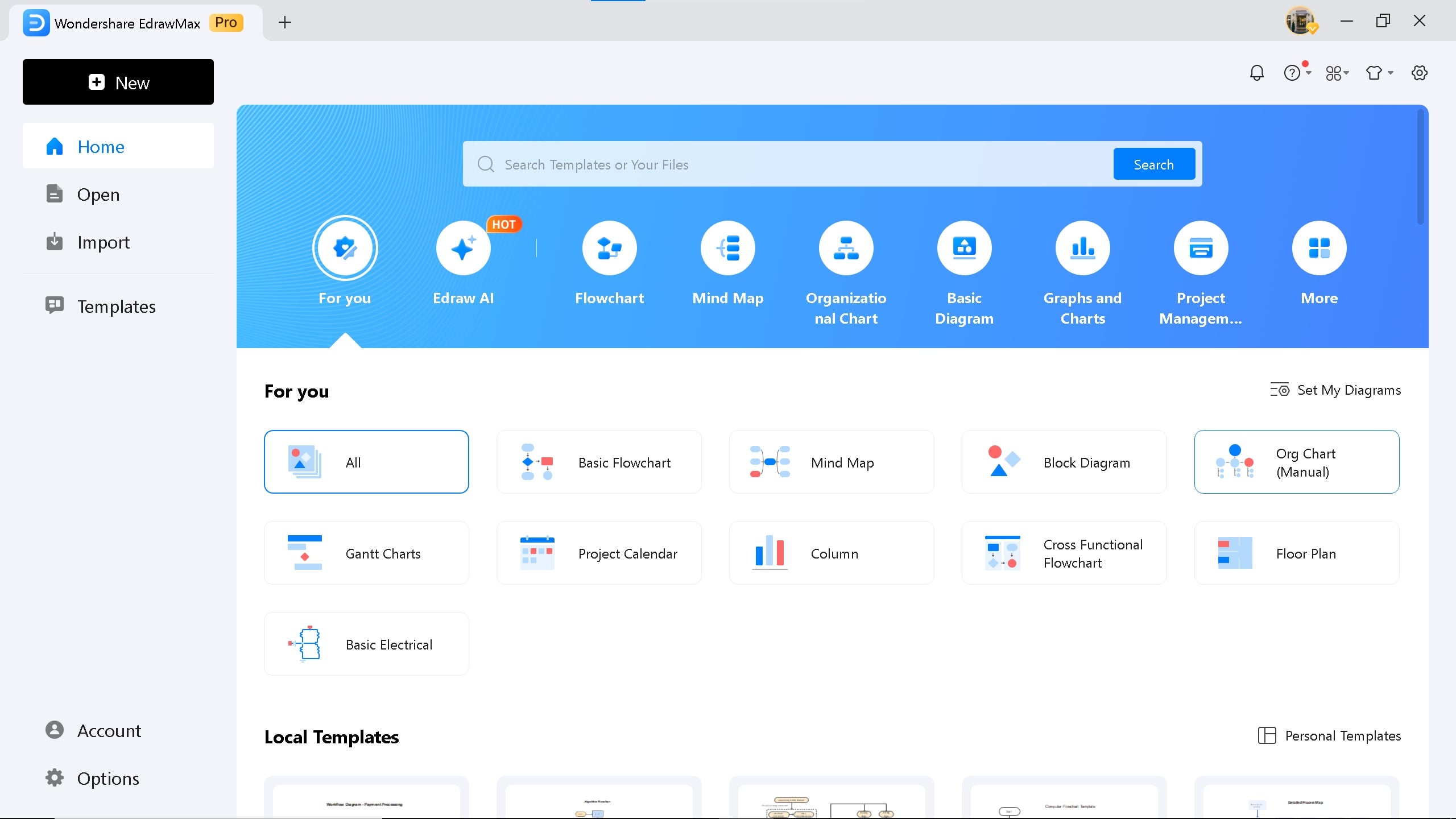
Étape 2Rechercher un modèle
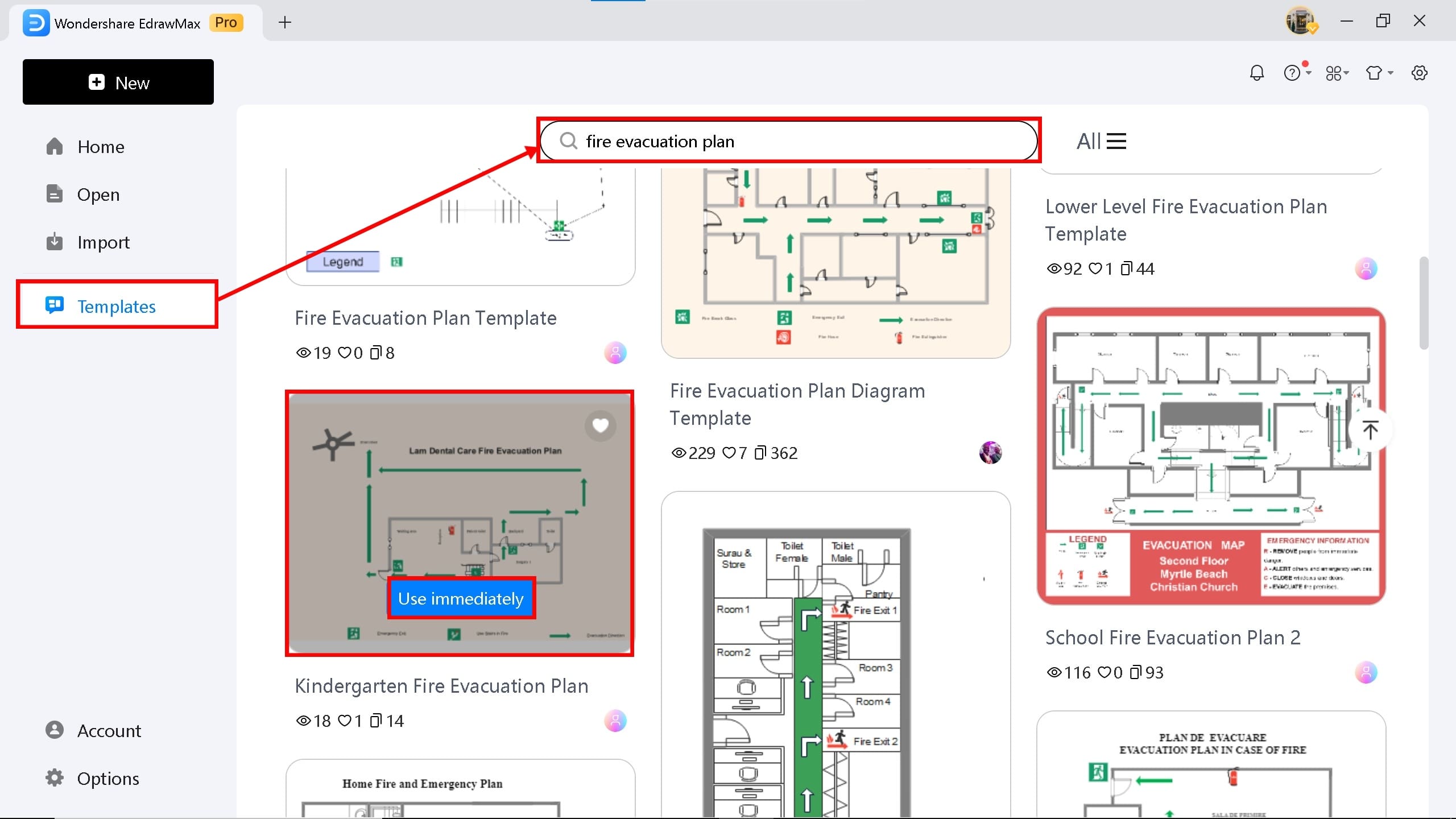
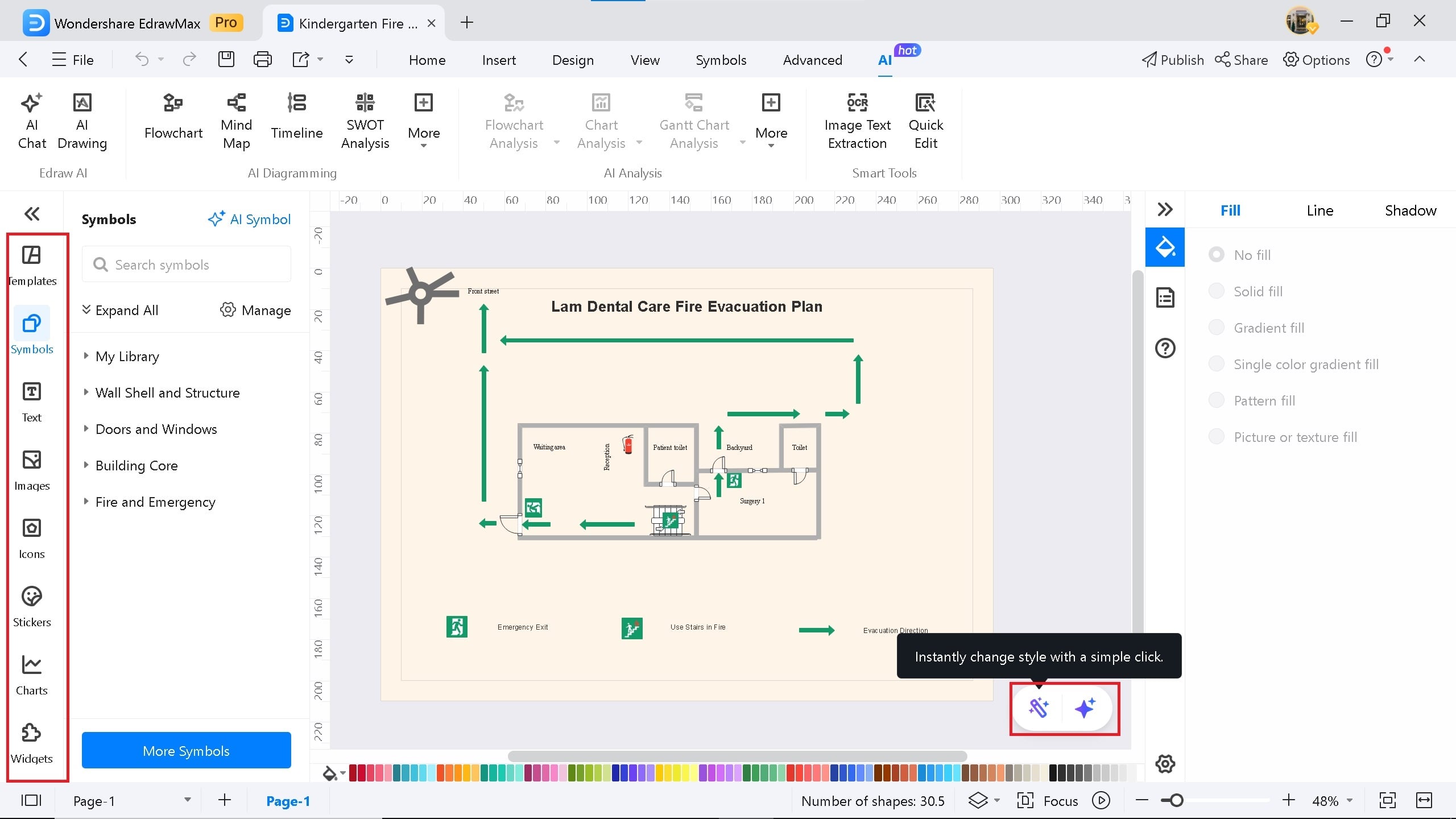
Cliquez sur Modèles sur le côté gauche de l'écran. Recherchez le plan d'évacuation incendie, faites glisser votre souris vers votre diagramme favori et cliquez sur Utiliser immédiatement.
Étape 3Personnaliser le modèle
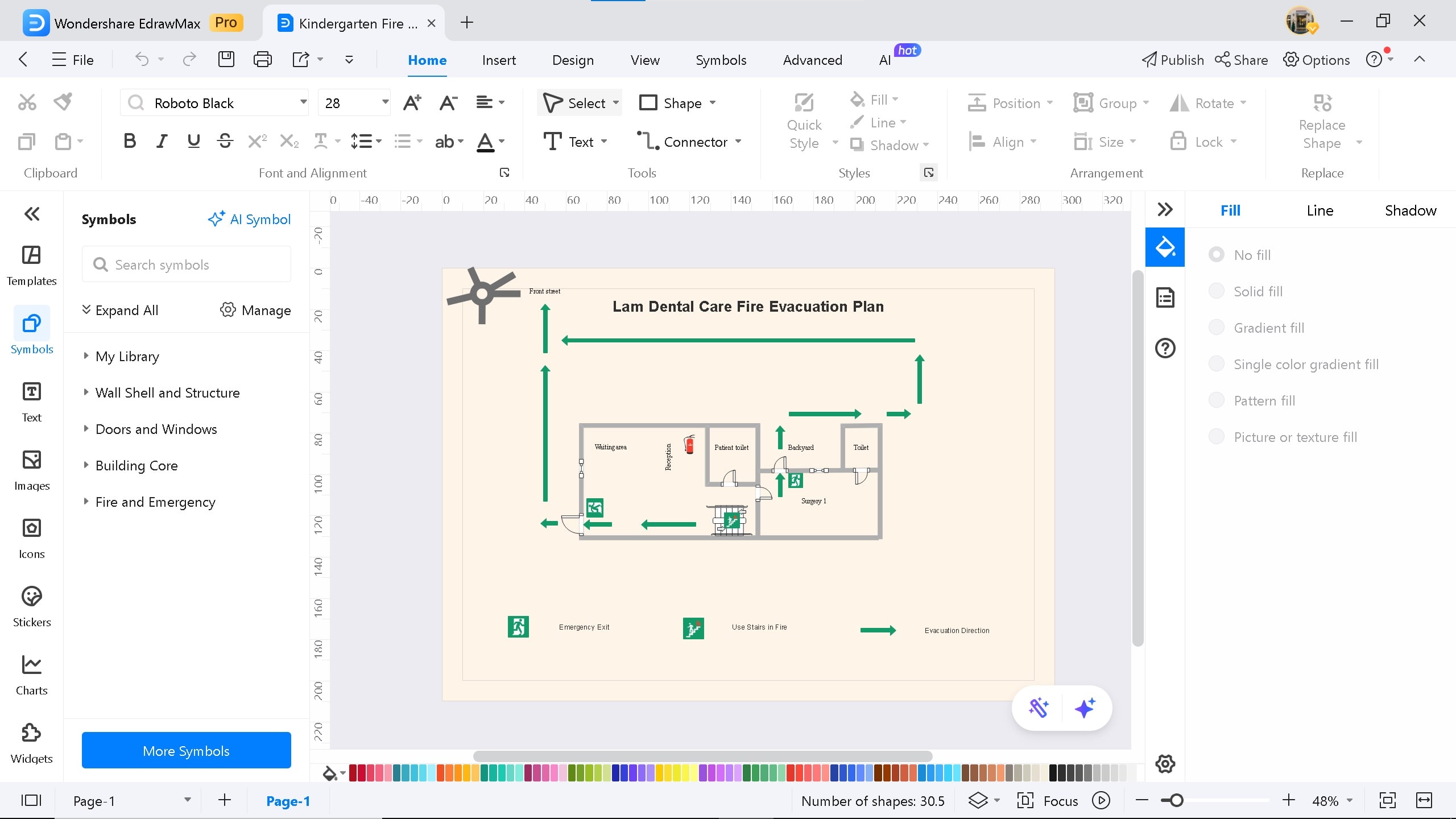
Modifiez le modèle en ajoutant des symboles, des icônes, des étiquettes, du texte et en changeant le thème. Vous pouvez changer la couleur et le style du plan en cliquant sur l'icône crayon ci-dessous. Vous pouvez également obtenir de l'aide d'un assistant IA pour rendre le plan unique.
Étape 4Exporter le modèle
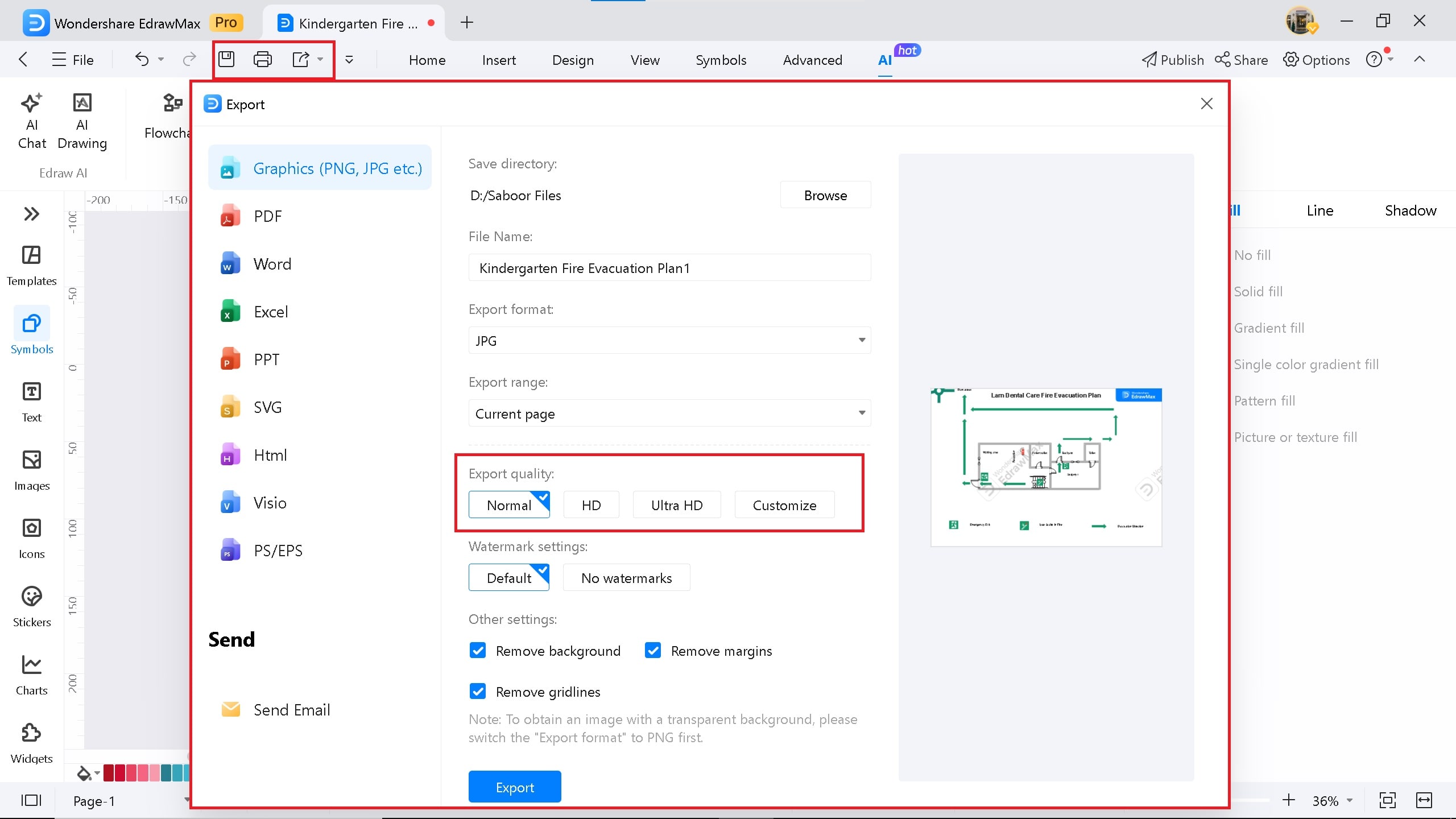
Cliquez sur icône flèche dans le coin supérieur droit. Exportez le modèle dans différents formats tels que PDF, Word, Excel, PNG et Visio.
Méthode 2 : Dessiner à partir de zéro
Étape 1Ouvrir un nouveau canevas de plan d'étage vierge
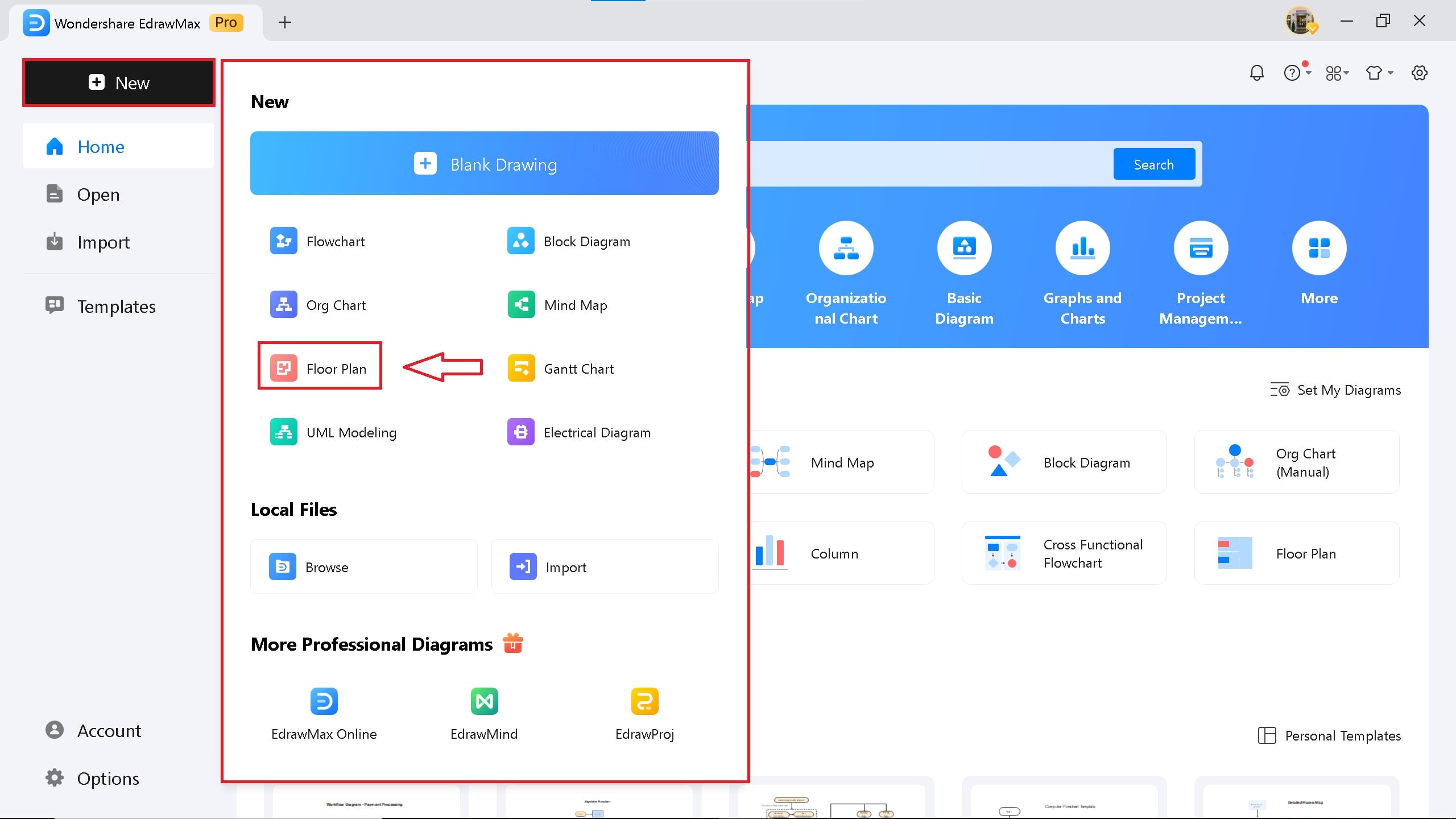
Sur la page d'accueil d'EdrawMax, cliquez sur le bouton Nouveau dans le coin supérieur gauche et sélectionnez plan d'étage.
[匹配渠道块数据有误btn-multi-device.html]
Étape 2Commencer à créer les murs extérieurs
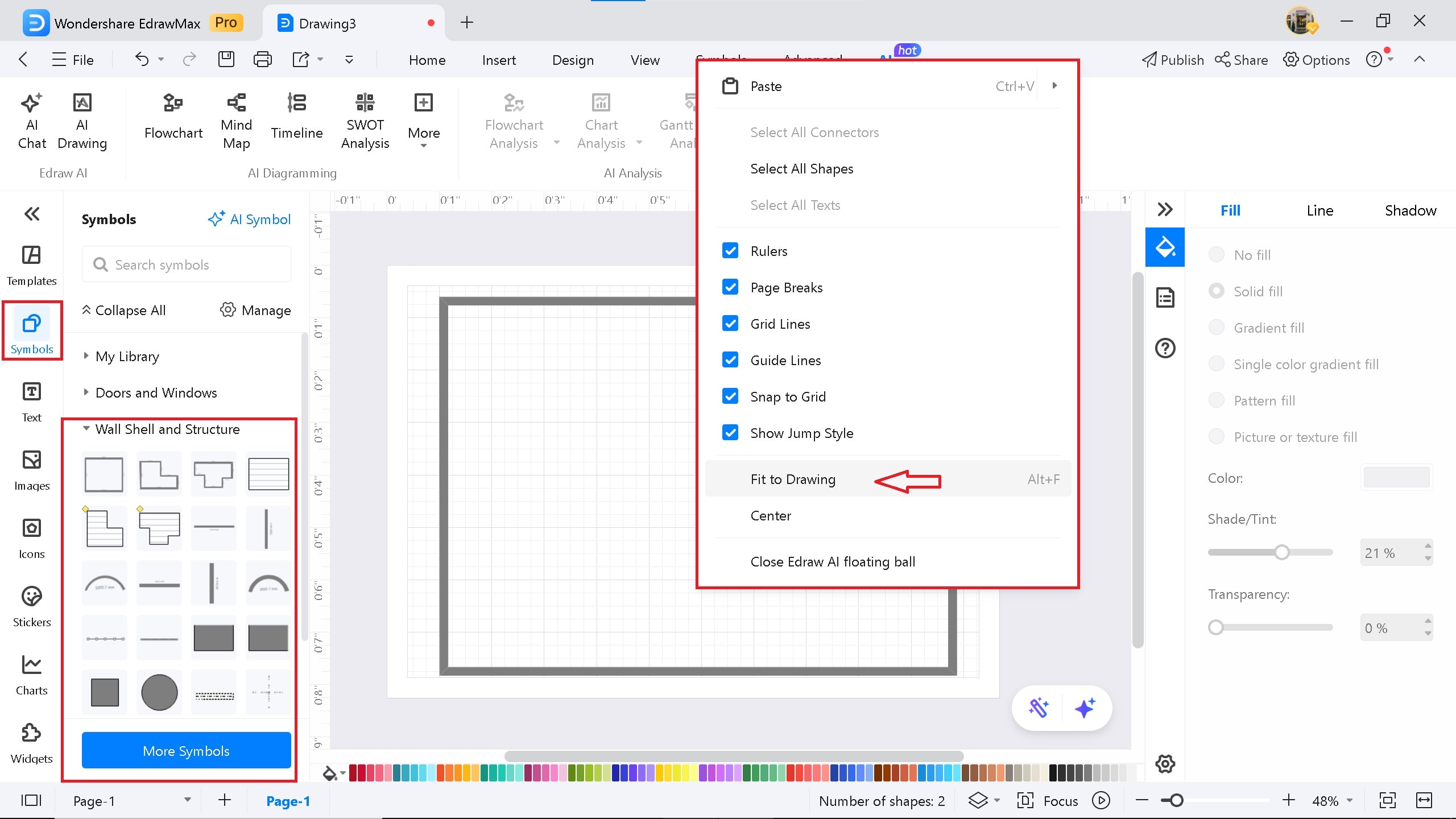
À gauche de l'écran, sélectionnez les symboles > choisissez un mur et faites-les glisser sur le canevas. Clic droit sur l'écran > Ajuster au dessin.
Étape 3Ajouter des murs intérieurs
Si vous concevez un plan d'évacuation incendie pour votre maison, ajoutez des murs intérieurs pour les chambres, la cuisine, le salon et les toilettes.
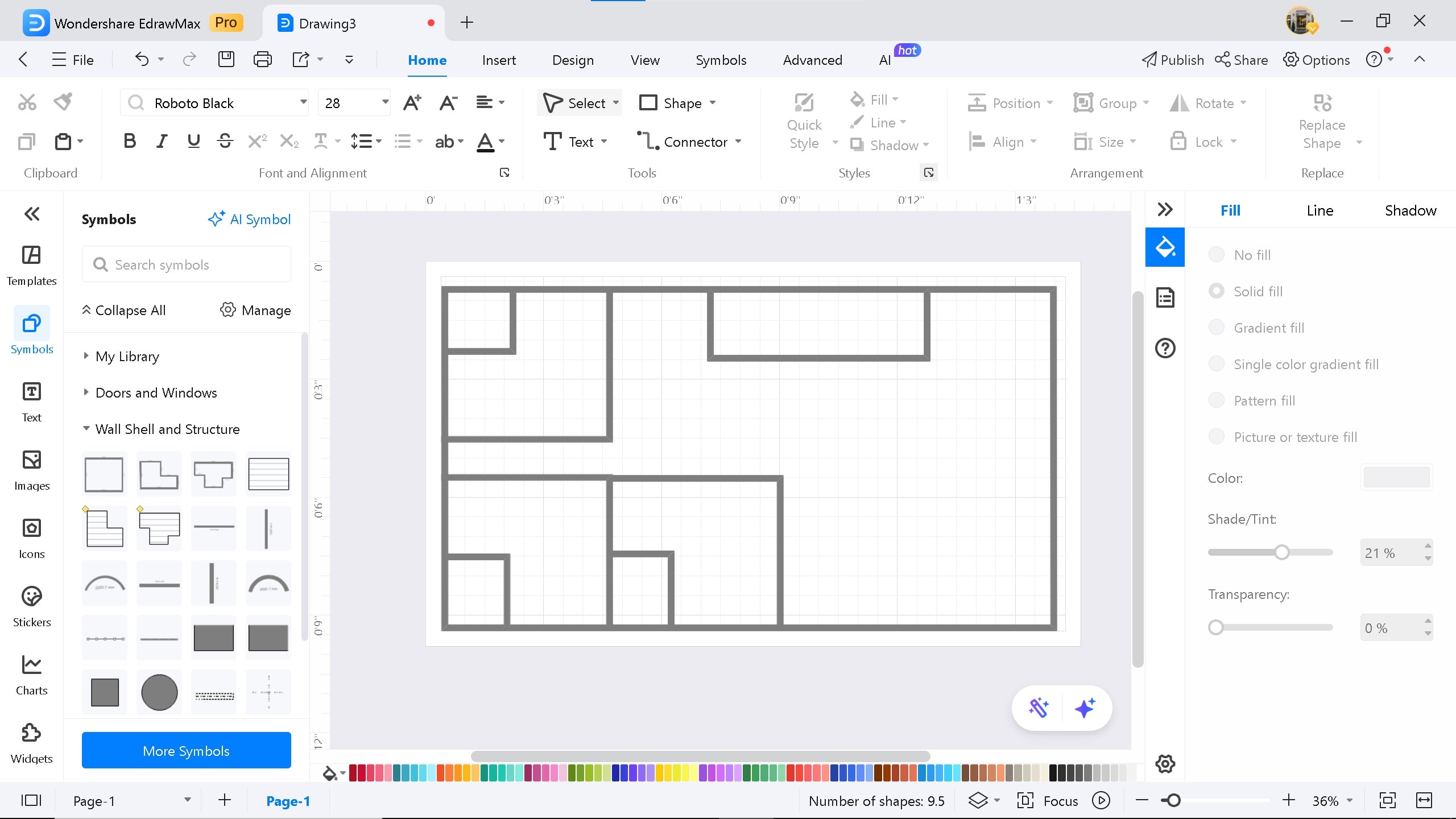
Étape 4Ajouter des portes pour les pièces
Glissez-déposez des portes pour les pièces. Ajoutez une double porte pour l'entrée. Assurez-vous d'ajouter des portes de sortie d'urgence près de la cuisine, du salon et des autres pièces.
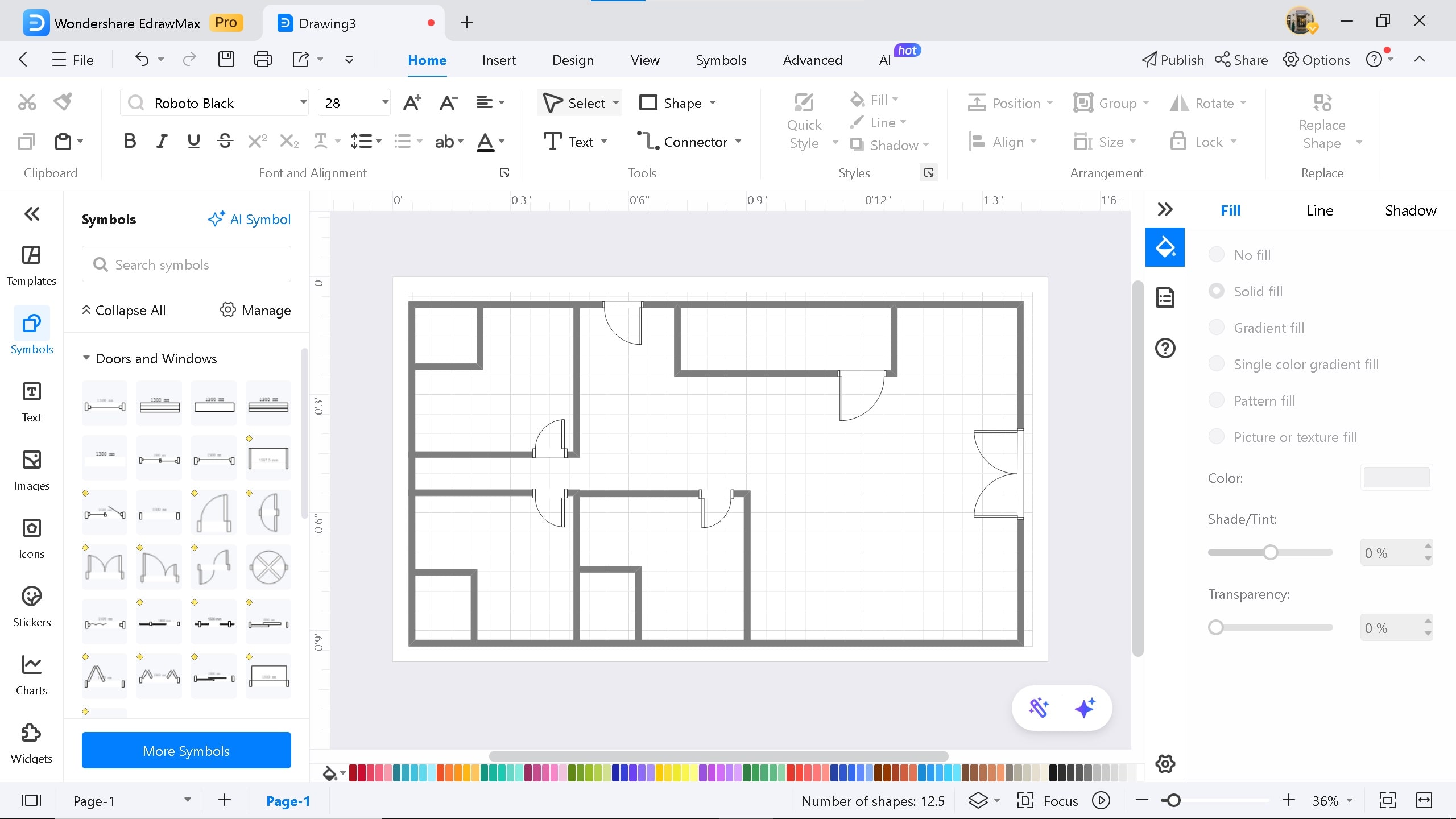
Étape 5Ajouter des symboles d'incendie et d'urgence
Cliquez sur Plus de symboles > Ajoutez des symboles d'incendie et d'évacuation dans la bibliothèque de symboles. Glissez-déposez les symboles d'urgence associés dans votre diagramme. Ajoutez des flèches pour la voie de sécurité vers les sorties de secours.

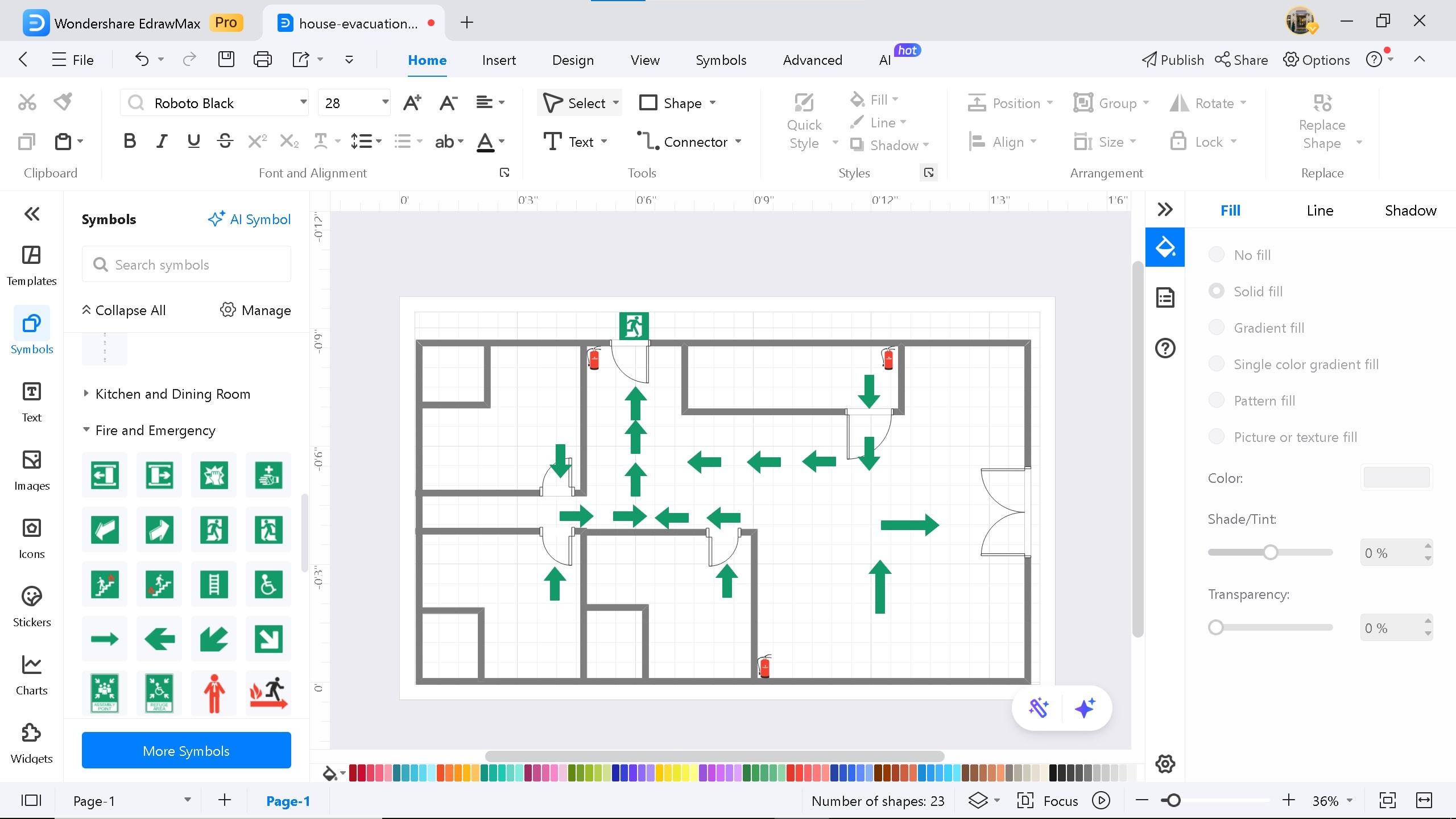
Étape 6Ajouter des étiquettes de pièce
Cliquez sur Icône texte pour ajouter des étiquettes à vos pièces.
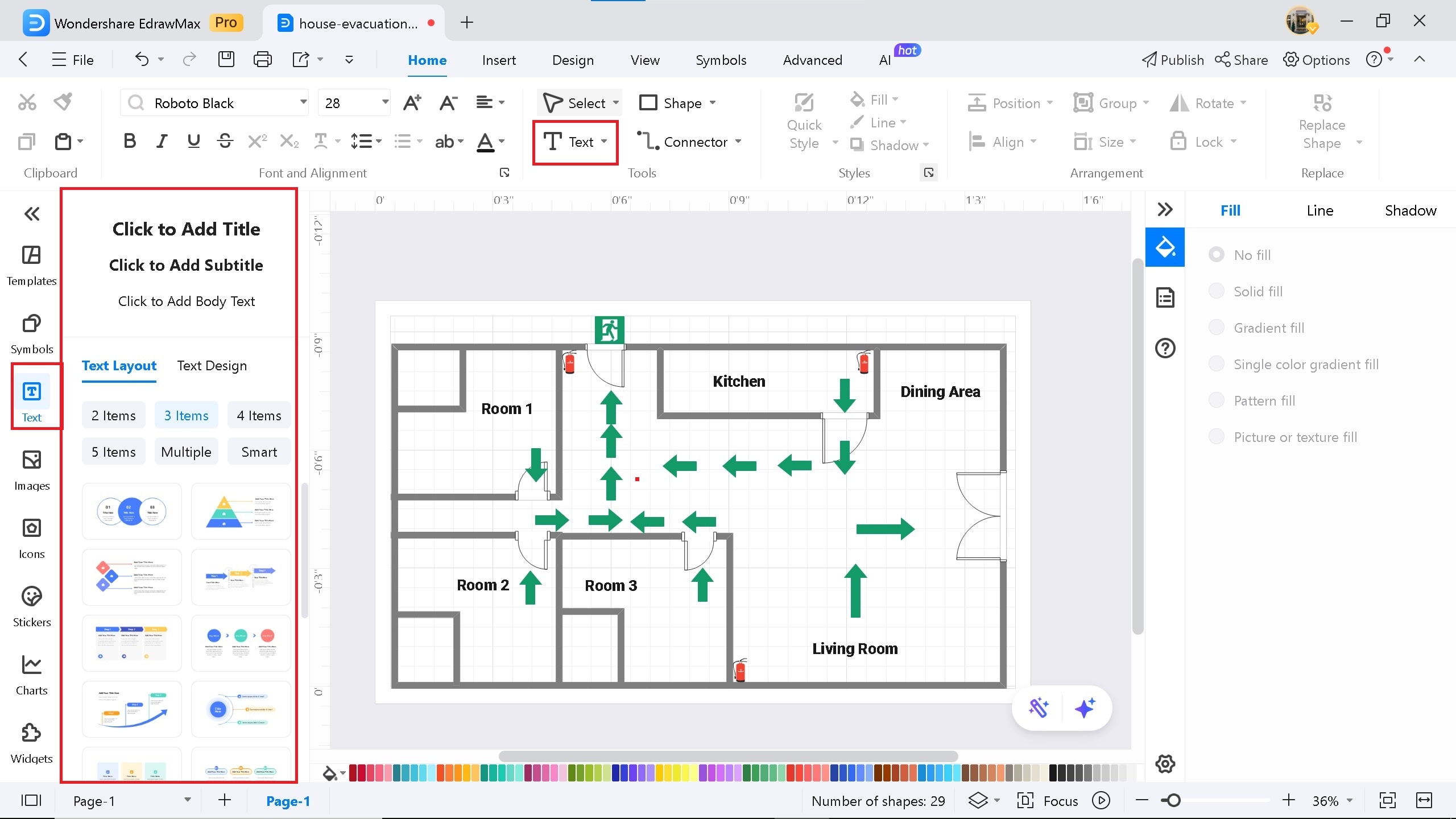
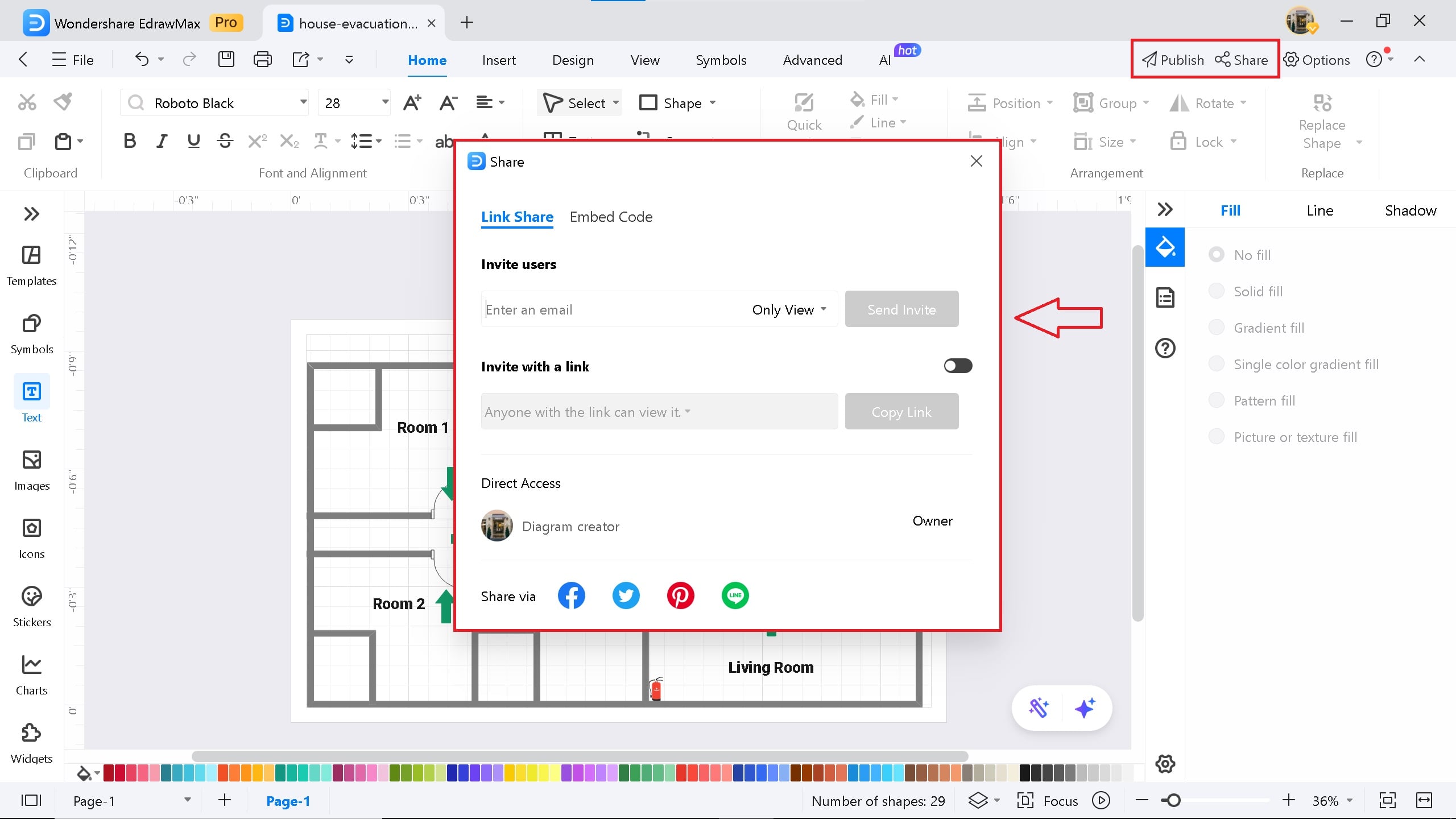
Étape 7Partager et publier
Cliquez sur le bouton Partager pour collaborer et travailler sur le même diagramme avec votre équipe.
Méthode 3 : Utiliser EdrawMax AI
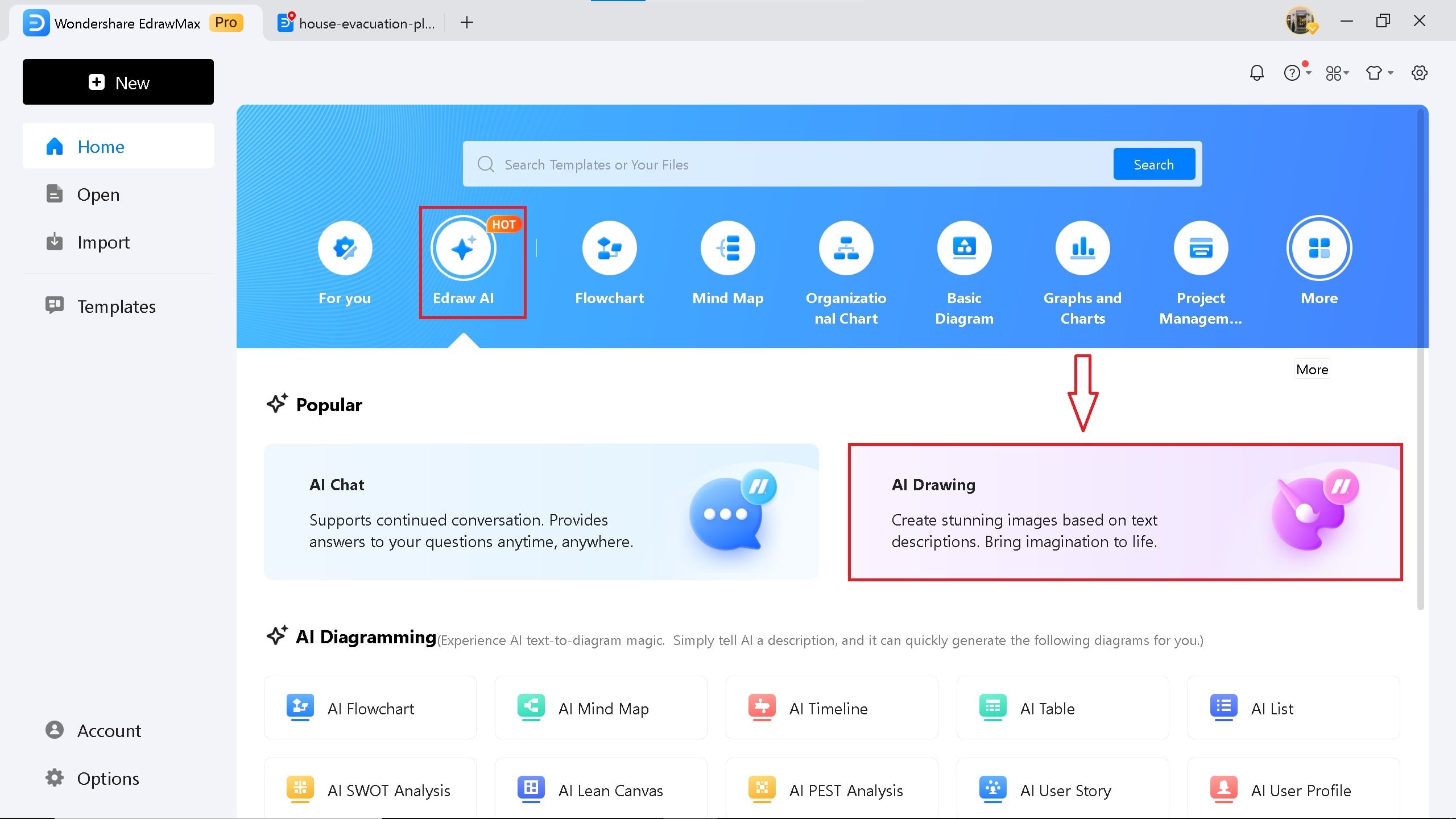
Étape 1Accéder à l'outil de diagramme IA
Sur la page d'accueil d'EdrawMax, cliquez sur Edraw.AI > Dessin IA.
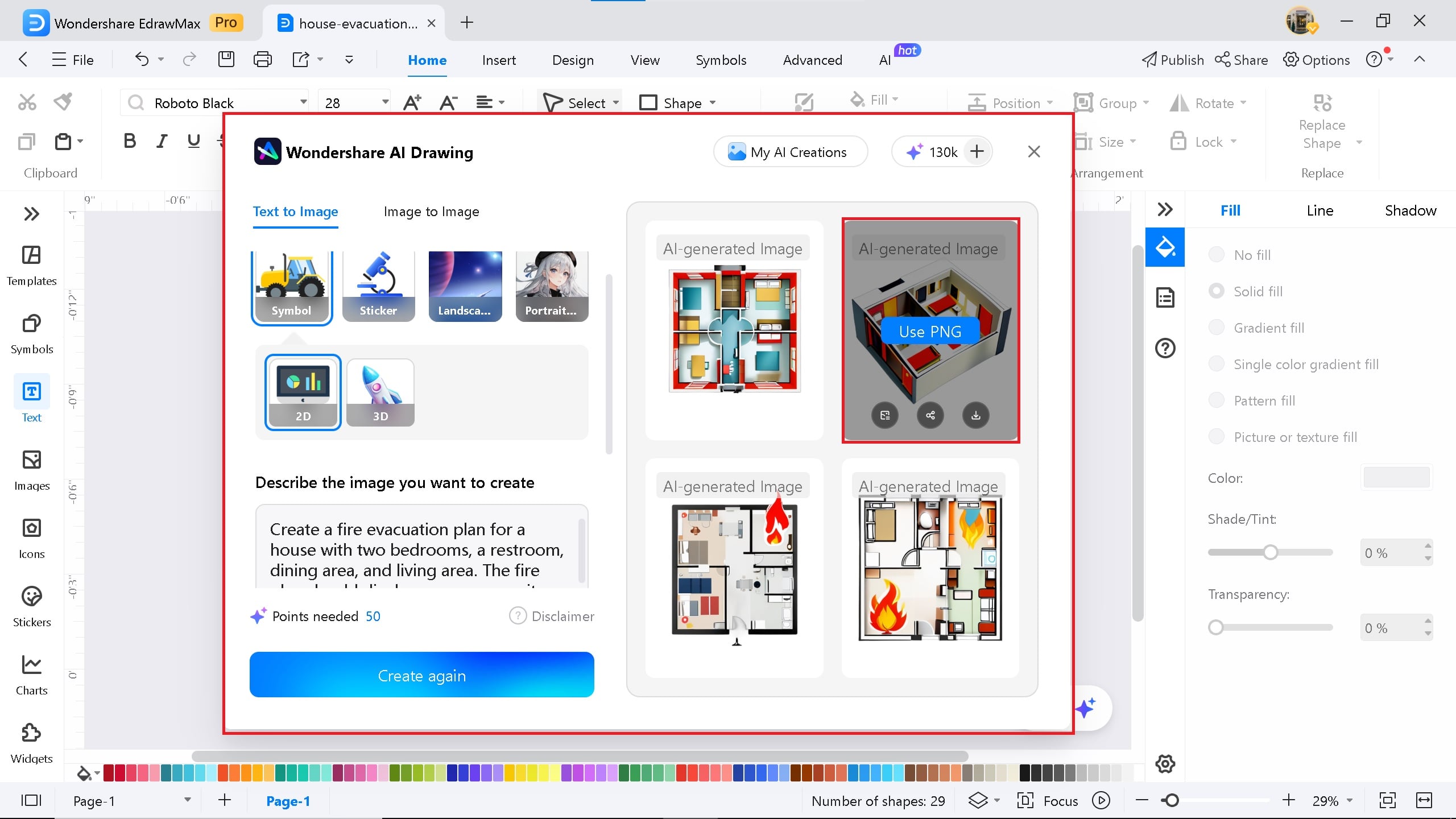
Étape 2Entrer l'invite
Entrez l'invite dans la boîte de dialogue. Sélectionnez les styles, tels que 2D ou 3D, portrait et paysage.
"Créez un plan d'évacuation incendie pour une maison avec deux chambres, une salle de bain, une salle à manger et un salon. Le plan d'incendie doit afficher les sorties de secours avec des extincteurs placés tout autour du plan."
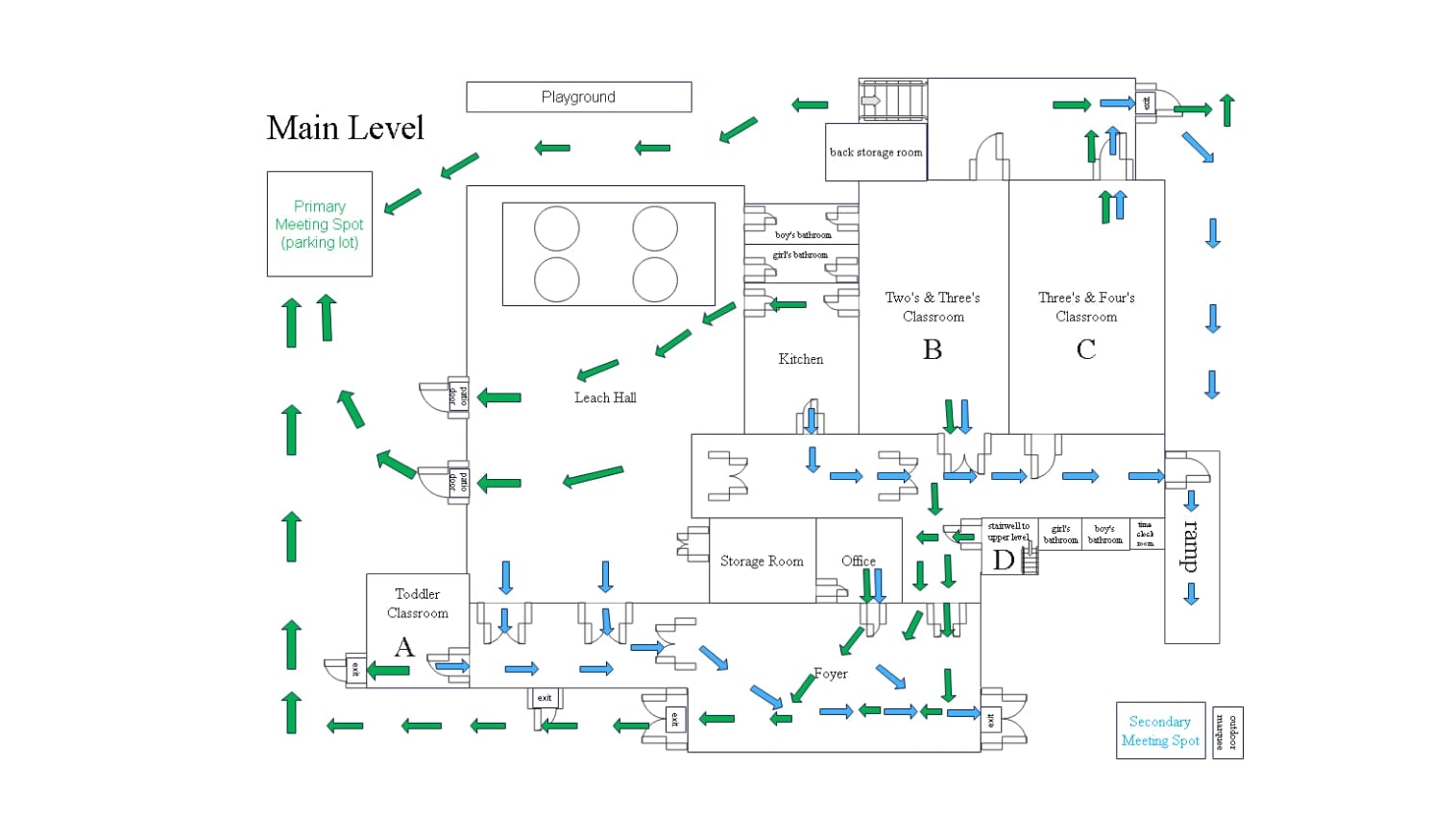
Modèles de plan d'évacuation pour commencer
Si vous avez besoin d'idées ou d'exemples pour créer un plan d'évacuation, nous en avons cinq pour vous aider à démarrer.


Éléments clés d'un plan d'évacuation incendie efficace
- Voies de sortie dégagées: Fournir une voie de sortie claire et dégagée
- Points de rassemblement: Placer des points de rassemblement à l'extérieur du bâtiment
- Emplacements des équipements d'incendie: Mentionner les extincteurs, les alarmes et les lumières d'urgence
- Accessibilité: Assurer l'accessibilité pour les personnes handicapées
- Contacts d'urgence: Inclure les numéros des pompiers
- Conformité au code local: Suivre les réglementations pertinentes en matière de sécurité incendie

Simple. Intelligent. Des diagrammes étonnants pour chaque idée.

 (IA et Web)