


 TL;DR:
Bien que SketchUp permette de modéliser des plans d'étage 3D détaillés, sa complexité et son processus chronophage le destinent aux utilisateurs expérimentés, tandis qu'EdrawMax Online offre une alternative 2D beaucoup plus accessible pour les débutants.
● Sur SketchUp, la création exige de dessiner des formes géométriques de base, d'utiliser l'outil Pousser et Tirer pour élever les murs en 3D, et d'importer des éléments architecturaux (portes, fenêtres, meubles) depuis l'entrepôt 3D.
● EdrawMax Online contourne ce besoin de compétences préalables en conception grâce à une interface par glisser-déposer, permettant d'appliquer directement des échelles de dessin, d'insérer des structures de murs pré-conçues et d'ajouter des lignes de dimension précises.
● La solution EdrawMax est compatible avec Windows, macOS, Linux ainsi qu'en utilisation web, et prend en charge l'exportation des plans finalisés vers des formats spécifiques tels que PDF, VSDX, PNG et SVG.
Demandez un résumé à l'IA
 ChatGPT
 Perplexity
 Gemini
 Claude
 Grok
Grok
- Comment créer un plan d'étage dans SketchUp ?
- Comment créer un plan d'étage en ligne plus facilement ?
- Modèles de plans d'étage
- Créateur de plans d'étage en ligne gratuit
- Points clés à retenir
1. Comment créer un plan d'étage dans SketchUp ?
Les plans d'étage servent de support pour visualiser les idées de l'architecture à l'acheteur. Ils donnent à l'acheteur immobilier une expérience virtuelle en dimensions et mesures réelles. Les plans d'étage illustrent les détails de construction, y compris les dimensions, le placement des colonnes et les mesures de toutes les caractéristiques physiques, ce qui en fait un plan de conception parfait.
SketchUp est un logiciel de modélisation 3D conçu pour diverses applications de dessin telles que la décoration d'intérieur, la conception architecturale, l'ingénierie civile et mécanique, la réalisation de vidéos et de films, etc. Apprenons à dessiner un plan d'étage avec SketchUp.
Étape 1 : Dessiner un plan d'étage
Pour commencer, parcourez le site Web de SketchUp et téléchargez l'application. Commençons par créer les murs de la structure. Tout d'abord, dessinez un rectangle qui servira de base pour le mur. L'utilisation de l'outil Pousser donne au rectangle une hauteur formant une forme 3D.
Étape 2 : Entrer les dimensions et calculer la surface
Pour saisir les dimensions de la largeur, de la hauteur ou de la longueur, assurez-vous que votre curseur allait dans la bonne direction dans laquelle vous vouliez la longueur spécifiée ; vous pouvez également entrer la longueur avec votre clavier et appuyer sur Entrée. Sélectionnez le plan dont vous voulez calculer la surface, faites un clic droit et sélectionnez « Informations sur l'entité ».
Étape 3 : Ajouter des portes et des fenêtres
Pour introduire les murs et les portes, vous devez laisser des vides lors de la conception des murs. Utilisez à nouveau l'outil Pousser et Tirer ; initialement, dessinez un contour de la fenêtre sur le mur à l'aide d'un crayon ou d'un outil rectangulaire. Ensuite, utilisez l'outil Pousser pour pousser le plan dans le mur avec la même épaisseur que le mur pour découper un vide parfait dans le mur.
De même, si vous voulez gagner du temps, vous pouvez aller dans l'entrepôt 3D de SketchUp, et de là, vous pouvez choisir des portes et fenêtres pré-conçues ; vous devez télécharger une porte ou une fenêtre que quelqu'un a déjà conçue.
Téléchargez les portes et fenêtres de votre choix et placez-les à leurs emplacements respectifs. Pour les placer à leurs emplacements appropriés, utilisez « l'Outil Déplacer », qui vous aidera à saisir l'extrémité de chaque objet et à les placer à leurs emplacements.
Étape 4 : Ajouter des escaliers
Placez un rectangle de la taille d'une marche de l'escalier et tirez chaque rectangle à une hauteur spécifique à l'aide de l'outil Pousser et Tirer.
Étape 5 : Ajouter des meubles et des équipements
Depuis l'entrepôt 3D de SketchUp, vous pouvez placer divers meubles sur votre plan d'étage. Vous pouvez utiliser l'outil Déplacer pour placer les meubles où vous voulez. Changez la couleur et la texture des meubles selon vos besoins à l'aide de l'outil Matériau. Vous pouvez même supprimer certaines parties de meubles, modifier la rotation de la taille, les diviser en petites parties, etc.
Lorsque vous avez terminé de placer les meubles, vous pouvez également changer la couleur des murs et appliquer différents matériaux, y compris des carreaux, des tapis ou des planches de bois, sur votre sol.
2. Comment créer un plan d'étage en ligne plus facilement ?
Comme vous pouvez le voir, la conception d'un plan d'étage est délicate et difficile dans SketchUp, le processus consommera votre temps. Les débutants sans expérience préalable en conception ne pourront pas dessiner de plans d'étage sur SketchUp.
Il existe une excellente solution à ce problème car nous allons maintenant apprendre comment créer un plan d'étage dans EdrawMax Online, qui offre une expérience conviviale, et les débutants peuvent également utiliser l'application sans obstacles. EdrawMax Online est une solution d'outil de diagramme tout-en-un qui peut accomplir vos objectifs de diagramme. Le logiciel est compatible avec Windows, macOS, Linux et une utilisation en ligne. Vous pouvez dessiner des organigrammes, des P&ID, des diagrammes UML, concevoir des plans d'étage, des aménagements de bureaux. EdrawMax fournit des solutions pour plus de 280 types de diagrammes.
 Note G2 : 4,5/5 (Plus de 2360 réponses)
 100% sûr | Sans annonces |
 Propulsé par l'IA
Étape 1 : Choisir un modèle
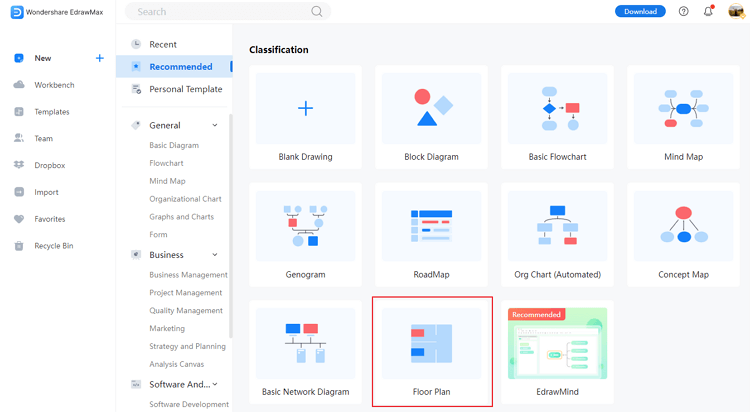
Parcourez l'application Web EdrawMax et inscrivez-vous avec votre e-mail ou votre compte de réseau social. Pour voir une liste d'autres catégories de diagrammes, cliquez sur « Nouveau ». Sélectionnez « Plan d'étage » dans le menu déroulant. Sélectionnez un modèle acceptable qui correspond à votre plan d'étage ; sinon, vous pouvez également cliquer sur « Dessin vierge » pour recommencer et construire votre plan d'étage à partir de zéro.
Étape 2 : Choisir une échelle pour le dessin
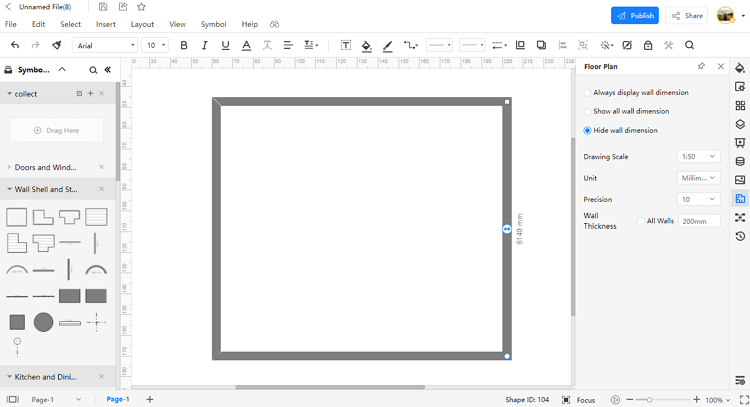
Pour définir une échelle pour votre dessin, cliquez sur le bouton Plan d'étage dans la barre verticale de droite. Une fenêtre avec « Échelle de dessin », « Unité » et « Précision » apparaîtra. Sélectionnez « Échelle de dessin » dans le menu déroulant et saisissez l'échelle que vous souhaitez.
Étape 3 : Dessiner les murs extérieurs, les portes et les fenêtres
Pour dessiner les murs extérieurs, allez dans le volet de gauche et sélectionnez « Coque de mur et structure », puis faites glisser et déposez n'importe quelle forme de mur externe prédéfinie sur votre toile de dessin. Sous la section « Coque de mur et structure », sélectionnez « Portes et fenêtres », puis positionnez les portes en les connectant aux murs extérieurs ou intérieurs. En cliquant et en faisant glisser le bouton de rotation sur la forme de la porte, vous pouvez montrer les portes ouvertes ou fermées.
Dans la zone « Portes et fenêtres », sélectionnez n'importe quelle vidéo de votre choix, faites-les glisser sur votre toile de dessin et positionnez-les sur n'importe quels murs de votre plan d'étage. Vous pouvez modifier la longueur de la fenêtre en la faisant glisser ou en entrant une valeur précise.
Étape 4 : Ajouter d'autres éléments
Il est maintenant temps d'ajouter des meubles, des plantes et d'autres matériaux décoratifs à votre plan d'étage pour le rendre plus beau. Passez votre souris sur la section « Chambre » sur le côté gauche ; à partir de là, vous pouvez choisir n'importe quel meuble de votre choix. Après avoir déplacé le meuble ou la plante en place, vous pouvez le faire pivoter et même étendre ou contracter sa taille.
Étape 5 : Configurer les lignes de dimension
Pour garantir des mesures précises des murs, des espaces et des coins, ajoutez des lignes de dimension à vos plans d'étage. Passez à la section « Dimensionnement » sur le côté gauche et choisissez parmi les différentes icônes de dimension disponibles. Faites glisser et déposez votre ligne de dimension choisie, en la plaçant près d'un mur ou de n'importe quelle zone que vous souhaitez mesurer.
3. Modèles de plans d'étage
Nous avons appris à concevoir un plan d'étage, et avant cela, nous avons également vu certaines de ses utilisations. Explorons quelques modèles de plans d'étage
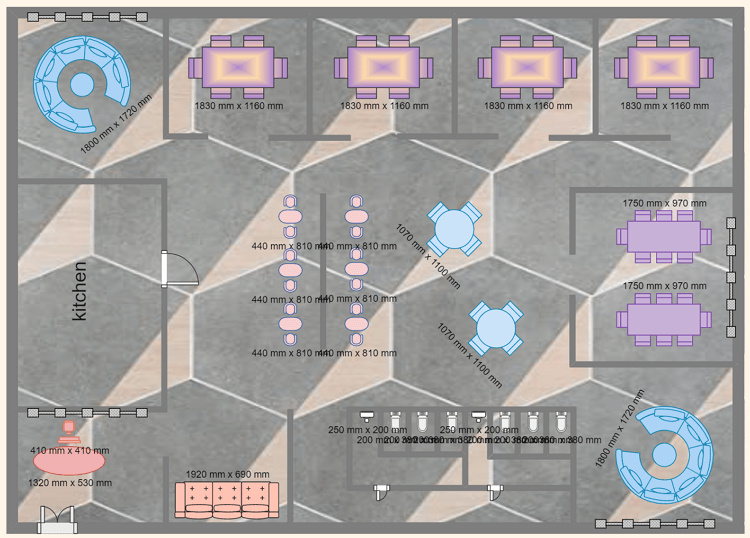
Modèle 1 : Plan d'étage de restaurant
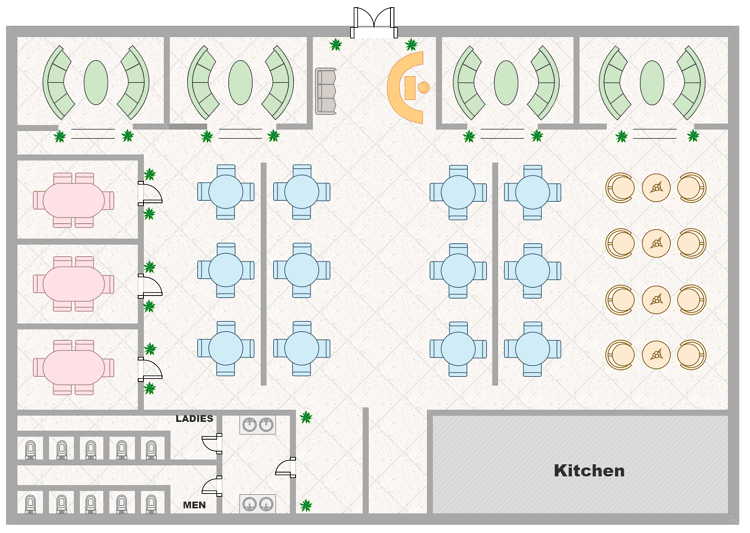
Ceci est un plan d'étage pour un restaurant ; la carte illustre les distances et les relations entre les salles du restaurant et d'autres caractéristiques physiques. Le plan d'étage du restaurant illustre le plan de sièges pour 1-2 invités comme des couples ou des amis ; des plans de sièges pour les grandes familles sont également inclus. Des cabines privées séparées pour les familles sont également incluses. La carte a une seule belle entrée avec une réception. La cuisine est placée en bas à droite de la carte, séparée des sièges. Des toilettes séparées pour dames et messieurs sont également incluses dans cette carte.
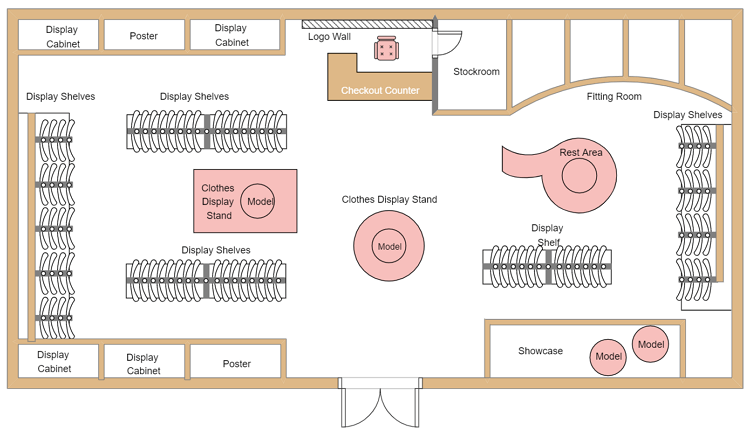
Modèle 2 : Plan d'étage de magasin
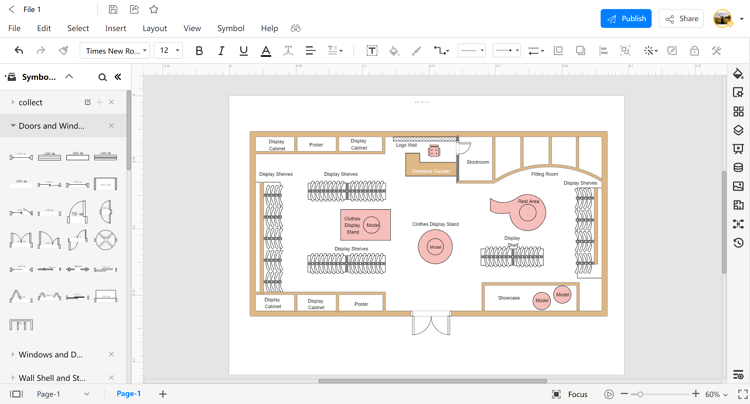
Ceci est le plan d'étage d'un magasin de vêtements. Ici, vous verrez le mannequin portant les vêtements pour l'exposition après être entré par la porte. Le côté droit de la carte comprend la vitrine avec des mannequins portant des vêtements, des étagères d'exposition, un canapé est également là pour que les clients s'assoient et se reposent, et il y a des cabines d'essayage pour quiconque veut essayer la robe avant de l'acheter, il y a aussi une pièce pour stocker le stock. Sur votre côté gauche, vous pouvez voir qu'il y a beaucoup d'étagères d'exposition, des murs avec des armoires d'exposition et des affiches publicitaires, et des présentoirs de vêtements et des mannequins au centre.
Modèle 3 : Plan d'étage de cuisine
Ceci est le plan d'étage pour une cuisine idéale avec toutes les fonctionnalités qu'une cuisine moderne comprend. À l'entrée, il y a une table, et sur le côté droit, il y a des armoires pour mettre des ustensiles ou des ustensiles de cuisine. Il y a des cuisinières, des lavabos, des armoires modernes et un micro-ondes sur le côté gauche. Il y a également un grand comptoir pour les activités de découpe, de mélange et de lavage au centre. Il y a deux zones de lavage d'ustensiles sur le côté droit, qui comprennent des éviers de lavage et d'énormes armoires pour les ranger.
4. Créateur de plans d'étage en ligne
La conception de plans d'étage dans SketchUp pourrait être complexe et peut causer un long retard car vous devez d'abord apprendre le logiciel. Les utilisateurs sans expérience préalable et qui souhaitent tracer le plan d'étage de leurs maisons, mais il n'y a pas besoin de s'en inquiéter car EdrawMax Online est une solution de diagramme avec une interface facile à utiliser ; le logiciel est livré avec des modèles de plans d'étage gratuits et des symboles que les utilisateurs peuvent modifier et utiliser selon leurs besoins.
EdrawMax permet aux utilisateurs de créer plus de 280 diagrammes différents, facilite la collaboration en équipe et offre un centre de référence où les utilisateurs peuvent se connecter s'ils rencontrent des problèmes lors de l'utilisation du produit. Le logiciel comprend une Communauté de modèles complète où vous pouvez explorer une collection complète de modèles et les personnaliser pour gagner du temps et des efforts. Vous pouvez créer un aspect fantastique à l'aide de fonctionnalités dédiées. Une fois le diagramme terminé, vous pouvez l'exporter vers divers formats, notamment PDF, VSDX, PNG, SVG et plus encore.
5. Points clés à retenir
Les plans d'étage servent de guide utile pour les constructeurs sur site et pour les acheteurs de ce projet. Ils aident les travailleurs à se référer aux dimensions et à la liste de contrôle des matériaux, les aidant à préparer tous les arrangements nécessaires au préalable. Vous pouvez créer un excellent plan d'étage avec un outil de diagramme comme EdrawMax Online; l'application offre une excellente expérience utilisateur avec des modèles prédéfinis et 50 000 formes et symboles différents. Vous pouvez donner à vos idées d'intérieur un aspect visuel.

Simple. Intelligent. Des diagrammes étonnants pour chaque idée.

 (IA et Web)