


 TL;DR:
La création d'un plan d'étage s'effectue soit par des commandes techniques de dessin dans AutoCAD, soit par une approche visuelle simplifiée pour les débutants via l'interface par glisser-déposer et les modèles d'EdrawMax Online.
● Dans AutoCAD, le tracé des murs et des fenêtres nécessite la saisie de commandes spécifiques telles que DLINE (exclusive à AutoCAD LT) ou MLINE, ainsi que la configuration manuelle des accrochages aux objets (Osnap) avec des distances de décalage précises.
● EdrawMax Online élimine le besoin de dessin manuel en intégrant le calcul direct de la surface de l'espace, des éléments de construction prêts à être glissés depuis la section Structure de coque de mur, et l'ajout rapide de lignes de dimension.
● Contrairement à l'outil d'Autodesk qui s'adresse aux utilisateurs expérimentés, EdrawMax s'appuie sur une communauté de modèles prêts à l'emploi (incluant des configurations Barndominium ou à 3 chambres) et permet d'exporter le plan final aux formats PDF, VSDX, PNG et SVG.
Demandez un résumé à l'IA
 ChatGPT
 Perplexity
 Gemini
 Claude
 Grok
Grok
Dans cet article
- Comment créer un plan d'étage dans AutoCAD ?
- 2. Comment créer un plan d'étage en ligne plus facilement ?
- 3. Modèles de plans d'étage
- Créateur de plans d'étage en ligne gratuit
- 5. Points clés à retenir
1. Comment créer un plan d'étage dans AutoCAD ?
Les plans d'étage aident à prévisualiser un projet architectural avant le début de la construction. Le plan d'étage contient toutes les dimensions et mesures des caractéristiques physiques de l'architecture, donnant à tous les participants une image claire de la façon dont l'architecture sera construite. Maintenant que vous connaissez les plans d'étage et leurs utilisations, apprenons comment créer un plan d'étage dans AutoCAD.
AutoCAD est une application logicielle de conception et de dessin assistés par ordinateur développée par « Autodesk ». Le logiciel permet à l'utilisateur de concevoir et de modifier des formes bidimensionnelles et tridimensionnelles rapidement et efficacement. Maintenant, examinons quelques étapes simples pour dessiner un plan d'étage dans AutoCAD ;
Étape 1 : Illustrer les murs extérieurs
Cliquez sur le bouton « Nouveau » dans la barre d'outils supérieure pour commencer à dessiner des modèles ; sélectionnez maintenant le modèle « Tutorial i-Arch ». Dans le nouveau dessin, cliquez sur « Papier » disponible en bas de l'écran dans la barre d'état pour basculer l'espace modèle. Une icône UCS s'affichera à la place d'un triangle dans l'espace modèle.
Cliquez sur le ruban dans l'onglet Accueil lorsque le panneau de dessin apparaît, puis cliquez sur « Rectangle » pour dessiner l'extérieur du mur extérieur. Cliquez sur « Décalage » disponible dans le panneau Modifier, tapez 9 pour spécifier et appuyez sur la touche Entrée. Sélectionnez le rectangle. Pour créer l'autre côté du mur, spécifiez le point intérieur, appuyez sur la touche Entrée pour quitter la commande de décalage.
Étape 2 : Illustrer les murs intérieurs
Comme il n'y a pas d'outil de double ligne sur le ruban, vous devez entrer DLINE si vous utilisez AutoCAD LT ou entrer MLINE puis appuyer sur Entrée pour démarrer la commande. Tapez w puis appuyez sur la barre d'espace pour l'option de largeur. Pour spécifier la largeur des murs intérieurs, entrez 4. Faites un clic droit et sélectionnez « Remplacement Osnap », puis sélectionnez « Le plus proche ». À l'intérieur du triangle, cliquez pour spécifier un point de mur du côté est.
Cliquez pour spécifier un point à l'intérieur du bâtiment. Faites à nouveau un clic droit, puis sélectionnez « Remplacement Osnap » et sélectionnez « Perpendiculaire ». Pour quitter la commande DLINE, cliquez sur n'importe quel point à l'intérieur du mur extérieur sud.
Étape 3 : Introduire une fenêtre
Cliquez sur la flèche déroulante du menu d'accrochage aux objets dans la barre d'état. Cliquez maintenant sur « Point milieu, Le plus proche et Perpendiculaire » pour activer ces modes.
Cliquez sur « Ligne » disponible dans le ruban et tracez une petite ligne de 9 à travers le mur extérieur du côté est.
Sélectionnez maintenant la ligne que vous avez créée et cliquez sur « Copier » dans le ruban, et pour le point de base, cliquez sur la ligne sélectionnée. Pour spécifier une direction le long du mur, déplacez votre souris mais ne cliquez pas ; tapez plutôt 48 et appuyez sur Entrée.
Dans le ruban, cliquez sur « Ligne » pour spécifier le point milieu de l'une des lignes que vous avez créées, puis cliquez pour spécifier le point milieu de la deuxième ligne.
Enfin, appuyez sur la touche ESC pour désactiver la commande de ligne, et maintenant votre fenêtre simple est terminée.
2. Comment créer un plan d'étage en ligne plus facilement ?
EdrawMax Online est un ensemble complet de solutions de création de diagrammes qui permet aux utilisateurs de créer différents diagrammes. Le logiciel permet aux utilisateurs de créer des organigrammes, des cartes mentales, des plans d'étage, des diagrammes de réseau, etc. Il peut effectuer le calcul de la surface d'espace de la pièce en faisant glisser le symbole d'espace et en le plaçant sur le plan d'étage. Apprenons comment créer un plan d'étage dans EdrawMax Online ;
 Note G2 : 4,5/5 (Plus de 2360 réponses)
 100% sûr | Sans annonces |
 Propulsé par l'IA
Étape 1 : Choisir un modèle
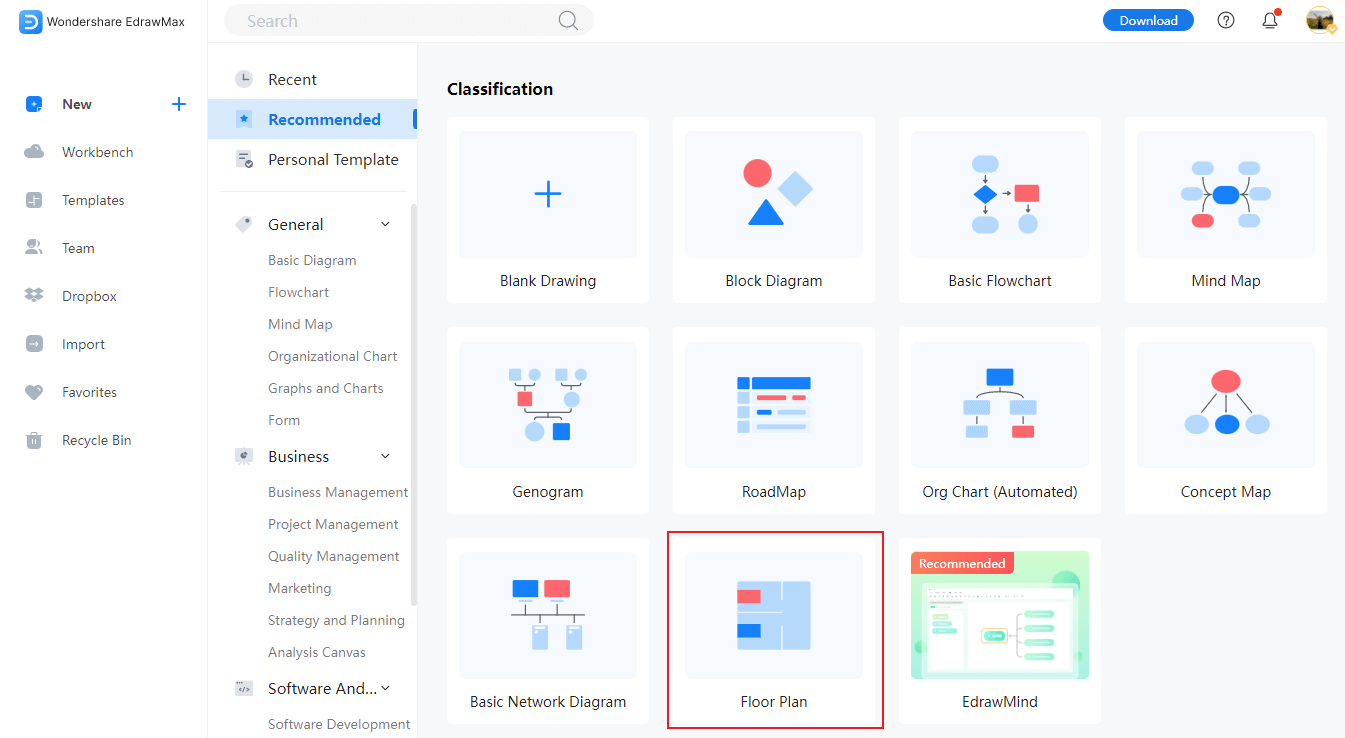
Parcourez l'application en ligne d'EdrawMax, puis inscrivez-vous avec votre e-mail ou tout compte de réseau social si vous êtes un nouvel utilisateur. Cliquez maintenant sur « Nouveau » pour afficher une liste de différentes catégories de diagrammes. Cliquez sur « Plan d'étage ». Sélectionnez maintenant un modèle approprié qui correspond à votre plan d'étage ; sinon, vous pouvez concevoir complètement votre plan d'étage depuis le début en cliquant sur « Dessin vierge ».
Étape 2 : Choisir une échelle pour le dessin
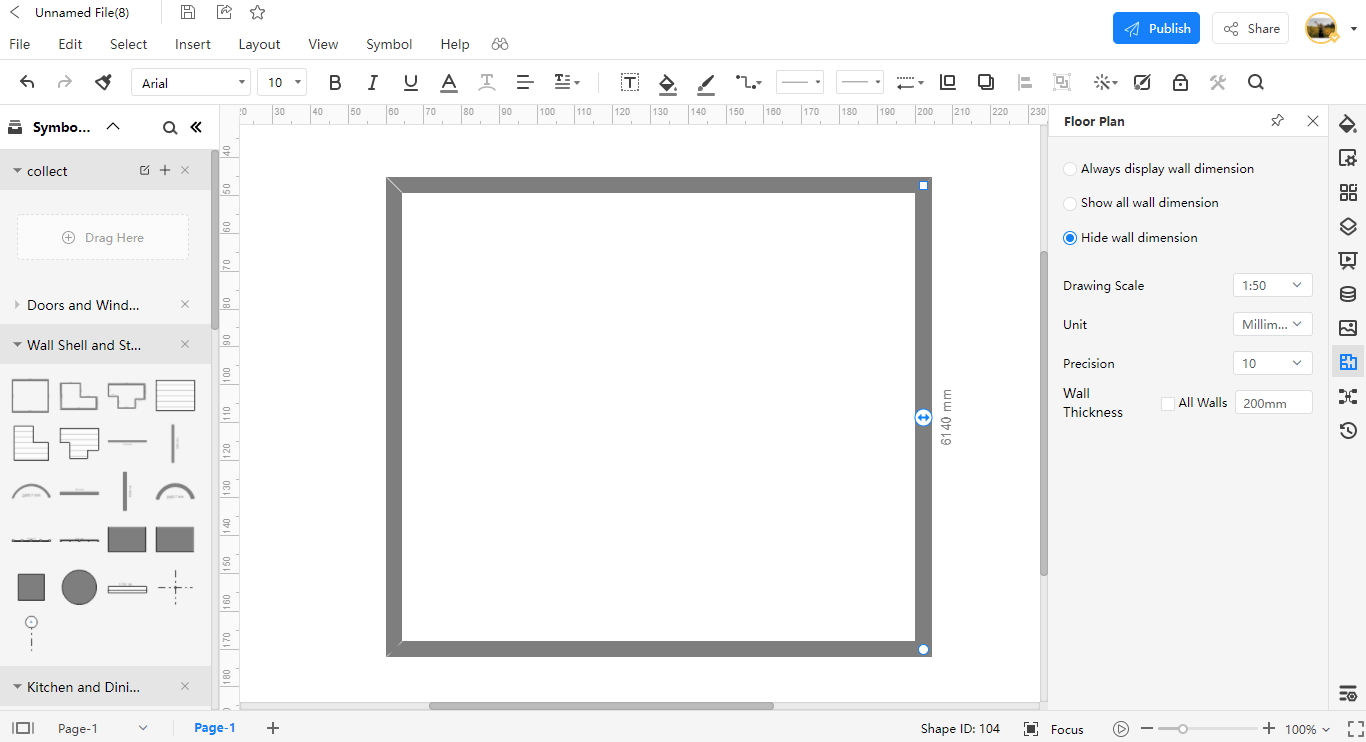
Cliquez sur l'icône du plan d'étage disponible sur la barre verticale de droite pour définir une échelle pour votre dessin. Une fenêtre apparaîtra affichant « Échelle du dessin », « Unité » et « Précision ». Cliquez sur « Échelle du dessin » et entrez l'échelle souhaitée dans la case.
Étape 3 : Dessiner les murs extérieurs, les portes et les fenêtres
Pour dessiner les murs extérieurs, passez à « Structure de coque de mur » disponible dans la fenêtre de gauche et faites glisser n'importe quelle forme de mur externe pommadé et déposez-la sur votre toile de dessin.
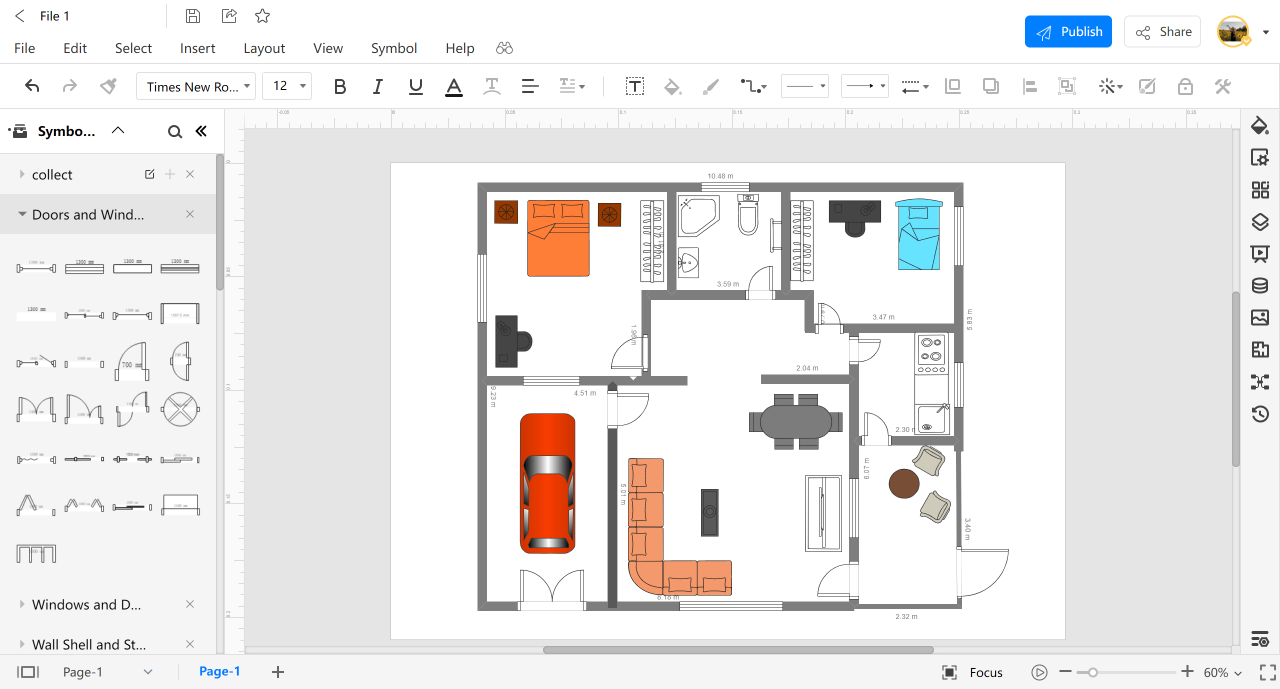
L'option « Portes et fenêtres » est disponible dans la section « Structure de coque de mur », puis positionnez les portes en les connectant aux murs extérieurs ou intérieurs. Vous pouvez montrer les portes ouvertes ou fermées en cliquant et en déplaçant le bouton de rotation sur la forme de la porte.
Dans la section « Portes et fenêtres », sélectionnez les fenêtres de votre choix, puis faites glisser cette fenêtre sur votre toile de dessin et placez-la sur l'un des murs de votre plan d'étage. Vous pouvez ajuster la longueur de la fenêtre en la faisant glisser ou en entrant un nombre de longueur spécifique.
Étape 4 : Ajouter d'autres éléments
Il est maintenant temps de donner à votre plan d'étage un aspect attrayant et d'ajouter des meubles, des plantes et d'autres matériaux décoratifs. Passez à la section « Chambre » sur le côté gauche, vous y trouverez une variété de meubles et de plantes. Une fois que vous avez fait glisser le meuble ou la plante, vous pouvez faire pivoter sa position et agrandir ou réduire sa taille.
Étape 5 : Configurer les lignes de dimension
Pour garantir des mesures précises des murs, des espaces et des coins, ajoutez des lignes de dimension à vos plans d'étage. Passez à la section « Cotation » sur le côté gauche et choisissez parmi les différentes icônes de dimension disponibles. Faites glisser et déposez votre ligne de dimension choisie, en la plaçant près d'un mur ou de toute zone que vous souhaitez mesurer.
3. Modèles de plans d'étage
Maintenant que nous avons appris comment concevoir un plan d'étage d'architecture, examinons quelques modèles de plans d'étage.
Modèle 1 : Plan d'étage Barndominium
Ceci est un excellent exemple de plan d'étage de grande maison. Le plan d'étage de la maison comprend plusieurs chambres, des salons avec salles de bains attenantes et des cuisines. Le plan d'étage barndominium offre un petit luxe pour tout le monde, avec sa conception à trois chambres, y compris des dressings dans chaque chambre. Pendant ce temps, la spacieuse cuisine ouverte et le salon ouvert avec un salon TV confortable au centre de la maison satisfont ce design de luxe.


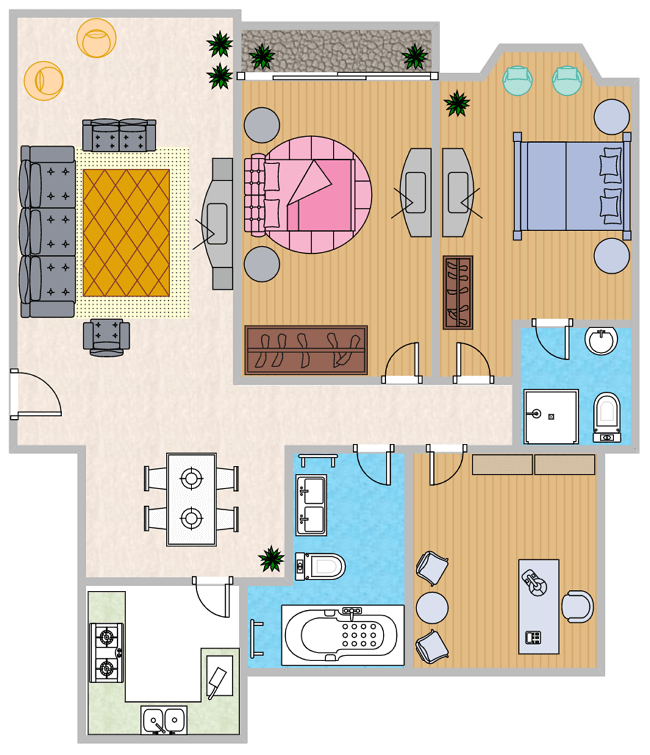
Modèle 2 : Plan de maison à 3 chambres
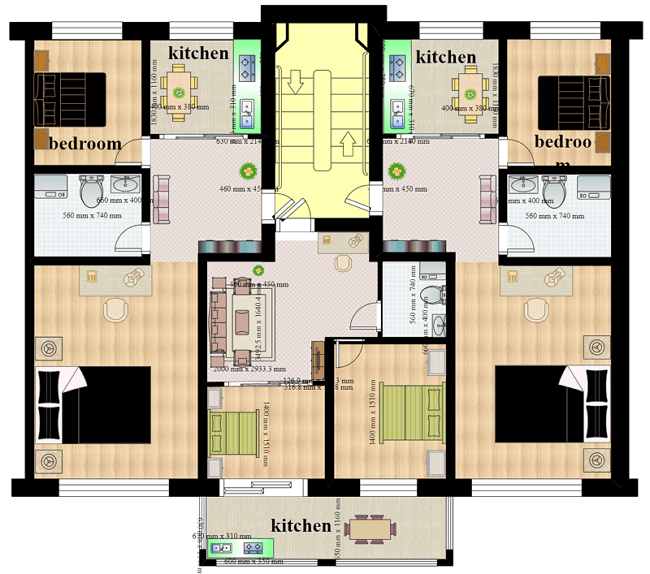
Ce modèle de plan d'étage comprend trois pièces car il peut être de taille parfaite pour divers aménagements. Trois pièces peuvent offrir des chambres séparées pour les enfants, créer un espace confortable pour les colocataires ou permettre des bureaux et des chambres d'amis pour les familles et les couples. Il y a une petite cuisine séparée, et le salon TV est exceptionnellement conçu avec une salle de bain attenante et des toilettes.
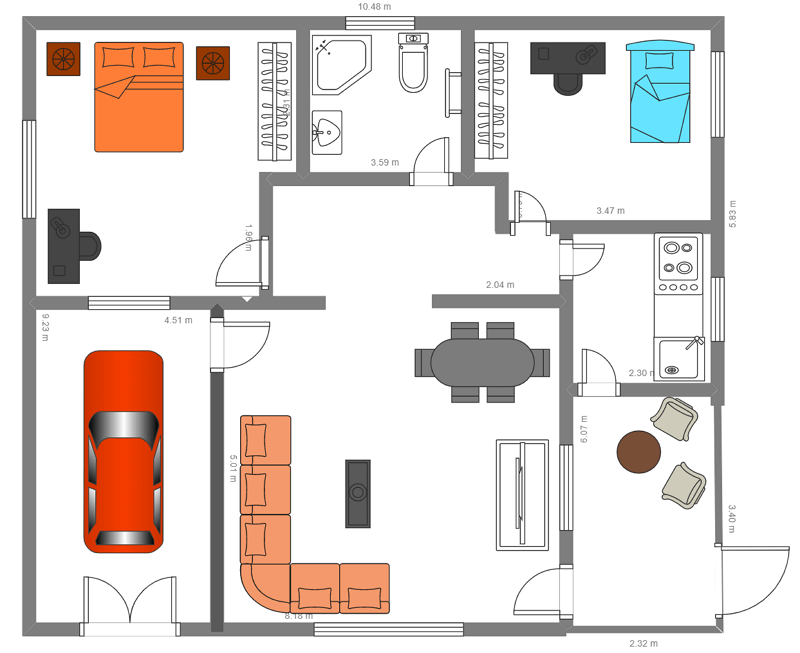
Modèle 3 : Plan de petite maison
Il s'agit d'un plan d'étage pour une petite maison ; les petites maisons sont généralement construites pour des familles de deux à trois membres, en particulier les jeunes mariés ou les célibataires qui souhaitent louer une petite maison dans d'autres villes ou pays. Ce plan d'étage comprend deux chambres sans salles de bains ; il y a un salon confortable au milieu de la maison avec des toilettes attenantes. Il y a aussi une petite cuisine et à côté de la cuisine se trouve un salon qui peut également servir de bureau. Le plan d'étage comprend également le garage de stationnement pour la voiture.
4. Créateur de plans d'étage en ligne
AutoCAD pourrait être difficile pour les utilisateurs sans expérience préalable qui souhaitent tracer le plan d'étage de leurs maisons, mais il n'y a pas besoin de s'inquiéter car EdrawMax Online est une solution de création de diagrammes avec une interface facile à utiliser ; le logiciel propose des modèles de plans d'étage gratuits et des symboles que les utilisateurs peuvent modifier et utiliser selon leurs besoins.
En utilisant EdrawMax, on peut créer plus de 280 variétés de diagrammes. Le logiciel prend en charge la collaboration d'équipe, et il dispose également d'un centre de ressources pour que l'utilisateur puisse se connecter s'il a un problème avec l'outil. Le logiciel dispose d'une puissante Communauté de modèles à partir de laquelle vous pouvez parcourir une vaste gamme de modèles et les personnaliser pour économiser votre précieux temps et vos efforts. Vous pouvez créer un diagramme d'aspect formidable ; une fois le diagramme terminé, vous pouvez l'exporter dans plusieurs formats, notamment PDF, VSDX, PNG, SVG et plus encore.
Note G2 : 4,5/5 (Plus de 2360 réponses)
100% sûr | Sans annonces |
Propulsé par l'IA5. Points clés à retenir
L'objectif principal que les plans d'étage servent est qu'ils garantissent que la construction est effectuée efficacement sans inefficacités, et ils permettent d'économiser beaucoup de temps. Ils sont utilisés pour développer l'intérieur de toute architecture, qu'il s'agisse de maisons, de bureaux, d'écoles et plus encore. Vous pouvez concevoir un excellent plan d'étage avec un outil de création de diagrammes comme EdrawMax Online; l'application offre une expérience utilisateur conviviale avec des modèles prédéfinis et 50 000 types différents de formes et de symboles que vous pouvez utiliser pour donner un aspect visuel à vos idées d'intérieur.

Simple. Intelligent. Des diagrammes étonnants pour chaque idée.

 (IA et Web)