


 TL;DR:
La conversion de vos plans 2D via la fonctionnalité Plan d'étage en 3D d'EdrawMax révèle les erreurs de proportion et de dégagement cachées avant tout achat ou déplacement de meubles.
● La génération du plan d'étage en 3D nécessite obligatoirement une connexion Internet, tandis que tout le reste du processus de conception fonctionne hors ligne.
● Générez le rendu 3D deux fois consécutives avec des paramètres identiques pour éliminer les distorsions visuelles dans les pièces présentant une géométrie inhabituelle ou des plafonds non standard.
● Sélectionnez le style Bois naturel et une exportation au format PNG pour une présentation aux propriétaires, ou privilégiez le Minimaliste moderne en format PDF pour les entrepreneurs nécessitant une impression à l'échelle.
Demandez un résumé à l'IA
 ChatGPT
 Perplexity
 Gemini
 Claude
 Grok
Grok
Réarranger une pièce sur papier est simple. Vous l'esquissez, déplacez les choses, et cela semble correct. Ensuite, vous déplacez les meubles réels et réalisez que le canapé est quinze centimètres trop large, le lit bloque le placard, et le bureau finit sous la seule fenêtre.
J'ai reconstruit la même disposition de pièce deux fois parce que j'ai mal estimé les proportions sur papier.
A Vue 3D l'aurait détecté en quelques minutes. C'est exactement le problème qu'une vue 3D résout.
Et vous pouvez transformer la disposition en vue 3D dans EdrawMax et vérifier si la pièce fonctionne toujours une fois les meubles réellement en place.
Ici, je vais couvrir tout ce qui concerne les plans d'étage 3D de pièces, y compris comment créer une conception de pièce 3D dans EdrawMax et quelques conseils professionnels pour vous aider en cours de route.
Dans cet article
Ce qu'un croquis 2D ne peut pas vous révéler
Un mètre ruban vous dit que le canapé rentre. Il ne vous dira pas si la pièce reste praticable une fois le canapé en place.
Tout semble proportionnel sur papier parce que tout sur papier est plat. Dans le plan de pièce 3D, le volume révèle ce que le plan 2D cache.
La première fois que j'ai mis un plan d'étage en 3D, j'ai réalisé que la disposition de chambre dont j'étais satisfait depuis deux semaines avait un placement de lit king size qui laissait quarante-cinq centimètres de dégagement d'un côté. C'est définitivement inutile. Les dimensions étaient correctes. Les proportions ne l'étaient pas.
Et cela arrive plus vite que vous ne le pensez.
Un croquis 2D ne vous montrera pas les points de pincement jusqu'à ce que vous voyiez la pièce en vue 3D. Détectez-le avant que quoi que ce soit soit acheté, construit ou déplacé. C'est le seul moment où le corriger est encore gratuit.
Où la conception de pièce 3D fait la plus grande différence
Voici trois types de pièces qui exposent les erreurs de plan plat plus rapidement que la plupart :
Dispositions de chambres qui semblent correctes jusqu'à ce que vous les traversiez
J'ai planifié des dispositions de chambres qui semblaient correctes sur papier et qui semblaient immédiatement incorrectes une fois les meubles en place.
Ouverture de porte, position de fenêtre, accès au placard. Aucun de ces éléments ne brise une disposition individuellement. Combinez-les avec une décision d'orientation de lit, et vous vous retrouvez avec un couloir qui fonctionne comme un corridor. Toutes les mesures étaient correctes. La pièce ne fonctionne toujours pas.
La vue 3D l'a montré en trente secondes.
Dégagement de cuisine
L'ouverture de la porte du réfrigérateur semble correcte sur un plan plat.
Ouvrez-la en 3D, et vous voyez immédiatement si elle bloque l'espace du comptoir à côté.
J'ai planifié une disposition de cuisine où ce dégagement semblait correct jusqu'à ce que je le modélise. L'ensemble du comptoir adjacent devenait inutilisable lorsque le réfrigérateur était ouvert.
Détecté en conception. Cela aurait été une conversation différente après l'installation des armoires.
Le canapé appartient-il vraiment au salon ?
L'échelle par rapport à la longueur du mur est le problème du salon que les plans plats cachent le plus.
J'ai repositionné le canapé trois fois sur papier. Mêmes mesures à chaque fois. La longueur du mur était le problème, pas les meubles.
La 3D le montre avant que vous ne commandiez quoi que ce soit.
Comment créer une conception de pièce 3D dans EdrawMax
Cette question du canapé, le dégagement de la cuisine, l'orientation du lit par rapport à la fenêtre : voici où vous voyez réellement la réponse.
Ces étapes s'exécutent sur le bureau EdrawMax. La génération du plan d'étage en 3D nécessite une connexion Internet. Tout le reste fonctionne hors ligne.
 Note G2 : 4,5/5 (Plus de 2360 réponses)
 100% sûr | Sans annonces |
 Propulsé par l'IA
Étape 1 Choisissez un modèle de pièce ou commencez à partir d'une toile vierge
- Ouvrez la galerie de Modèles et recherchez votre type de pièce : chambre, cuisine, salon
- Cliquez sur Utiliser immédiatement sur la correspondance la plus proche
- Construire à partir de zéro ? Appuyez sur Nouveau
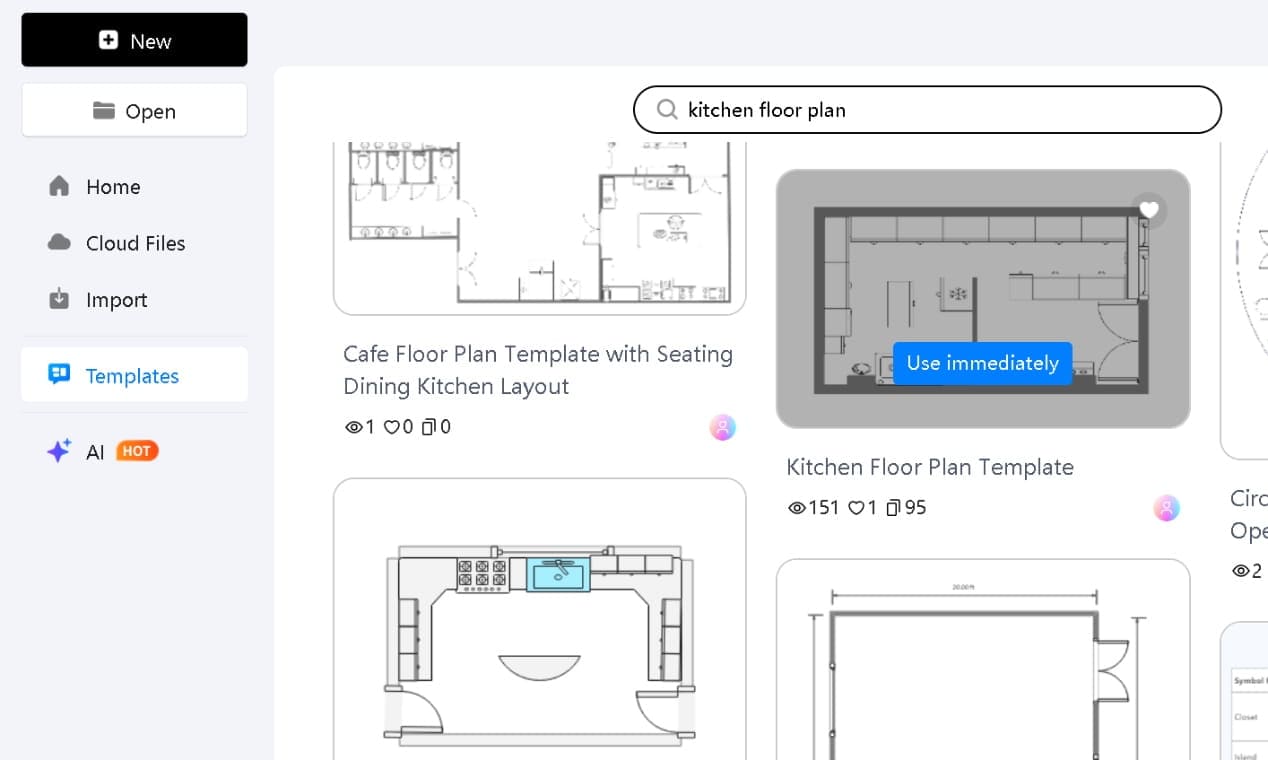
Les modèles se chargent avec la bibliothèque complète de symboles de plan d'étage déjà active. Murs, portes, fenêtres, meubles, plus de 26 000 symboles catégorisés dans le panneau de gauche. Vous ajustez une pièce qui existe déjà, pas en dessiner une à partir de zéro.
La correspondance la plus proche est suffisante. Je n'ai jamais eu besoin d'un modèle parfait avant la conversion.
Étape 2 Sélectionnez votre pièce et convertissez en 3D
- Sélectionnez la disposition de la pièce sur la toile
- Cliquez sur Plan d'étage en 3D dans la barre d'outils contextuelle
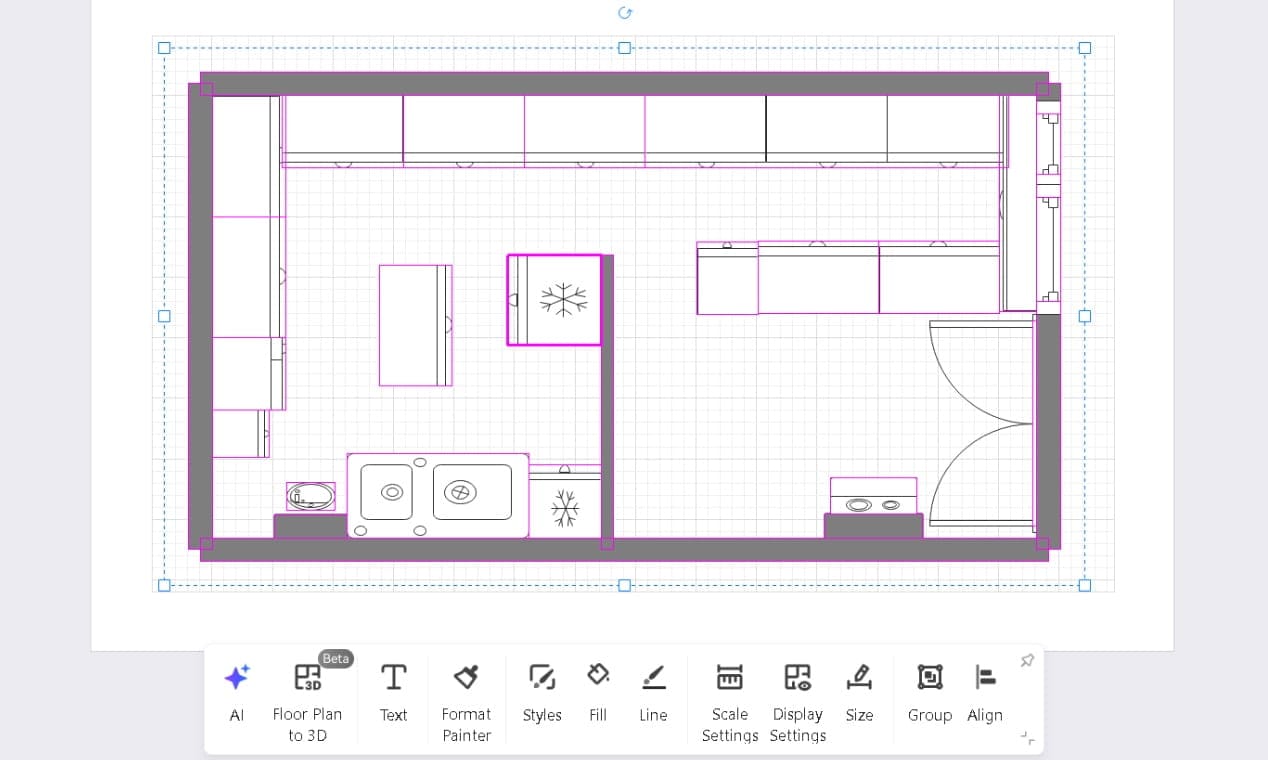
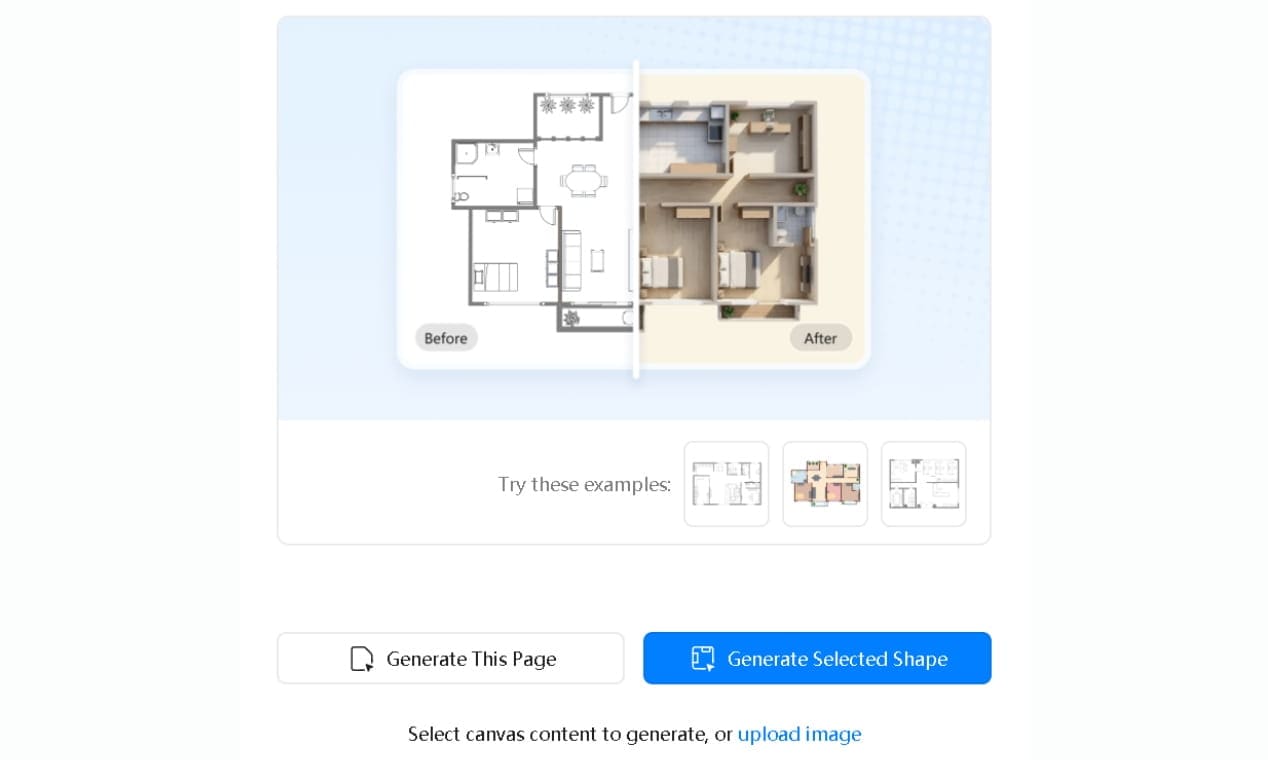
- Choisissez Générer cette page pour la toile complète, ou Générer la forme sélectionnée, c'est-à-dire si vous convertissez une chambre à l'intérieur d'une disposition multi-pièces sans toucher le reste
- Ouvrez la galerie de Menu déroulant Style : Correspondance automatique pour la rapidité, Bois naturel lors de la présentation à un propriétaire, Minimaliste moderne pour les entrepreneurs. Cliquez sur
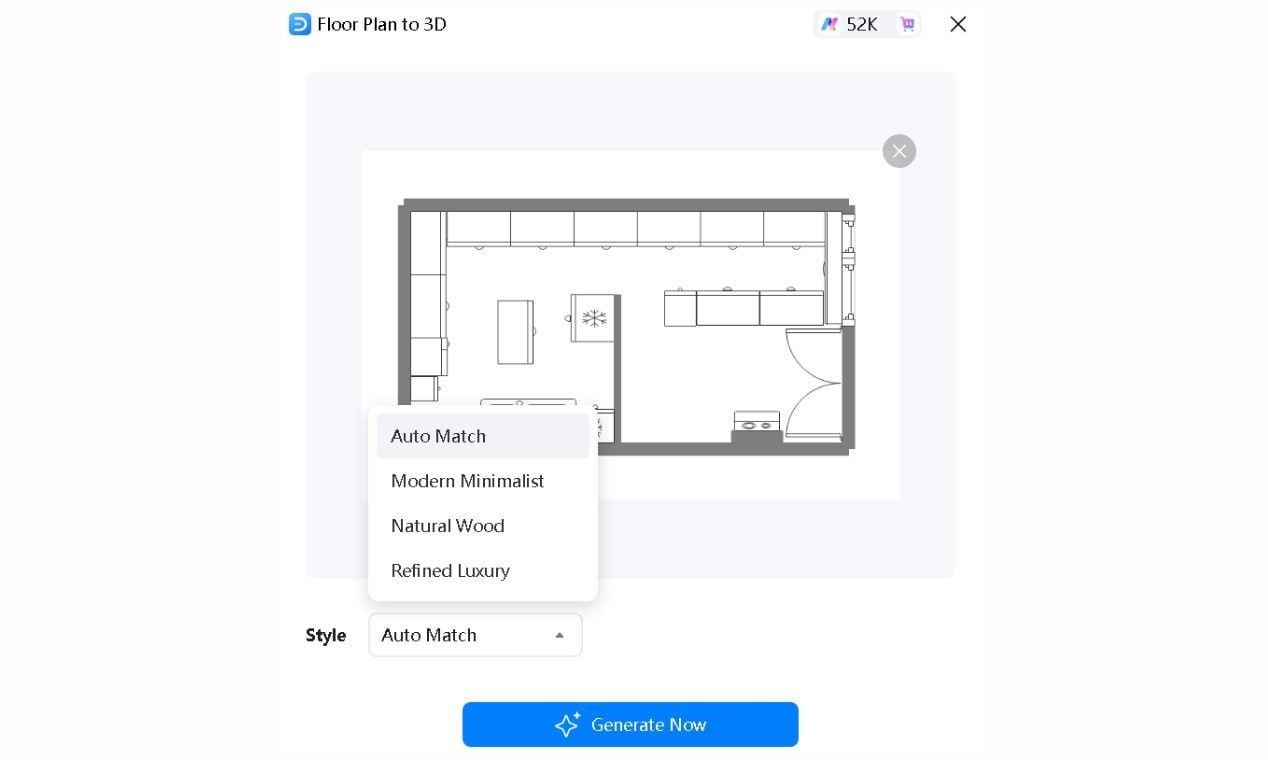
Générer maintenant
Mauvais style pour le mauvais public, et le résultat tombe à plat quelle que soit la qualité.
Je choisis en fonction de qui regarde le résultat, pas de ce qui semble le mieux sur mon écran. Le bois naturel obtient une réaction plus immédiate des clients que les styles plus épurés.Étape 3
Optimisez le résultat
- Le résultat 3D apparaît sur la toile. Vérifiez d'abord l'échelle des meubles par rapport à la hauteur du mur. C'est là que les résultats de pièce unique manquent le plus souvent.
- Sélectionnez l'image généréeUtilisez Ajuster
- Sélectionnez l'image générée pour la luminosité, le contraste et la transparenceModifier l'image
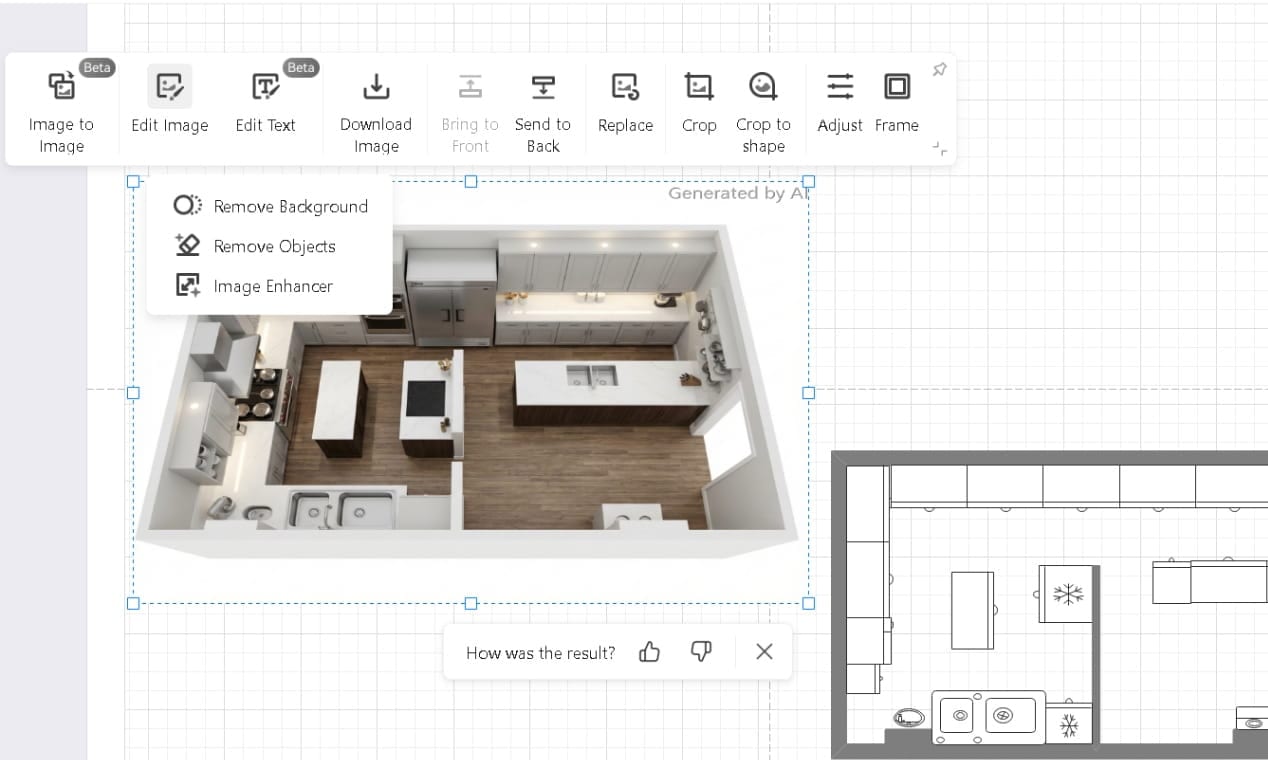
pour supprimer les artefacts d'arrière-plan qui donnent à l'image un aspect inachevé lorsqu'elle est partagée
Si la géométrie est inhabituelle, galerie étroite, hauteur de plafond non standard, murs en angle, exécutez-la deux fois avec des paramètres identiques. La deuxième passe arrive presque toujours plus propre. Je l'ai sautée exactement une fois et je l'ai immédiatement regretté lorsque le client a fait remarquer que le plafond semblait compressé.
La suite de traitement d'image d'EdrawMax gère le nettoyage sans quitter la toile. Aucun outil d'édition séparé requis.Étape 4
- Exporter et partagerAppuyez sur Télécharger l'image
- dans la fenêtre contextuelle pour enregistrer uniquement l'image 3DOu allez dans Exporter
- en haut à droite : PNG, JPG, PDF, PPT, SVGHD or Réglez la qualité sur Ultra HDOu allez dans
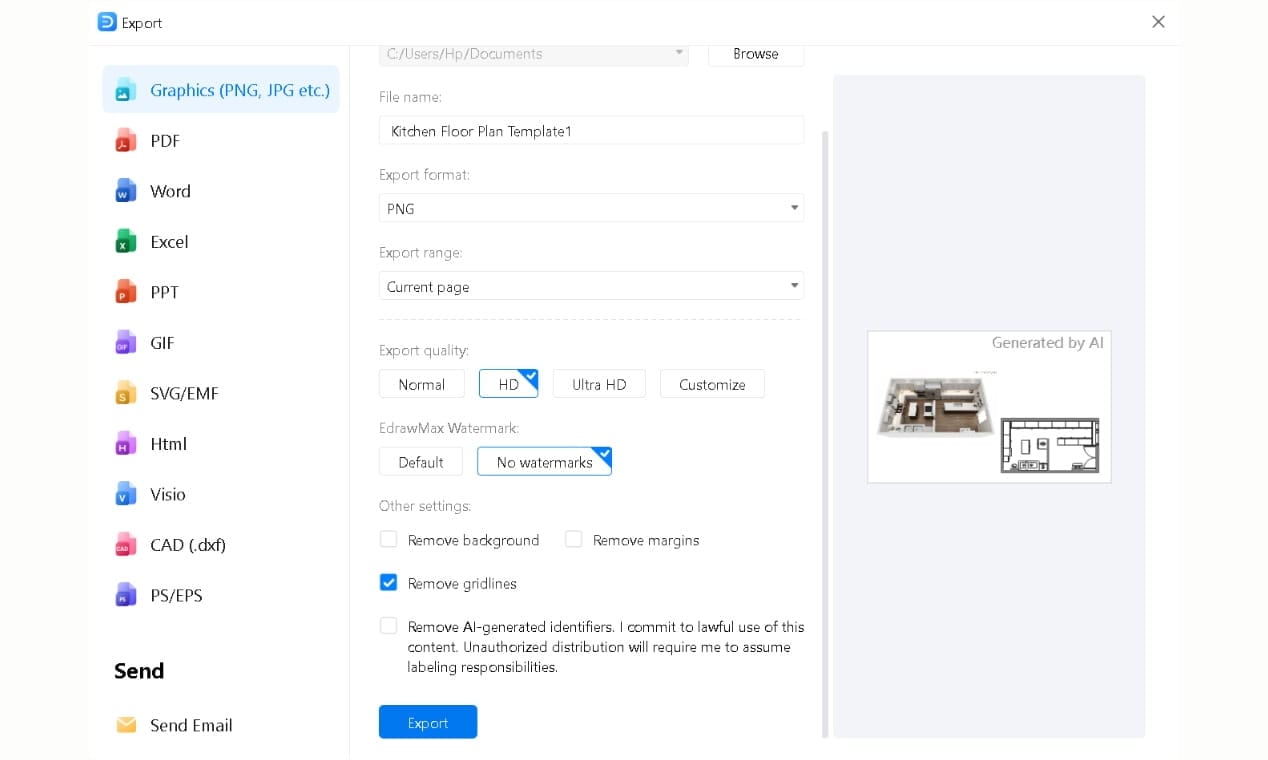
, puis cliquez sur
J'envoie du PNG à toute personne qui n'est pas designer ou entrepreneur. S'ouvre sur n'importe quel appareil, sans configuration, sans questions. Pour l'impression à l'échelle, PDF. Pour les présentations clients, PPT.
La personne qui le reçoit n'a pas besoin d'EdrawMax. Vous envoyez le fichier, elle l'ouvre, et vous regardez tous les deux si le lit dégage réellement le placard avant que quoi que ce soit soit commandé ou déplacé.
- Conseils qui rendent votre conception de pièce 3D plus préciseMesurez l'espace réel avec précision.
- Commencez par capturer les dimensions de la pièce, les ouvertures de porte et la hauteur de plafond avec un mètre ruban ou un laser. Des mesures précises préviennent les erreurs en aval.Faites glisser les meubles et les équipements depuis la bibliothèque de symboles de plan d'étage (pas les formes de base) et nommez chaque pièce sur le plan 2D. Les symboles portent des proportions pratiques, et les étiquettes se reportent sur votre vue 3D. Cela facilite votre orientation par la suite.
- Faites correspondre la hauteur des murs et du plafond à la réalité.Ajustez les hauteurs des murs et des plafonds dans le plan si votre espace n'est pas standard. Un plafond bas ou un toit en pente doit être reflété dans le modèle, sinon la vue 3D semblera incorrecte.
- Générez tôt et souvent.N'attendez pas la fin pour voir la pièce en 3D. Générez une vue 3D après chaque placement majeur de meubles, et effectuez une deuxième passe pour les pièces complexes avec des murs angulaires ou des plafonds voûtés. Les passes supplémentaires aident à lisser les distorsions.
- Vérifiez les meubles par rapport aux portes et fenêtres.En 3D, vérifiez que les grandes pièces dégagent les battants de porte et les ouvertures de fenêtre. Un canapé qui s'adapte à la longueur d'un mur peut encore bloquer une porte.
- Adaptez vos résultats à votre audience.Lorsque vous êtes prêt à partager, choisissez le format et le style qui conviennent le mieux à la personne qui le consulte. PNG ou JPG pour la plupart des clients et PDF pour les entrepreneurs qui ont besoin d'une impression évolutive. Un style « Bois naturel » pour les propriétaires, ou « Minimaliste moderne » pour les revues de conception.
Conclusion
Obtenir la bonne disposition d'une pièce signifiait auparavant déplacer des meubles jusqu'à ce que quelque chose fonctionne, ou payer quelqu'un pour vous dire que cela ne fonctionnerait pas. Aucune de ces options n'est plus nécessaire.
La Plan d'étage en 3D fonctionnalité d'EdrawMax rassemble l'ensemble du processus en un seul endroit. Dessinez la pièce, générez la vue, détectez les problèmes, exportez le résultat. Pas de formation en modélisation, pas de logiciel coûteux, pas de surprises après l'arrivée des meubles.
Je dessine encore parfois des plans à la main. Mais je ne m'engage à rien tant que je ne l'ai pas vu en 3D d'abord. Cette habitude a permis de détecter deux problèmes de dégagement de cuisine, un désastre d'échelle de canapé et une erreur d'orientation de lit au cours des quatre derniers mois.

Simple. Intelligent. Des diagrammes étonnants pour chaque idée.

 (IA et Web)