


 TL;DR:
EdrawMax remplace les flux de travail CAO complexes nécessitant plusieurs logiciels en permettant de convertir un plan d'étage 2D en une vue 3D exportable en un seul clic depuis un espace de travail unique.
● L'outil propose quatre styles visuels, dont le Minimaliste moderne qui convient parfaitement aux révisions techniques avec un entrepreneur, et le Luxe raffiné qui aide les clients résidentiels à percevoir les proportions de l'espace.
● Avant de lancer la génération, il est impératif de fermer tous les segments de murs 2D pour éviter les bords ouverts en 3D, d'étiqueter les pièces pour un transfert de texte automatique, et d'ajuster la hauteur des murs si elle diffère de la valeur par défaut de huit à neuf pieds.
● La conversion automatique traite de manière fiable la géométrie résidentielle rectangulaire, mais présente des limites naturelles sur les dispositions irrégulières contenant des murs en angle ou des sections courbes, ce qui nécessitera une intervention manuelle.
Demandez un résumé à l'IA
 ChatGPT
 Perplexity
 Gemini
 Claude
 Grok
Grok
La plupart des tentatives pour convertir un plan d'étage 2D en 3D gratuitement suivent le même scénario. Vous trouvez un outil prometteur, passez 20 minutes à apprendre l'interface, puis vous heurtez à un mur payant juste avant l'export. Ou le résultat ne ressemble en rien à votre plan réel.
J'ai testé suffisamment de ces workflows pour réaliser le véritable problème. Les outils sont conçus pour des workflows que la plupart des gens n'ont pas.
EdrawMax comble complètement cette lacune avec une fonctionnalité dédiée de Plan d'étage vers 3D. Il lit votre plan existant et génère une vue 3D stylisée en quelques clics.
Ici, je vais vous guider à travers l'ensemble du processus, de l'ouverture de votre plan à l'export d'un résultat 3D propre, en quelques minutes.
Dans cet article
- Plans d'étage 2D vs. 3D
- Pourquoi vous devriez convertir les plans d'étage 2D en 3D
- Méthode traditionnelle pour convertir un plan d'étage 2D en 3D
- Pourquoi le workflow traditionnel est un problème pour la plupart des gens
- Comment convertir un plan d'étage 2D en 3D gratuitement dans EdrawMax
- Conseils d'expert pour de meilleures conversions 2D vers 3D
- Conclusion
Plans d'étage 2D vs. 3D
Un plan d'étage 2D et une vue 3D montrent la même pièce. Voici ce qui les différencie :
| Plan d'étage 2D | Plan d'étage 3D | Différences clés |
| Vue de dessus, disposition plate dessinée à l'échelle | Vue en perspective ou isométrique avec profondeur | La 3D montre comment un espace se ressent ; la 2D montre comment il est mesuré |
| Architectes, ingénieurs, professionnels formés | Clients, propriétaires, public général | La 3D supprime la barrière d'interprétation |
| Murs, pièces, portes, fenêtres, dimensions | Disposition spatiale, échelle des meubles, proportions | La 3D révèle ce que les dispositions serrées donnent réellement comme sensation |
| Architecture, construction, ingénierie | Propriétaires, designers et immobilier | Publics différents, étapes différentes du même projet |
| Permis, plans d'entrepreneur, documents techniques | Présentations client, approbations et planification de rénovation | Chacun sert un public et une étape différents |
La 3D ne remplace pas le plan d'étage 2D. Elle le traduit pour les personnes qui doivent l'approuver.
Pourquoi vous devriez convertir les plans d'étage 2D en 3D
Connaître la différence entre 2D et 3D est une chose. Ressentir où cela vous coûte en est une autre.
Les clients approuvent ce qu'ils ne peuvent pas imaginer
La plupart des non-professionnels ne peuvent pas lire un dessin technique. J'ai vu un client hocher la tête pendant toute une revue de plan, tout approuver, puis marcher dans l'espace encadré et dire qu'il semblait plus petit que prévu.
Le plan était exact. La communication ne l'était pas.
Une vue 3D donne aux clients quelque chose de réel auquel réagir avant le début de la construction. Les approbations se font plus rapidement lorsque la décision est basée sur quelque chose que les gens peuvent réellement voir.
Certains problèmes n'apparaissent qu'en 3D
J'ai détecté des problèmes de dégagement de porte dans une vue 3D qui étaient invisibles sur le plan plat. Non pas parce que les dimensions étaient fausses, mais parce qu'on ne peut pas ressentir l'étroitesse d'en haut.
Le détecter à l'étape de conception ne coûte rien. Après le début de la construction, c'est une toute autre conversation.
Vous ne pouvez pas ressentir un espace d'en haut
La profondeur révèle ce que les plans plats cachent. Les décisions de placement, les positions d'éclairage et la circulation ne se traduisent pas bien depuis une vue de dessus. La 3D rend l'espace disponible pour ce type de réflexion pratique d'une manière qu'un plan plat ne peut tout simplement pas faire.
L'export est la présentation
Exportez en PNG ou PDF, et cela s'ouvre sur n'importe quel appareil. Pas de visionneuse CAO, pas de question de compatibilité.
Envoyez le fichier. Vous avez terminé.
Méthode traditionnelle pour convertir un plan d'étage 2D en 3D
Le workflow traditionnel n'est pas seulement compliqué, mais il est lent, nécessite beaucoup d'outils et est conçu pour les professionnels.
Créer un plan 2D dans un logiciel CAO
Le processus commence dans une application CAO comme AutoCAD. Vous dessinez ou importez le plan d'étage, puis nettoyez la géométrie : segments de murs fermés, dimensions précises, pas de lignes superposées. Toute erreur ici se répercute à chaque étape qui suit.
Importer le plan 2D dans un logiciel 3D
De là, le fichier se déplace vers un environnement de modélisation 3D distinct comme SketchUp ou Revit. Le transfert de fichier n'est pas toujours propre. Les transferts introduisent souvent des problèmes de formatage qui doivent être corrigés avant que le travail 3D ne commence.
Extruder les murs et ajouter la structure
L'extrusion convertit chaque ligne de mur plate en un mur debout, un à la fois, ajoutant des heures même sur une disposition simple.
Ajouter des portes, fenêtres et détails architecturaux
Chaque ouverture est placée manuellement : dimensionnée, positionnée et orientée dans l'interface de modélisation. Rien ne se transfère du plan 2D.
Rendre et exporter
Le rendu convertit le modèle fini en une image visualisable. J'ai travaillé là-dessus une fois sur une simple disposition de plain-pied. Cela a pris la majeure partie d'un après-midi.
Pourquoi le workflow traditionnel est un problème pour la plupart des gens
La barrière n'est pas une seule étape. C'est la combinaison : deux applications spécialisées, des licences payantes et des mois de développement de compétences avant que le résultat ne soit utilisable.
Pour les architectes, ce workflow est routinier. Mais toute personne ayant besoin d'une vue 3D prête pour le client rapidement n'a aucun point d'entrée pratique.
Comment convertir un plan d'étage 2D en 3D gratuitement dans EdrawMax
Pourquoi EdrawMax fonctionne pour convertir un plan d'étage 2D en 3D
L'ensemble du processus reste à l'intérieur d'un seul outil. Cela ressemble à une commodité mineure jusqu'à ce que vous ayez passé du temps à déplacer des fichiers entre CAO et un outil de modélisation et à corriger ce qui s'est cassé pendant le transit.
Modèles de plans d'étage intégrés
Les plus de 20 000 modèles couvrent les dispositions résidentielles, les espaces de bureau et les plans d'étage commerciaux. J'utilise le plus souvent la section Plan de maison. Moins d'une minute pour trouver quelque chose de proche, l'ajuster et passer à l'étape de conversion.
Pas besoin de partir de zéro sauf si vous le souhaitez.
Conversion 2D vers 3D en un clic
Avec votre plan sur le canevas, le bouton Plan d'étage vers 3D apparaît. Vous cliquez simplement dessus, et la conversion s'ouvre instantanément. Pas de fenêtres supplémentaires, pas d'exports de fichiers, pas de transferts entre outils.
C'est exactement là que le workflow traditionnel échoue. EdrawMax le saute entièrement. La première fois que je l'ai testé, l'écart entre « J'ai un plan 2D » et « J'ai quelque chose qu'un client peut réellement regarder » s'est refermé en moins d'une minute.
Quatre options de style 3D
Correspondance automatique, Minimaliste moderne, Bois naturel, et Luxe raffiné. Un entrepreneur révisant la disposition structurelle a besoin de quelque chose de propre et épuré. Un acheteur de maison répond à la chaleur et aux détails meublés. Vous n'êtes pas enfermé dans un seul résultat visuel pour chaque public.
Exporter sans quitter le canevas
PNG, JPG, PDF, Word, PPT, SVG, CAO (.dxf), et plus encore, tous depuis le même espace de travail. Rien d'autre requis.
Étapes pour convertir un plan d'étage 2D en 3D dans EdrawMax
 Note G2 : 4,5/5 (Plus de 2360 réponses)
 100% sûr | Sans annonces |
 Propulsé par l'IA
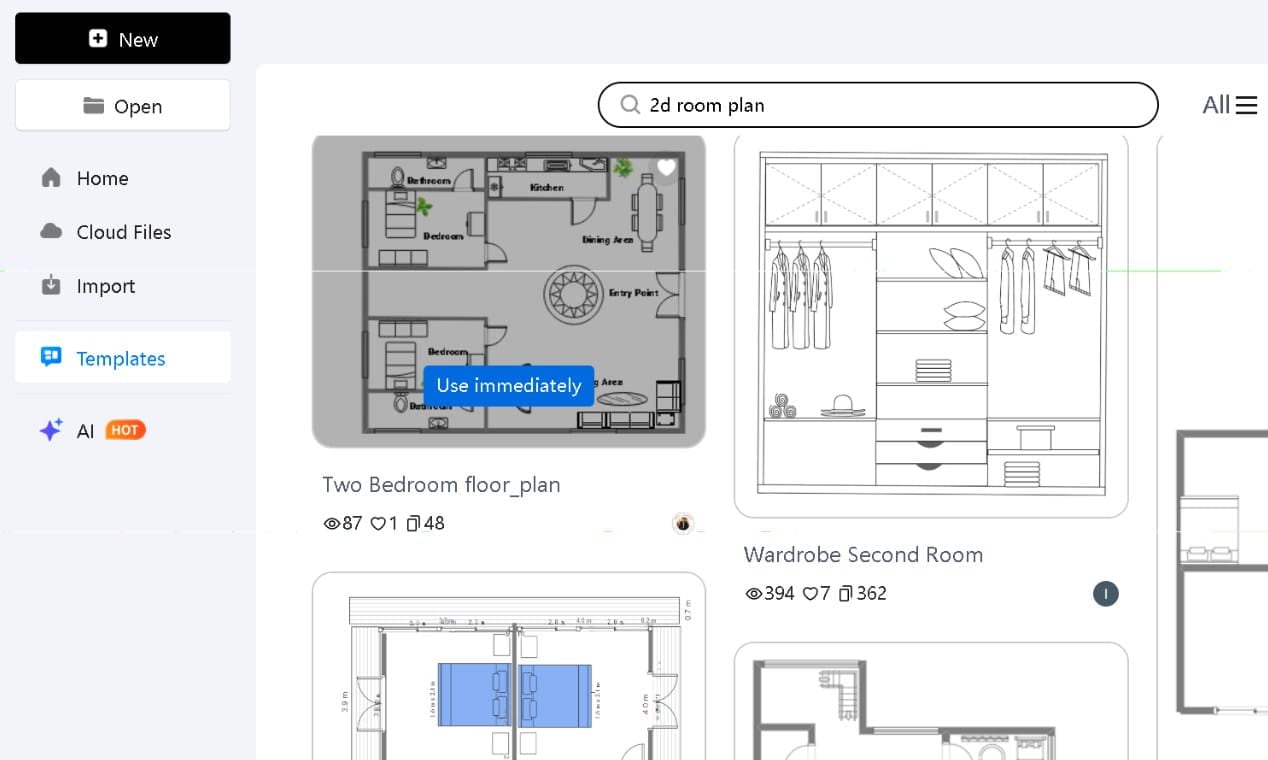
Étape 1 Ouvrir un plan d'étage ou choisir un modèle
- Recherchez « plan de pièce 2d » ou un terme clé pertinent dans la galerie de modèles
- Choisissez un modèle approprié et cliquez sur Utiliser immédiatement
- ou cliquez sur Nouveau pour partir de zéro
- Vous avez déjà un plan d'étage dans EdrawMax ? Ouvrez ce fichier directement
Étape 2 Choisissez votre style et générez
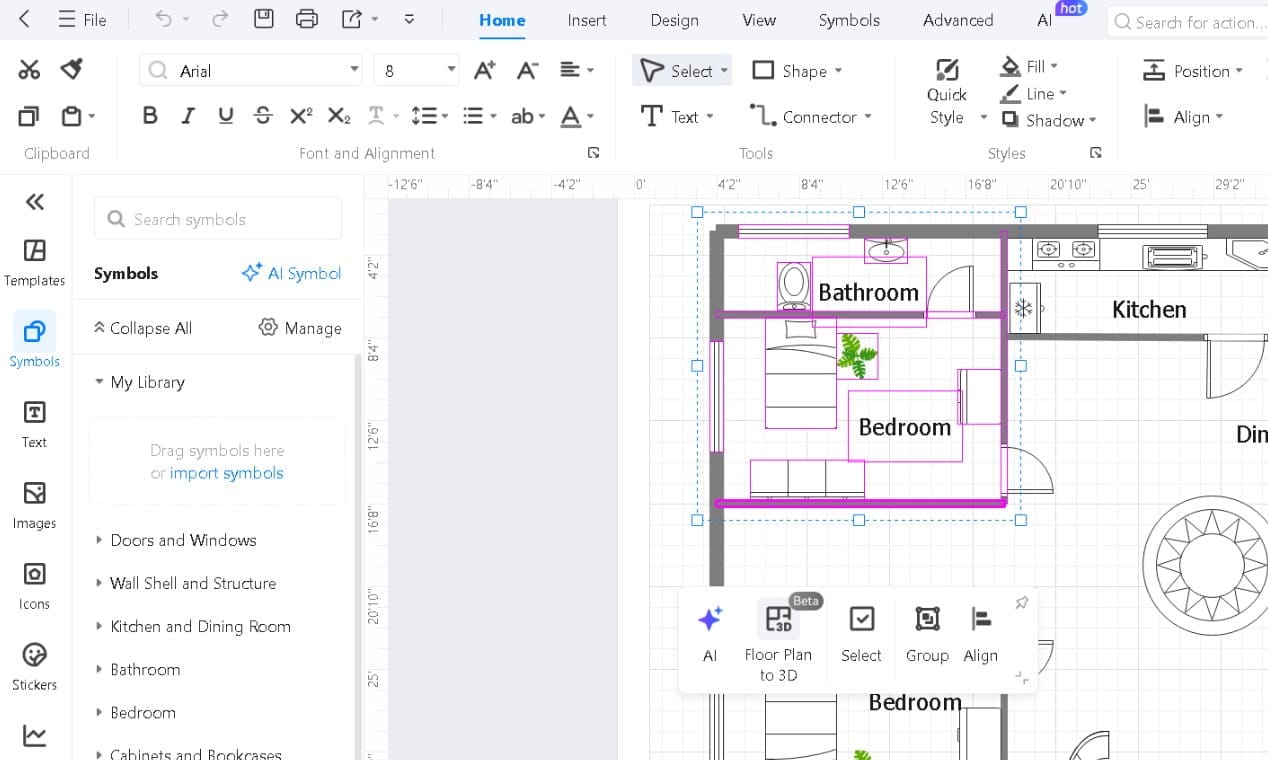
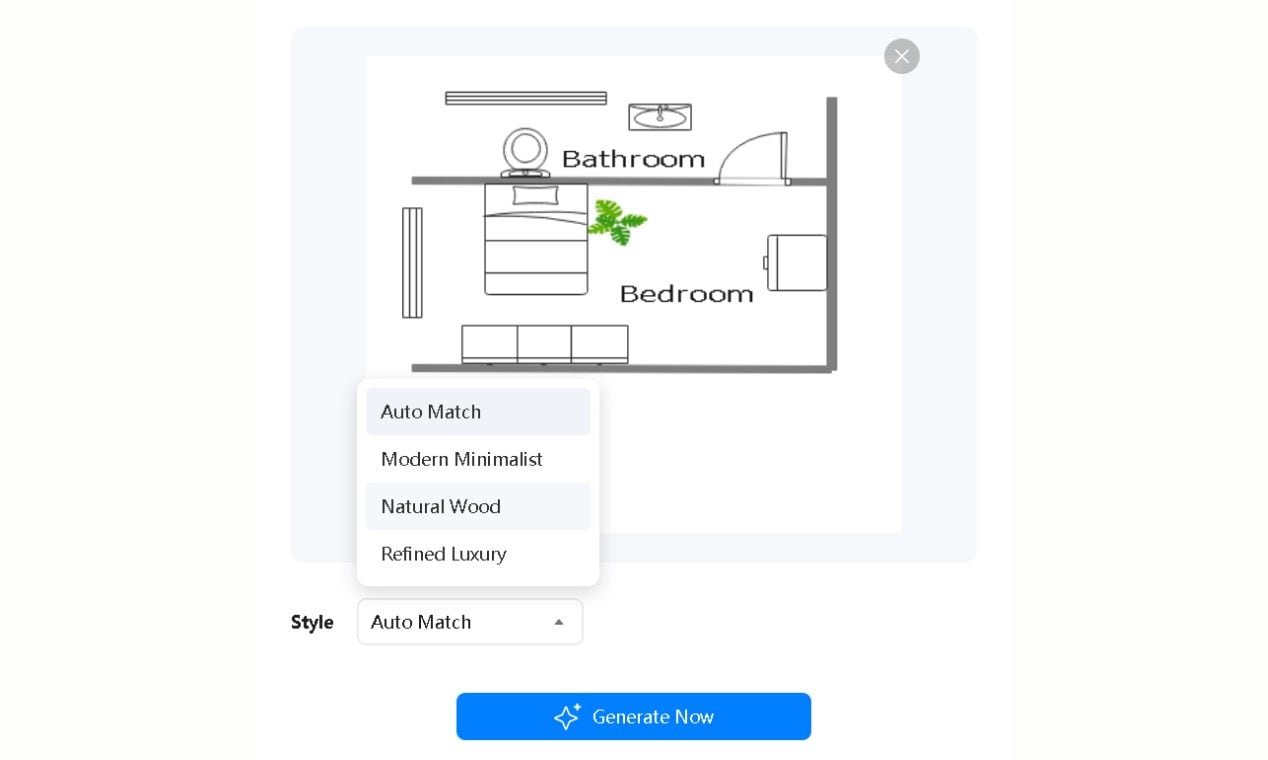
- Sur le canevas, sélectionnez la zone que vous souhaitez convertir en version 3D
- Cliquez sur Plan d'étage vers 3D dans la fenêtre contextuelle
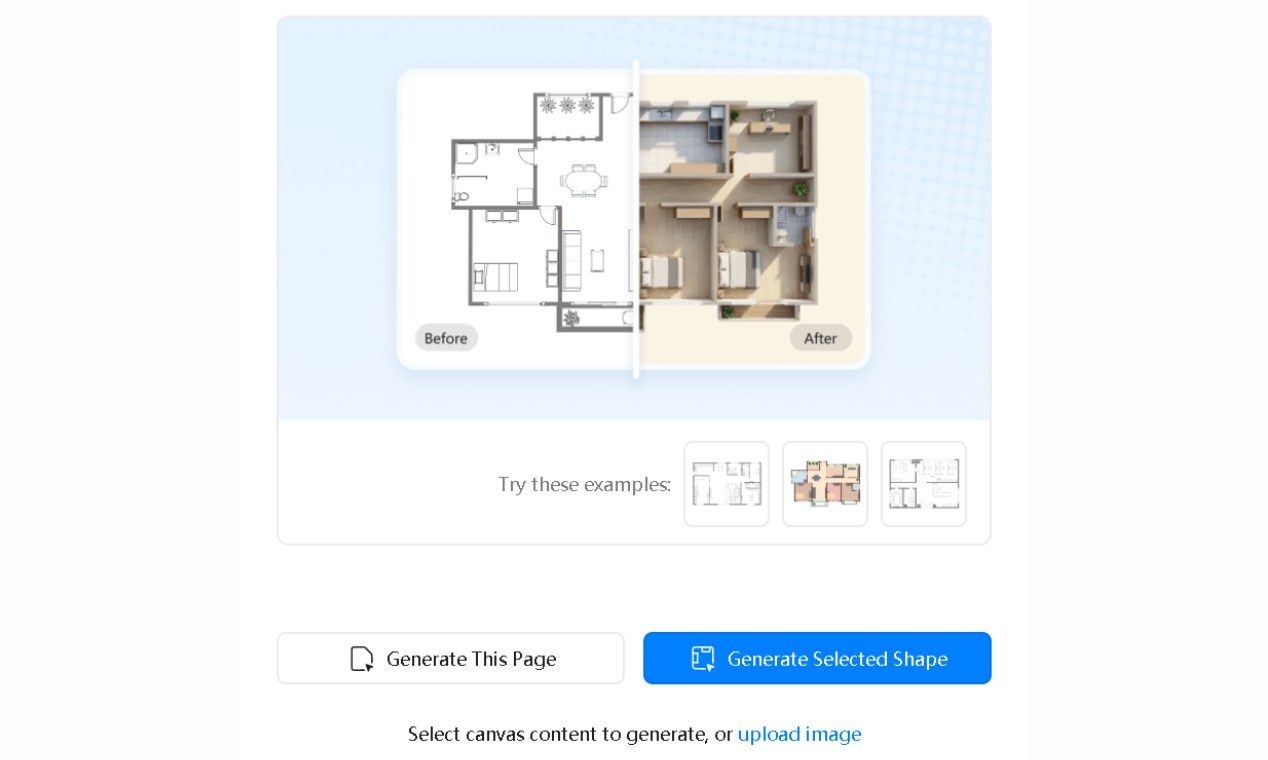
- Un panneau s'ouvre avec un aperçu avant/après
- Appuyez sur Générer cette page pour le canevas complet, ou Générer la forme sélectionnée pour la sélection que vous avez faite
- Ouvrir le menu déroulant Style : Correspondance automatique, Minimaliste moderne, Bois naturel, ou Luxe raffiné
- Cliquer sur le bouton bleu Générer maintenant
J'utilise Minimaliste moderne pour tout ce qui concerne un entrepreneur ou un planificateur, et Luxe raffiné pour le travail résidentiel destiné aux clients. La différence dans la façon dont ils sont perçus par différents publics vaut la seconde supplémentaire.
Étape 3 Examiner et affiner le résultat
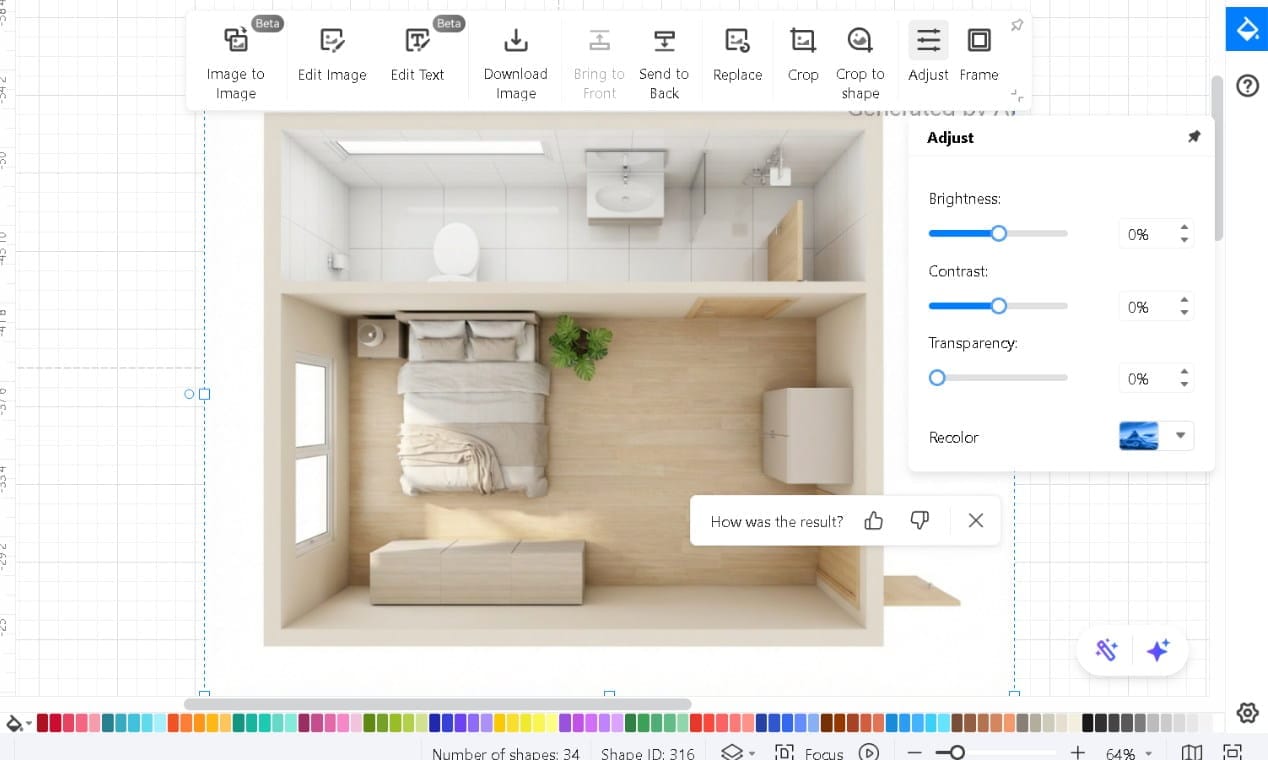
Le résultat apparaît sur le canevas étiqueté « Généré par IA ». La barre d'outils d'édition d'image s'active automatiquement lorsque l'image est sélectionnée.
- Utiliser Ajuster pour la luminosité, le contraste et la transparence
- Utiliser Modifier l'image pour la suppression de l'arrière-plan, le nettoyage d'objets et l'amélioration d'image
Étape 4 Exporter votre plan 3D
- Une fois que tout est en place, cliquez sur le bouton Télécharger l'image dans le même menu contextuel pour télécharger uniquement l'image
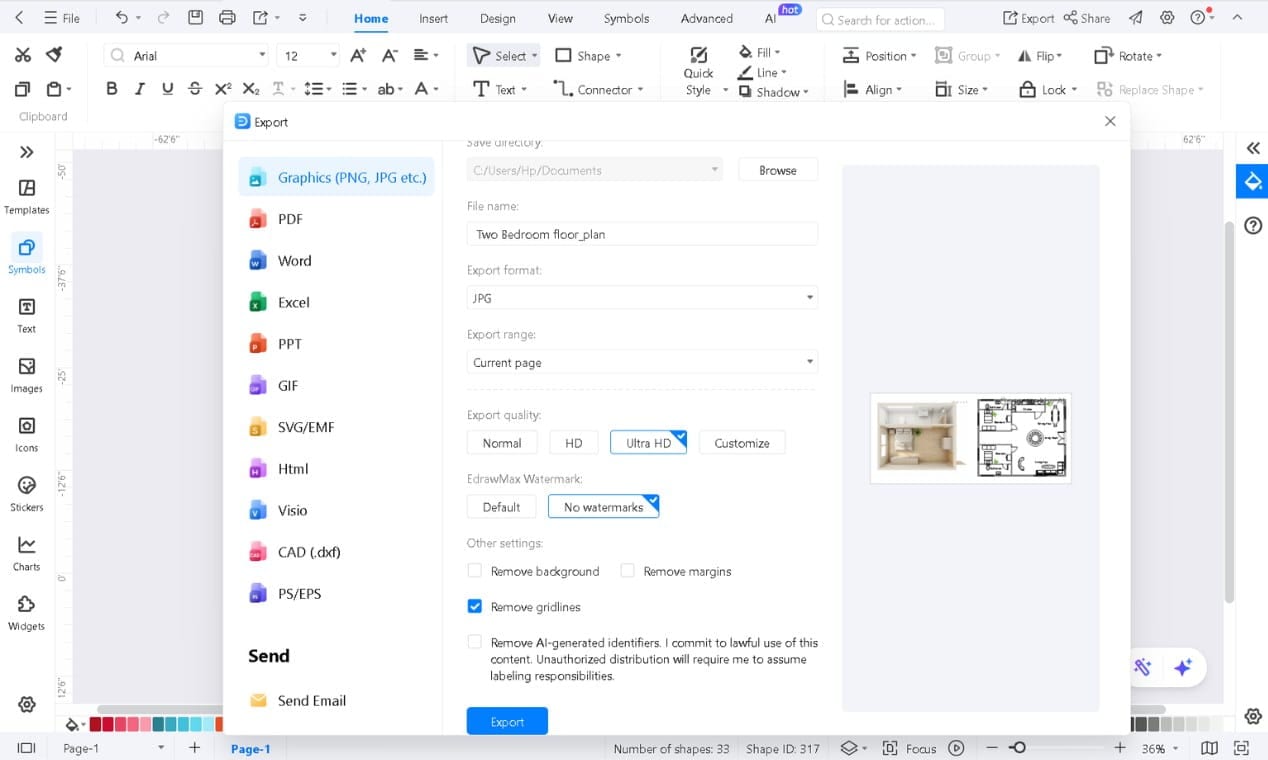
- Pour exporter tout ce qui se trouve sur le canevas, cliquez sur le bouton Exporter dans le coin supérieur droit
- Choisissez votre format : Graphiques (PNG/JPG), PDF, Word, PPT, SVG/EMF, CAO (.dxf), et plus
- Définissez la qualité sur Normal, HD ou Ultra HD
- Cliquer sur le bouton bleu Exporter pour le télécharger
Conseils d'expert pour de meilleures conversions 2D vers 3D
Nettoyer le 2D avant de convertir
La conversion lit directement votre géométrie. Elle n'interprète ni ne corrige.
Parfois, le problème dans le résultat est évident : un mur qui ne s'est pas fermé correctement s'affiche comme un bord ouvert en 3D. Parfois, c'est une distorsion subtile qui est véritablement difficile à remonter à la source.
Dans tous les cas, cinq minutes pour corriger le 2D sont plus rapides que de déboguer le résultat généré après coup.
Étiqueter les pièces avant de cliquer sur Générer
Les étiquettes se transfèrent automatiquement au résultat 3D. Omettez-les du côté 2D, et vous placerez du texte sur une image générée par la suite, ce qui est plus lent et moins précis que l'édition d'un canevas propre.
Deux minutes au départ. Faites-le avant de cliquer sur Générer maintenant.
La hauteur des murs a plus d'impact que vous ne le pensez
La plupart des outils de plan d'étage utilisent par défaut la hauteur de plafond résidentielle standard, environ huit à neuf pieds. Si votre espace n'est pas standard, cette valeur par défaut fait que le 3D semble incorrect d'une manière difficile à identifier.
Ajustez la hauteur des murs avant de convertir. D'après les retours des utilisateurs, ce simple changement affecte le résultat de manière plus visible que toute sélection de style. La plupart des gens le découvrent lors de la deuxième conversion, pas la première.
Envoyez le fichier. Passez la présentation.
Exportez en PNG ou JPG et envoyez-le directement. Les clients l'ouvrent sur n'importe quel appareil sans logiciel, plugins ou configuration.
J'ai constaté que cela change complètement la dynamique. Au lieu d'expliquer ce que montre le plan, vous regardez tous les deux la pièce.
Les dispositions irrégulières nécessitent une intervention manuelle
La conversion automatique gère de manière fiable les pièces rectangulaires et la géométrie résidentielle standard. Les murs en angle, les sections courbes et les espaces ouverts complexes sont plus difficiles. Le résultat est généralement proche, mais pas complet.
Si votre plan d'étage a des formes inhabituelles, intégrez du temps d'édition dans le flux de travail. Ce n'est pas un défaut ; c'est simplement là où le résultat généré par IA a des limites naturelles.
Conclusion
Convertir un plan d'étage 2D en 3D ne doit pas nécessairement signifier apprendre la CAO, acheter un logiciel de modélisation et attendre un rendu. Ce flux de travail existe pour les professionnels qui en ont besoin. La plupart des gens n'en ont pas besoin.
EdrawMax apporte tout le processus dans un seul canevas : ouvrez votre plan, cliquez sur un bouton, choisissez un style et exportez.
Pour moi, la partie la plus utile n'était pas la 3D elle-même. C'était d'avoir quelque chose que je pouvais remettre à un client sans configuration de présentation ni explication technique.
J'ai contourné suffisamment de processus complexes en plusieurs étapes dans ce domaine pour remarquer quand quelque chose tient vraiment ses promesses. Et EdrawMax le fait vraiment bien. Essayez-le sur un plan que vous avez déjà.

Simple. Intelligent. Des diagrammes étonnants pour chaque idée.

 (IA et Web)