


 TL;DR:
La conception d'une carte postale personnalisée repose sur la structuration du verso et l'utilisation d'un papier résistant, un processus de mise en page qui peut être modélisé numériquement avec EdrawMax Online.
● Divisez le verso avec une ligne verticale pour séparer l'espace du message des informations de contact, prévoyez un carré pour le timbre, et imprimez impérativement le résultat sur un carton mince ou un papier épais pour éviter les dégradations postales.
● Générez votre design dans EdrawMax Online en naviguant vers la section Design puis Carte pour exploiter un modèle ou une zone vierge, en utilisant le glisser-déposer pour intégrer des formes que vous pouvez importer depuis d'autres bibliothèques du logiciel.
● L'exportation de la carte finalisée vers des formats de fichiers locaux tels que PDF, SVG ou .docx est une fonctionnalité restreinte aux utilisateurs premium, les comptes standards devant se limiter à la sauvegarde sur le cloud de la plateforme.
Demandez un résumé à l'IA
 ChatGPT
 Perplexity
 Gemini
 Claude
 Grok
Grok
1. Introduction
Une carte postale est une carte utilisée pour envoyer un message écrit par la poste. Les cartes postales ont généralement le texte écrit d'un côté tandis que l'autre côté présente une image ou un dessin. Elles sont pratiques car vous pouvez les poster sans enveloppe. Consultez cet article pour apprendre comment faire une carte postale. Vous pouvez également trouver plus d' exemples de cartes postales.
2. Comment faire une carte postale ?
Bien que l'e-mail ait rendu le « courrier postal » (courrier réel) obsolète, il n'est pas totalement inouï d'envoyer à quelqu'un une lettre ou une carte postale à l'occasion. Les cartes postales peuvent être plus significatives qu'un simple message texte ou e-mail dactylographié, et c'est en partie en raison de ce sentiment qu'elles sont encore quelque peu populaires de nos jours. Et si vous créez votre propre design et faites l'effort de créer quelque chose d'unique et non générique, alors votre carte aura encore plus de valeur pour le destinataire. Pour faire une carte postale, il y a quelques étapes à suivre, telles que :
1. Choisissez votre illustration
Comme mentionné au début, les cartes postales ont généralement un dessin ou une image d'un côté, tandis que l'autre côté comporte l'adresse et le message. Si vous créez votre propre design, vous devez d'abord choisir l'illustration. Idéalement (et typiquement), le recto de la carte postale devrait montrer un paysage ou un monument, etc.
2. Créez les sections au verso
Dans ce contexte, le « verso » désigne la partie de la carte qui comporte toutes les informations de contact et adresses, etc. Tracez une ligne verticale au dos de la carte. Cela permet de diviser les parties où l'adresse du destinataire et de l'expéditeur est mentionnée ultérieurement. Ensuite, dessinez les espaces pour mettre le nom, l'adresse et le numéro dans les deux sections. Faites une forme carrée pour le timbre, puis marquez une case pour le message. Les détails plus précis dépendent de vous.
3. Choisissez le matériau
Lors de l'impression d'une carte, vous devez veiller à utiliser un matériau qui peut résister au processus d'envoi postal et arriver en un seul morceau à l'adresse du destinataire. Si vous faites tout le processus de création de carte vous-même, vous devriez obtenir un matériau en carton mince ou un papier épais et dur.
Si, en revanche, vous créez simplement le design pour une entreprise qui s'occupe de l'impression de cartes postales, vous n'avez pas à vous soucier de cette partie. Passons maintenant à l'comment faire une carte postale utilisation d'EdrawMax Online.
3. Comment créer une carte postale avec EdrawMax Online
 Note G2 : 4,5/5 (Plus de 2360 réponses)
 100% sûr | Sans annonces |
 Propulsé par l'IA
S'inscrire ou se connecter
La première chose que vous devrez faire est de créer un compte sur EdrawMax Online. En haut à droite, vous allez voir un bouton de connexion. Cliquez dessus et vous serez dirigé vers l'écran de connexion. Sélectionnez l'option « Créer un compte » sous les champs.
Sélectionnez le type de diagramme
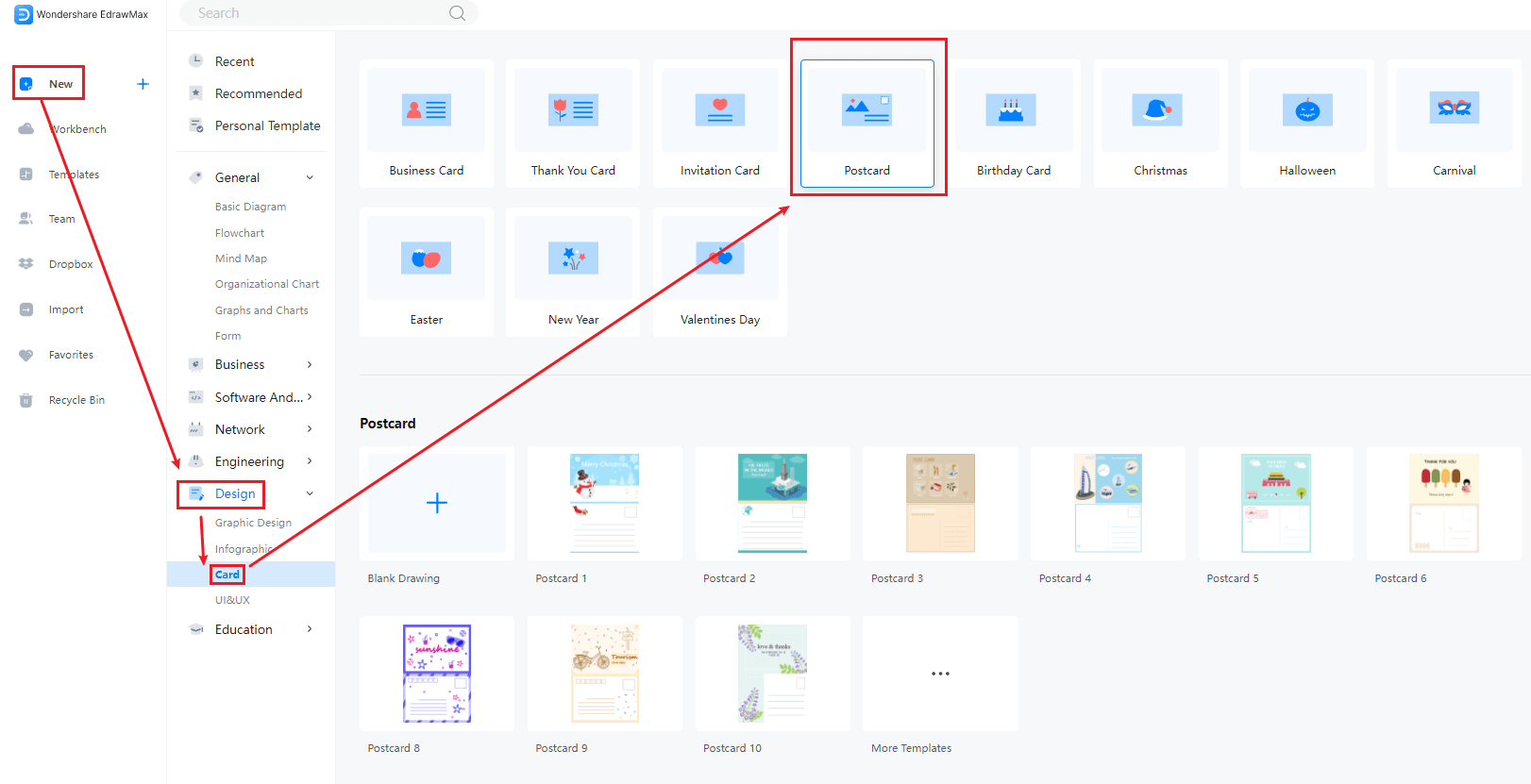
Une fois que vous avez terminé l'étape un, retournez à la page d'accueil. Cliquez sur « Nouveau » dans la liste d'options de gauche. Dans les catégories, descendez jusqu'en bas. Sous « Design », cliquez sur « Carte », puis sélectionnez « Carte postale ». Ouvrez le dessin vierge en cliquant sur l'option comme indiqué ci-dessous.
Choisissez un modèle
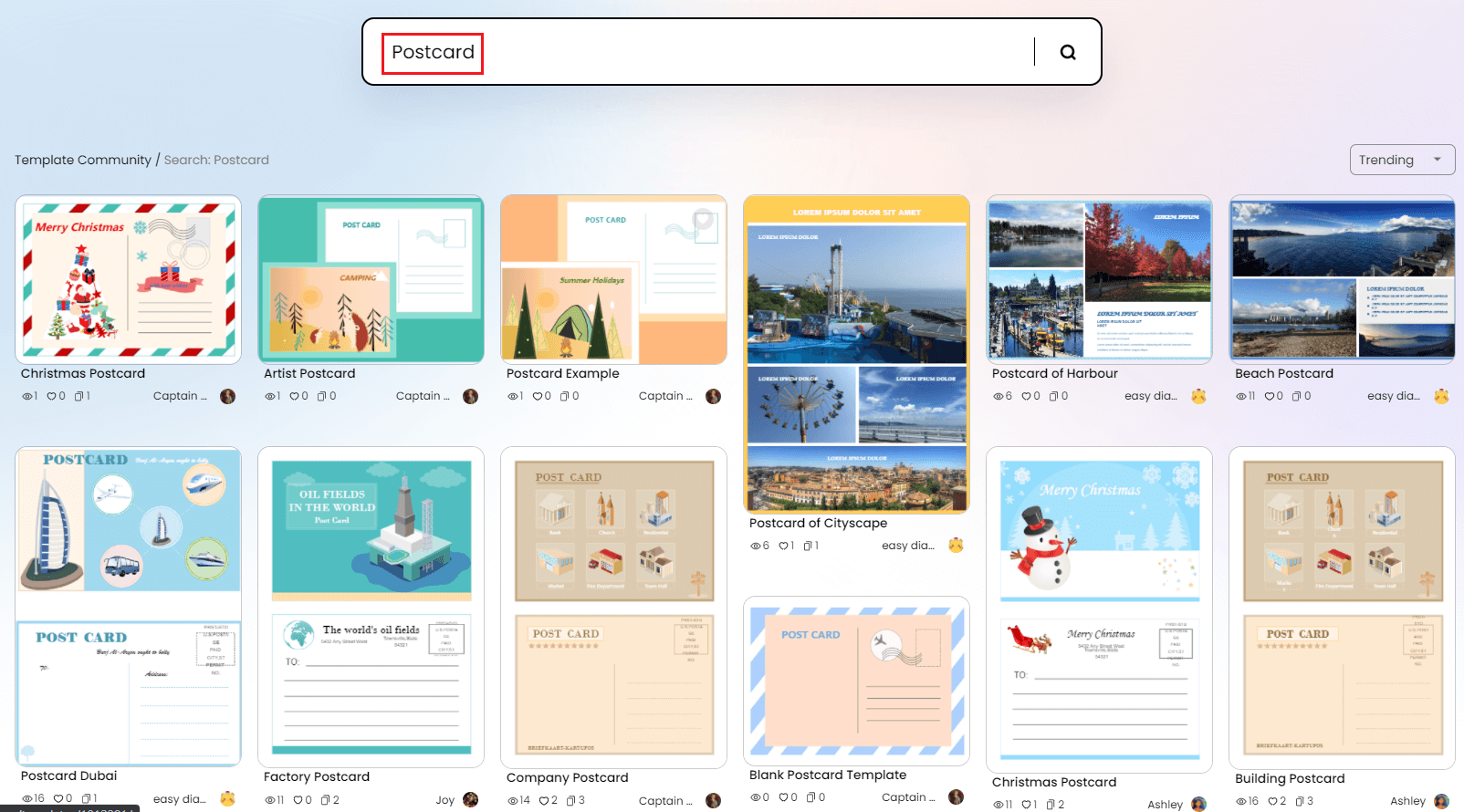
Si vous le souhaitez, vous pouvez choisir un modèle à la place pour économiser du temps et des efforts. Si vous travaillez avec un modèle, vous n'avez pas à vous soucier de créer un design et une mise en page. Vous pouvez simplement modifier les détails et les particularités. Allez à la page d'accueil et cliquez sur l'option « Modèles » dans le menu de gauche. Lorsque la galerie s'ouvre, allez dans la liste des catégories et cliquez sur « Carte ». Choisissez « Carte postale », et vous obtiendrez tous les modèles disponibles pour la catégorie. Cliquez sur celui dont vous avez besoin, puis sélectionnez le bouton « Utiliser immédiatement » pour accéder à votre zone de dessin. Trouvez plus de modèles dans la Communauté de modèles.
Glissez-déposez les symboles
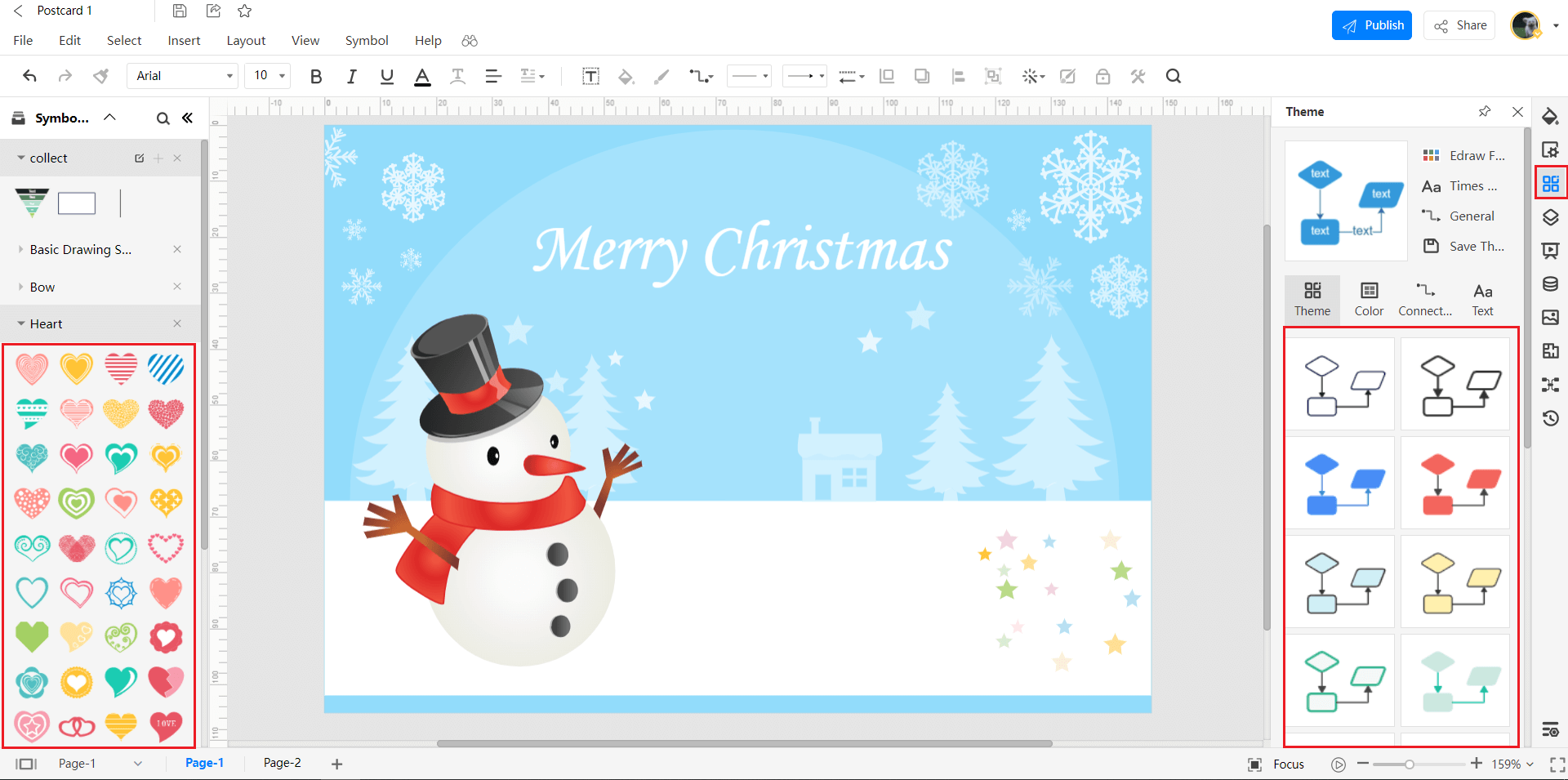
Avec EdrawMax, vous pouvez ajouter des icônes et des formes en faisant un simple geste de glisser-déposer. Cela signifie que vous devez cliquer sur un symbole de la bibliothèque à gauche, puis tout en maintenant le bouton enfoncé, l'amener sur la planche à dessin. Si vous souhaitez déplacer une forme existante vers une autre position, vous pouvez faire la même action.
Thèmes
L'option « Thème » est accessible depuis la barre de menu de droite. En changeant les thèmes, vous pouvez sélectionner les combinaisons de couleurs utilisées dans votre dessin ainsi que la taille et le style de police. Vous pouvez également modifier les connecteurs, mais comme les cartes postales n'en ont pas, votre personnalisation sera limitée aux deux premières options.
Enregistrer et exporter
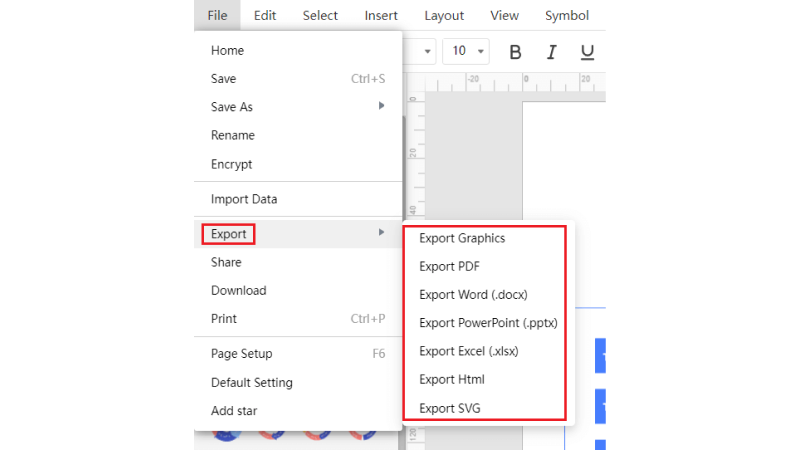
Vous pouvez exporter votre dessin dans un format de votre choix. Cette fonctionnalité n'est disponible que pour les utilisateurs premium. L'option est accessible depuis le menu « Fichier » en haut à gauche. Vous pouvez choisir de télécharger la carte au format PDF, SVG et .docx, etc. D'autre part, si vous souhaitez simplement enregistrer votre travail sur le cloud pour reprendre plus tard, cliquez sur l'option « Enregistrer » (depuis le même menu). Vous pouvez également utiliser le bon vieux raccourci « CTRL + S ». Les fichiers enregistrés sont accessibles depuis le « Bureau » sur la page d'accueil.
Présenter
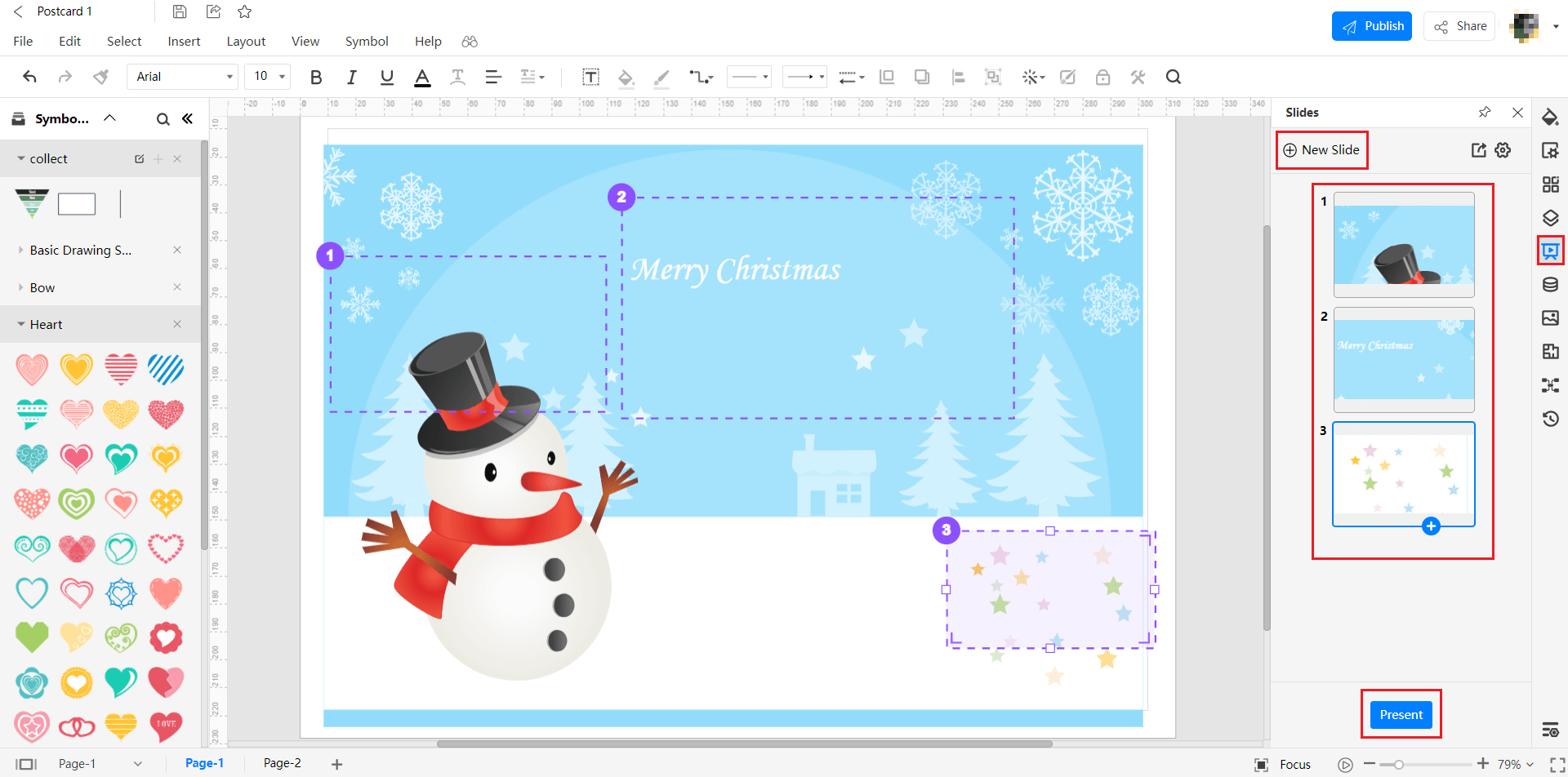
Pour créer une présentation depuis EdrawMax, allez à l'option « Diapositive » dans la barre de menu de droite. Cliquez sur « Nouvelle diapositive », et vous obtiendrez une boîte de sélection violette sur la zone de travail. Cette boîte peut être déplacée et redimensionnée. Le contenu que vous incluez dans la boîte sera transformé en diapositive. C'est un excellent moyen de créer un affichage sélectif de votre travail. Si vous souhaitez montrer toute la zone de travail sans découpe ni rognage, lancez plutôt un diaporama. Cliquez sur l'icône de lecture en bas à droite pour cette fonctionnalité.
4. Conseils d'expert pour créer une carte postale
Conseil 1 : Choisissez un papier durable pour la carte
Vous pourriez créer une jolie carte, mais à quoi servira-t-elle si elle finit en désordre écrasé et froissé dans le courrier ? Bien que ce type de « sabotage » ne soit pas quelque chose dont on entend généralement parler, cela peut arriver. Assurez-vous donc de choisir un morceau de papier ou de carton épais et durable lors de la création de votre carte.
Conseil 2 : Utilisez une photo/illustration d'un paysage ou d'un monument
Une carte postale a généralement un bel aspect si vous ajoutez une photo d'un site ou d'un bâtiment emblématique sur le recto. Vous pourriez opter pour des gribouillages ou des textes joyeux et pétillants ou tout ce que vous aimez, mais gardez ce point à l'esprit comme conseil.
Conseil 3 : Ajoutez et utilisez des formes d'autres bibliothèques sur EdrawMax
Si vous utilisez EdrawMax Online pour créer votre carte, pourquoi ne pas utiliser la multitude d'icônes et de symboles disponibles ? Par défaut, vous n'en obtiendrez pas beaucoup dans votre bibliothèque, mais vous pouvez cliquer sur le bouton « Ajouter des formes » pour importer n'importe quel ensemble d'icônes des autres catégories.
Note G2 : 4,5/5 (Plus de 2360 réponses)
100% sûr | Sans annonces |
Propulsé par l'IA5. Points clés à retenir
Confus à propos de comment faire une carte postale? EdrawMax Online dispose d'une tonne de fonctionnalités que vous pouvez utiliser pour rendre votre carte unique et originale. Vous pouvez ajouter des formes et des icônes, jouer avec les couleurs et les polices, et enregistrer votre travail dans un format de votre choix. Le guide ci-dessus couvre tous ces points en détail.

Simple. Intelligent. Des diagrammes étonnants pour chaque idée.

 (IA et Web)