


 TL;DR:
Bien que le package TikZ de LaTeX offre un contrôle technique précis par le code pour les petits diagrammes en arbre, Wondershare EdrawMax s'impose comme une alternative visuelle sans code parfaitement adaptée aux structures complexes et aux délais serrés.
● La création native avec LaTeX nécessite l'importation du package tikz et l'imbrication manuelle du mot-clé child, imposant une courbe d'apprentissage abrupte, des ajustements d'espacement fastidieux et l'absence de prévisualisation en temps réel due à l'obligation de recompiler après chaque modification.
● Wondershare EdrawMax élimine les erreurs de syntaxe et les problèmes de maintien à grande échelle en permettant la conception visuelle directe via des modèles, des nœuds et des connecteurs manipulables par glisser-déposer.
● Le transfert d'un diagramme EdrawMax finalisé vers LaTeX exige d'exporter le fichier au format SVG pour une compatibilité optimale, d'inclure le package graphicx dans le document, puis d'insérer le visuel à l'aide de la commande \includegraphics.
Demandez un résumé à l'IA
 ChatGPT
 Perplexity
 Gemini
 Claude
 Grok
Grok
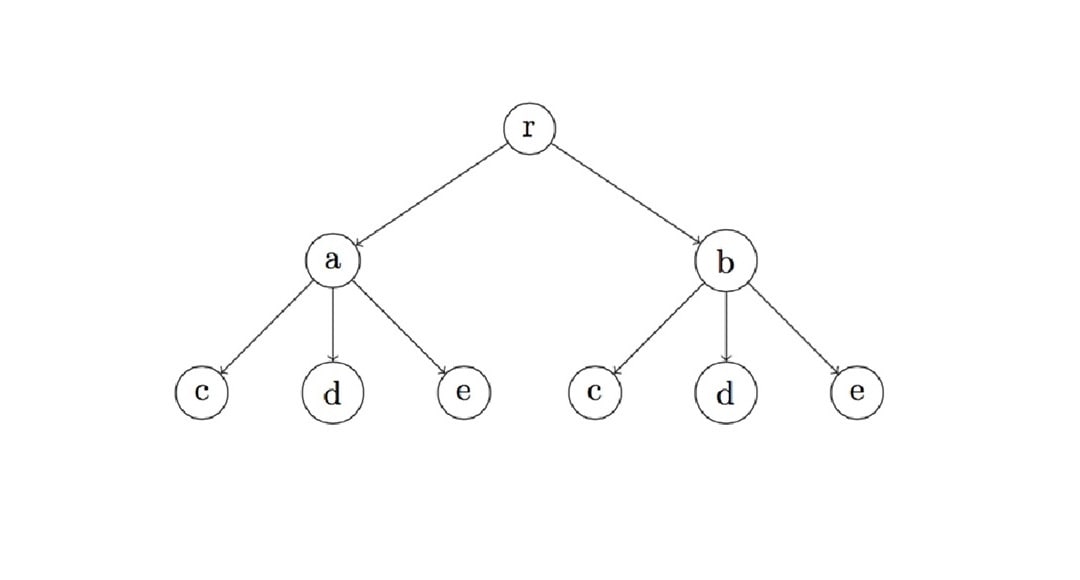
Diagrammes en arbre sont largement utilisés en logique, mathématiques et linguistique. Ils sont également utilisés en informatique pour représenter des relations hiérarchiques. LaTeX est un système populaire pour créer ces structures avec une grande précision. Cependant, sa syntaxe, utilisant TikZ, peut être difficile à gérer à mesure que les arbres gagnent en complexité.
Si vous envisagez une alternative visuelle plus rapide, poursuivez votre lecture pour apprendre comment le faire gratuitement avec Wondershare EdrawMax avec des modèles faciles et des outils d'édition flexibles. La plateforme est idéale pour les utilisateurs qui ont besoin de résultats nets sans les tracas du codage.
Dans cet article
Créer des diagrammes en arbre dans LaTeX avec TikZ
Dans LaTeX, vous pouvez utiliser le package tikz pour dessiner de tels diagrammes. Voici un guide de base pour dessiner un diagramme en arbre simple en utilisant LaTeX.
Étape 1Configurer le package TikZ
Avant de commencer à dessiner, vous devez inclure le package tikz dans le préambule de votre document LaTeX :
\documentclass{article}\usepackage{tikz}\usetikzlibrary{trees} % Optionnel, mais utile pour les commandes spécifiques aux arbres\begin{document}
Étape 2Créer un diagramme en arbre de base
La façon la plus simple de dessiner un diagramme en arbre est d'utiliser le mot-clé child. Voici un exemple de structure d'arbre de base :
\begin{tikzpicture}\node {Racine}child { node {Enfant 1} }child { node {Enfant 2} };\end{tikzpicture}
Ce code produit un arbre avec un nœud racine et deux nœuds enfants (Enfant 1 et Enfant 2).
Étape 3 Créer plusieurs niveaux
Vous pouvez également avoir plusieurs niveaux d'enfants. Pour ce faire, il suffit d'enchaîner des nœuds enfants supplémentaires :
\begin{tikzpicture}\node {Racine}child { node {Enfant 1}child { node {Petit-enfant 1.1} }child { node {Petit-enfant 1.2} }}child { node {Enfant 2} };/end{tikzpicture}
Cet exemple crée un arbre avec un nœud racine, deux enfants, et un enfant ayant deux sous-enfants supplémentaires (petits-enfants).
Étape 4Styliser l'arbre
Vous pouvez styliser l'arbre en utilisant les options TikZ telles que draw, fill, circle, rectangle, etc., pour modifier l'apparence des nœuds. Voici un exemple avec quelques styles de base :
\begin{tikzpicture}\node[draw, fill=blue!20] {Racine}child { node[draw, fill=green!20] {Enfant 1}child { node[draw, fill=yellow!50] {Petit-enfant 1.1} }child { node[draw, fill=yellow!50] {Petit-enfant 1.2} }}child { node[draw, fill=red!20] {Enfant 2} };\end{tikzpicture}
Dans cet exemple, différentes couleurs sont appliquées aux nœuds, et chaque nœud a une bordure (draw).
Étape 5Modifier la forme et l'alignement des nœuds
Si vous souhaitez modifier la forme des nœuds ou leur alignement, vous pouvez ajuster les options de nœud. Par exemple, si vous voulez des nœuds rectangulaires ou un alignement centré :
\begin{tikzpicture}\node[draw, rectangle, text centered] {Racine}child { node[draw, rectangle, text centered] {Enfant 1}child { node[draw, rectangle, text centered] {Petit-enfant 1.1} }child { node[draw, rectangle, text centered] {Petit-enfant 1.2} }}child { node[draw, rectangle, text centered] {Enfant 2} };\end{tikzpicture}
Étape 6Contrôler l'espace
Vous pouvez ajuster la distance entre les nœuds en utilisant l'option sibling distance. Cette option contrôle l'espace horizontal entre les nœuds frères :
\begin{tikzpicture}[sibling distance=3cm]\node {Racine}child { node {Enfant 1} }child { node {Enfant 2} };\end{tikzpicture}
La distance sibling distance est définie à 3cm, ce qui augmente la distance entre Enfant 1 et Enfant 2.
Étape 7Personnalisation
Si vous souhaitez ajouter des étiquettes personnalisées aux branches ou aux nœuds, vous pouvez utiliser la syntaxe node :
begin{tikzpicture}\node {Racine}child { node {Enfant 1} }child { node {Enfant 2}child { node {Petit-enfant 2.1} }child { node {Petit-enfant 2.2} }}child { node {Enfant 3} };% Ajout d'étiquettes personnalisées aux branches\draw[->] (root) -- node[above] {Étiquette 1} (child 1);\end{tikzpicture}
Exemple complet d'un diagramme en arbre
Cela produira un arbre avec un nœud Racine, trois nœuds enfants et plusieurs petits-enfants. Chaque niveau a sa propre couleur et son style, rendant l'arbre visuellement attrayant et facile à lire.
\documentclass{article}\usepackage{tikz}\usetikzlibrary{trees}\begin{document}\begin{tikzpicture}\node[draw, fill=blue!20, text centered] {Racine}child { node[draw, fill=green!20, text centered] {Enfant 1}child { node[draw, fill=yellow!50] {Petit-enfant 1.1} }child { node[draw, fill=yellow!50] {Petit-enfant 1.2} }}child { node[draw, fill=red!20] {Enfant 2}child { node[draw, fill=pink!30] {Petit-enfant 2.1} }}child { node[draw, fill=orange!30] {Enfant 3} };\end{tikzpicture}\end{document}
Problèmes courants et inconvénients
Bien que TikZ vous donne un contrôle total sur la mise en page et le formatage, ce n'est pas toujours l'outil le plus convivial pour les débutants pour créer des diagrammes en arbre.
Voici quelques défis courants :
- Courbe d'apprentissage abrupte. Comprendre la hiérarchie des nœuds et la syntaxe prend du temps.
- Positionnement manuel. Vous devez souvent ajuster l'espacement et l'alignement manuellement.
- Syntaxe sujette aux erreurs. Une seule faute de frappe peut casser tout le diagramme.
- Problèmes de mise à l'échelle. Les arbres avec plus de niveaux deviennent plus difficiles à maintenir.
- Absence d'aperçu. La visualisation du diagramme en temps réel n'est pas possible. Chaque modification nécessite une recompilation.
Ces facteurs rendent TikZ difficile pour les modifications rapides ou lorsque l'on travaille sous des délais serrés, en particulier pour les étudiants ou les professionnels créant des arbres détaillés.
Vous voulez éviter les maux de tête LaTeX ?
Essayez Wondershare EdrawMax pour une approche plus innovante. Il utilise un générateur par glisser-déposer, des modèles d'arbre prêts à l'emploi et des fonctionnalités d'exportation vers LaTeX. EdrawMax vous permet de créer des diagrammes en arbre propres et modifiables sans toucher une seule ligne de code.
 Note G2 : 4,5/5 (Plus de 2360 réponses)
 100% sûr | Sans annonces |
 Propulsé par l'IA
Dessiner des diagrammes en arbre avec EdrawMax
EdrawMax offre une approche beaucoup plus simple pour créer des diagrammes en arbre sans code nécessaire. C'est utile lorsque vous travaillez sur des structures hiérarchiques complexes, arbres de décision ou arbres linguistiques. Voici comment créer un diagramme en arbre avec EdrawMax :
Étape 1Installer
- Téléchargez et installez EdrawMax sur votre ordinateur.
- Lancez l'outil et connectez-vous ou créez un compte Wondershare.
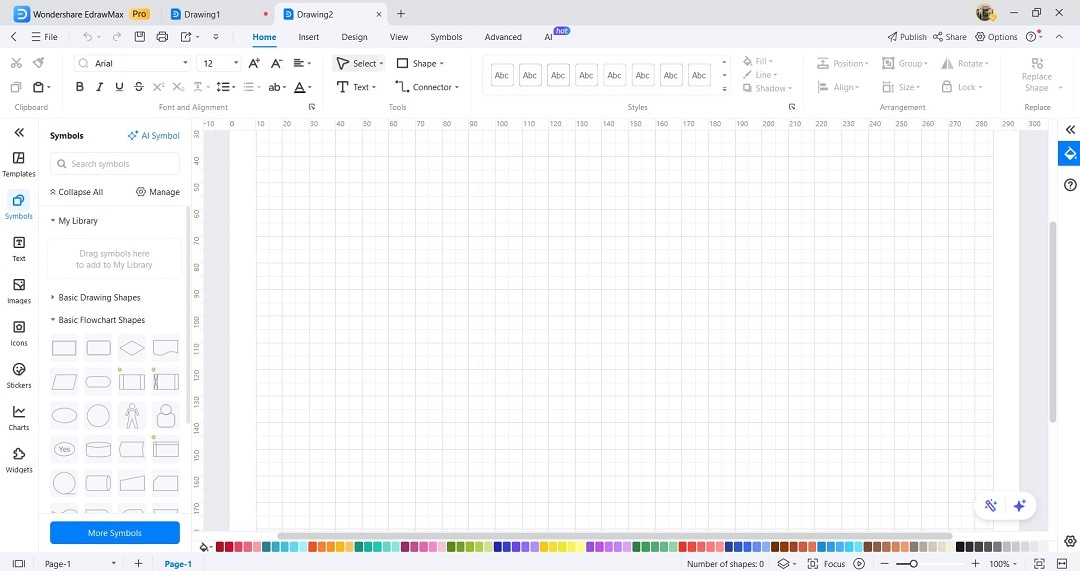
- Cliquez sur Nouveau > Dessin vierge ou choisissez parmi un modèle.

Étape 2Ouvrir l'éditeur
- Attendez qu'EdrawMax vous transporte vers la fenêtre d'édition.
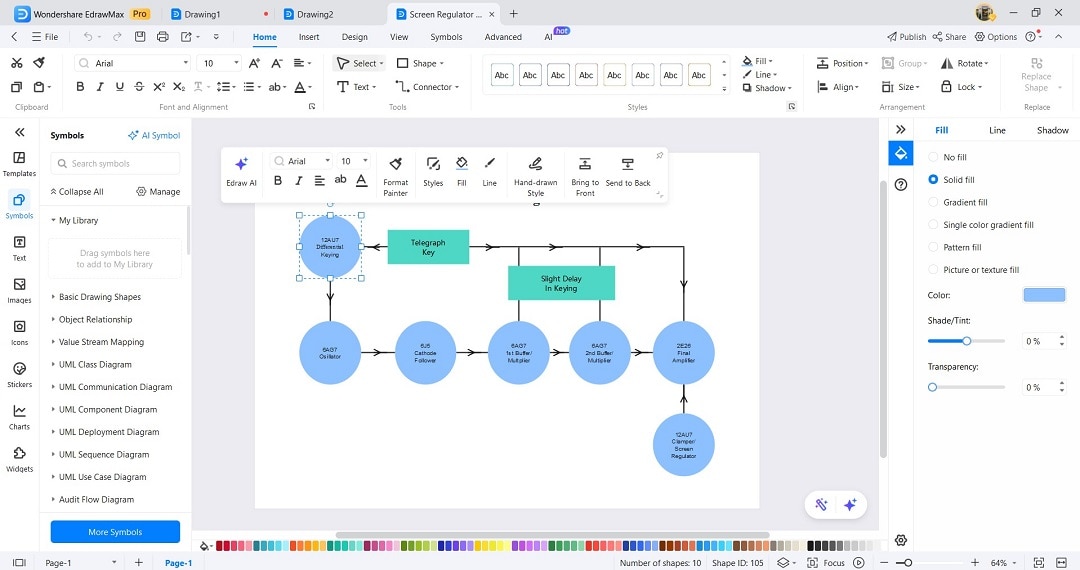
- Utilisez les nœuds et connecteurs intégrés pour construire rapidement votre arbre.
Étape 3Modifier votre diagramme
- Ajoutez des branches, déplacez les nœuds et modifiez leur taille et leur couleur.
- Ajoutez des formes, des flèches, des étiquettes et des icônes en les faisant glisser sur la toile.
Étape 4Exporter le fichier
Une fois votre diagramme prêt,
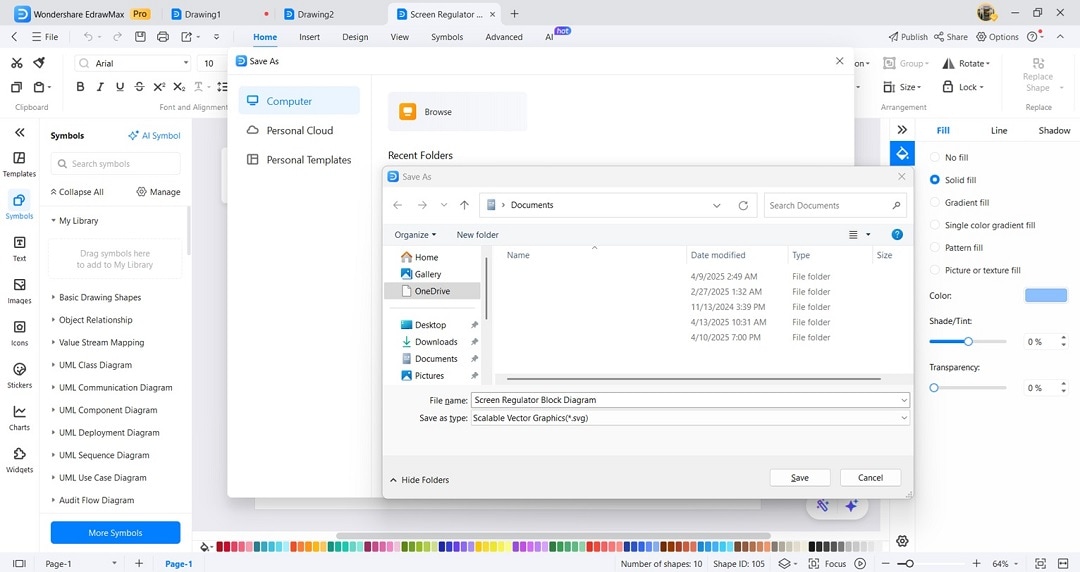
- Allez dans Fichier > Exporter > Exporter.
- Choisissez SVG (meilleur pour LaTeX avec \includegraphics) ou PNG (pour la compatibilité avec tous les éditeurs).
Étape 5Insérer dans le document
Dans votre document LaTeX, incluez le diagramme en utilisant :
\usepackage{graphicx}\includegraphics[width=\linewidth]{your-tree-diagram.svg}
Cela vous permet de créer des diagrammes en arbre d'aspect professionnel en une fraction du temps qu'il faudrait avec TikZ.
Si vous trouvez certaines parties difficiles, ne vous inquiétez pas ! Vous pouvez toujours commencer depuis le début et apprendre comment créer des diagrammes simples en LaTeX étape par étape. Cliquez ici pour revoir les bases et renforcer votre confiance !
Conclusion
TikZ en LaTeX fonctionne bien pour les arbres petits et simples. Ils offrent un contrôle précis pour les documents techniques. Mais pour des diagrammes d'arbres plus complexes, EdrawMax est une solution beaucoup plus rapide et plus flexible. Son interface visuelle, ses modèles personnalisables et ses options d'export LaTeX faciles le rendent parfait pour tous ceux qui valorisent le temps, la clarté et le contrôle.
Êtes-vous prêt à créer des diagrammes d'arbres plus intelligents ? Essayez EdrawMax pour une meilleure façon de créer et d'intégrer des visuels dans votre flux de travail LaTeX.

Simple. Intelligent. Des diagrammes étonnants pour chaque idée.

 (IA et Web)