


 TL;DR:
Pour créer un génogramme sur Mac, vous pouvez utiliser la fonction SmartArt de Microsoft Word pour une conception de base, ou opter pour l'outil web Edraw Max en ligne afin d'accéder à des symboles spécifiques et des modèles avancés.
● Microsoft Word permet de construire un diagramme simple en sélectionnant un graphique dans la galerie SmartArt et en ajoutant manuellement des lignes et des formes supplémentaires.
● Edraw Max en ligne facilite la création grâce à une bibliothèque de symboles dédiés aux arbres généalogiques, manipulables par glisser-déposer sur la feuille et reliés par des connecteurs intégrés.
● Les fichiers créés sur Edraw Max en ligne peuvent être enregistrés localement de façon permanente sur le bureau du Mac ou exportés vers des services de stockage en nuage comme Google Drive et Dropbox.
Demandez un résumé à l'IA
 ChatGPT
 Perplexity
 Gemini
 Claude
 Grok
Grok
- Comment créer un génogramme sur Mac
- Comment créer un génogramme plus efficacement
- Comment enregistrer et exporter votre génogramme
Comment créer un génogramme sur Mac
Pour créer un génogramme sur Mac, vous pouvez utiliser n'importe quel logiciel ou application professionnelle que vous aimez, mais que faire si vous n'en connaissez aucun ? Vous pouvez alors utiliser Microsoft Word et essayer d'en dessiner un simple.
Étape 1 : Ouvrir MS Word
Tout d'abord, allez dans MS Word, lancez l'application sur votre bureau et ouvrez un document vierge.
Étape 2 : Créer un génogramme
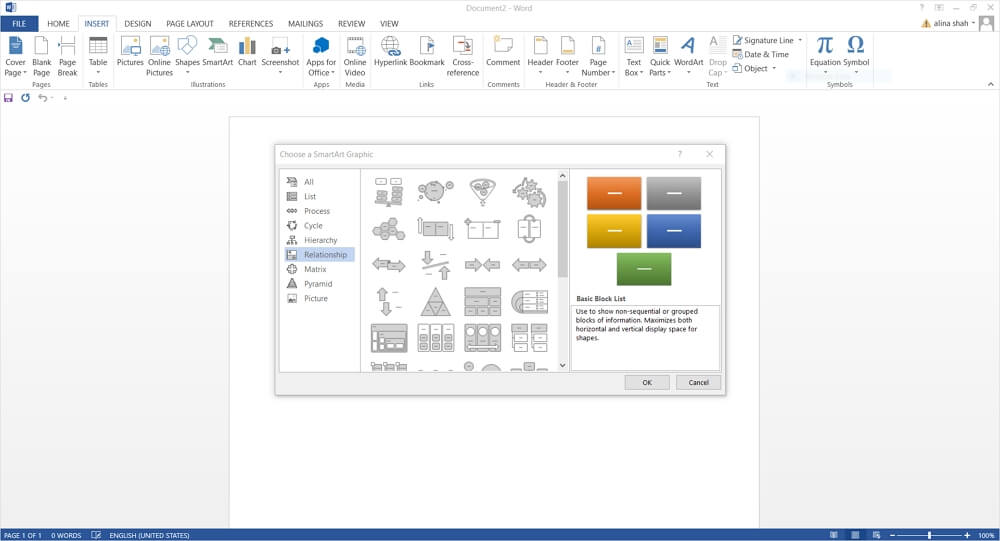
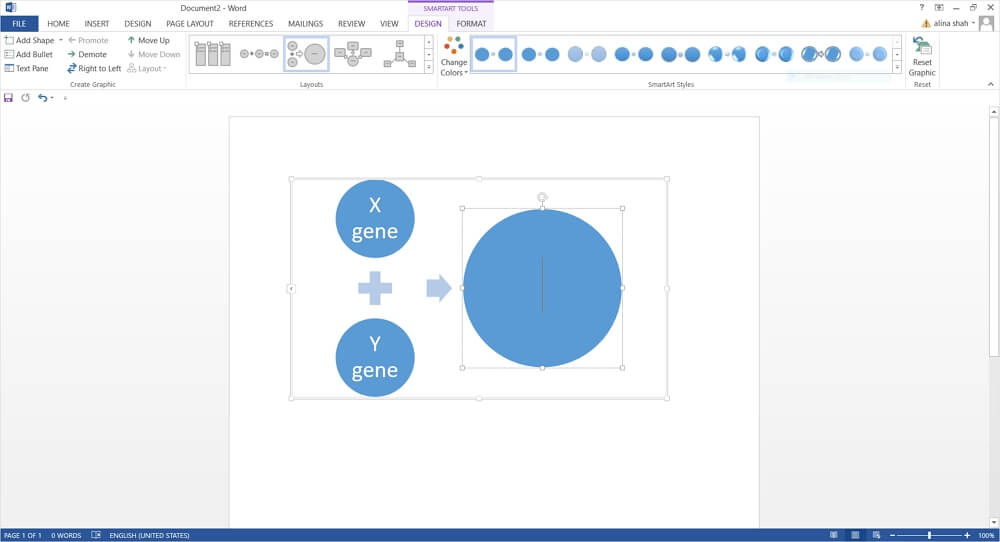
Allez dans le menu Insertion de la barre d'outils et cliquez sur l'option « SmartArt » pour ouvrir la galerie d'art intelligent. Vous verrez ici différentes options comme liste, cycle, relation, hiérarchie, matrice et pyramide. Allez dans la liste souhaitée et consultez ses différents graphiques artistiques prédéfinis. Sélectionnez le type souhaité et cliquez sur OK. Le graphique sera placé sur votre page.
Étape 3 : Ajouter du texte
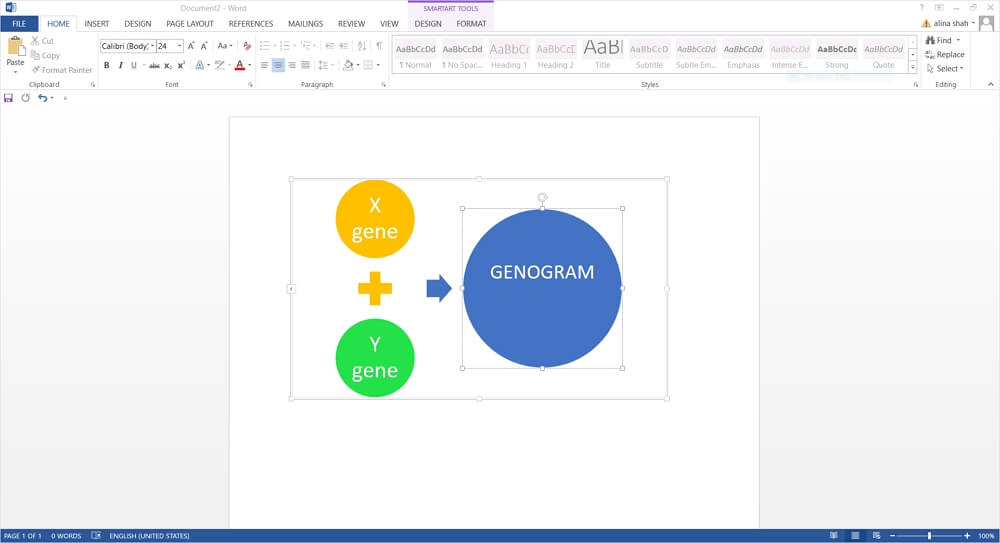
Maintenant, ajoutez du texte et d'autres symboles graphiques selon vos besoins. Vous pouvez également ajouter d'autres formes si nécessaire. Ajoutez des lignes verticales et horizontales à partir des formes dans l'onglet Insertion pour compléter votre génogramme.
Étape 4 : Enregistrer le fichier
Une fois votre génogramme terminé, vous pouvez le stocker sur votre Mac en allant dans l'onglet Fichier et en cliquant sur Enregistrer sous.
Comment créer un génogramme plus efficacement
Le génogramme sur Mac peut également être créé plus efficacement en utilisant un outil de dessin avancé appelé Edraw Max en ligne. C'est un site Web gratuit qui vous permet de créer tous types de diagrammes et de graphiques, y compris un génogramme. Edraw Max en ligne offre de nombreuses fonctionnalités intéressantes telles que des modèles gratuits illimités, un service de stockage en nuage, une prise en charge multiplateforme et une large gamme d'outils.
Si vous voulez savoir comment créer un génogramme sur Mac en utilisant Edraw Max en ligne, suivez ces étapes mentionnées ci-dessous :
[匹配渠道块数据有误btn-multi-device.html]
Étape 1 : Ouvrir Edraw Max
Lancez le navigateur sur Mac et ouvrez Edraw Max en ligne en saisissant cette URL : https://www.edrawmax.com/online/.
Étape 2 : Créer un génogramme
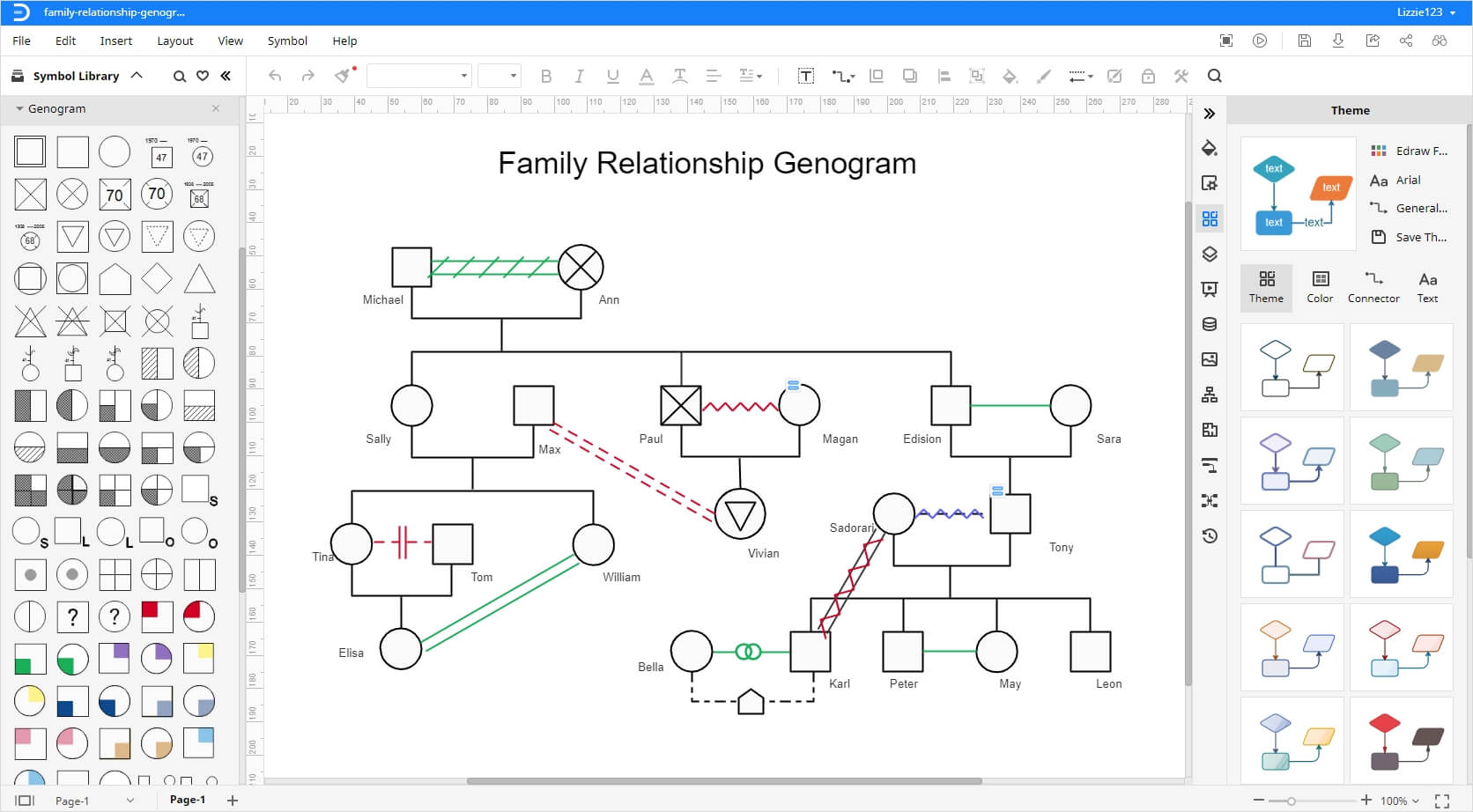
Pour créer un génogramme sur Mac à partir de zéro, allez dans la bibliothèque de symboles et cliquez sur l'icône placée à côté de « Bibliothèque de symboles ». Une fenêtre contextuelle de la bibliothèque de symboles s'ouvrira sur votre écran. Maintenant, faites défiler jusqu'à l'arbre généalogique et sélectionnez « génogramme » pour entrer des symboles dans la bibliothèque.
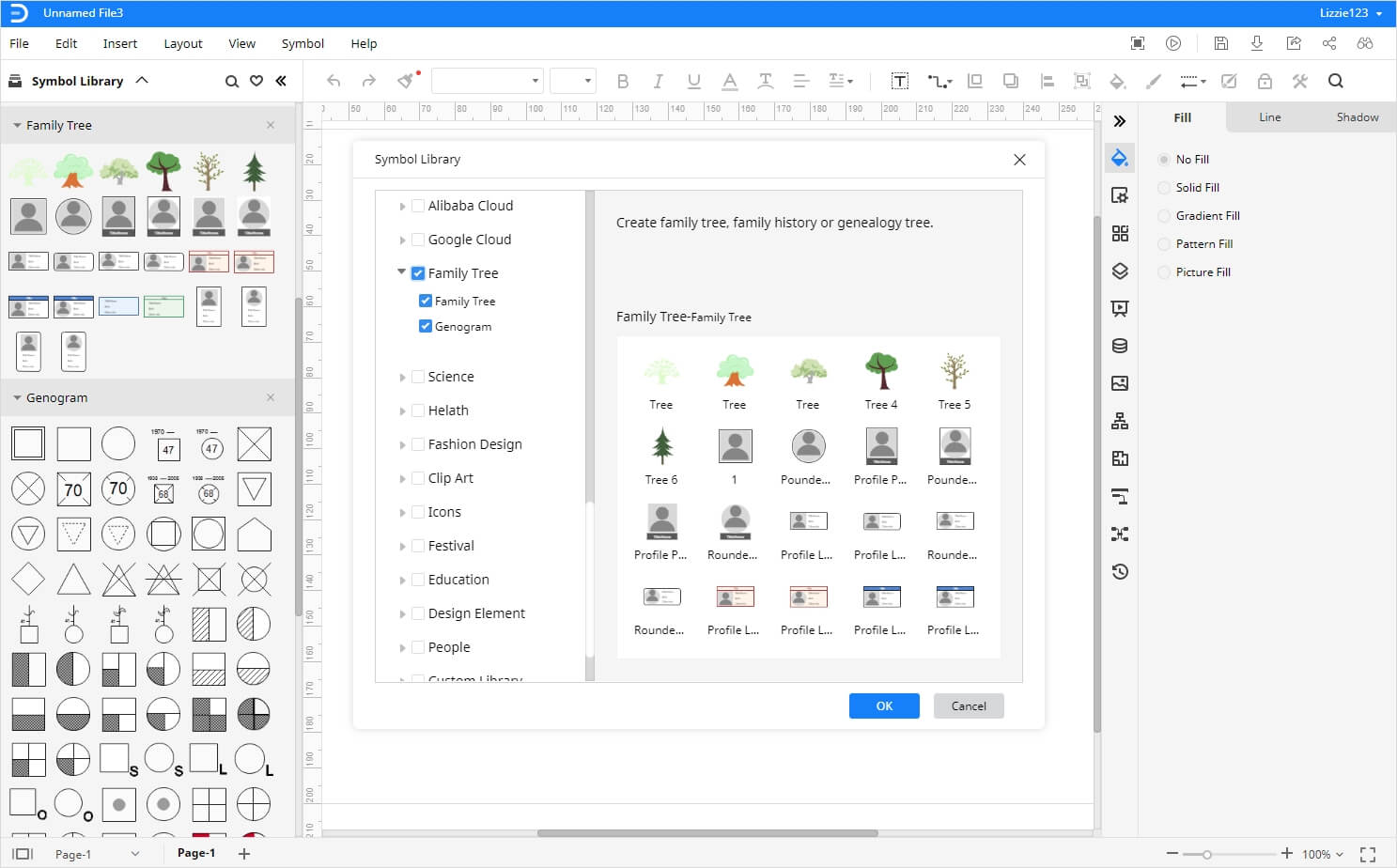
Maintenant, en utilisant les symboles, vous pouvez créer un génogramme. Sélectionnez le symbole et faites-le glisser sur la feuille pour le placer. Continuez à organiser les symboles comme vous le souhaitez et entrez des connecteurs à partir de l'option « connecteurs » sur le ruban de menu.
Étape 3 : Personnaliser votre génogramme
Ajoutez du texte à votre génogramme et modifiez-le. Une fois que vous avez créé la mise en page de votre génogramme, vous pouvez l'améliorer en ajoutant de la couleur, du style et d'autres détails uniques à partir de l'onglet Format sur le côté droit de l'écran.
Comment enregistrer et exporter votre génogramme
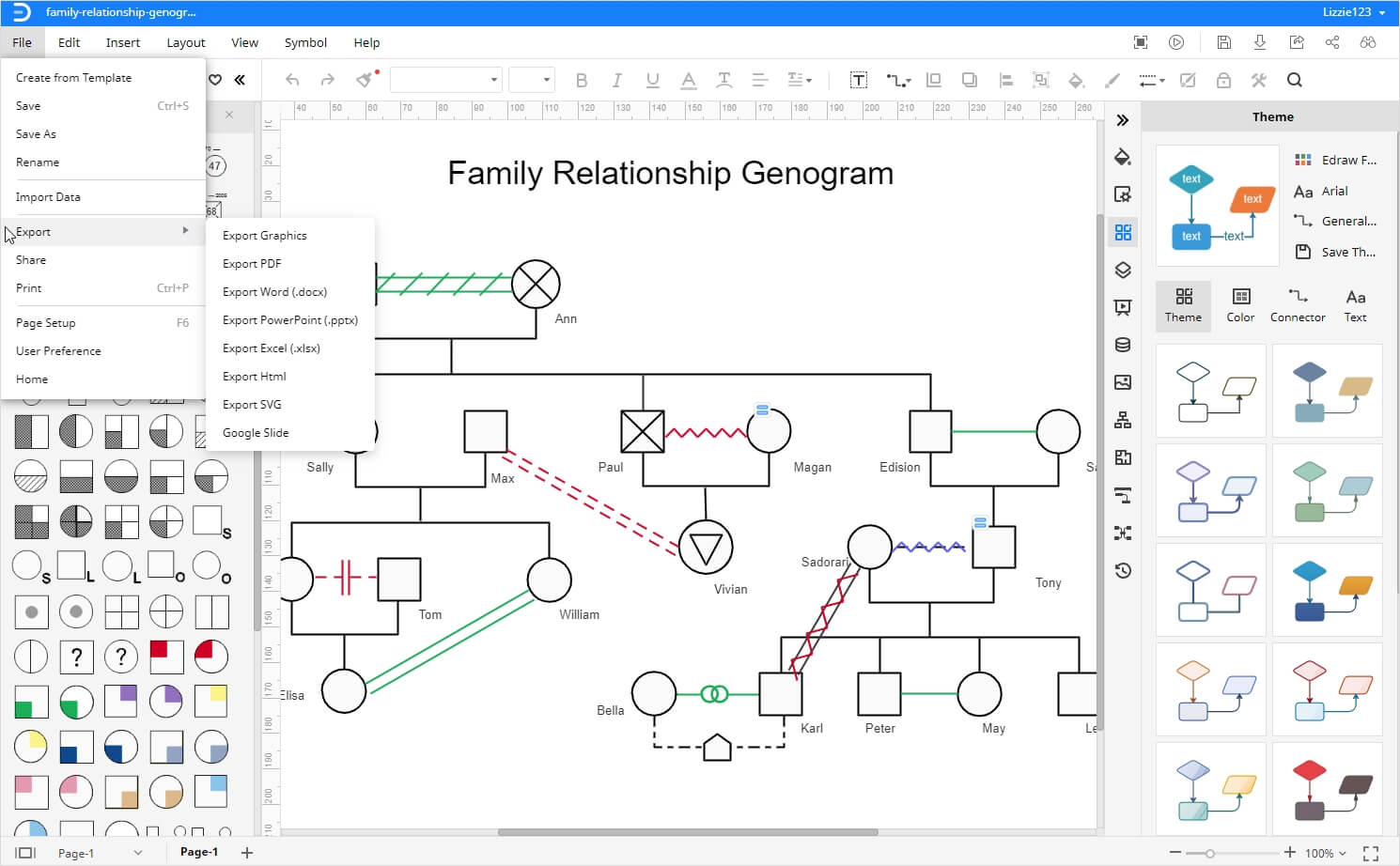
Edraw Max en ligne offre une excellente fonctionnalité d'enregistrement et d'exportation sous l'onglet Fichier. Si vous souhaitez enregistrer votre génogramme sur Mac, cliquez sur l'option Enregistrer et après avoir saisi le bon chemin, vous pouvez enregistrer votre fichier sur votre bureau de façon permanente.
Une autre option consiste à enregistrer votre génogramme sur des services de stockage en nuage comme Google Drive et Dropbox. Pour cela, vous devez cliquer sur l'option Enregistrer sous donnée sous l'onglet Fichier.

Simple. Intelligent. Des diagrammes étonnants pour chaque idée.

 (IA et Web)