


 TL;DR:
EdrawMax est un logiciel de création de diagrammes tout-en-un qui permet de réaliser des organigrammes, diagrammes de flux, cartes mentales, schémas réseau, plans et visuels professionnels sur ordinateur, mobile et web. Grâce à ses modèles prêts à l’emploi, ses outils d’IA et son interface intuitive, il aide les utilisateurs à organiser leurs idées, illustrer des processus et communiquer plus clairement, sans compétences techniques avancées.
Demandez un résumé à l'IA
 ChatGPT
 Perplexity
 Gemini
 Claude
 Grok
Grok
Explorez notre guide complet pour créer un organigramme dans Excel. Que vous soyez un professionnel chevronné ou que vous débutiez, cette ressource est conçue pour affiner vos compétences. Nous vous guiderons à chaque étape, de la configuration de votre feuille de calcul à la personnalisation du graphique final. Avec des instructions simples et des conseils pratiques, la visualisation des structures d'équipe devient un jeu d'enfant.
Dites adieu aux logiciels complexes - Excel est votre nouvel allié. Plongeons-nous et créons un organigramme percutant dans Excel.
Contenu de cet article
Partie 1. Qu'est-ce qu'un organigramme ?
Un organigramme est une représentation visuelle de la structure d'une entreprise, illustrant la hiérarchie des rôles et des relations au sein de l'organisation. Il décrit qui rend compte à qui et aide à clarifier les responsabilités. Typiquement, il comprend des cases représentant des postes ou des employés, reliées par des lignes indiquant les relations hiérarchiques. Cet outil est inestimable pour comprendre la chaîne de commandement, faciliter la communication et assurer un flux de travail efficace.
Partie 2. Types d'organigrammes
Au sein des organisations, divers types d'organigrammes sont utilisés pour représenter leurs structures. Les trois principaux types comprennent :
1. Organigramme hiérarchique :
A Le graphique hiérarchique Excel représente la structure d'une organisation de manière descendante, avec le plus haut niveau d'autorité en haut et les niveaux suivants en cascade vers le bas. Chaque niveau montre les postes et les rôles au sein de l'organisation, démontrant la chaîne de commandement.
2. Organigramme matriciel :
Dans une structure matricielle, les individus rendent compte à plus d'un gestionnaire, souvent divisés par fonction et par projet. Ce graphique présente les relations complexes entre les employés, décrivant à la fois les relations hiérarchiques verticales et les collaborations horizontales basées sur les projets.
3. Organigramme plat :
Une organisation plate a peu de niveaux de gestion, ce qui entraîne une portée de contrôle plus large pour chaque gestionnaire. Ce type de graphique illustre une structure plus décentralisée, mettant l'accent sur un environnement de travail collaboratif et flexible. Il se caractérise par une hiérarchie minimale et un accent sur la prise de décision axée sur l'équipe.
Partie 3. Composants d'un organigramme :
De la représentation des postes et des titres à l'illustration des lignes hiérarchiques et des hiérarchies, chaque composant joue un rôle crucial dans la transmission de la structure d'une organisation. Apprenez comment incorporer efficacement des détails tels que les divisions départementales, les noms des employés et les rôles clés.
- Titres et postes : Ceux-ci représentent les divers rôles et postes au sein de l'organisation, fournissant une hiérarchie claire de l'autorité et de la responsabilité.
- Relations hiérarchiques : Des flèches ou des lignes relient visuellement les postes, indiquant le flux d'autorité et illustrant qui rend compte à qui.
- Divisions départementales : Ce composant délimite différentes sections ou unités au sein de l'organisation, aidant à catégoriser les rôles et les responsabilités.
- Niveaux hiérarchiques : Il dépeint les différents niveaux d'autorité et de responsabilité au sein de l'organisation, mettant en évidence la chaîne de commandement.
- Liens superviseur et subordonnés : Des lignes de connexion claires montrent les relations hiérarchiques directes entre les gestionnaires et leurs membres d'équipe respectifs, établissant la responsabilité et les canaux de communication.
Partie 4. Créer un organigramme dans Excel :
Créer un organigramme dans Excel implique plusieurs étapes. Suivez ces instructions pour concevoir une structure organisationnelle efficace dans Excel :
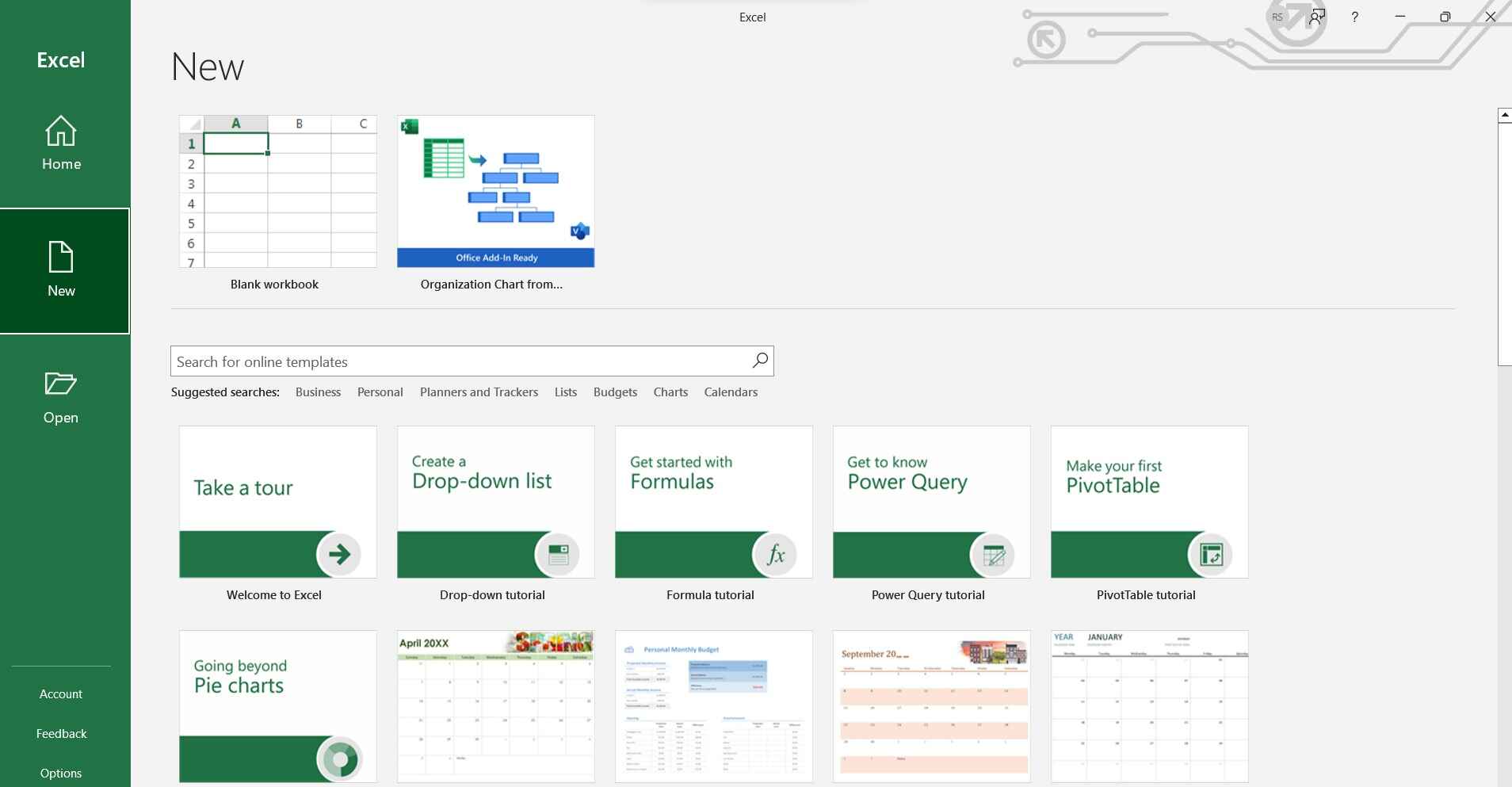
Étape 1 : Lancez Excel et ouvrez une nouvelle feuille de calcul ou une feuille existante. Assurez-vous d'avoir un espace de travail clair pour construire le graphique. Pour lancer l'Assistant Organigramme, accédez à Fichier > Nouveau, sélectionnez la catégorie Organigramme, puis procédez en cliquant sur Créer.
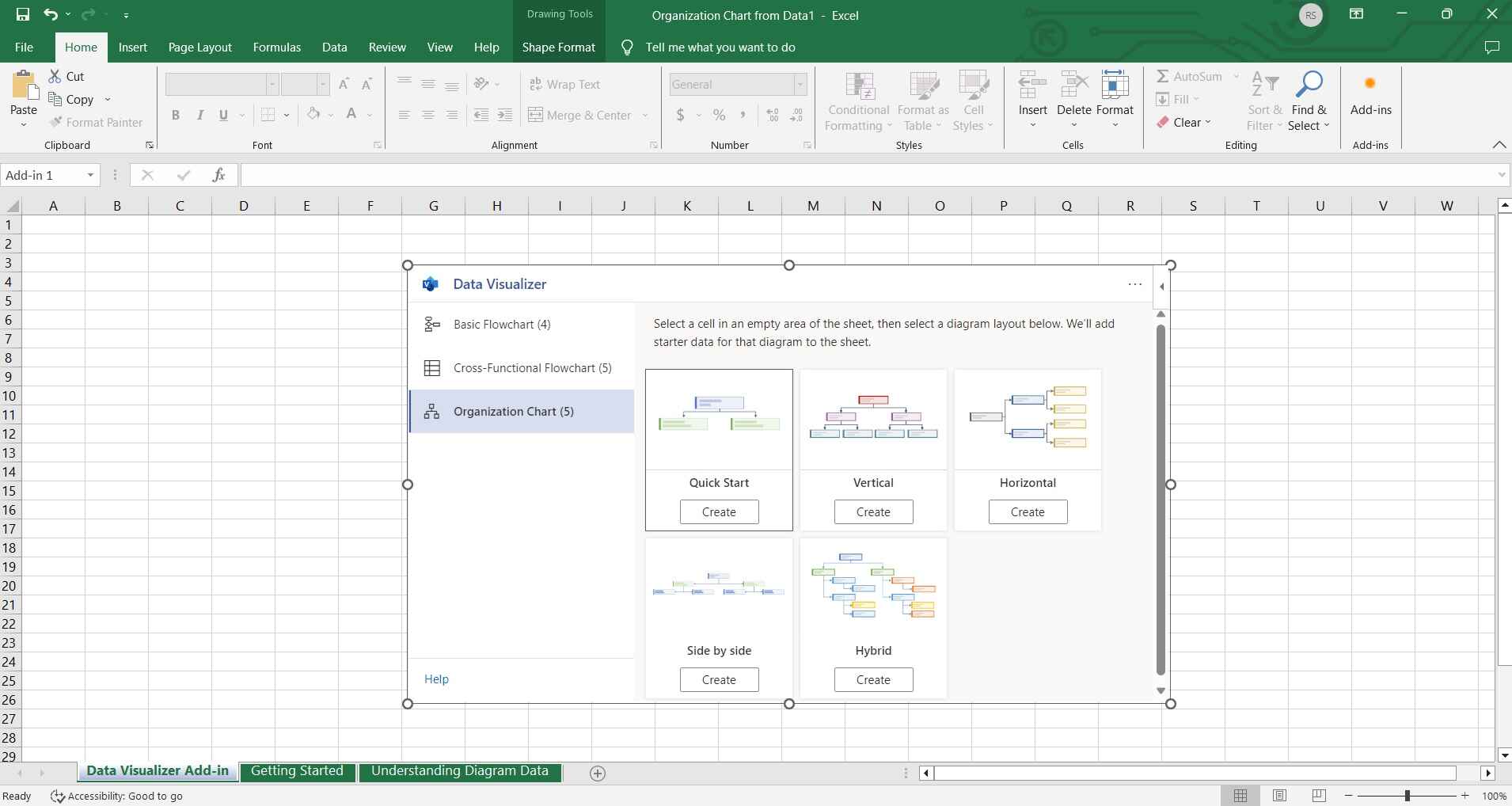
Étape 2 : L'Assistant vous invitera à sélectionner un type de graphique. Sélectionnez le graphique et continuez.
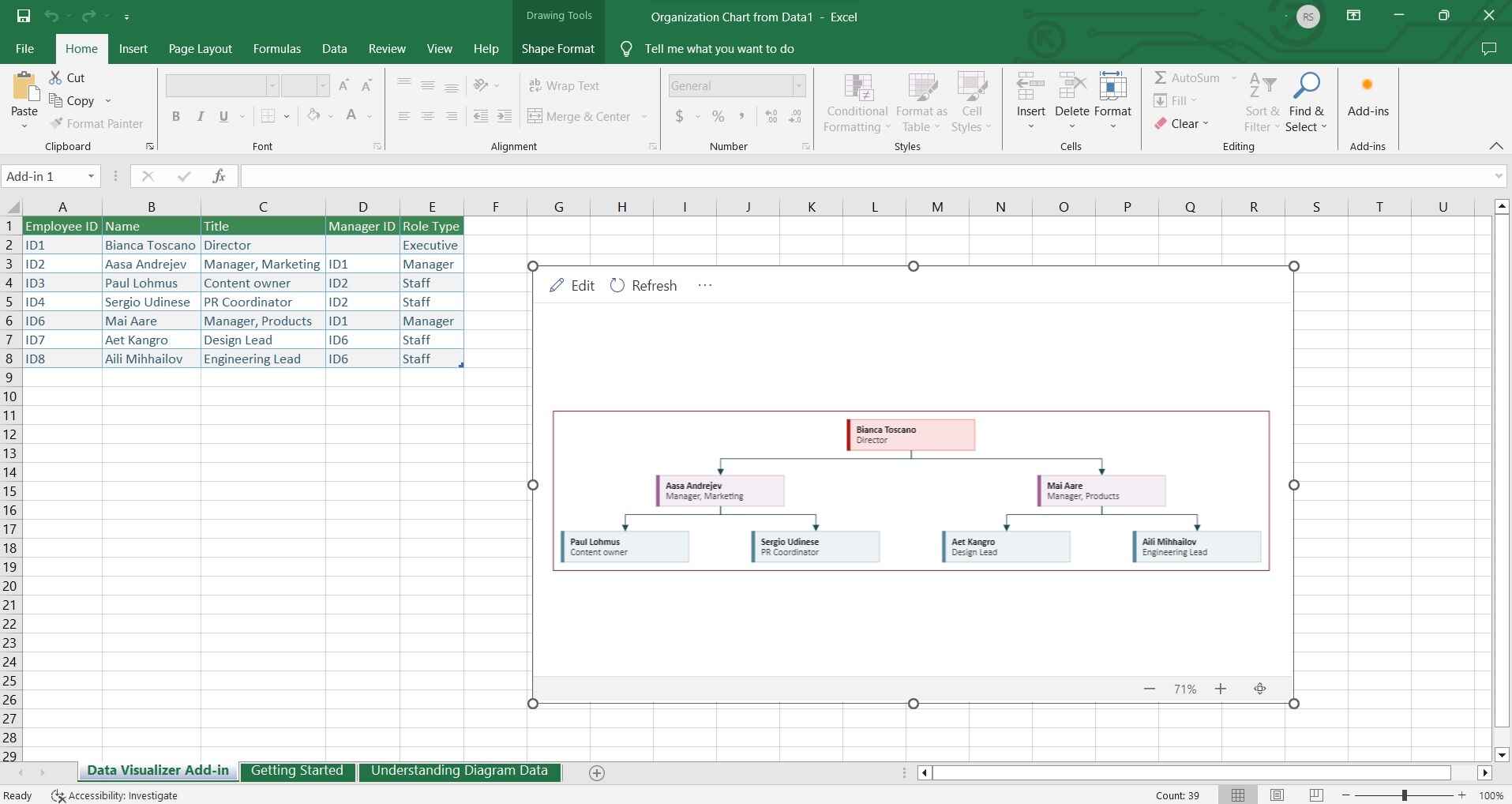
Étape 3 : L'Assistant vous guidera dans l'importation de vos données organisationnelles. Cela peut impliquer de sélectionner un fichier Excel existant ou de saisir manuellement les données.
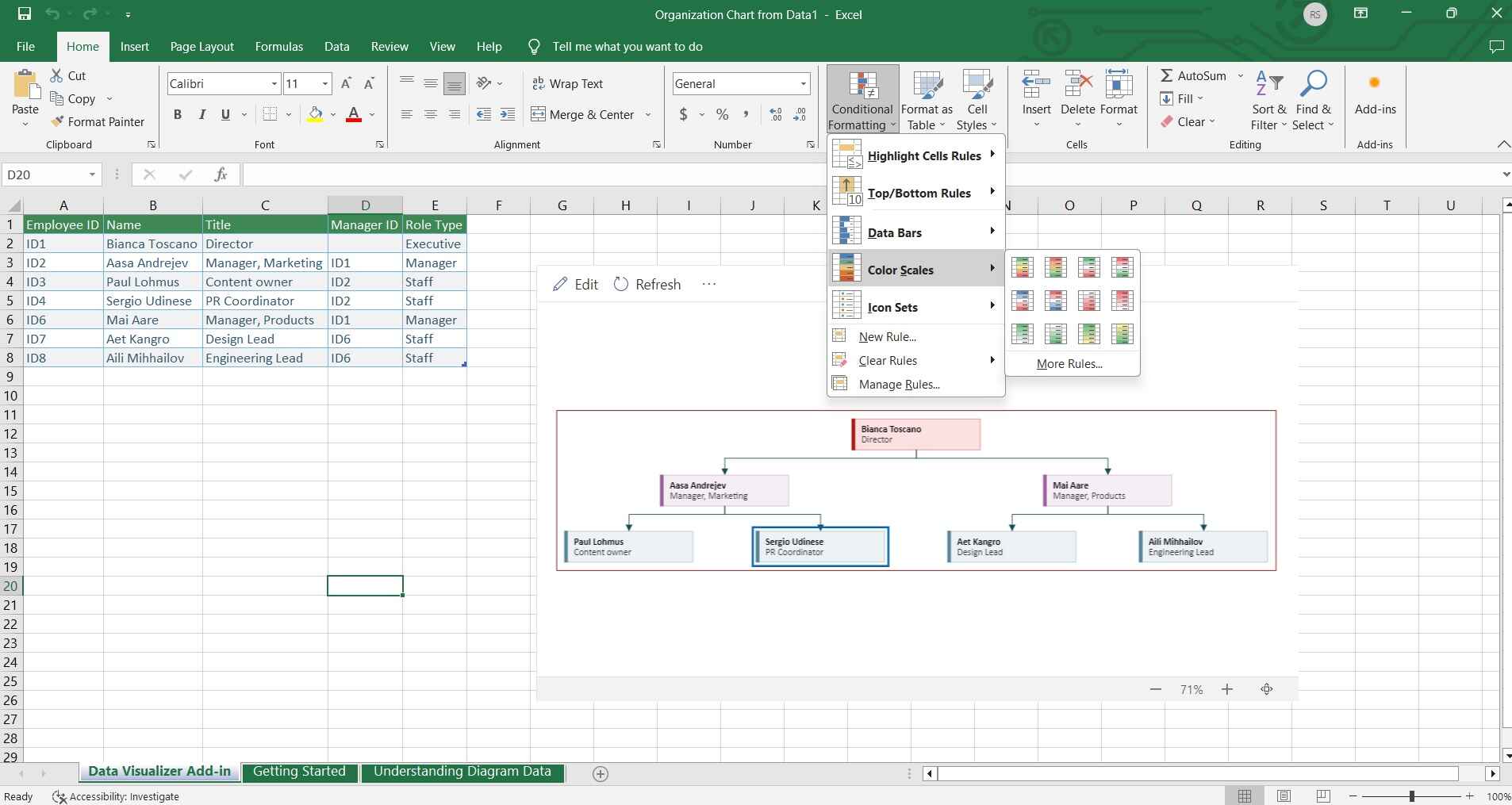
Étape 4 : Vous aurez l'occasion de personnaliser diverses options de graphique telles que la mise en page, le style et les informations supplémentaires à afficher (par exemple, les photos des employés).
Étape 5 : Examinez l'aperçu du graphique pour vous assurer qu'il reflète avec précision votre structure organisationnelle. Effectuez les ajustements nécessaires.
Étape 6 : Une fois que vous êtes satisfait de l'aperçu, cliquez sur "Terminer" ou "Créer" pour générer l'organigramme dans votre feuille de calcul Excel.
Étape 7 : Après avoir créé le graphique, enregistrez votre feuille de calcul Excel pour conserver l'organigramme pour référence future.
En suivant ces étapes, vous utiliserez efficacement l'Assistant Organigramme pour créer et personnaliser votre organigramme dans Excel.
Limites de l'utilisation d'Excel :
Bien qu'Excel soit un outil polyvalent, il présente des limitations en ce qui concerne la création d'organigrammes :
1. Interactivité limitée :
Les graphiques Excel manquent de fonctionnalités interactives couramment présentes dans les logiciels d'organigrammes spécialisés. Par exemple, il peut être difficile de mettre en œuvre des options de filtrage dynamique ou de zoom, qui peuvent être cruciales pour les grandes organisations avec des structures complexes.
2. Collaboration et accessibilité limitées :
Le partage et la collaboration sur des organigrammes basés sur Excel peuvent être fastidieux, en particulier pour les équipes distantes ou les grandes organisations. Contrairement aux outils basés sur le Web ou aux logiciels de création de graphiques dédiés, les fichiers Excel peuvent devoir être constamment partagés, entraînant des problèmes de contrôle de version et des préoccupations potentielles en matière de sécurité des données.
Partie 5. Comment créer un organigramme avec EdrawMax
Wondershare EdrawMax offre une solution supérieure pour créer des organigrammes par rapport à Excel grâce à ses fonctionnalités spécialisées et son interface intuitive. Contrairement à Excel, EdrawMax est conçu spécifiquement pour les tâches de création de diagrammes, fournissant une gamme complète de modèles et d'outils conçus spécifiquement pour créer des organigrammes visuellement attrayants et informatifs. Sa vaste bibliothèque de formes, de connecteurs et d'options de personnalisation permet une gamme beaucoup plus large de possibilités de conception, permettant aux utilisateurs de créer des graphiques de qualité professionnelle sans effort.
De plus, EdrawMax excelle dans la gestion de grands ensembles de données, garantissant des performances optimales même avec des structures organisationnelles complexes. Ses fonctionnalités avancées, telles que les algorithmes de mise en page automatisés et les capacités d'importation de données faciles, rationalisent le processus de création de graphiques.
Voici les étapes pour créer un organigramme avec EdrawMax :
Étape 1 : Ouvrez EdrawMax et accédez à Fichier > Nouveau > catégorie Organigramme. Sélectionnez un modèle qui convient à la structure de votre organisation ou commencez avec une toile vierge.
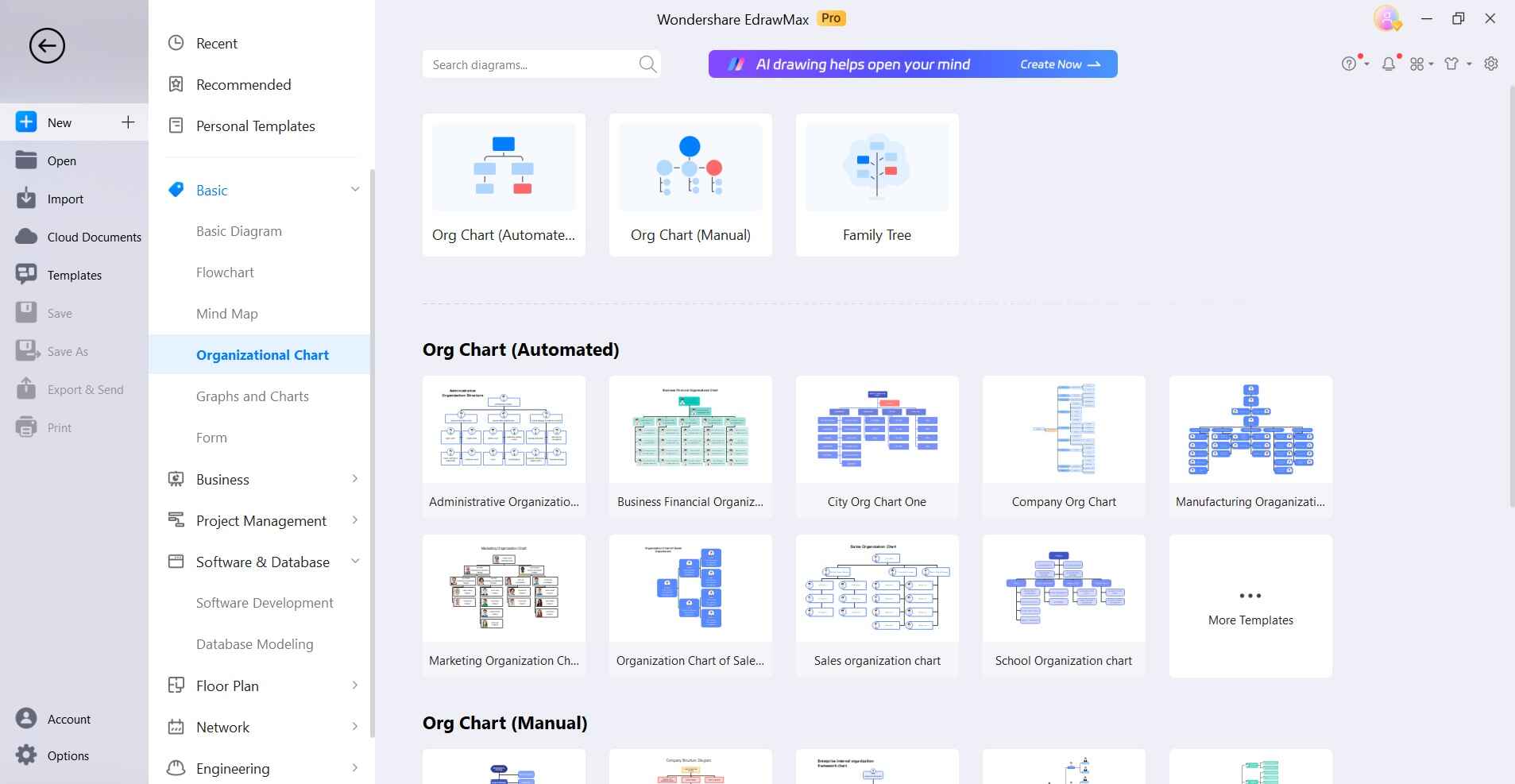
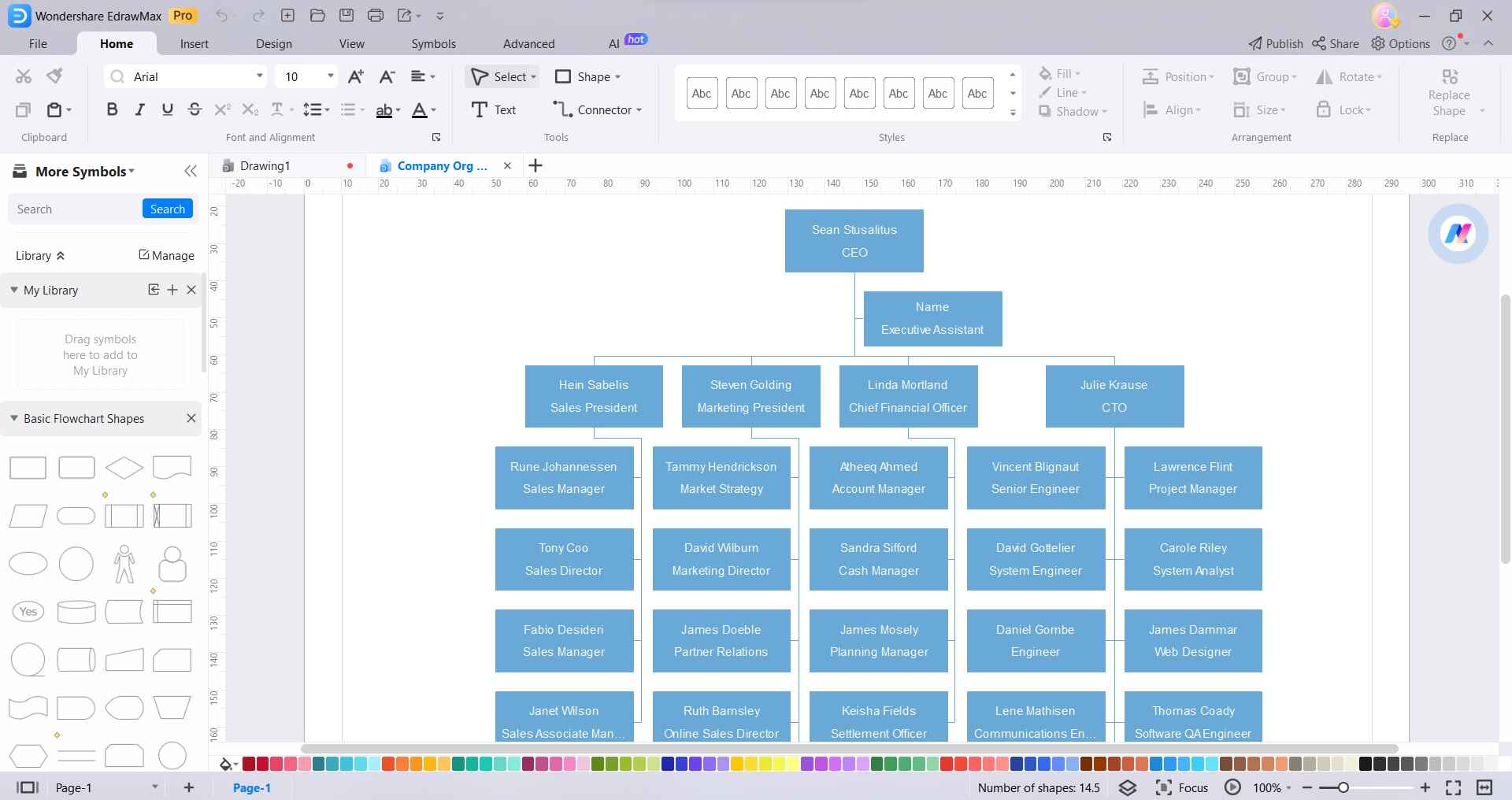
Étape 2 : Faites glisser et déposez des formes de la bibliothèque sur la toile pour représenter différents postes dans votre organisation. Double-cliquez sur une forme pour ajouter le nom et le titre de l'employé.
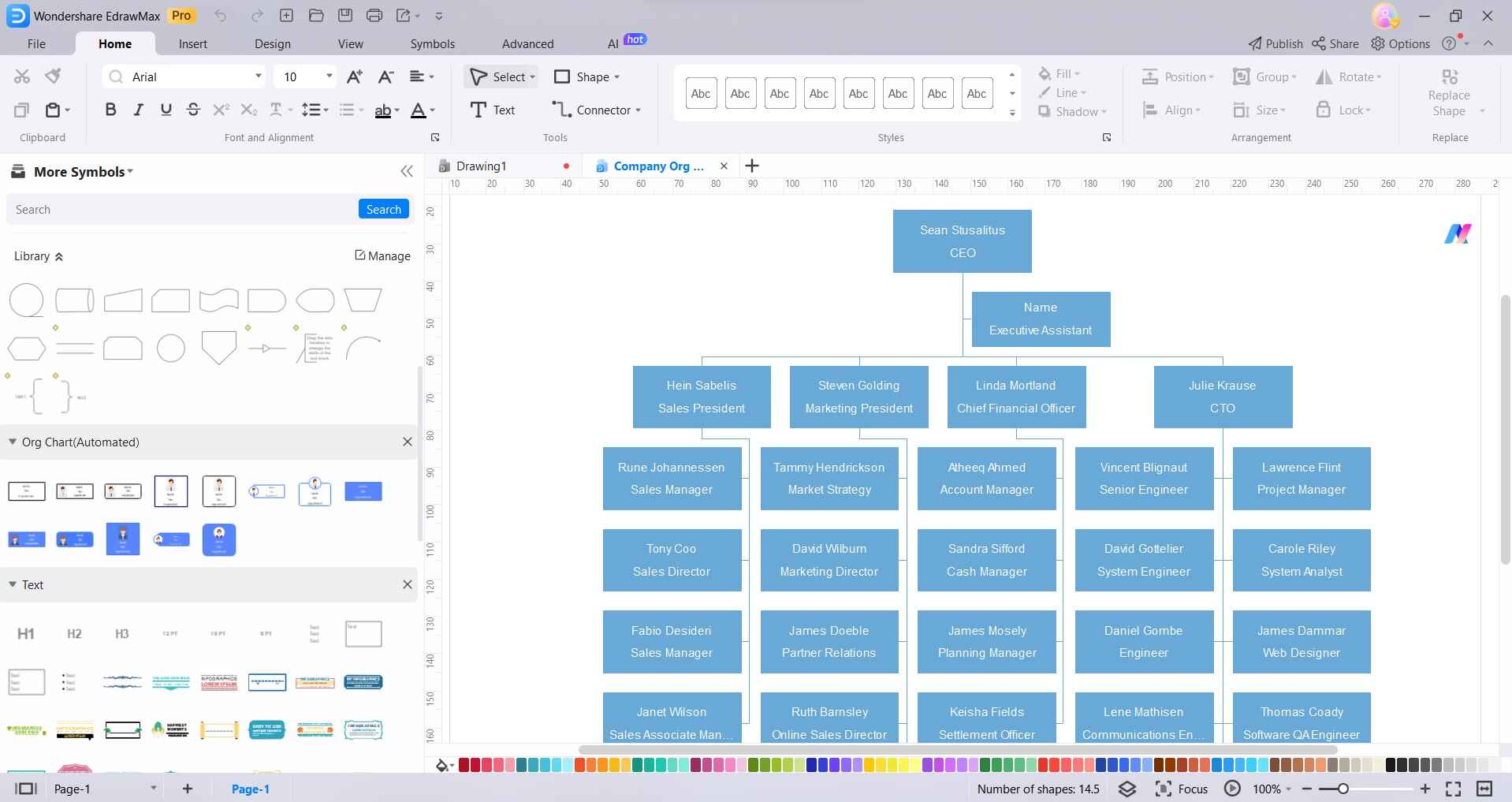
Étape 3 : Utilisez les connecteurs du volet de menu de gauche pour relier les formes, indiquant les relations hiérarchiques. EdrawMax offre divers styles de connecteurs pour une visualisation claire.
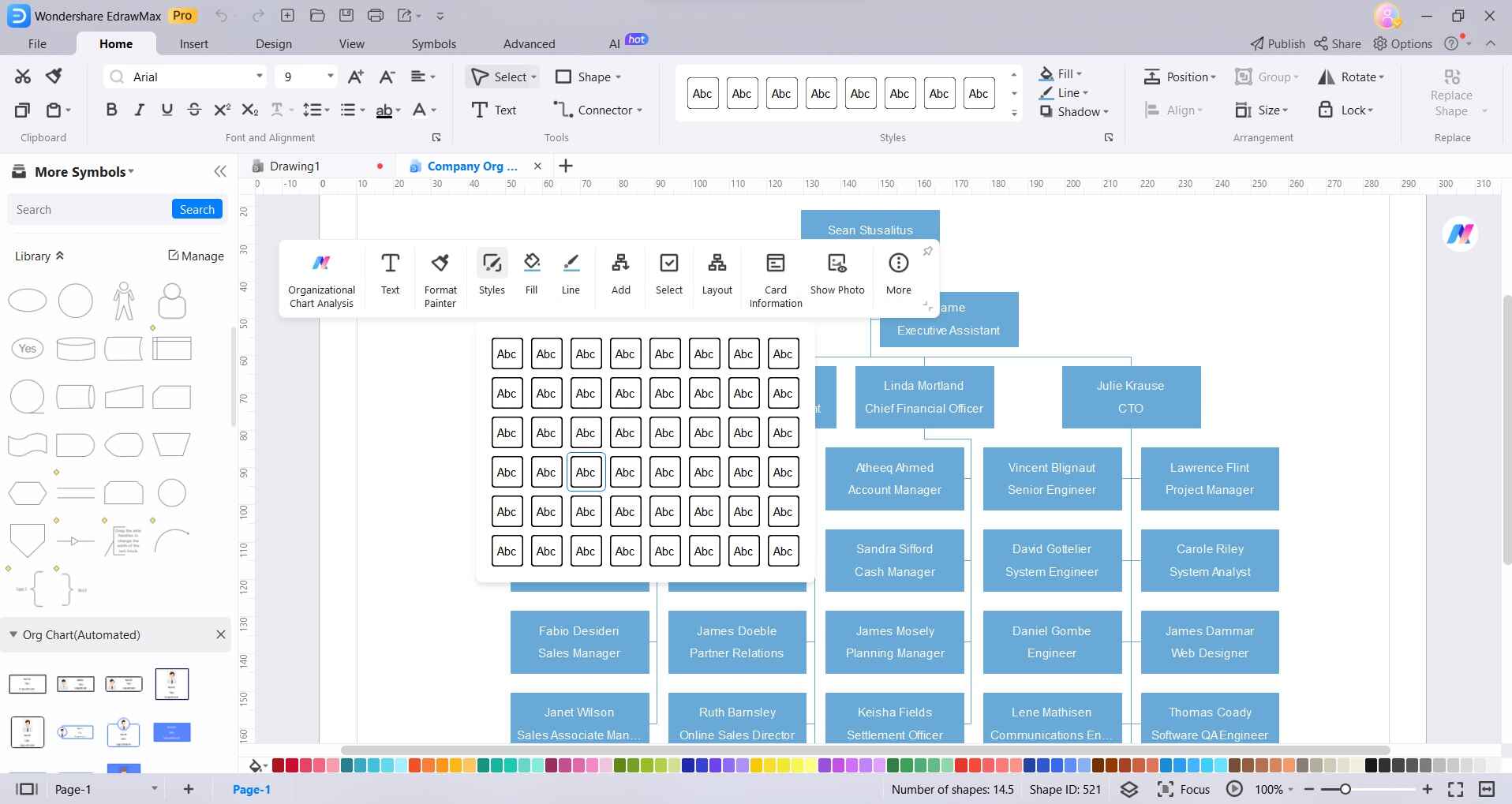
Étape 4 : Cliquez sur l'entité et sélectionnez "Styles" pour personnaliser les formes en ajustant les couleurs, les polices et les styles pour correspondre à l'image de marque ou aux préférences de votre organisation. Modifiez les connecteurs pour optimiser la mise en page et la clarté.
Étape 5 : Incluez des détails supplémentaires dans chaque forme, tels que les coordonnées ou les responsabilités, pour fournir plus de contexte pour chaque poste. Vérifiez attentivement le graphique pour en vérifier l'exactitude, en vous assurant que tous les noms, titres et relations sont corrects. Effectuez les ajustements ou ajouts nécessaires.
Étape 6 : Une fois satisfait de votre organigramme, enregistrez-le dans un format de votre choix. EdrawMax prend en charge divers formats de fichiers pour un partage et une collaboration faciles. Imprimez le graphique ou exportez-le sous forme d'image ou de PDF pour des présentations, des rapports ou un partage avec les membres de l'équipe.
L'utilisation d'EdrawMax offre une expérience fluide et intuitive pour créer des organigrammes visuellement attrayants et informatifs, ce qui en fait un excellent choix pour les entreprises de toutes tailles.
Conclusion
En conclusion, la création d'un organigramme efficace est primordiale pour toute entreprise, facilitant une communication claire, la délégation des tâches et l'efficacité opérationnelle globale. Bien qu'Excel offre des capacités de création de graphiques de base, EdrawMax s'impose comme le choix supérieur, fournissant des outils et des modèles spécialisés adaptés à cet usage. Son interface intuitive, ses vastes options de personnalisation et ses fonctionnalités collaboratives rationalisent le processus, aboutissant à des graphiques visuellement époustouflants et informatifs.
En exploitant la puissance d'EdrawMax, les organisations peuvent assurer une représentation transparente et bien structurée de leur hiérarchie, améliorant ainsi la productivité et la prise de décision à tous les niveaux de l'entreprise.

Simple. Intelligent. Des diagrammes étonnants pour chaque idée.

 (IA et Web)