


 TL;DR:
Vous pouvez créer un histogramme en utilisant l'éditeur de graphique de Google Sheets pour regrouper automatiquement des données numériques continues, ou choisir Edraw Max pour une conception plus rapide basée sur des modèles avec des options d'exportation avancées.
● Dans Google Sheets, la génération s'effectue en sélectionnant une colonne de données et en insérant le graphique recommandé, la personnalisation de la largeur des intervalles se faisant ensuite via le menu de modification avancée.
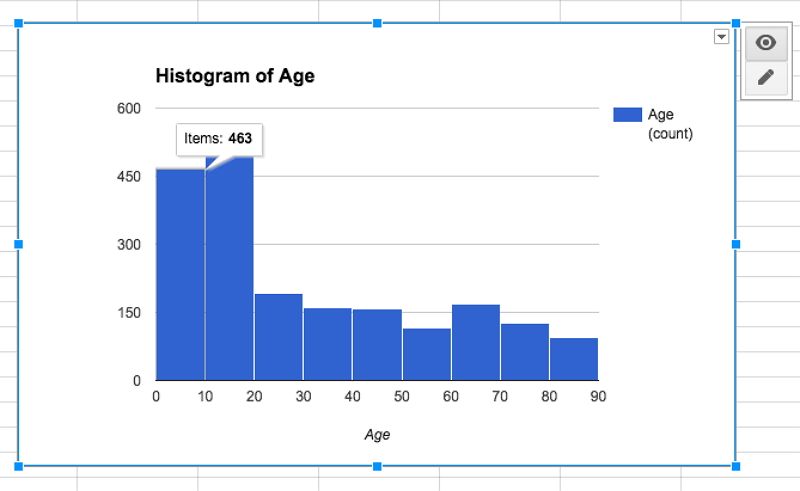
● L'histogramme inséré dans Google Sheets est interactif et permet de visualiser le nombre exact d'éléments contenus dans chaque tranche de données par un simple survol des intervalles avec le curseur.
● Edraw Max est l'outil le plus adapté pour les utilisateurs nécessitant une personnalisation graphique poussée, offrant la génération automatique depuis vos données, l'accès à plus de 6000 symboles et l'exportation vers des formats professionnels comme Visio, PS ou PDF.
Demandez un résumé à l'IA
 ChatGPT
 Perplexity
 Gemini
 Claude
 Grok
Grok
Dans cet article
- Qu'est-ce qu'un histogramme ?
- Comment créer un histogramme dans Google Sheet ?
- La façon la plus simple de créer un histogramme avec Edraw Max
- Pourquoi choisir Edraw Max ?
- Points clés à retenir
1. Qu'est-ce qu'un histogramme ?
Un histogramme est un type de graphique qui représente comment les données sont distribuées et leurs relations. Il montre également comment les valeurs se répartissent dans chaque catégorie.
En effet, l'histogramme est parfait pour montrer les données et leurs relations de manière intuitive, ce qui permet d'économiser beaucoup de temps pour l'analyse de données complexes. Quant à son utilisation, elle comprend plusieurs usages comme ci-dessous :
Identifier et projeter les résultats
Un histogramme rend l'identification des résultats finaux plus apparente. En remplissant les données finales et en générant un histogramme, vous pouvez développer une estimation précise avant une analyse appropriée et plus approfondie. Cependant, cela pourrait entraîner des résultats légèrement imparfaits dans le cas d'une large gamme de données ou d'un arrangement inapproprié des données ;
Identifier la symétrie des données
Parfois, vous remarquerez des tendances qui penchent dans deux directions simultanément. Un histogramme peut rendre très facile l'identification de ces occurrences et savoir quand vos processus sont susceptibles de produire des résultats symétriques dans certaines circonstances. Occasionnellement, cela peut s'avérer très utile pour optimiser certains types de processus. D'autre part, cela peut également vous aider à identifier d'éventuels problèmes, car parfois la symétrie n'est pas ce que vous vous attendez à voir dans vos résultats ;
Repérer les variations dans le flux de données
Lors de la dérivation des résultats d'un histogramme, il est très facile de repérer les écarts dans les données par rapport aux résultats anticipés. Lorsque les données sont bien organisées, on peut facilement identifier les résultats et ainsi s'ajuster en conséquence pour atteindre les résultats souhaités. Cela conduira ainsi aux résultats désirés et permettra de travailler vers les objectifs souhaités ;
Repérer les domaines qui nécessitent peu d'effort
Faciliter le travail est la fonction principale d'un histogramme. Cela peut être réalisé car il peut vous aider à déterminer les tendances souhaitées et si les efforts déployés dans les diverses activités aboutiront aux résultats désirés. Cela vous permettra ainsi de mettre l'effort aux endroits souhaités. En examinant comment vos ressources sont allouées, vous pouvez réorganiser cela pour obtenir une distribution optimale.

2. Comment créer un histogramme dans Google Sheet ?
Il y a 5 étapes impliquées dans le processus de création d'un histogramme dans Google Sheet :
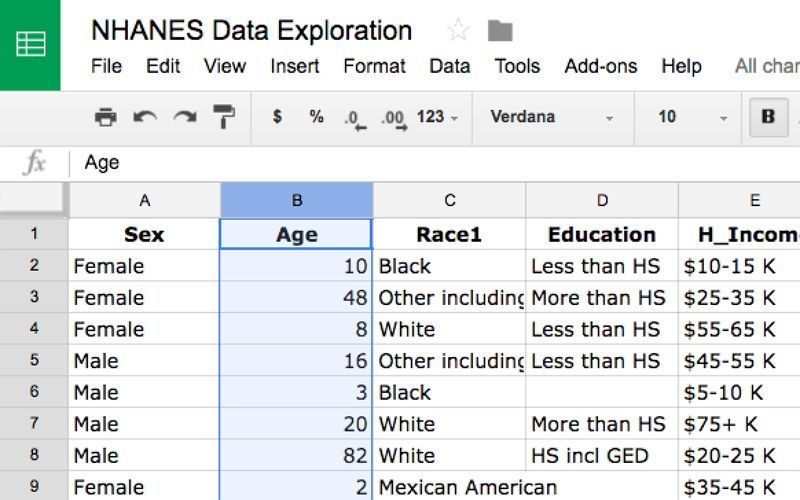
(1). Démarrez Google Sheets avec les données pour lesquelles vous avez l'intention de créer un histogramme et sélectionnez la colonne « Âge » en cliquant sur la lettre de la colonne au-dessus ;
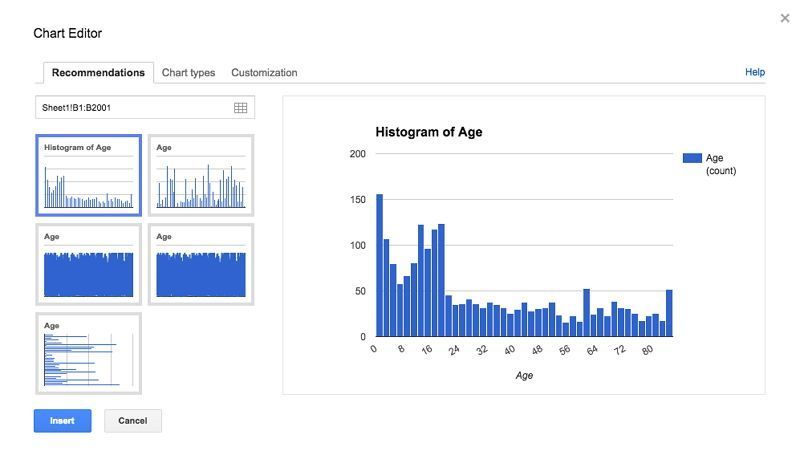
(2). Ensuite, cliquez sur l'icône de graphique  dans le menu supérieur. Une boîte de dialogue Éditeur de graphique apparaîtra. Comme la colonne Âge contient des données numériques continues, Google Sheets recommandera automatiquement un histogramme comme première option ;
(3). Cliquez sur le bouton Insérer en bas à gauche de la boîte de dialogue pour insérer l'histogramme dans votre Google Sheet afin de pouvoir le modifier. Vous voudrez d'abord décider de la largeur que vous souhaitez pour les intervalles ;
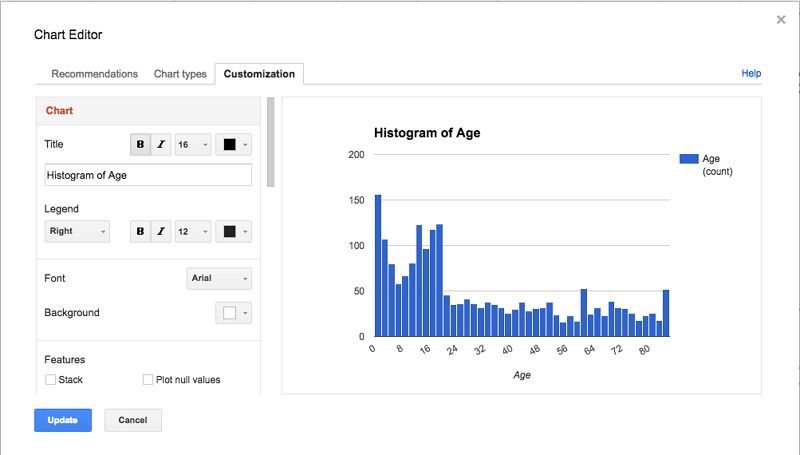
(4). Sur l'histogramme inséré, vous verrez un petit triangle pointant vers le bas dans le coin supérieur droit de l'histogramme. Cliquez dessus, puis choisissez la première option, « Modification avancée » pour personnaliser l'histogramme selon vos préférences ;
(5). Maintenant, vous pouvez utiliser l'histogramme pour obtenir des nombres pour chaque intervalle. Vous pouvez survoler chaque intervalle avec votre curseur de souris, et il vous montrera combien d'éléments il y a. Ici, nous avons 463 personnes dont l'âge se situe entre 0 et 10 ans.
3. La façon la plus simple de créer un histogramme avec Edraw Max
 Note G2 : 4,5/5 (Plus de 2360 réponses)
 100% sûr | Sans annonces |
 Propulsé par l'IA
En utilisant Edraw Max, il est beaucoup plus facile de créer des histogrammes et autres diagrammes en quelques minutes. Avec les connaissances sur comment créer un histogramme dans Google Sheets, une option plus simple est disponible. Voici comment créer un histogramme dans Edraw Max.
(1). Connexion ou Inscription
Comparé à Google Sheets, Edraw Max est la méthode la plus simple pour dessiner des histogrammes. Tout d'abord, inscrivez-vous à Edraw Max en ligne avec votre compte Gmail ou vos réseaux sociaux ;
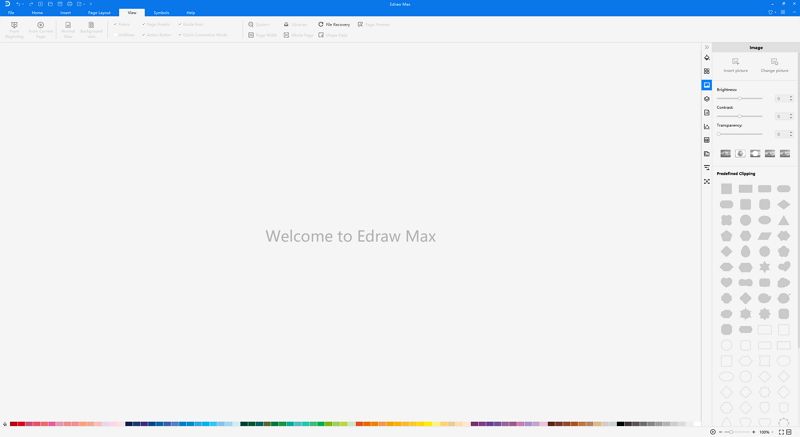
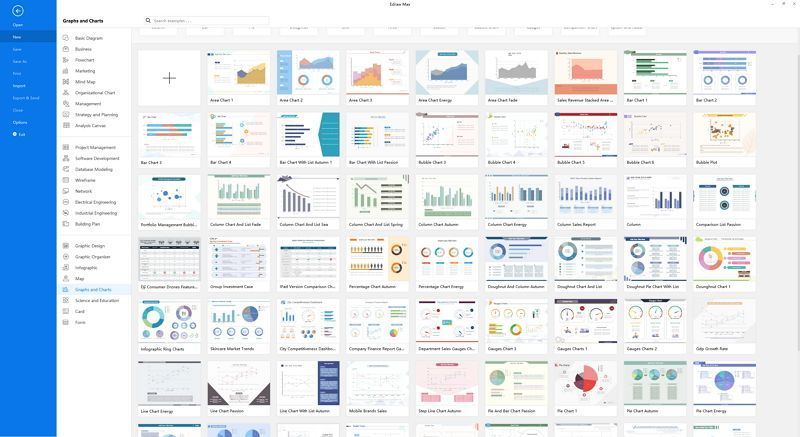
(2). Commencez votre création
Choisissez simplement un modèle d'histogramme dans la galerie de modèles, il existe de nombreux exemples et modèles conçus professionnellement pour les non-concepteurs. Ou, insérez vos données et votre histogramme pourra être généré automatiquement ;
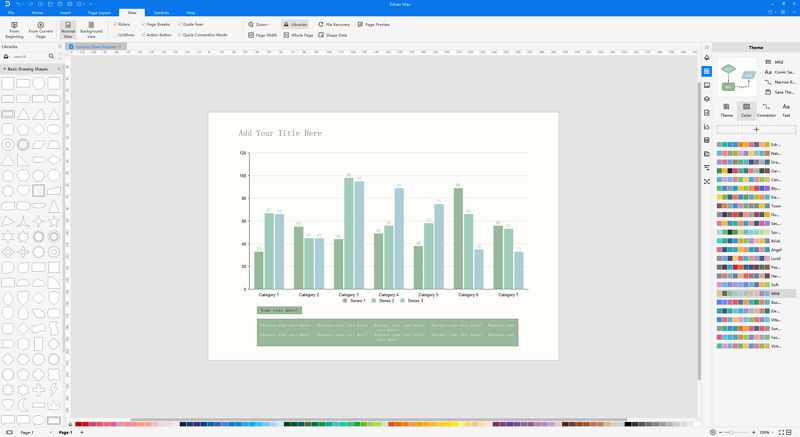
(3). Personnalisez chaque détail
Après avoir choisi un histogramme ou en avoir créé un, vous pouvez personnaliser chaque détail selon vos besoins. Il existe plusieurs palettes de couleurs, polices, formes et styles conçus spécialement pour vous ;
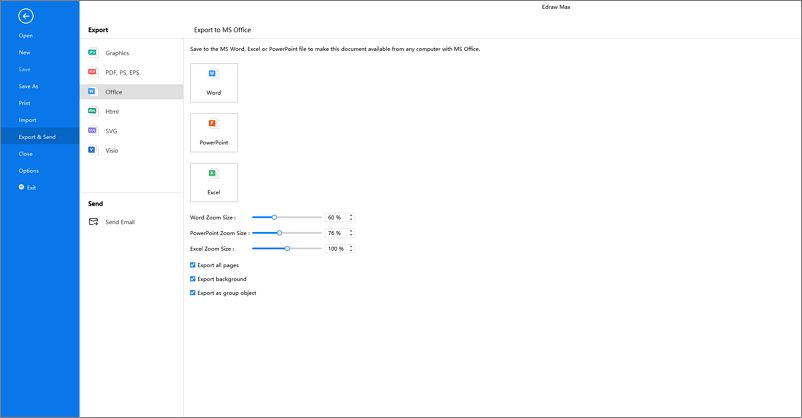
(4). Exportez, partagez et imprimez
Une fois votre création terminée, vous pouvez exporter votre travail dans de nombreux formats, comme Graphics, PS, Visio, Office, PDF, etc. De plus, vous pouvez le partager avec vos amis sur les réseaux sociaux ou simplement l'imprimer pour l'afficher directement.
4. Pourquoi choisir Edraw Max ?
Edraw Max bénéficie de fonctionnalités avancées qui vous permettent de créer des histogrammes en moins de temps, tout en garantissant que votre expérience utilisateur soit fluide et agréable. Compte tenu de ses caractéristiques, elles sont présentées comme suit :
- Modèles substantiels: il dispose d'une large gamme de modèles parmi lesquels choisir dans la galerie de modèles, ce qui signifie qu'il n'est pas nécessaire de créer un diagramme compliqué à partir de zéro qui pourrait prendre beaucoup de votre temps. En un seul clic, votre travail est presque terminé ;
- Visualisation des données: en utilisant Edraw Max, vos données peuvent être facilement visualisées, parfois un diagramme est plus puissant que des milliers de mots ;
- Fonction puissante: il permet de créer plus qu'un histogramme, mais plus de 280 types de diagrammes. De plus, il existe plus de 6000 symboles et icônes conçus professionnellement pour personnaliser vos diagrammes de manière plus artistique ;
- Formats d'exportation: il prend non seulement en charge l'exportation de fichiers dans des formats réguliers, comme Microsoft Office, Graphics ; mais permet également d'exporter des fichiers Visio, PS, PDF ;
- Prix raisonnable: comparé à d'autres outils de diagramme, Edraw Max est beaucoup plus abordable, ce qui garantit que vous obtenez les meilleurs services à votre plus grande commodité.
Note G2 : 4,5/5 (Plus de 2360 réponses)
100% sûr | Sans annonces |
Propulsé par l'IA5. Points clés à retenir
L'histogramme est un type de graphique qui affiche efficacement les données dans les feuilles. Un histogramme accrocheur pourrait améliorer la qualité de votre présentation, enrichir votre rapport et permettre à votre public de vous comprendre facilement. Comment créer un histogramme dans Google Sheet doit être la question fréquente que les gens posent. Cependant, Edraw Max est un outil d'histogramme en ligne à démarrage rapide qui vous permet de créer un histogramme en trois minutes par rapport à Google Sheet, il n'y a donc aucune raison de ne pas choisir Edraw Max pour votre création d'histogramme !

Simple. Intelligent. Des diagrammes étonnants pour chaque idée.

 (IA et Web)