


 TL;DR:
La création d'un diagramme de Venn dans Google Sheets s'effectue en dessinant manuellement des formes via l'outil Dessin, tandis qu'EdrawMax simplifie ce processus grâce à des modèles prêts à l'emploi et des formes dynamiques.
● Google Sheets ne propose aucun modèle de Venn intégré, obligeant l'utilisateur à concevoir son diagramme de toutes pièces en traçant des cercles et en insérant des zones de texte depuis la fenêtre d'édition.
● Les formes de Venn spécifiques d'EdrawMax disposent d'un bouton central permettant d'ajouter ou de retirer des cercles instantanément, mais si vous utilisez des cercles de base, vous devrez augmenter manuellement la transparence du remplissage solide pour révéler les zones de chevauchement.
● Les diagrammes exportés depuis EdrawMax vers les formats Microsoft Office (DOCX, PPTX, XLSX) conservent leur capacité d'édition native, ce qui permet de les modifier même sans posséder le logiciel initial.
Demandez un résumé à l'IA
 ChatGPT
 Perplexity
 Gemini
 Claude
 Grok
Grok
Habituellement, nous stockons et traitons les données dans Google Sheets. En plus d'être une excellente plateforme, elle permet également de dessiner. Dans cet article, nous expliquons comment créer et insérer un diagramme de Venn dans Google Sheets.
Dans cet article
Comment créer un diagramme de Venn dans Google Sheets
En réalité, ajouter des cercles manuellement est une méthode de base pour créer un diagramme de Venn dans Google Sheets, car il n'existe pas de modèles de Venn intégrés dans cette application. Suivez ces instructions et nous vous montrerons ensuite comment créer facilement un diagramme de Venn.
Suivez simplement ces étapes et nous vous indiquerons ensuite une méthode plus facile pour créer des diagrammes de Venn.
- Ouvrez une nouvelle feuille de calcul Google.
- Sélectionnez Insertion > Dessin dans le ruban pour ouvrir la fenêtre Dessin
- Dessinez des cercles et ajoutez des zones de texte pour compléter le diagramme de Venn.
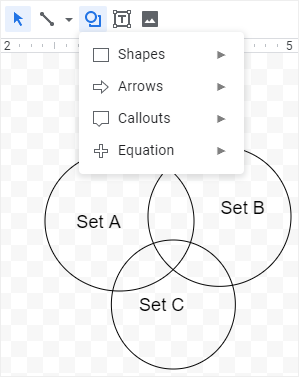
- Cliquez sur le bouton Enregistrer et fermer si le diagramme est terminé.
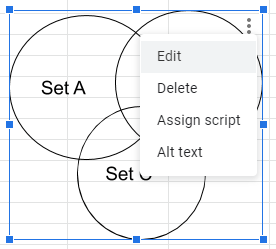
- Cliquez sur Modifier pour revenir à la fenêtre Dessin et apporter des modifications au diagramme.
Comment créer un diagramme de Venn dans EdrawMax
Cependant, Google Drawing présente certaines limitations, vous passerez donc plus de temps à compléter et à styliser un diagramme de Venn complexe. En comparaison, vous aurez une excellente expérience dans la création de diagrammes de Venn en utilisant EdrawMax. Avec EdrawMax, vous pouvez rapidement créer et personnaliser vos diagrammes de Venn avec moins de difficultés.
 Note G2 : 4,5/5 (Plus de 2360 réponses)
 100% sûr | Sans annonces |
 Propulsé par l'IA
Étape 1 : Utiliser un modèle de Venn intégré
Pour créer un diagramme de Venn à partir d'un modèle, accédez à (EdrawMax Online), naviguez vers Diagramme de base > Diagramme de Venn, et vous trouverez différents types de modèles de Venn affichés dans la galerie de modèles.
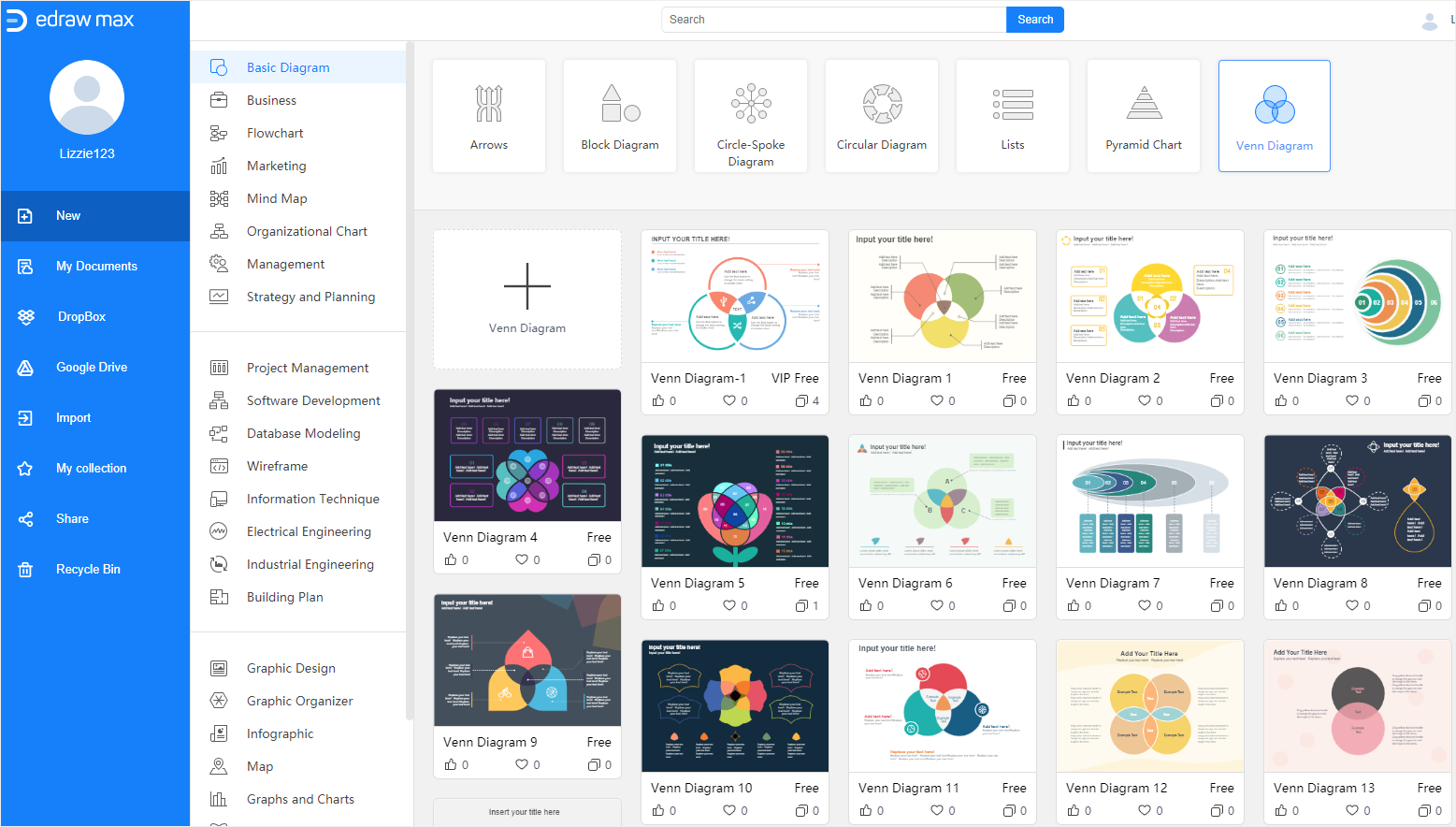
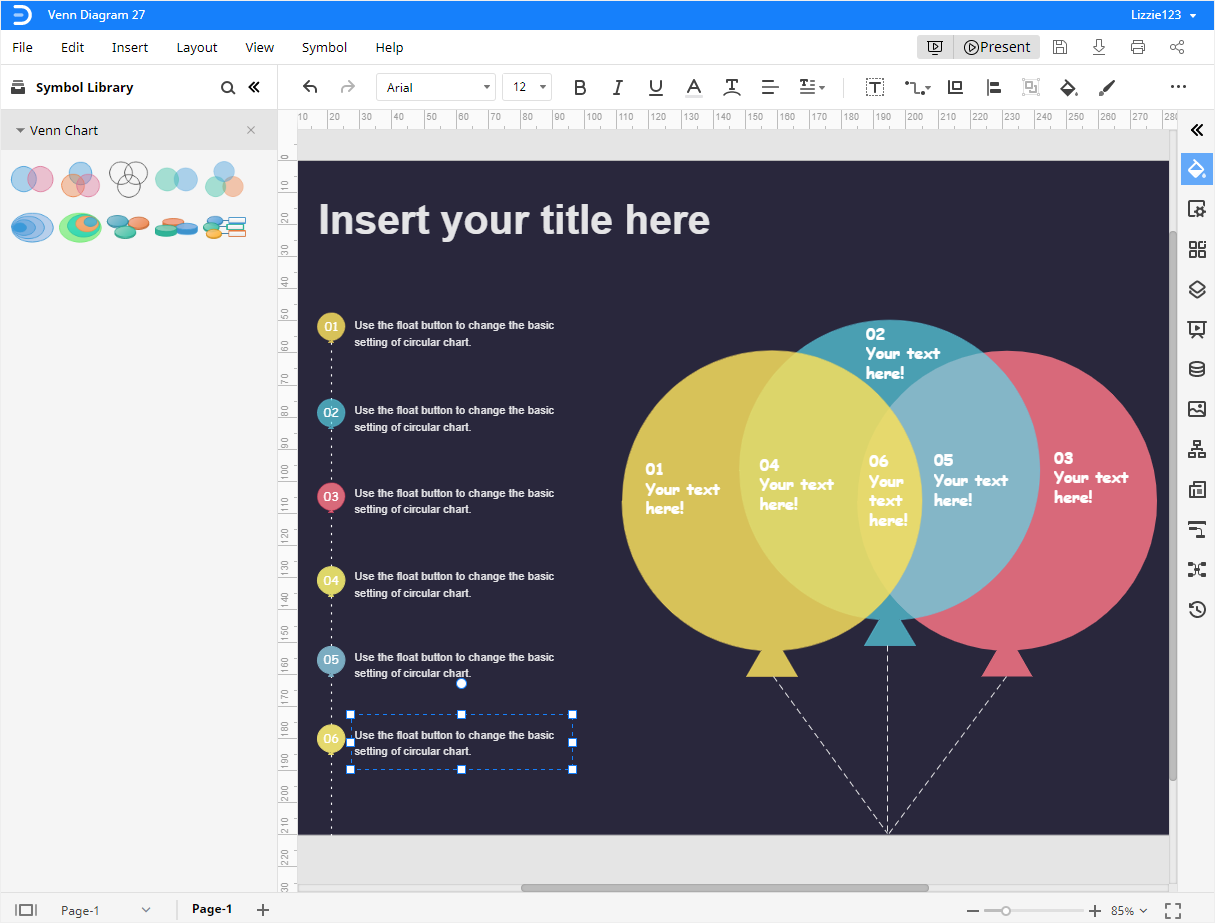
Faites défiler la page, sélectionnez un modèle que vous souhaitez utiliser et cliquez sur son icône. Ensuite, vous pouvez modifier le texte ou remplacer les formes de Venn sur le modèle.
Étape 2 : Ajouter des formes de Venn intégrées
De même, EdrawMax permet aux utilisateurs d'ajouter des formes de Venn manuellement depuis la bibliothèque de symboles. Ces formes de Venn dans EdrawMax sont également conçues spécifiquement pour créer des diagrammes de Venn.
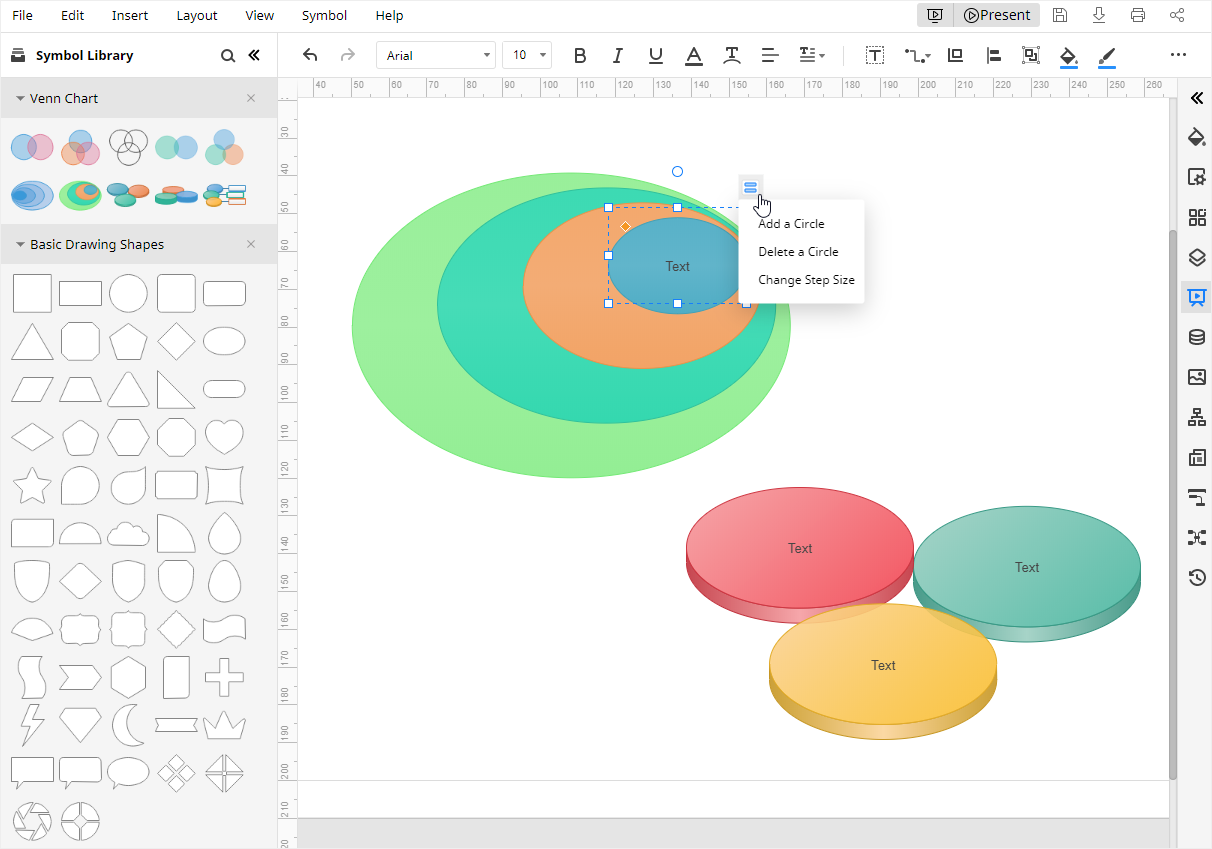
Cliquez sur l'icône Bibliothèque de symboles  pour ouvrir la boîte de dialogue Bibliothèque, puis cochez Graphique de Venn sous la catégorie Diagramme et cliquez sur OK. Glissez-déposez simplement les formes de Venn sur la page de dessin, cliquez sur le bouton flottant au centre de la forme, vous pouvez choisir d'ajouter ou de supprimer des cercles.
De plus, vous pouvez ajouter Formes de dessin de base au volet Bibliothèque et glisser quelques cercles de base sur la page de dessin.
Veuillez noter que lorsque vous ajoutez des cercles de base sur la page de dessin, vous devez sélectionner les cercles, choisir Remplissage solide dans le volet Remplissage/Ligne/Ombre et augmenter la valeur de transparence, afin de voir clairement les sections superposées
Étape 3 : Personnaliser votre diagramme de Venn
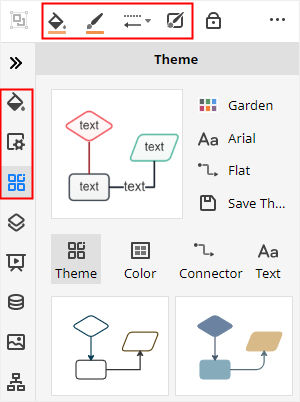
Pour personnaliser vos diagrammes de Venn, vous pouvez utiliser ces outils et boutons de formatage puissants et intelligents, qui sont répartis sur le volet Remplissage/Ligne/Ombre, le volet Mise en page, le volet Thème et les barres d'outils respectivement.
Vous pouvez modifier les styles de remplissage, les couleurs de remplissage, les styles de ligne, les couleurs de ligne, les couleurs d'arrière-plan, les thèmes de diagramme et appliquer des styles rapides à l'ensemble du diagramme.
Étape 4 : Présenter votre diagramme de Venn
Si vous souhaitez afficher votre diagramme de Venn comme pour faire une présentation, vous pouvez cliquer sur le bouton Lecture dans le coin supérieur droit, et EdrawMax affichera la page actuelle en mode plein écran.

Comment exporter un diagramme Edraw dans des formats courants
Lorsque vous avez terminé de créer votre diagramme de Venn dans EdrawMax, vous pouvez enregistrer et exporter vos diagrammes de Venn facilement.
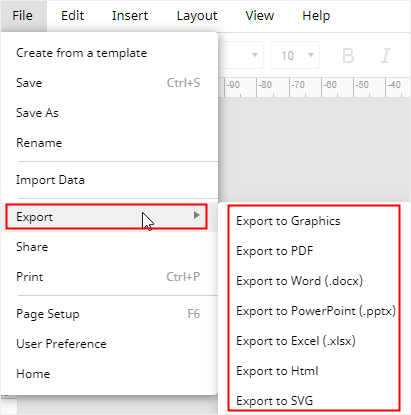
Allez dans l'onglet Fichier, cliquez sur Enregistrer sous, choisissez d'enregistrer les diagrammes dans le cloud personnel Edraw, Google Drive ou Dropbox. Cliquez sur Exporter, choisissez d'exporter vos diagrammes dans plusieurs formats de fichiers couramment utilisés, notamment JPEG, PNG, PDF, DOCX, PPTX et XLSX.
De plus, tous les fichiers MS Office exportés depuis EdrawMax sont modifiables dans ces programmes. Par conséquent, vous pouvez partager vos diagrammes et graphiques avec vos amis, membres d'équipe ou étudiants, même s'ils n'ont pas utilisé EdrawMax.
Inscrivez-vous à EdrawMax et essayez-le !

Simple. Intelligent. Des diagrammes étonnants pour chaque idée.

 (IA et Web)