


 TL;DR:
Vous pouvez créer un diagramme de Venn dans Excel en insérant un graphique SmartArt de type Venn de base ou en dessinant manuellement des ovales dont la transparence de remplissage doit impérativement être augmentée pour rendre les intersections visibles.
● Avec la méthode SmartArt, l'ajout de texte ou de nombres dans les sections croisées n'est pas pris en charge par le volet Texte et nécessite de dessiner manuellement des zones de texte supplémentaires par-dessus les cercles.
● EdrawMax constitue une alternative pour contourner les limites de dessin d'Excel en proposant des modèles spécifiques qui peuvent ensuite être exportés sous forme de fichiers MS Excel entièrement modifiables.
Demandez un résumé à l'IA
 ChatGPT
 Perplexity
 Gemini
 Claude
 Grok
Grok
Google Sheets est une application parfaitement adaptée de la suite G pour créer des diagrammes de Gantt et facilite le partage des calendriers de projet au sein de votre équipe projet. Cependant, vous devrez utiliser des fonctionnalités chronophages pour créer un diagramme de Gantt, ce qui est moins efficace que dans les outils professionnels.
Dans cet article
Comment créer un diagramme de Venn dans Excel
Étape 1 : Ouvrir la fenêtre Graphique SmartArt
Allez dans l'onglet Insertion d'une nouvelle feuille de calcul, cliquez sur le bouton SmartArt dans le groupe Illustrations pour ouvrir la fenêtre Graphique SmartArt.
Étape 2 : Insérer un diagramme de Venn
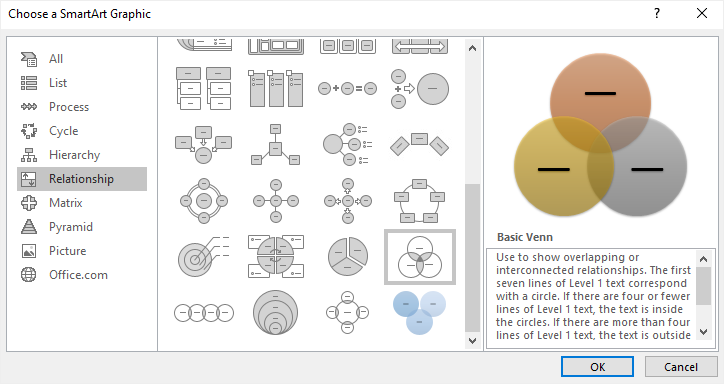
Sous la catégorie Relations, choisissez Venn de base et cliquez sur OK. Le diagramme de Venn est alors ajouté sur la feuille.
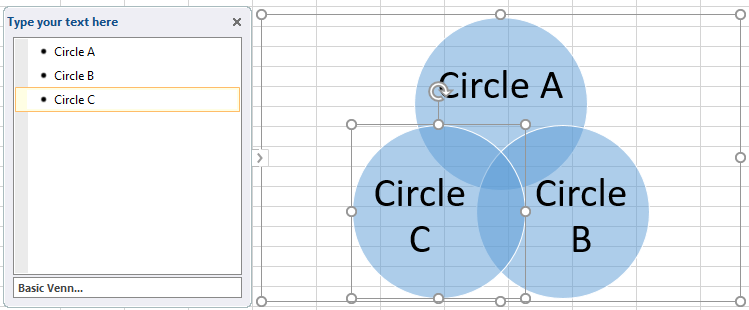
Cliquez sur l'icône en forme de flèche à côté du diagramme pour ouvrir le volet Texte. Vous pouvez coller ou saisir le texte ou les nombres dans le volet Texte.
Pour ajouter du texte ou des nombres sur les sections croisées, dessinez des zones de texte sur les cercles.
Étape 3 : Ajouter des cercles au diagramme de Venn
Pour ajouter plus de cercles au diagramme de Venn, cliquez d'abord pour sélectionner l'ensemble du diagramme, puis vous pouvez essayer les 2 méthodes suivantes :
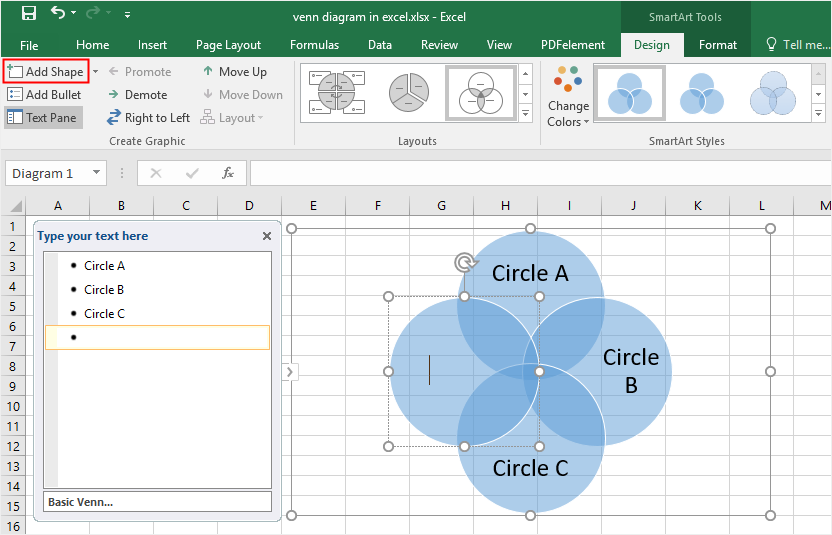
- Allez dans l'onglet Création de Outils SmartArt, cliquez sur Ajouter une forme dans le groupe Créer un graphique
- Dans le volet Texte, sélectionnez une puce, appuyez sur Entrée pour en ajouter une nouvelle et un cercle vide sera ajouté au diagramme.
De même, ces cercles peuvent être supprimés en cliquant sur la forme ou sur sa puce correspondante et en appuyant sur Supprimer.
Étape 4 : Styliser votre diagramme de Venn
Pour styliser le diagramme de Venn dans Excel, il existe de nombreux outils de mise en forme différents :
- Allez dans l'onglet Création et Format de Outils SmartArt où vous pouvez modifier les mises en page, les couleurs, les styles de diagramme, etc.
- Faites un clic droit sur le cercle, sélectionnez Format de la forme dans le menu contextuel, puis vous pouvez modifier le style de remplissage, la couleur de remplissage ou une autre option.
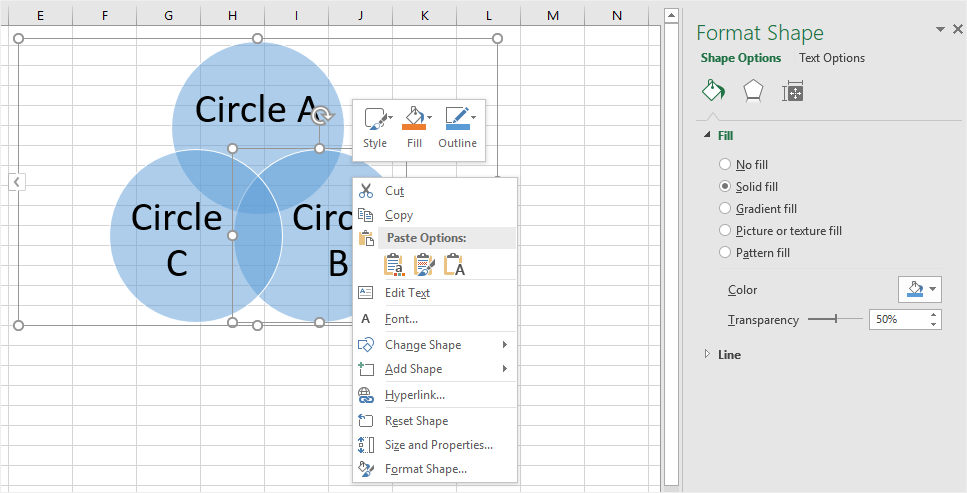
- Le menu du clic droit fournit également d'autres options rapides, comme Modifier la forme, Ajouter une forme ou Réinitialiser la forme.
Si vous n'avez pas accès aux graphiques SmartArt, vous pouvez créer manuellement un diagramme de Venn en dessinant des cercles.
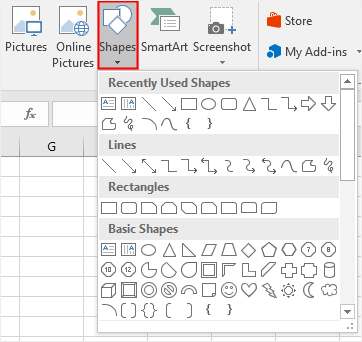
Comme pour l'ajout de graphiques SmartArt, cliquez sur le bouton Forme sous l'onglet Insertion, et choisissez la forme Ovale dans la galerie de formes. Vous pouvez ensuite dessiner plusieurs cercles sur la feuille.
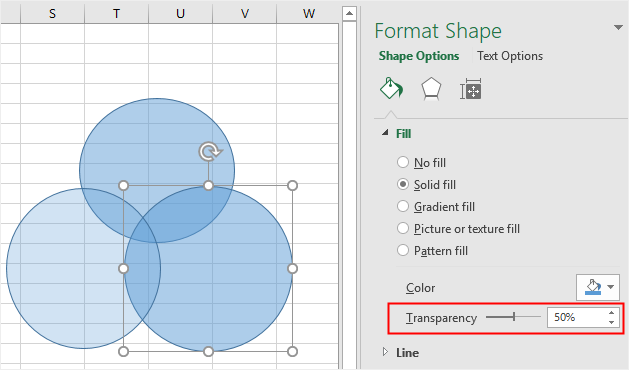
N'oubliez pas que vous devez augmenter la transparence du remplissage de chaque cercle dans le volet Format de la forme, sinon, les sections qui se chevauchent seront invisibles.
Comment créer un diagramme de Venn dans EdrawMax
Excel est un outil très puissant pour traiter les données, cependant, il présente encore de nombreuses limitations pour dessiner des diagrammes. Ici, EdrawMax est relativement adapté pour dessiner et créer divers diagrammes d'aspect professionnel, y compris les diagrammes de Venn.
 Note G2 : 4,5/5 (Plus de 2360 réponses)
 100% sûr | Sans annonces |
 Propulsé par l'IA
Étape 1 : Choisir des modèles de diagramme de Venn
Lorsque vous souhaitez ajouter un diagramme de Venn dans votre présentation, utiliser un modèle époustouflant et unique sera d'une grande aide.
Ouvrez (EdrawMax Online), trouvez Diagramme de Venn dans le menu Diagramme de base, et vous verrez de nombreux modèles de diagrammes de Venn dans la galerie de modèles.

Étape 2 : Utiliser un modèle Venn
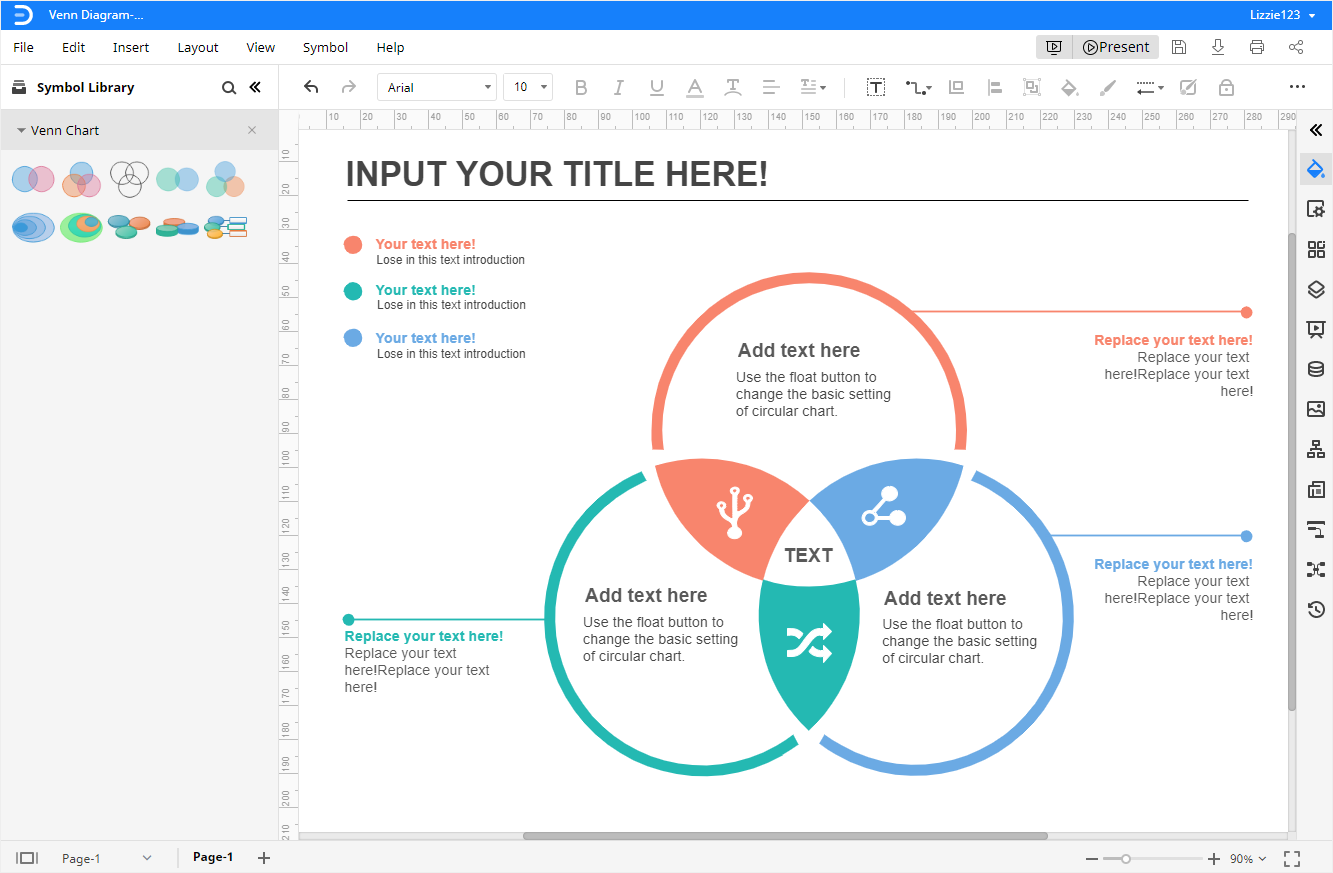
Choisissez l'un des modèles de diagramme de Venn que vous souhaitez utiliser, cliquez sur sa vignette et le modèle s'ouvrira dans une nouvelle page web. Vous pouvez ensuite ajouter du texte ou des nombres directement sur le modèle.
Étape 3 : Ajouter des formes manuellement
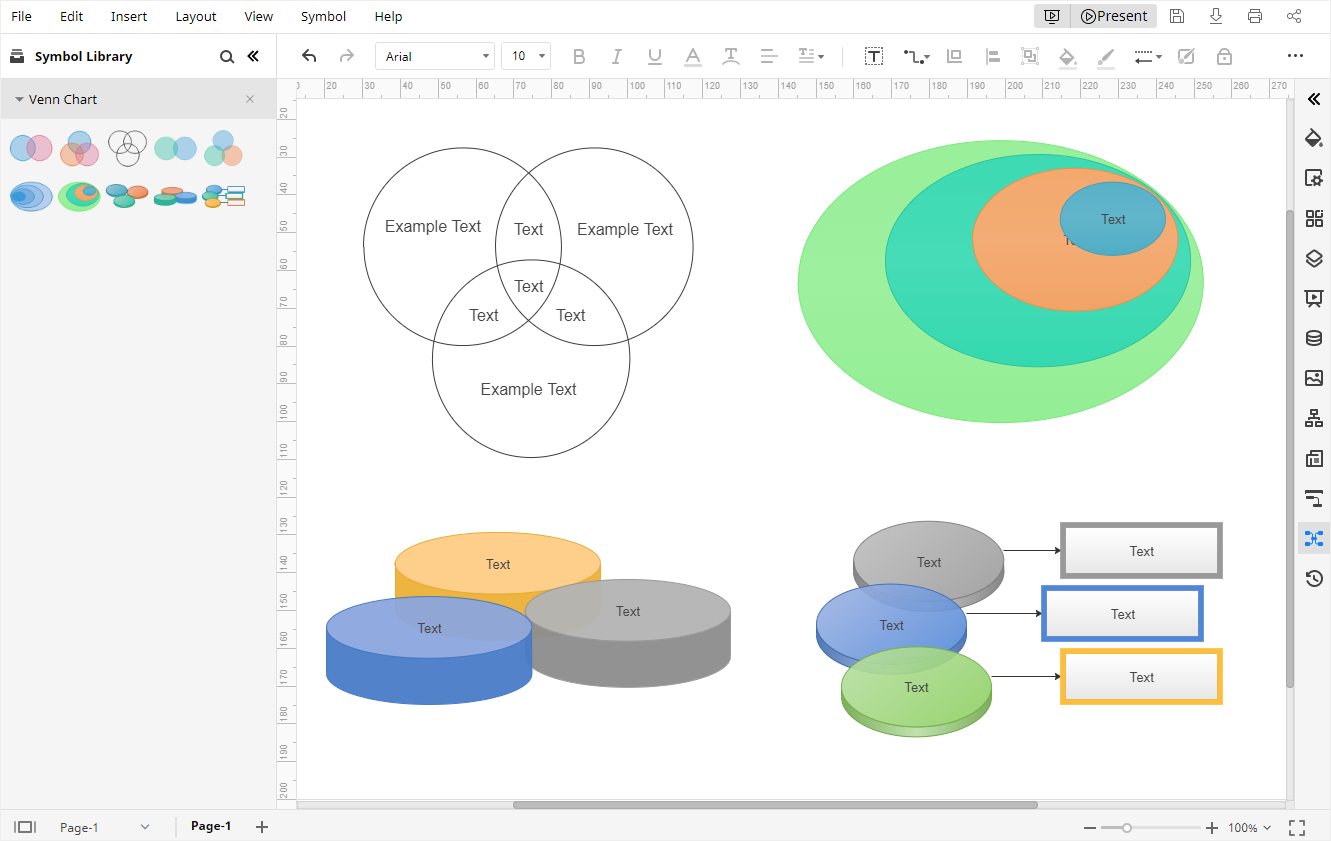
Pour ajouter des formes manuellement dans EdrawMax, cliquez sur l'icône Bibliothèque de symboles  pour ouvrir la boîte de dialogue Bibliothèque, puis cochez Graphique de Venn sous la catégorie Diagramme et cliquez sur OK.
Les formes et symboles des diagrammes de Venn apparaîtront dans le volet Bibliothèque. Toutes les formes et symboles du volet Bibliothèque peuvent être directement glissés et déposés sur la page de dessin.
Étape 4 : Personnaliser votre diagramme de Venn
Pour personnaliser votre diagramme de Venn dans EdrawMax, il existe également de nombreux choix différents :
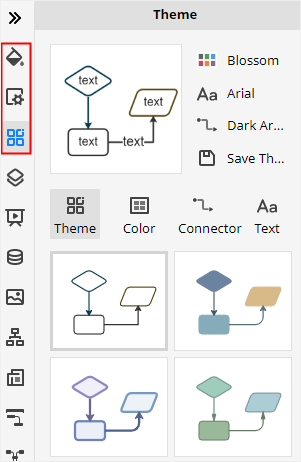
- Modifier les styles et couleurs de forme dans l'onglet Remplissage/Ligne/Ombre
- Modifier les couleurs d'arrière-plan dans Mise en page
- Modifier les thèmes de diagramme dans l'onglet Thème
Étape 5 : Présentez votre diagramme de Venn
Cliquez sur le bouton Lecture dans le coin supérieur droit de l'interface principale, et le diagramme de Venn sera affiché en mode plein écran, comme si vous faisiez une présentation.

Comment enregistrer un diagramme Edraw en tant que fichier Excel
Enfin, lorsque vous aurez terminé de créer votre diagramme de Venn dans EdrawMax : vous constaterez que EdrawMax permet aux utilisateurs d'enregistrer et d'exporter le document à plusieurs endroits et dans différents formats de fichiers.
Allez dans l'onglet Fichier onglet, cliquez sur Enregistrer sous et vous pourrez ensuite choisir d'enregistrer votre diagramme dans le cloud personnel Edraw, Google Drive ou Dropbox. Ainsi, vous pourrez accéder aux documents depuis n'importe où.
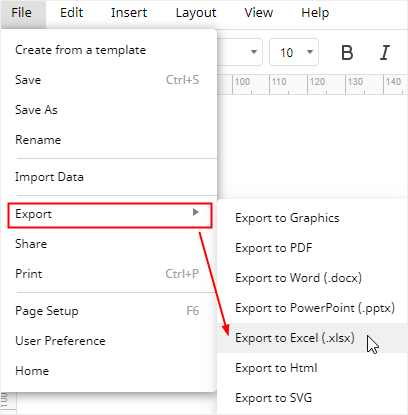
Cliquez sur Exporter et vous pourrez choisir d'exporter le document au format MS Excel. De plus, tous les fichiers MS Office exportés depuis EdrawMax peuvent être ouverts et modifiés dans les programmes correspondants, ce qui sera plus pratique pour partager vos créations et conceptions avec d'autres.

Simple. Intelligent. Des diagrammes étonnants pour chaque idée.

 (IA et Web)