


 TL;DR:
La création d'une chronologie de projet s'effectue soit via le modèle dédié de Google Sheets en fusionnant des cellules, soit via EdrawMax pour intégrer des éléments graphiques et exporter le résultat vers Excel.
● Sur Google Sheets, après avoir ouvert le modèle depuis la catégorie Gestion de projet, la création des barres de durée nécessite de fusionner manuellement les cellules situées entre la date de début et la date de fin de chaque tâche.
● EdrawMax propose une personnalisation avancée en permettant le glisser-déposer de formes depuis une bibliothèque de symboles et l'insertion de filigranes textuels via le volet Page pour protéger la conception.
● Contrairement à Google Sheets, EdrawMax permet d'exporter directement la chronologie finalisée sous forme de fichier Excel (.xlsx), facilitant le partage avec des partenaires ne disposant pas du logiciel.
Demandez un résumé à l'IA
 ChatGPT
 Perplexity
 Gemini
 Claude
 Grok
Grok
Une chronologie peut vous aider à afficher efficacement le processus et le plan du projet à vos membres d'équipe ou partenaires. En utilisant Google Sheets pour créer une chronologie, votre équipe peut accéder facilement à cette chronologie. Ce tutoriel vous expliquera comment créer une chronologie de projet dans Google Sheets avec des instructions étape par étape.
Dans cet article
Comment créer une chronologie dans Google Sheets
Étape 1 Sélectionner un modèle de chronologie
Activez Google Sheets dans le navigateur, vous verrez l'interface comme ci-dessous :
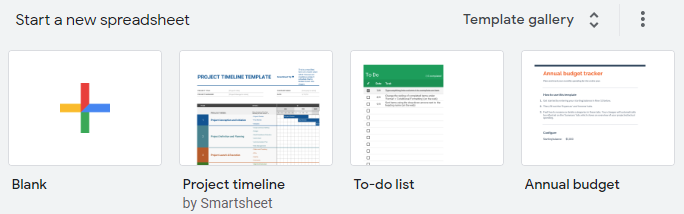
Si vous ne le trouvez pas sur la première page, vous pouvez cliquer sur les flèches opposées pour ouvrir Galerie de modèles et le chercher dans la catégorie Gestion de projet.
Étape 2 Ouvrir le modèle de chronologie
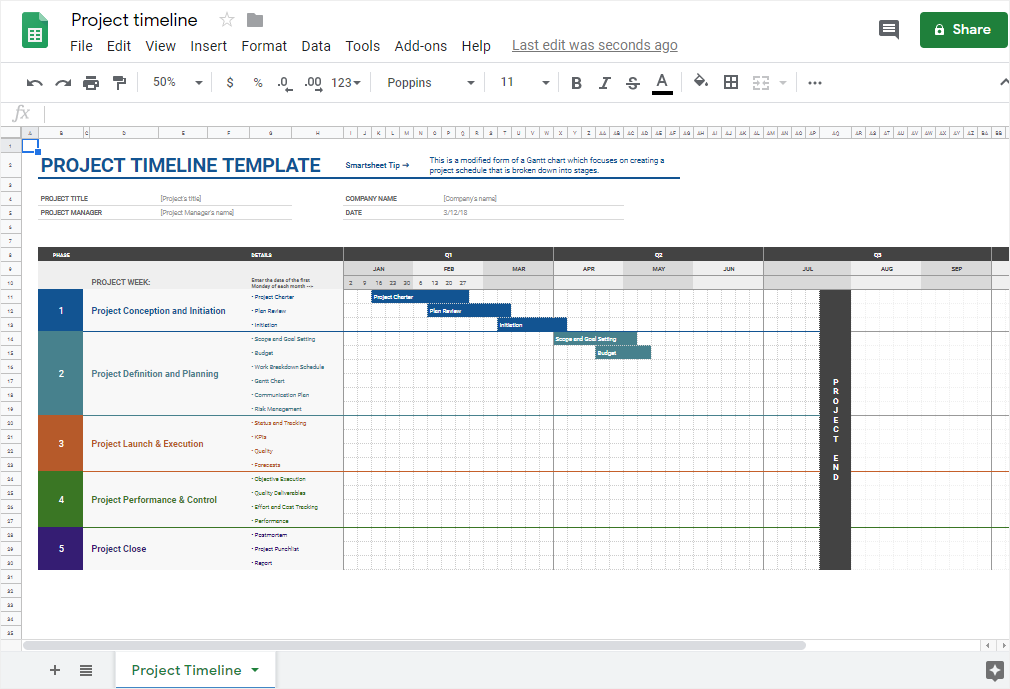
Cliquez sur la miniature de Chronologie de projet pour ouvrir ce modèle. Lorsque vous ouvrez le modèle dans la feuille de calcul, vous verrez la chronologie du projet s'afficher dessus.
Étape 3 Modifier le texte sur la chronologie
Comme vous pouvez le voir dans le modèle, vous pouvez saisir le titre du projet, le nom du chef de projet, le nom de l'entreprise et la date de dépôt.
Dans le tableau, il y a différentes colonnes qui représentent respectivement les phases du projet, les détails des tâches, la date de début et la date de fin. Vous devez saisir ou coller les informations de votre tâche ou projet dans le tableau, et enregistrer la date de début et la date de fin de chaque tâche dans les cellules correspondantes.
Ensuite, vous pouvez fusionner les cellules entre la date de début et la date de fin pour créer la barre de durée, et la longueur de la barre montre combien de temps il faut pour terminer la tâche.
Étape 4 Personnaliser la chronologie
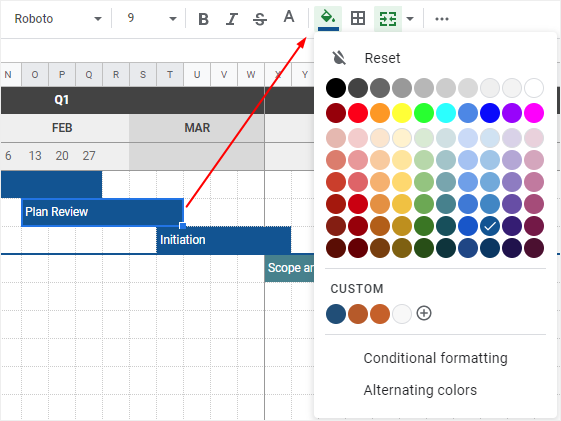
Pour rendre les barres de durée accrocheuses, vous pouvez changer la couleur de remplissage comme vous le souhaitez.
Sélectionnez d'abord une barre de durée, cliquez sur l'icône de Couleur de remplissage dans la barre d'outils, choisissez une couleur appropriée pour la barre sélectionnée dans le menu déroulant.
Comment créer une chronologie dans EdrawMax
Étape 1 : Sélectionner un modèle de chronologie
Activez EdrawMax, sélectionnez Chronologie dans la catégorie « Affaires », puis vous verrez de nombreux modèles de chronologie délicats et magnifiques. Vous pouvez choisir l'un de ces modèles pour créer votre propre chronologie.
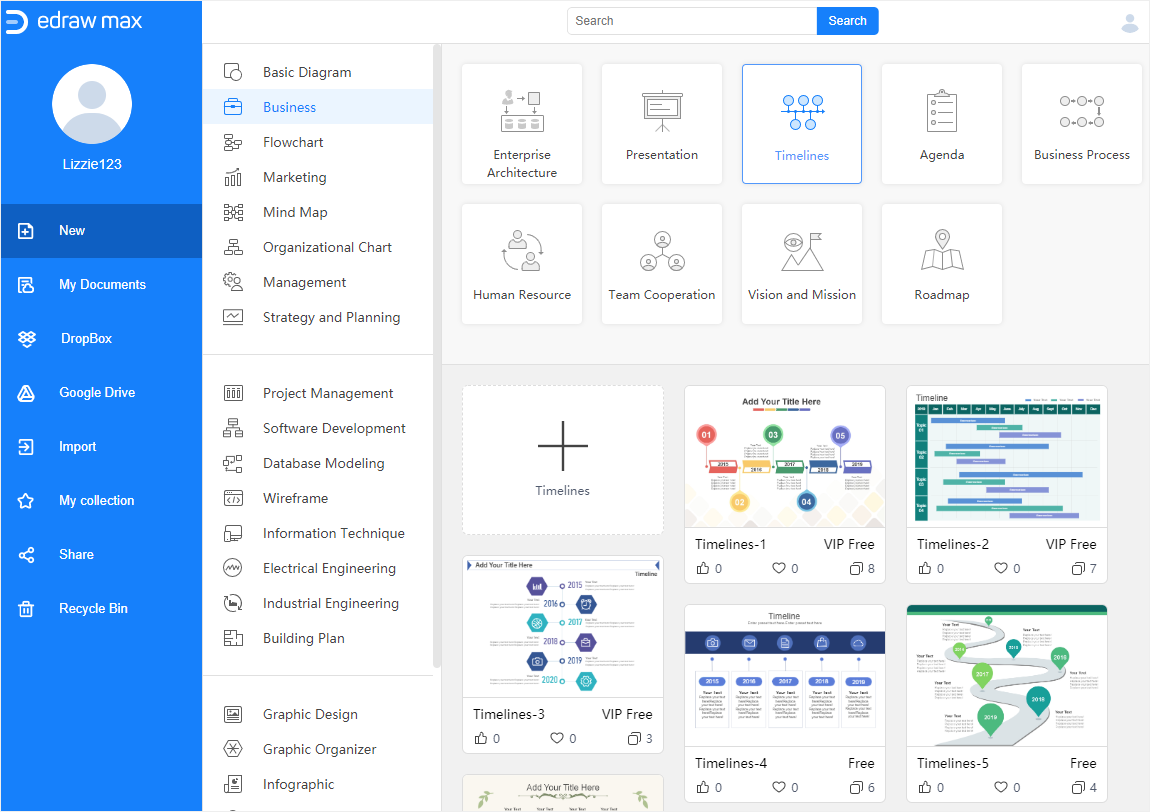
Si vous souhaitez voir plus de modèles de chronologie gratuits, vous pouvez visiter Modèle Edraw et trouver votre modèle préféré.
Étape 2 : Créer votre propre chronologie
Double-cliquez sur la miniature du modèle de chronologie dans la page Accueil de EdrawMax, puis vous pouvez entrer dans l'interface principale et commencer à créer votre propre chronologie sur la base du modèle sélectionné.
Voici le modèle que j'ai sélectionné et j'ai décidé d'utiliser ce modèle pour créer une chronologie de l'histoire automobile en bref.
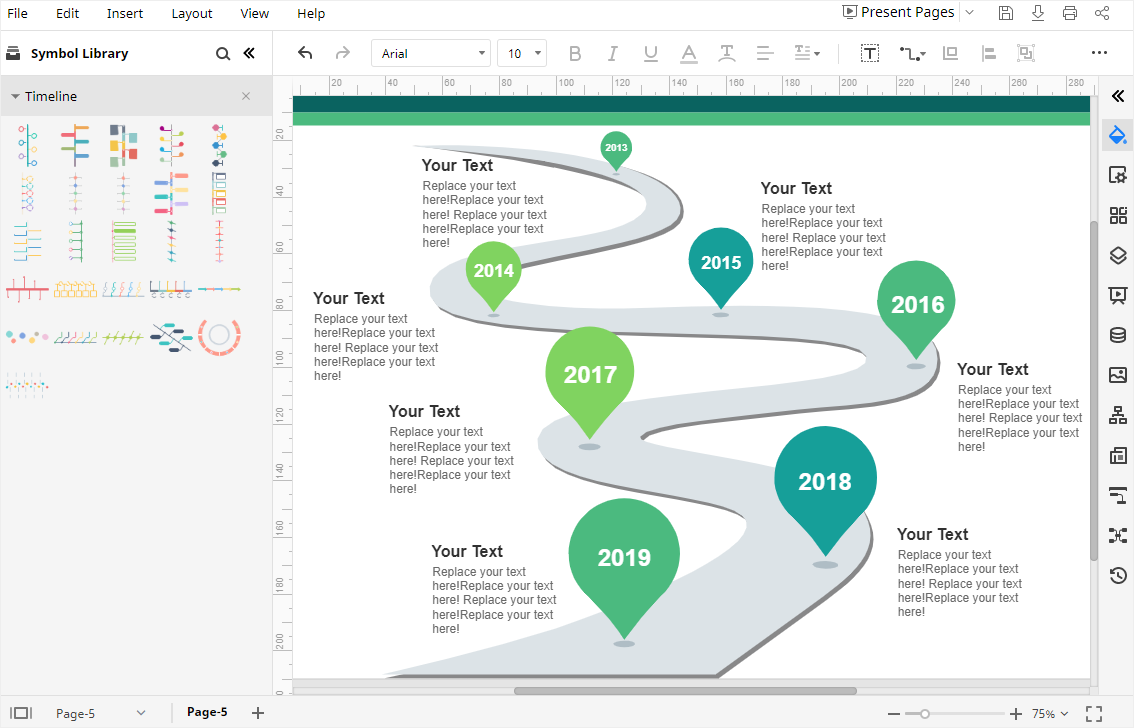
Lorsque vous ouvrez le modèle, les symboles et formes de chronologies apparaîtront dans le volet Bibliothèque de gauche. Ainsi, vous pouvez les utiliser pour créer de nouvelles chronologies ou modifier celle actuelle.
Double-cliquez sur les zones de texte et saisissez du texte dedans.
Étape 3 : Formater votre chronologie
Puisque j'ai créé une chronologie de l'histoire de l'automobile, je veux également ajouter quelques icônes de voiture.
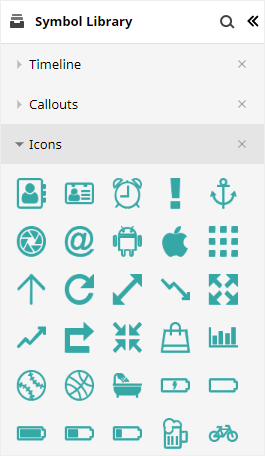
Pour insérer des icônes sur la page, vous pouvez cliquer sur l'icône de Bibliothèque de symboles et ouvrir la fenêtre Bibliothèque. Ensuite, sélectionnez Icônes dans la catégorie Général et cliquez sur OK.
Les symboles et formes d'icônes apparaîtront dans le volet Bibliothèque. Lorsque je trouve les icônes de voitures, je n'ai qu'à les glisser-déposer au bon endroit. Comme c'est facile d'ajouter des icônes dans EdrawMax!
Pour changer la couleur de remplissage des formes, par exemple, les couleurs des voitures, vous pouvez :
- Sélectionner l'une des voitures ;
- Cliquer sur l'icône Style pour ouvrir le volet Remplissage/Ligne/Ombre ;
- Ouvrir le menu des couleurs et choisir celle désirée ;
- Cliquer sur la couleur sélectionnée et la couleur de la voiture sera changée immédiatement.
Pour insérer un filigrane sur l'arrière-plan de la chronologie, vous devez :
- Aller dans le volet Page et cliquer sur le bouton Filigrane pour ouvrir la boîte de dialogue Insérer un filigrane ;
- Choisir Filigrane texte, saisir le texte, sélectionner le style de police, la taille de police, le style de couleur, l'orientation.
- Cliquer sur OK.
Comment enregistrer une chronologie EdrawMax en tant que fichier Excel
 Note G2 : 4,5/5 (Plus de 2360 réponses)
 100% sûr | Sans annonces |
 Propulsé par l'IA
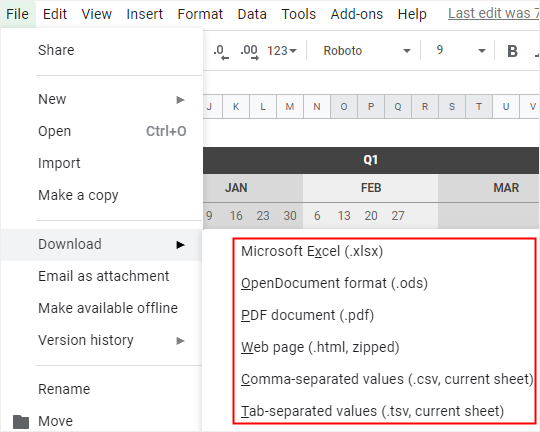
Lorsque vous avez terminé de créer une chronologie dans Google Sheets, l'application enregistrera automatiquement le fichier pour vous. Vous êtes également autorisé à télécharger la chronologie que vous avez créée dans certains types de fichiers courants. Ici, vous pouvez voir les formats de fichiers pris en charge dans l'image ci-dessous.
En même temps, lorsque vous avez créé votre propre chronologie dans EdrawMax, vous pouvez enregistrer le document en appuyant sur Ctrl + S ou en cliquant sur le bouton Enregistrer dans le coin supérieur droit de l'interface principale.
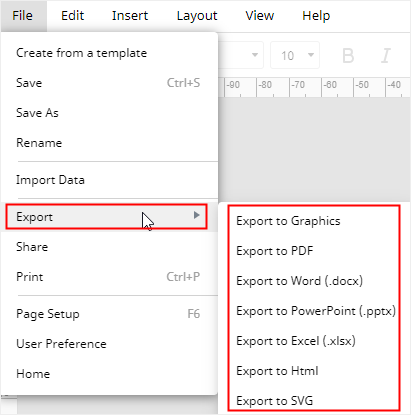
De plus, vous pouvez exporter la chronologie en tant que fichier Excel (.xlsx) ou autres fichiers de formats courants. Allez dans l'onglet Fichier, cliquez sur Exporter > Exporter vers Excel, et ensuite EdrawMax exportera et enregistrera automatiquement votre chronologie sur votre ordinateur sous forme de fichier Excel.
Par conséquent, il sera beaucoup plus facile et pratique pour vous de partager et transférer vos chronologies avec n'importe qui d'autre, même s'il ou elle n'a jamais utilisé EdrawMax auparavant. De plus, EdrawMax permet aux utilisateurs d'insérer des filigranes sur leurs diagrammes ou graphiques, ce qui protégera leur création et leurs conceptions réalisées par EdrawMax.

Simple. Intelligent. Des diagrammes étonnants pour chaque idée.

 (IA et Web)