


 TL;DR:
La création d'un graphique radar (ou en toile d'araignée) pour visualiser des données multivariées s'effectue directement via l'onglet Insertion d'Excel ou en adaptant un modèle dans l'éditeur en ligne EdrawMax.
● Dans Excel, vous devez préalablement sélectionner votre plage de données avant d'accéder aux options permettant de choisir entre un radar simple, un radar avec marqueurs ou un radar rempli.
● Sur EdrawMax, la conception s'appuie sur des modèles contenant des valeurs par défaut qu'il faut obligatoirement remplacer et ajuster à l'aide de l'onglet Données de l'éditeur.
● Les graphiques finalisés dans EdrawMax peuvent être exportés directement au format natif Excel (.xlsx) ou sauvegardés sur des plateformes cloud comme Dropbox et Google Drive.
Demandez un résumé à l'IA
 ChatGPT
 Perplexity
 Gemini
 Claude
 Grok
Grok
Un graphique radar est utilisé pour afficher des données multivariées sous forme bidimensionnelle. Lorsque nous avons plusieurs variables quantitatives, un graphique radar est la meilleure solution pour afficher les données graphiquement. Le point de départ des variables est le même sur les axes. Un graphique radar est également appelé graphique en toile d'araignée. Créer un graphique radar est un peu délicat, mais vous pouvez rapidement apprendre comment créer un graphique radar dans Excel.
Cet article est un guide d'aide sur comment créer un graphique radar dans Excel et l'éditeur en ligne EdrawMax. Continuons pour apprendre comment créer un graphique en toile d'araignée dans Excel.
Dans cet article
Comment créer un graphique radar dans Excel
Étape 1 :
Tout d'abord, ouvrez Excel sur votre ordinateur.
Étape 2 :
Après avoir ouvert Microsoft Excel sur votre ordinateur, insérez les données dans la feuille de calcul pour lesquelles vous souhaitez créer un graphique radar.
Si vous avez un fichier Excel enregistré sur votre ordinateur que vous souhaitez utiliser pour créer un graphique radar, cliquez sur l'onglet Fichier dans le coin supérieur gauche d'Excel. Ensuite, cliquez sur l'onglet Ouvrir. Allez à l'emplacement où votre fichier est placé, sélectionnez le fichier et cliquez sur le bouton Ouvrir.
Étape 3 :
Insérez les données ou ouvrez le fichier Excel pour créer un graphique radar dans Excel. Si vous avez inséré vos données dans la feuille, sélectionnez la plage de données à l'aide du curseur pour laquelle vous souhaitez tracer un graphique radar.
Étape 4 :
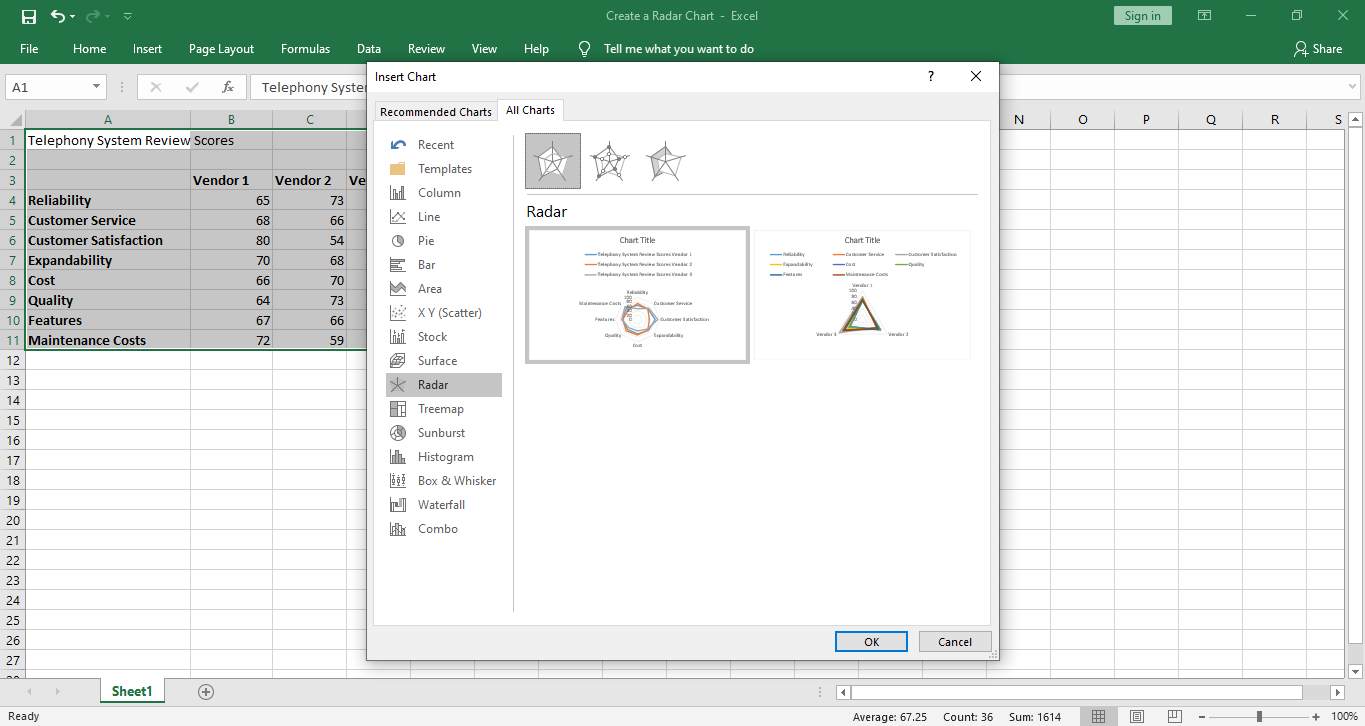
Cliquez sur l'onglet Insertion après avoir sélectionné les données dans la feuille. Dans le menu Insertion, allez à la section Graphique puis cliquez sur la petite flèche pointant vers le bas.
Vous pouvez voir la boîte de dialogue dans l'image ci-dessous.
Étape 5 :
Dans la boîte de dialogue, allez à l'onglet Tous les graphiques. Allez à l'onglet Radar et sélectionnez un graphique radar dans la collection de différents types de graphiques radar, puis cliquez sur OK.
Le graphique radar apparaîtra dans la feuille de calcul à côté des données référencées. Vous pouvez voir le graphique radar pour la plage de données sélectionnée dans l'image ci-dessous.
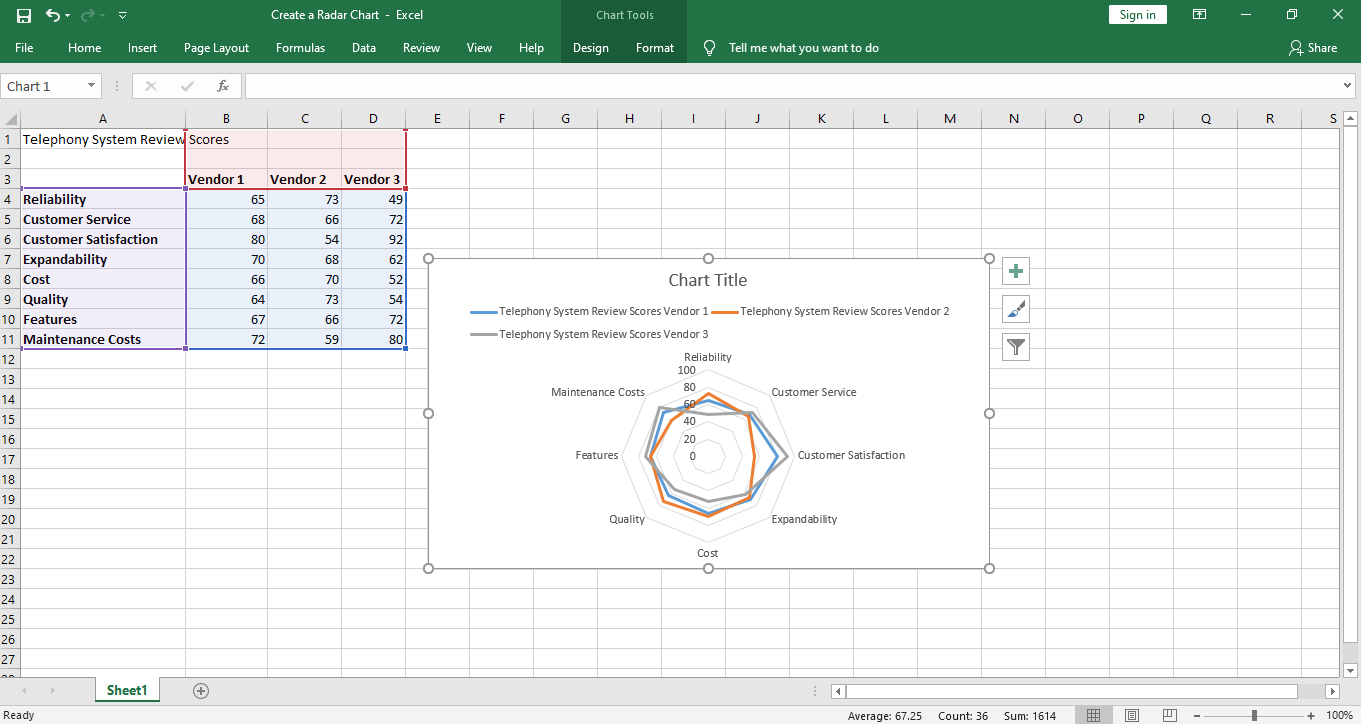
Vous pouvez trouver différents types de graphiques radar dans Excel. Il existe trois types de graphiques radar dans Excel. Premièrement, il y a un Graphique radar simple, ensuite vous avez la possibilité de sélectionner un Radar avec marqueurs et la troisième option est Radar rempli.
Comment créer un graphique radar dans EdrawMax Online
[匹配渠道块数据有误btn-multi-device.html]
Étape 1 :
Connectez-vous à votre compte EdrawMax. EdrawMax est un outil en ligne de conception graphique et peut être utilisé pour créer un graphique radar.
Étape 2 :
Cliquez sur l'onglet Nouveau juste en dessous de votre adresse e-mail. Dans le menu Nouveau, sélectionnez l'onglet Graphiques et diagrammes. Vous pouvez voir le menu Graphiques et diagrammes dans l'image ci-dessous.

Étape 3 :
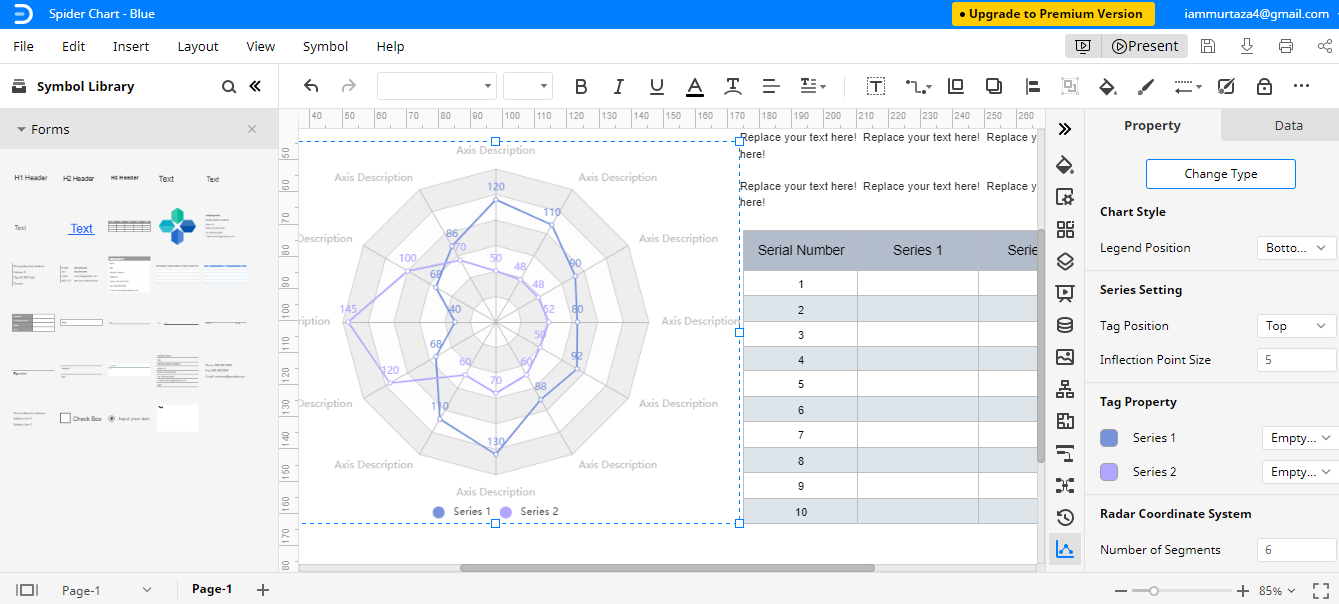
Dans le menu Graphiques et diagrammes, sélectionnez l'onglet Toile d'araignée et radar. Certains modèles de graphiques radar et en toile d'araignée apparaîtront. Alternativement, vous pouvez créer un graphique radar à partir de zéro en choisissant le grand signe +.
Vous pouvez voir un modèle de graphique radar remanié dans l'éditeur en ligne EdrawMax dans l'image ci-dessous.
Étape 4 :
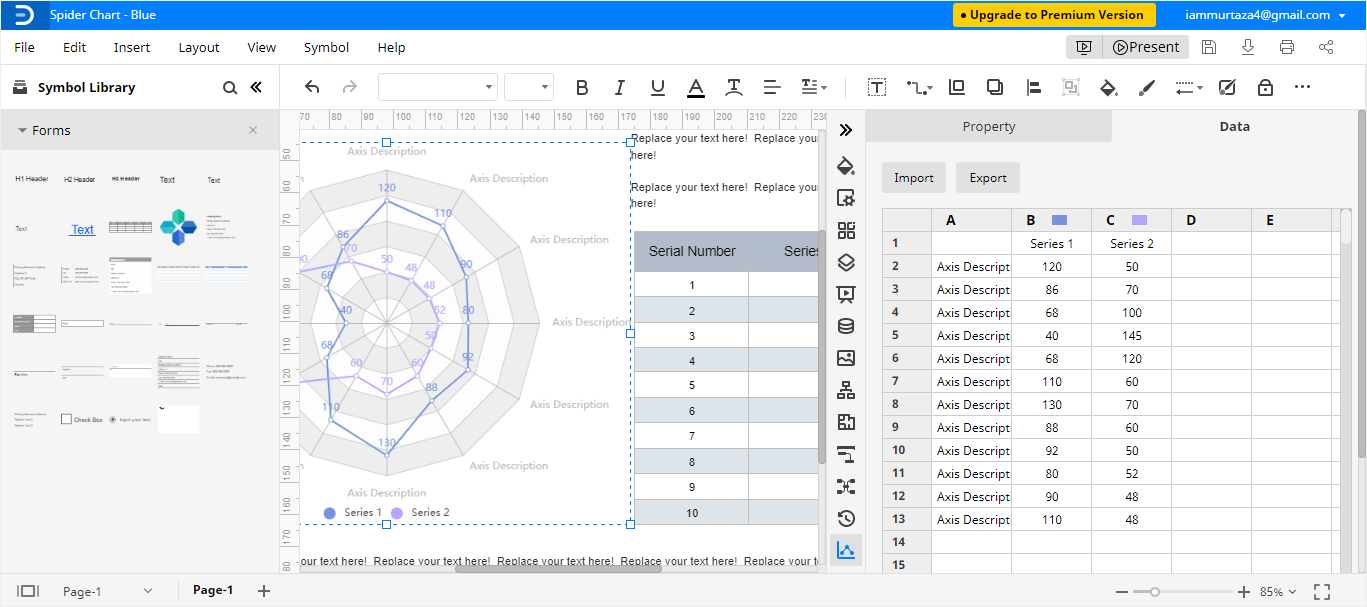
Vous pouvez modifier le graphique radar dans la fenêtre de l'éditeur. Le modèle contient des valeurs de données prédéfinies, et par conséquent, vous devez remplacer les valeurs par vos données afin de le personnaliser selon vos besoins.
Sur le côté droit de la fenêtre, cliquez sur l'onglet Données et insérez vos données dans la feuille. Vous pouvez ajouter plus de variables si vous le souhaitez ou vous pouvez supprimer des variables. Dans l'onglet Changer de type, vous pouvez également changer le type de graphique.
Comment exporter un graphique Edraw en fichier Excel
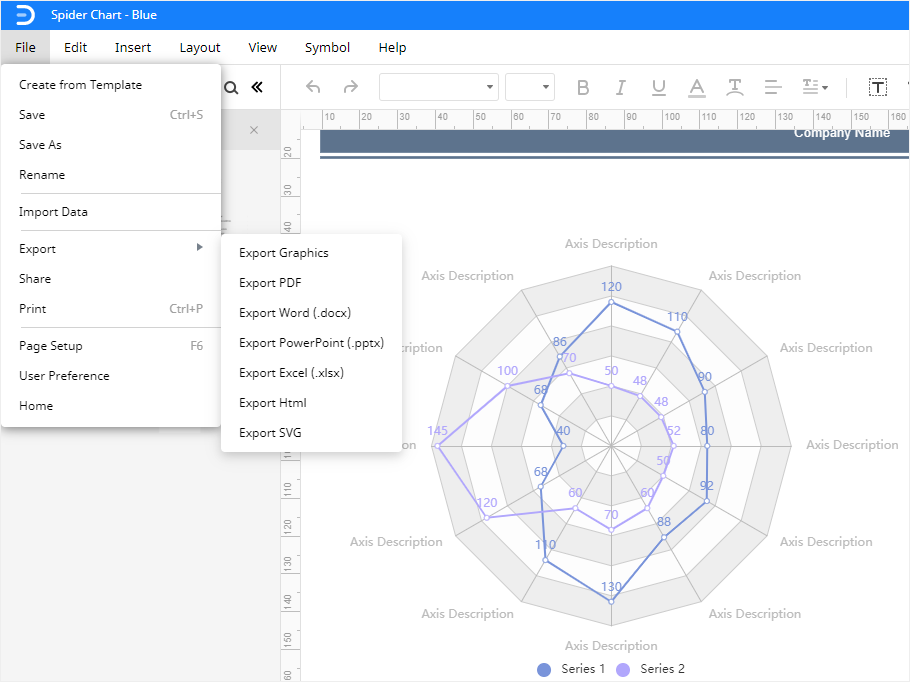
Après avoir créé votre graphique radar dans EdrawMax, vous pouvez l'enregistrer dans différents formats. Si vous souhaitez enregistrer votre graphique radar au format Excel, c'est un processus facile en deux étapes. Suivez les étapes ci-dessous pour enregistrer votre graphique radar au format Excel.
Étape 1 :
Cliquez sur Fichier dans le coin supérieur gauche, puis dans le menu déroulant, sélectionnez Exporter.
Étape 2 :
Dans le menu Exporter, sélectionnez Exporter vers Excel (.xlsx), et votre graphique radar sera enregistré en tant que fichier Excel sur votre ordinateur. Vous pouvez également exporter vos fichiers Edraw vers Dropbox et Google Drive. Vous pouvez voir l'option de format Excel dans l'image ci-dessous.

Simple. Intelligent. Des diagrammes étonnants pour chaque idée.

 (IA et Web)