


 TL;DR:
Créez un diagramme circulaire dans Google Sheets en sélectionnant vos données et en ouvrant l'Éditeur de graphique, ou utilisez EdrawMax pour concevoir des variantes plus complexes à partir de modèles.
● Google Sheets génère automatiquement le graphique en fonction des données et limite le téléchargement aux formats de tableur classiques tels que XLSX, ODS, CSV et PDF.
● EdrawMax permet la création spécifique de diagrammes circulaires éclatés et inclut un mode de présentation en plein écran pour vérifier l'absence d'erreurs avant la diffusion.
● Contrairement aux exportations de Google Sheets, les graphiques générés par EdrawMax peuvent être exportés en formats MS Office qui restent entièrement modifiables par des collaborateurs externes.
Demandez un résumé à l'IA
 ChatGPT
 Perplexity
 Gemini
 Claude
 Grok
Grok
Google Sheets est reconnu pour son application de tableur en ligne qui permet aux utilisateurs de créer, partager et modifier des feuilles en ligne. Il est également pratique de créer votre propre diagramme circulaire dans Google Sheets et dans ce tutoriel, nous vous montrerons comment le faire avec des instructions étape par étape
Dans cet article
Comment créer un diagramme circulaire dans Google Sheets
Au début, vous devez créer un compte Google. Ensuite, vous pouvez suivre ces instructions et ajouter un diagramme circulaire à un document de feuille de calcul Google.
1. Recherchez Google Sheets et ouvrez une nouvelle feuille de calcul sur votre navigateur.
2. Collez ou tapez vos données dans la feuille de calcul, sélectionnez toutes les données et les titres, et accédez à Insertion > Graphique pour ouvrir l'Éditeur de graphique
3. Vous pouvez sélectionner un type de diagramme circulaire que vous aimez dans le menu. Habituellement, un exemple de diagramme circulaire apparaîtra sur la feuille de calcul. Car Google Sheets crée automatiquement un graphique approprié en fonction de vos données.
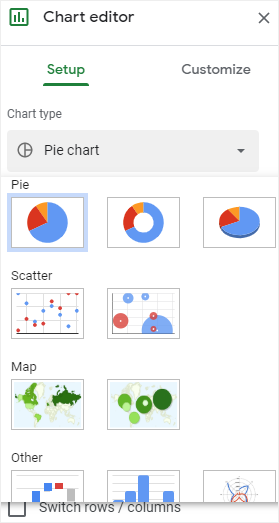
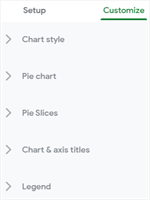
4. Pour personnaliser votre diagramme circulaire dans Google Sheets, accédez à l'onglet Personnaliser dans le volet Éditeur de graphique où vous pouvez modifier les styles de graphique, changer les couleurs des sections, ajouter ou supprimer les titres de graphique et la légende.
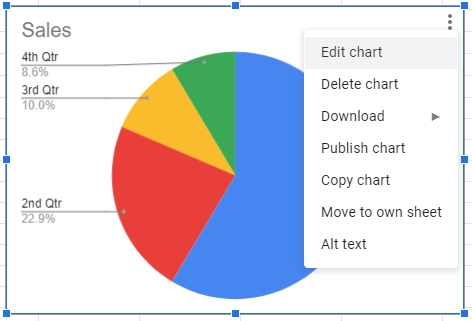
5. Cliquez sur les 3 points verticaux dans le diagramme circulaire, sélectionnez Modifier le graphique pour rouvrir Éditeur de graphique Entre-temps, vous pouvez choisir de supprimer, télécharger, publier, copier ou déplacer le diagramme circulaire sélectionné dans Google Sheets.
Comment créer un diagramme circulaire dans EdrawMax
Si vous avez essayé EdrawMax auparavant, vous saurez que EdrawMax fonctionne très bien pour créer des graphiques, des diagrammes ou d'autres types de diagrammes que Google Sheets ne peut pas créer, y compris les organigrammes, les diagrammes UML, les diagrammes réseau, les P&ID, les diagrammes de Gantt, etc.
 Note G2 : 4,5/5 (Plus de 2360 réponses)
 100% sûr | Sans annonces |
 Propulsé par l'IA
Pour dessiner un diagramme circulaire avec vos données dans EdrawMax, comme dans Google Sheets, voici les procédures pour le faire.
1. Ouvrez une nouvelle page de dessin en cliquant sur l'icône plus dans la page Accueil, ou ajoutez une page vierge dans un fichier Edraw dans lequel vous souhaitez insérer un diagramme circulaire.
2. Sélectionnez Insertion > Graphique et choisissez le Diagramme circulaire par défaut dans la boîte de dialogue Insérer un graphique.
3. Saisissez vos données dans le volet Graphique (Données) et votre diagramme circulaire apparaîtra automatiquement sur la page de dessin.
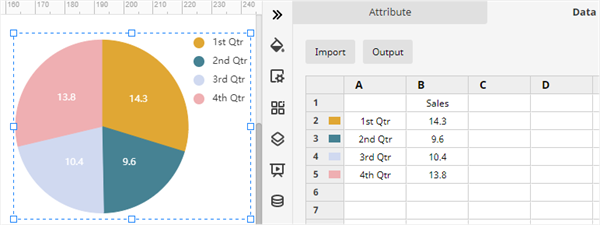
4. Vous pouvez modifier les couleurs du graphique, les types de graphique ou les paramètres de données dans Graphique (Attribut) EdrawMax permet également aux utilisateurs de créer des diagrammes circulaires éclatés.
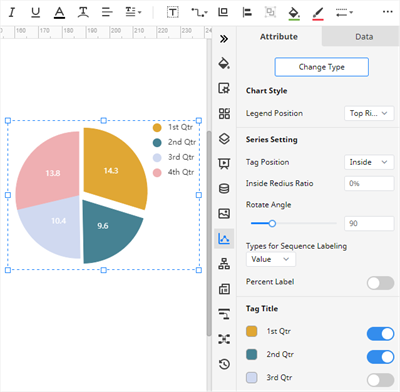
5. De nombreux outils de mise en forme dans EdrawMax pour modifier les couleurs de remplissage, appliquer des styles rapides et modifier les thèmes de diagramme, etc., se trouvent dans la barre d'outils et les trois premiers volets de droite.
D'autre part, EdrawMax fournit également des milliers de modèles prêts à l'emploi dans l'application et Edraw Template pour différents types de diagrammes et de graphiques. Il est donc possible pour les utilisateurs de créer un diagramme ou un graphique époustouflant et d'aspect professionnel en seulement une minute.
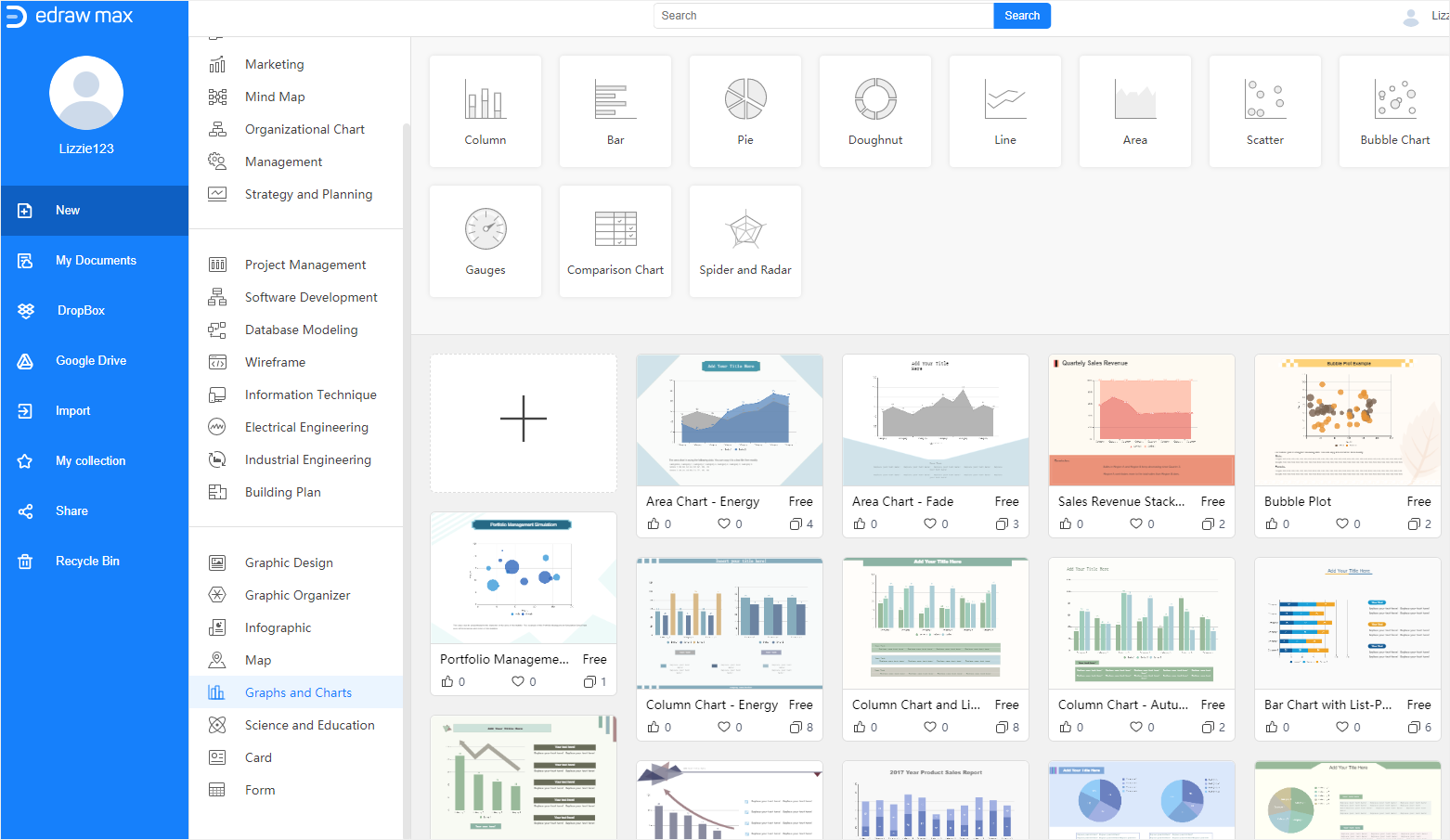
Pour savoir comment utiliser un modèle de diagramme circulaire dans EdrawMax, vous pouvez suivre les étapes ci-dessous :
1. Créez un compte Edraw et ouvrez (EdrawMax en ligne).
2. Sélectionnez Graphiques et diagrammes dans la liste des types de diagrammes, choisissez un modèle de diagramme circulaire que vous souhaitez utiliser et cliquez pour l'ouvrir.
3. Modifiez le texte et personnalisez ce modèle avec les options de mise en forme mentionnées ci-dessus.
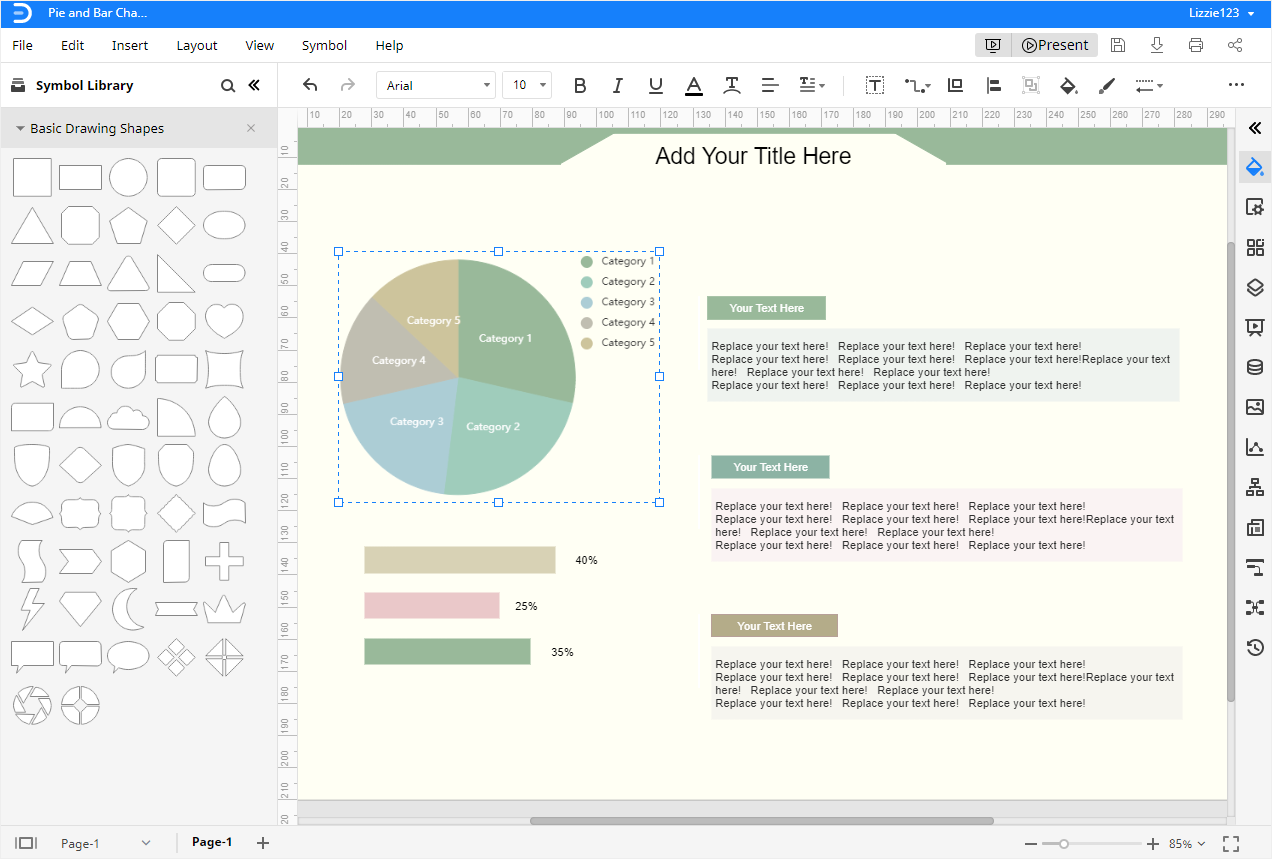
4. Une fois votre diagramme circulaire terminé, cliquez sur le bouton Lecture dans le coin supérieur droit, et EdrawMax présentera votre diagramme circulaire en mode plein écran afin que vous puissiez vérifier s'il y a des défauts et des erreurs dans le graphique.
Comment exporter un graphique Edraw en tant que fichiers courants
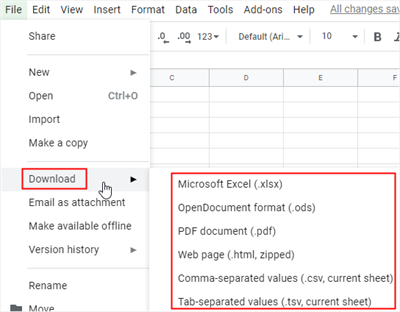
Dans Google Sheets, vous pouvez choisir d'enregistrer et de télécharger votre diagramme circulaire dans des formats liés aux feuilles de calcul, notamment XLSX, ODS, PDF, CSV, etc.
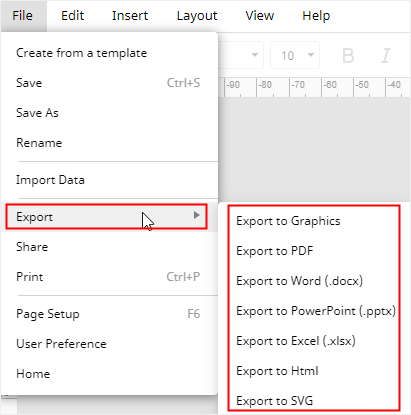
EdrawMax est également une application en ligne qui permet aux utilisateurs de créer, modifier et partager des diagrammes et des graphiques en ligne. Il prend en charge l'exportation de vos diagrammes dans les formats de Microsoft Excel et d'autres types de fichiers courants.
Comme les fichiers MS Office exportés sont modifiables et imprimables dans les programmes correspondants, vous pouvez modifier, transmettre ou partager vos fichiers avec vos partenaires ou amis qui ne sont peut-être pas des utilisateurs d'Edraw.

Simple. Intelligent. Des diagrammes étonnants pour chaque idée.

 (IA et Web)