


 TL;DR:
Bien que la création d'une carte mentale dans Excel soit possible via la fonction SmartArt, l'utilisation d'EdrawMax est recommandée pour concevoir plus rapidement le diagramme et l'exporter directement en tant que fichier XLSX modifiable.
● L'absence d'outil dédié dans Excel impose une construction manuelle fastidieuse en sélectionnant les graphiques Hiérarchie ou Relation et en ajoutant des éléments depuis le volet Texte ou l'onglet Création de Outils SmartArt.
● EdrawMax Online simplifie la structuration grâce à une bibliothèque de symboles spécifiques permettant d'insérer automatiquement des sous-sujets autour d'une forme Idée principale, tout en offrant des mises en page et thèmes personnalisables.
● Les diagrammes finalisés dans EdrawMax peuvent être sauvegardés instantanément sur le cloud personnel Edraw, Google Drive ou Dropbox, et exportés sous divers formats (XLSX, DOCX, PPTX, PDF, SVG, HTML, JPEG, PNG) pour une utilisation immédiate sans redessin.
Demandez un résumé à l'IA
 ChatGPT
 Perplexity
 Gemini
 Claude
 Grok
Grok
Pour vous inspirer ou voir les choses sous une nouvelle perspective, vous devrez parfois créer des cartes mentales et présenter visuellement vos données ou informations dans un diagramme facile à lire. Dans cet article, nous vous montrerons comment créer une carte mentale dans Excel et vous recommanderons une option plus rapide et plus facile.
Dans cet article
Comment créer une carte mentale dans Excel
Étant donné qu'il n'y a pas d'outil de carte mentale professionnel intégré dans Excel, la seule façon possible de créer une carte mentale Excel est d'utiliser une forme SmartArt. Voici comment procéder avec le guide suivant.
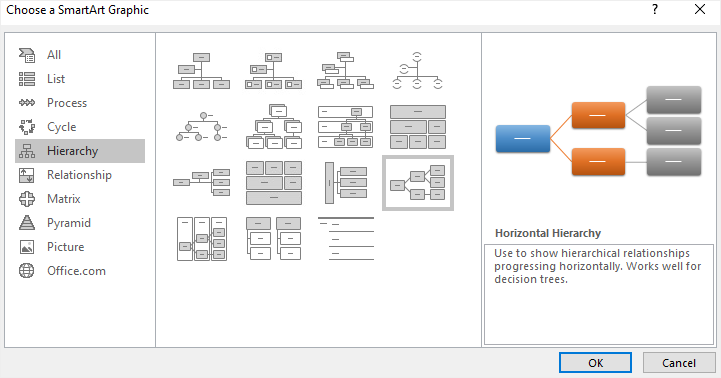
1. Ouvrez la feuille de calcul Excel dans laquelle vous souhaitez insérer une carte mentale, sélectionnez Insertion > SmartArt et choisissez un graphique SmartArt approprié dans Hiérarchie or Relation
2. Cliquez sur l'icône de flèche pour ouvrir le volet Texte et modifiez le texte ou double-cliquez simplement sur « [TEXTE] ». Vous pouvez alors essayer de créer votre carte mentale à partir des données Excel.
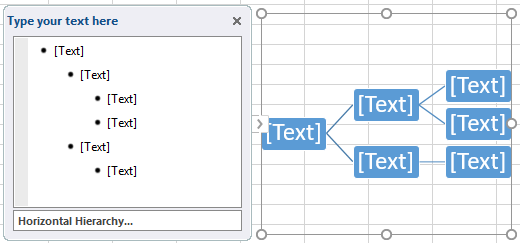
3. Pour ajouter des formes au graphique et agrandir la carte mentale, sélectionnez le graphique, cliquez sur Entrée dans le volet Texte et ajoutez plus de lignes ou sélectionnez la zone autour de laquelle vous souhaitez ajouter des formes, cliquez sur Ajouter une forme sous l'onglet Création de Outils SmartArt.
4. N'oubliez pas d'enregistrer votre carte mentale terminée dans le cloud ou sur votre ordinateur.
Comment créer une carte mentale dans EdrawMax
Comme vous pouvez le voir, il est vraiment long et laborieux de créer une carte mentale dans Excel. Vous avez besoin d'un créateur de cartes mentales plus professionnel qui vous aidera à gagner du temps supplémentaire pour personnaliser votre carte mentale jusqu'à ce qu'elle réponde à vos exigences.
 Note G2 : 4,5/5 (Plus de 2360 réponses)
 100% sûr | Sans annonces |
 Propulsé par l'IA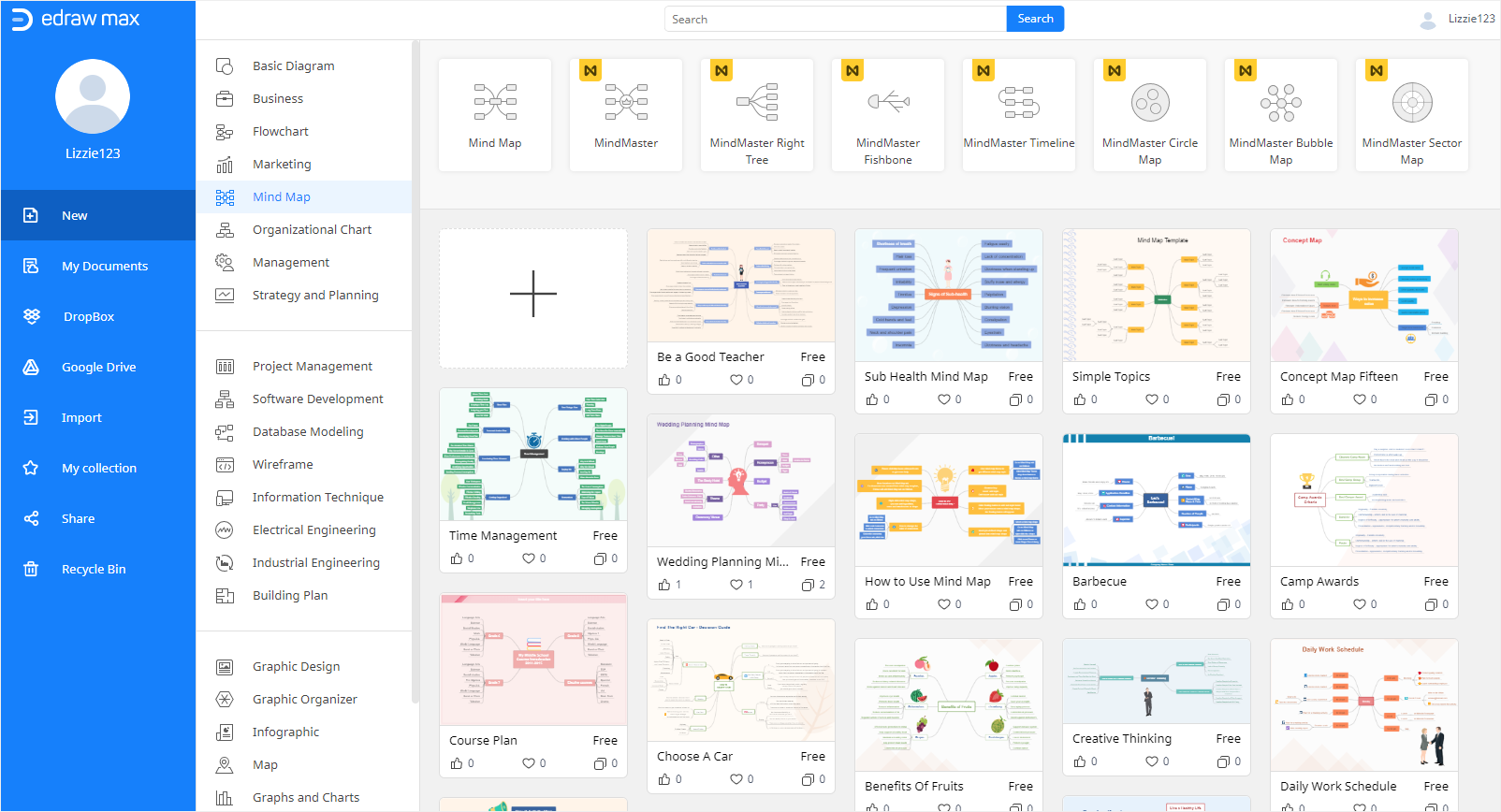
Voici comment créer une carte mentale dans EdrawMax avec des instructions étape par étape. Vous pouvez suivre ce tutoriel et découvrir pourquoi EdrawMax est un meilleur choix qu'Excel.
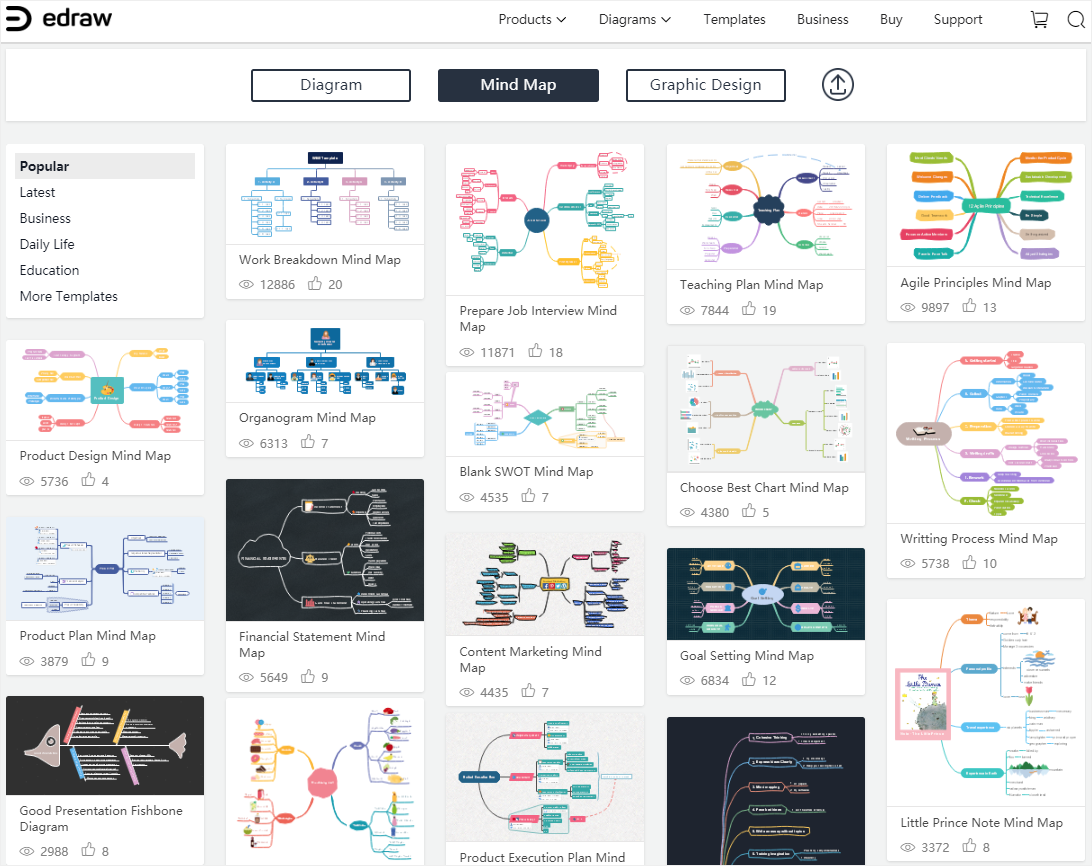
1. Activez (EdrawMax Online), cliquez sur l'icône plus dans la galerie de modèles de Carte mentale et ouvrez une page de dessin vierge.
2. Ou, vous pouvez visiter Modèle Edraw, choisir le modèle de carte mentale souhaité et l'importer dans EdrawMax
3. Cliquez sur l'icône Bibliothèque de symboles  pour ouvrir la fenêtre Bibliothèque, cochez les symboles et formes de carte mentale et cliquez sur OK. Ils apparaîtront alors dans Bibliothèque
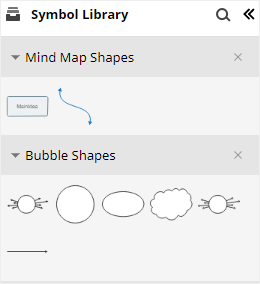
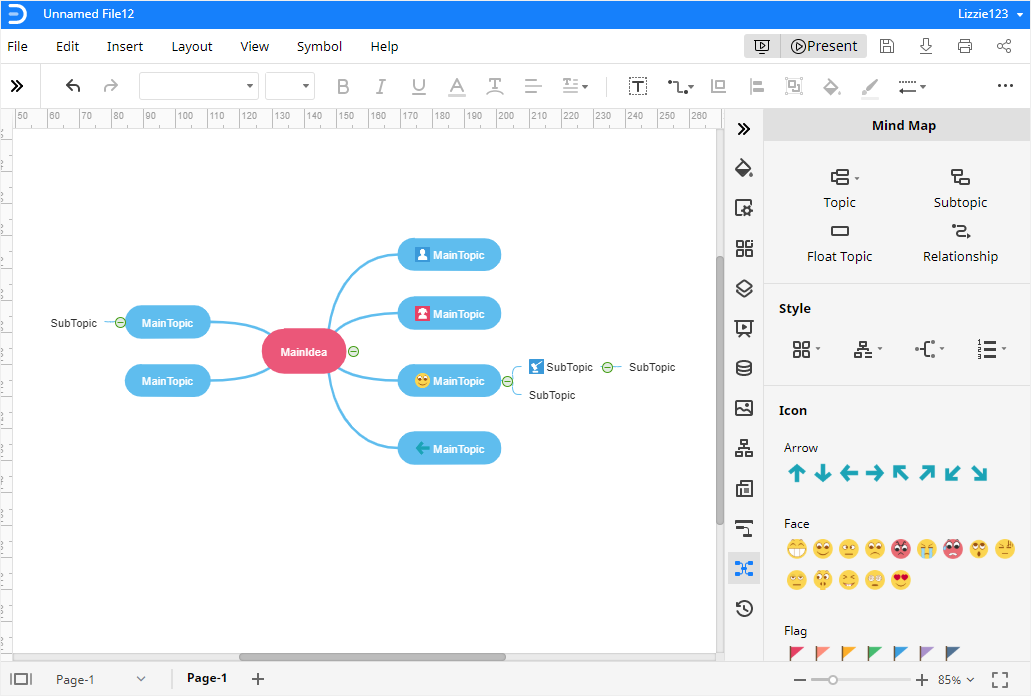
4. Glissez-déposez la forme Idée principale directement sur la page de dessin et cliquez sur CarteMentale  pour ouvrir la fenêtre Carte mentale
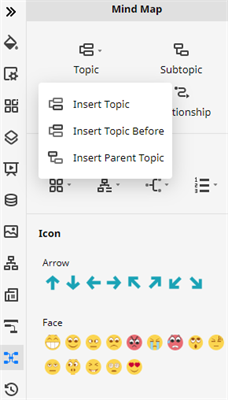
5. Sélectionnez la forme Idée principale, cliquez sur Sujet > Insérer un sujet pour ajouter des sujets principaux autour de Idée principale et cliquez pour ajouter des sous-sujets.
6. De plus, utilisez les outils de formatage et différentes icônes pour rendre votre carte mentale plus vivante et intéressante, comme changer son thème, sa mise en page ou ajouter des icônes mignonnes sur les sujets.
Comment exporter une carte mentale Edraw en tant que fichier Excel
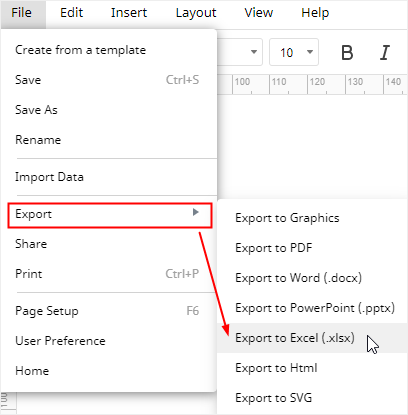
Lorsque vous terminez votre carte mentale dans EdrawMax, vous serez surpris qu'EdrawMax permette aux utilisateurs d'exporter des documents Edraw dans plusieurs formats de fichiers couramment utilisés, notamment JPEG, PNG, PDF, XLSX, DOCX, PPTX, HTML et SVG.
Après avoir rapidement créé une carte mentale dans EdrawMax, vous pouvez exporter votre carte mentale vers Excel. Vous aurez donc une carte mentale Excel modifiable et n'aurez pas besoin de perdre beaucoup de temps à dessiner, styliser et ajuster votre carte mentale dans Excel.
Outre la fonction d'exportation, EdrawMax permet également aux utilisateurs d'enregistrer leurs documents dans leur cloud personnel Edraw, Google Drive (s'ils ont des comptes Google) et Dropbox. Par conséquent, ils auront immédiatement accès à leurs diagrammes ou cartes mentales dans le cloud.

Simple. Intelligent. Des diagrammes étonnants pour chaque idée.

 (IA et Web)