


 TL;DR:
L'élaboration d'un graphique en courbes nécessite d'importer vos données dans Google Sheets ou EdrawMax Online, puis d'utiliser leurs éditeurs respectifs pour définir le tracé linéaire et ajuster l'apparence visuelle.
● Lors de l'insertion dans Google Sheets, le système génère par défaut un graphique à barres ; vous devez obligatoirement accéder à l'éditeur de configuration pour sélectionner le type "Ligne".
● EdrawMax Online se différencie en proposant une bibliothèque de modèles gratuits inexistante sur Google Sheets, et en ajustant automatiquement les courbes lors de la récupération de données CVS ou l'importation de feuilles Excel.
● Les créations réalisées sur EdrawMax peuvent être exportées sous forme de fichiers éditables (Excel, Word, PDF) ou sauvegardées directement en ligne sur Google Drive et Dropbox.
Demandez un résumé à l'IA
 ChatGPT
 Perplexity
 Gemini
 Claude
 Grok
Grok
Un graphique linéaire est un graphique simple qui représente les données sous forme d'une série de points marqués sur un tracé — la connexion de ces points résulte en une ligne. Les graphiques linéaires sont également appelés par d'autres noms courants tels que graphiques en courbes, tracés linéaires et graphiques de courbes. C'est un outil visuel utile pour comprendre et afficher différents ensembles de données.
Il existe de nombreuses applications en ligne différentes pour préparer un graphique linéaire. Un créateur de graphiques linéaires en ligne typique est Google Sheets. Créez un graphique linéaire dans Google Sheets en suivant notre guide pratique simple.
Dans cet article
Comment créer un graphique linéaire dans Google Sheets
Voici comment vous pouvez créer un graphique linéaire dans Google Sheets.
Étape 1 – Ouvrir Google Sheets
Lancez Google Chrome et ouvrez Google Sheets. Vous devrez vous connecter avec votre compte Google pour accéder au logiciel. Ouvrez maintenant une feuille de calcul vierge.
Étape 2 – Ajouter des données
Ajoutez les données en les saisissant manuellement ou en les copiant-collant depuis un autre fichier. Vous pouvez également insérer des données en important un fichier enregistré sur Google Drive. Allez dans Fichier et cliquez sur importer pour ajouter des données. Pour ce tutoriel, nous saisirons manuellement des données d'exemple et les sélectionnerons.
Étape 3 – Insérer un graphique
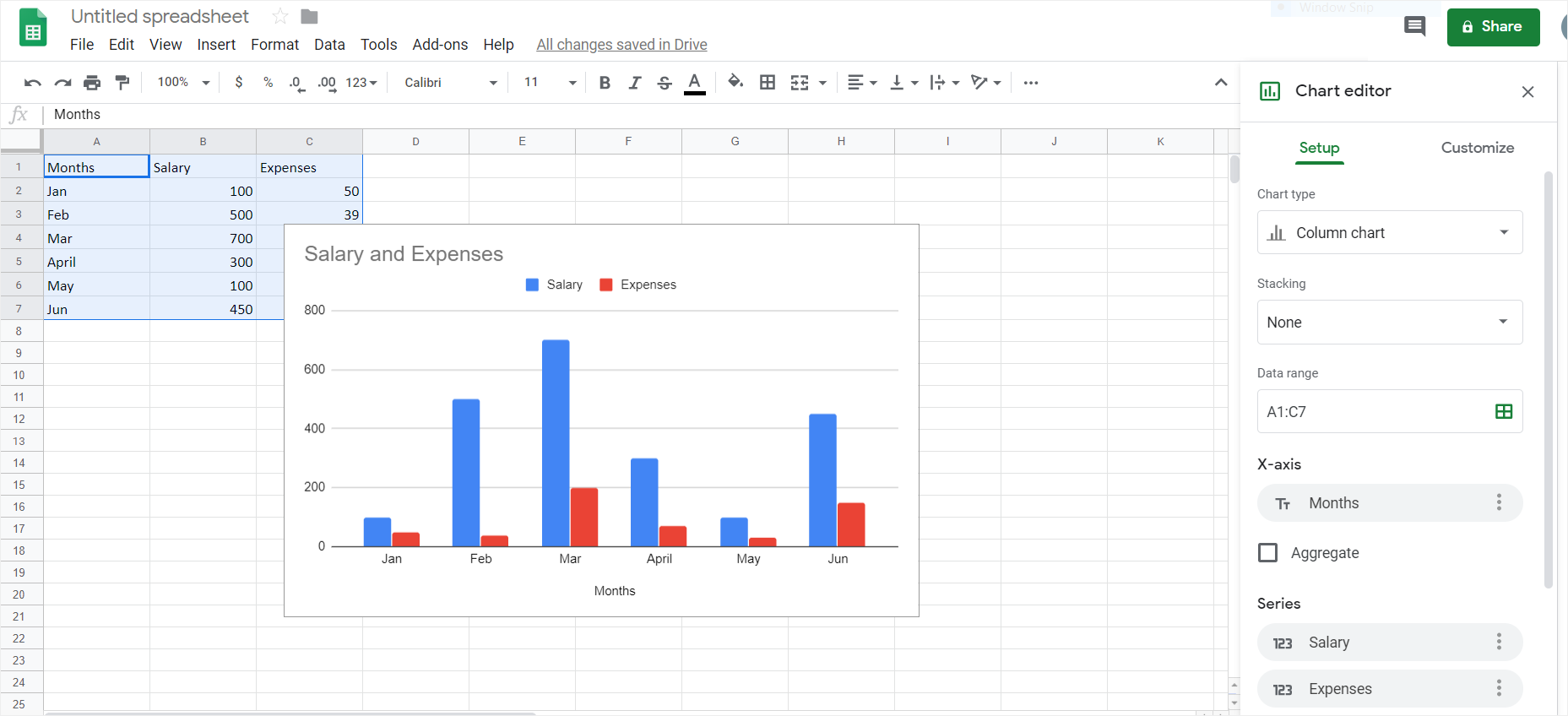
Allez dans l'onglet Insertion et cliquez sur Graphique. Google Sheets ajoutera un graphique à barres selon vos données par défaut. Un éditeur de graphiques s'ouvrira également sur le côté droit de l'écran.
Étape 4 – Insérer un graphique linéaire
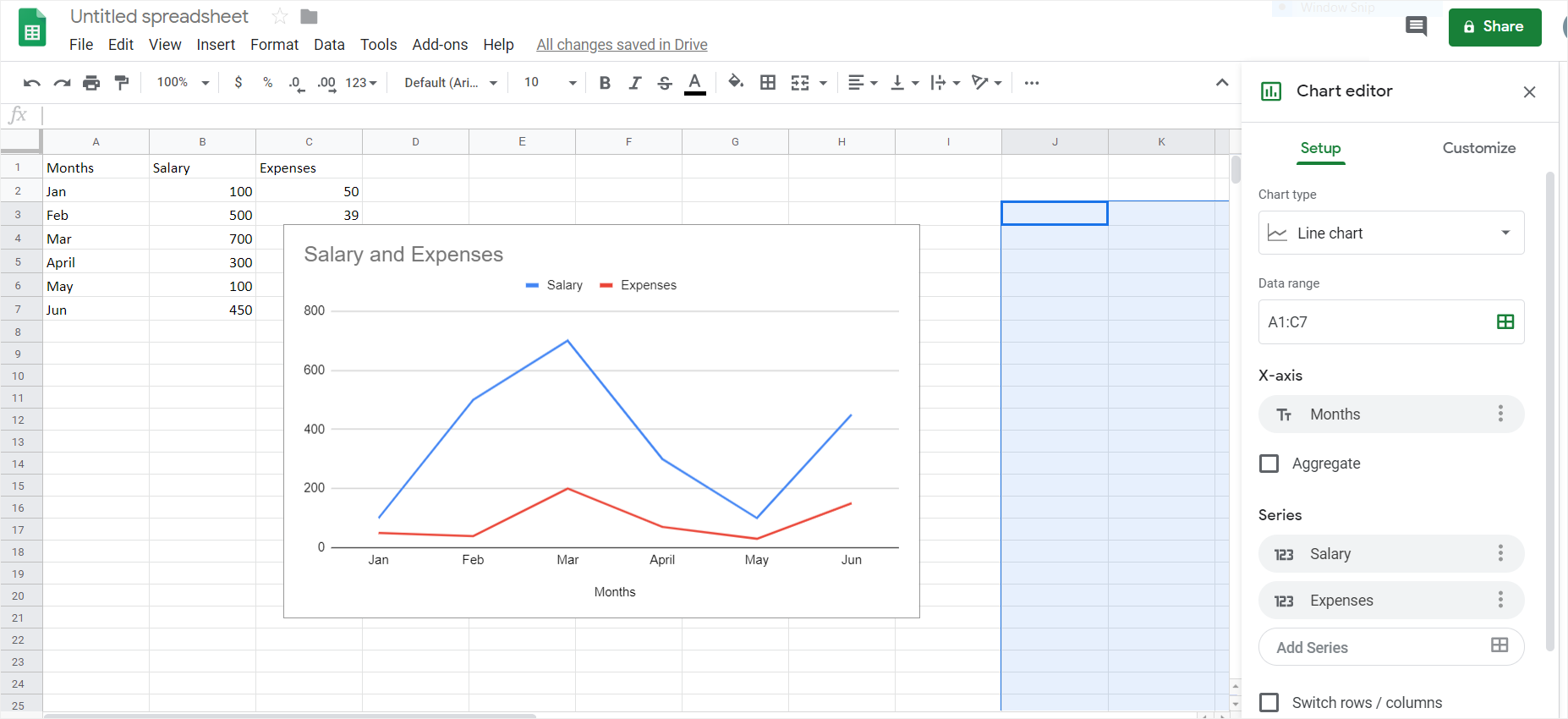
Pour transformer le graphique à barres en graphique linéaire, allez dans l'Éditeur de graphiques et cliquez sur Configuration. Cliquez sur la flèche déroulante sous Type de graphique et faites défiler jusqu'à Ligne. Sélectionnez maintenant le graphique linéaire Google Sheets que vous souhaitez. Une fois que vous cliquez sur le graphique linéaire, il apparaîtra sur votre feuille de calcul.
Étape 5 – Personnaliser votre graphique linéaire
Utilisez maintenant l'Éditeur de graphiques pour personnaliser et modifier votre graphique linéaire Google Sheets. Vous pouvez modifier la taille du graphique en le sélectionnant puis en faisant glisser les coins. Modifiez le style de police, la taille de police, la couleur et d'autres fonctionnalités de votre graphique. Utilisez les différents outils pour ajouter des effets personnalisés comme des filigranes et des logos. Une fois que vous êtes satisfait du graphique linéaire final dans Google Sheets, fermez l'éditeur de graphiques et enregistrez votre fichier.
De cette manière, vous pouvez créer n'importe quel graphique linéaire dans Google Sheets en seulement cinq étapes simples.
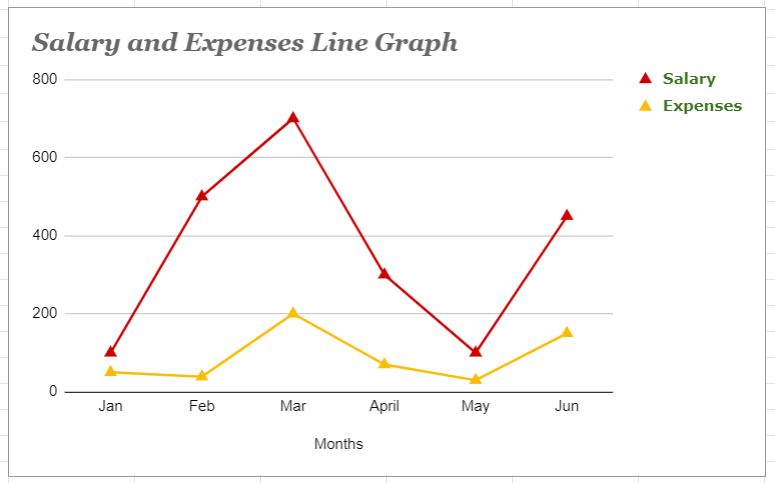
Comment créer un graphique linéaire dans EdrawMax
Un autre créateur de graphiques linéaires en ligne est EdrawMax Online. C'est un outil polyvalent pour créer tous types de contenu visuel. Vous pouvez créer différents graphiques et diagrammes en utilisant Edraw Online. Vous pouvez également créer un graphique linéaire à l'aide d'EdrawMax Online. Tout ce que vous avez à faire est de cliquer sur ce lien https://www.edrawmax.com/online/ pour créer un graphique linéaire dès maintenant !
[匹配渠道块数据有误btn-multi-device.html]
Étape 1 – Ouvrir EdrawMax Online
Ouvrez EdrawMax en ligne sur votre navigateur.
Étape 2
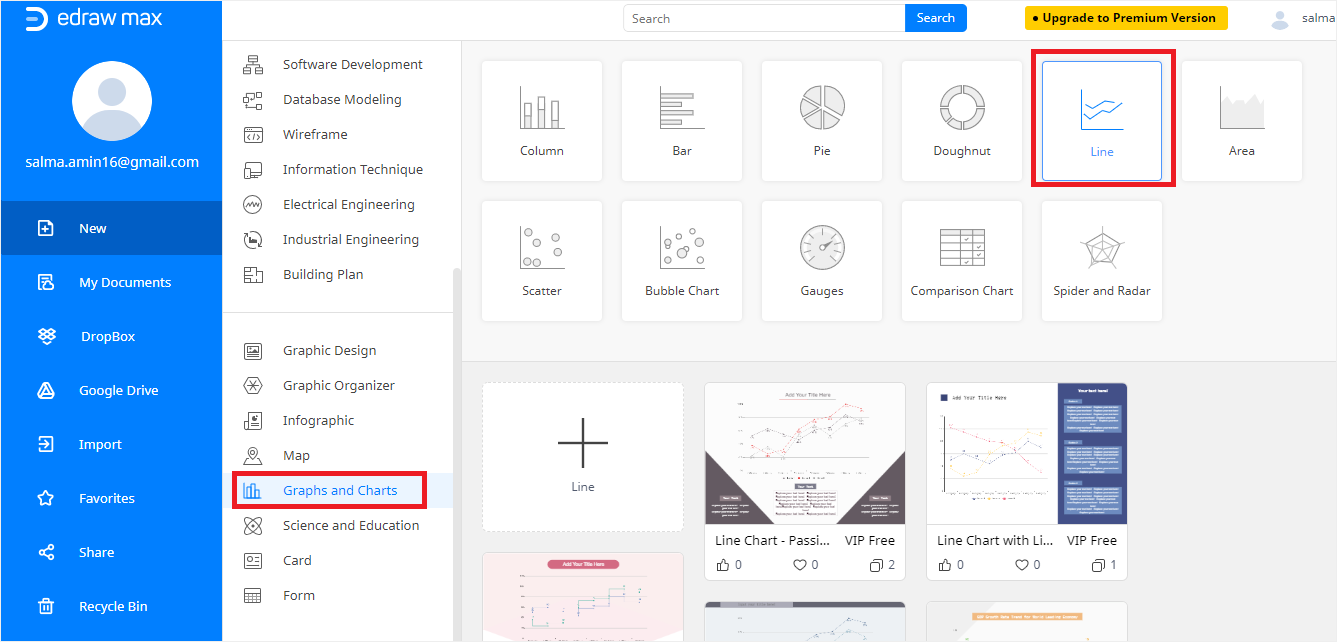
Faites défiler jusqu'à l'option Graphiques et diagrammes dans le volet de navigation. Google Sheets n'a pas de modèles gratuits, mais Edraw dispose d'une grande variété de modèles de graphiques pour tous types de contenu visuel. Maintenant, cliquez sur Ligne pour sélectionner un graphique linéaire de votre choix. Vous pouvez également utiliser une page vierge pour créer à partir de zéro. Nous utiliserons un modèle prédéfini. Une fois que vous cliquez sur le modèle souhaité, votre navigateur ouvrira un nouvel onglet Edraw Online.
Étape 3 – Ajouter des données
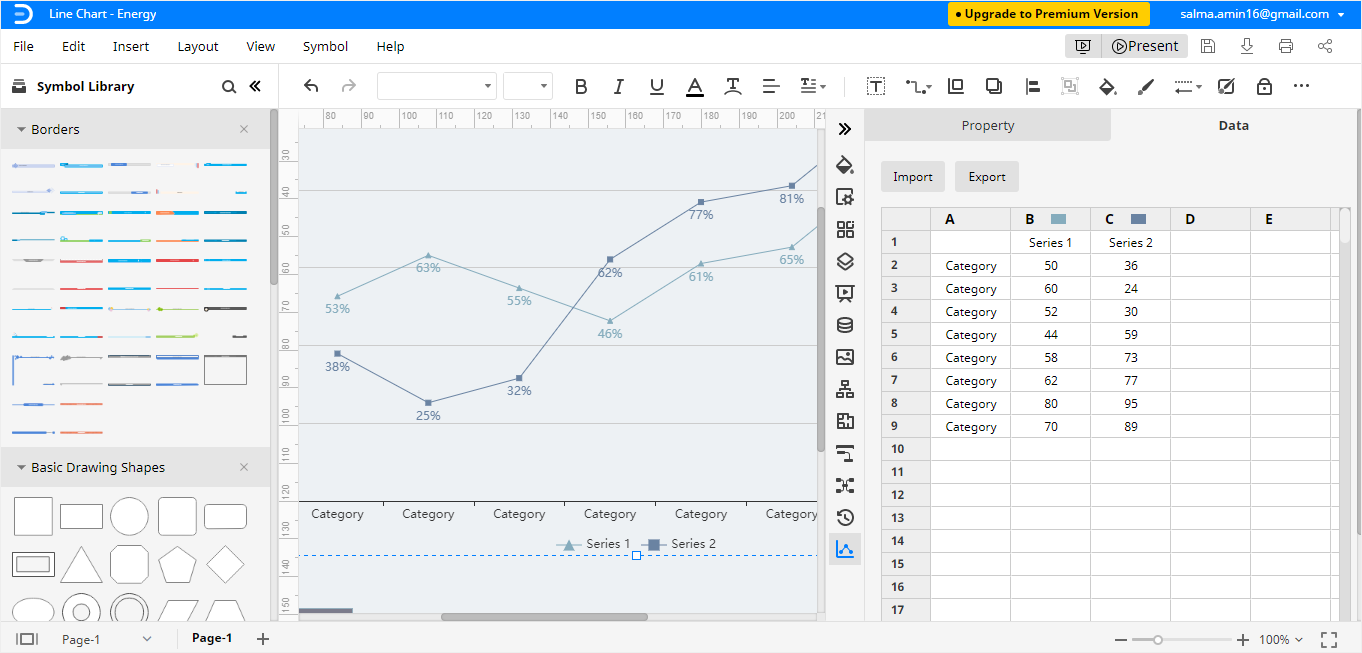
Supprimez les données d'exemple dans le volet Données et saisissez vos données. Vous pouvez également récupérer des données CVS et importer des feuilles Excel. Le graphique linéaire s'ajustera automatiquement selon les nouveaux chiffres une fois que vous aurez ajouté les données.
Étape 4 – Personnaliser
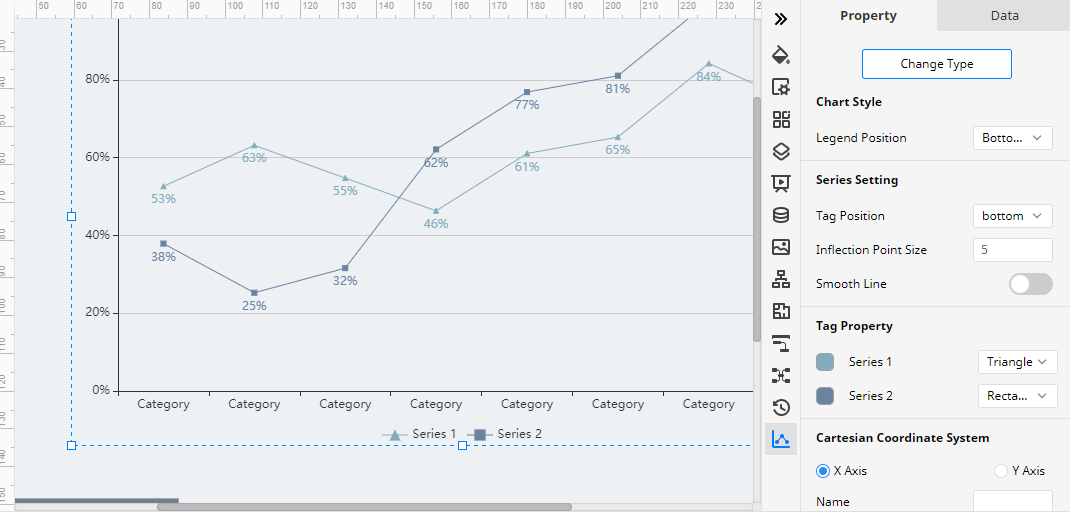
Personnalisez maintenant le graphique linéaire selon vos préférences en utilisant toutes les options d'édition disponibles. Il y a tellement d'options d'édition disponibles que vous pouvez créer le graphique exactement comme vous en avez besoin !
Comment exporter un graphique Edraw en tant que fichier commun
EdrawMax permet à ses utilisateurs d'exporter des documents Edraw sous forme d'autres types de fichiers courants. Par conséquent, vous pouvez enregistrer votre document en tant que fichier Excel, Word ou PDF et même les modifier dans le logiciel correspondant. Cliquez sur Fichier > Exporter puis sélectionnez le type de fichier souhaité.
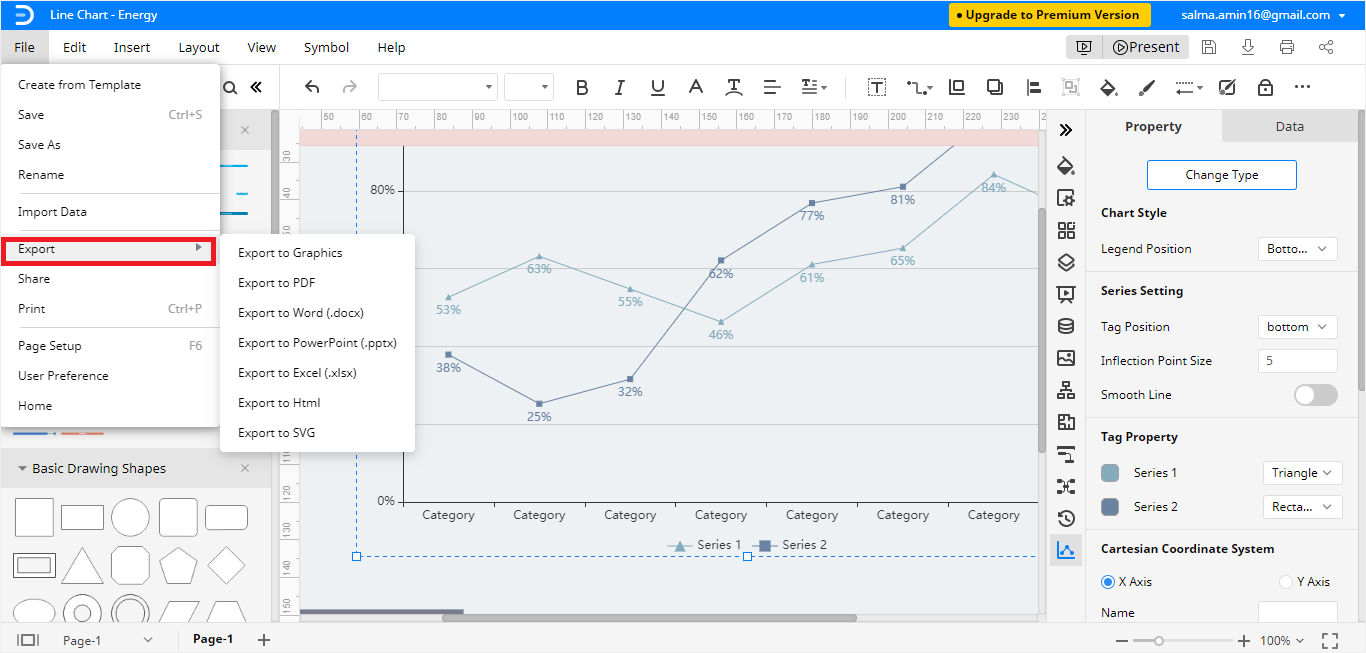
Les fichiers Edraw peuvent également être enregistrés dans Google Drive et Dropbox. Cliquez sur Fichier > Enregistrer sous puis cliquez sur l'emplacement cloud souhaité pour enregistrer vos documents Edraw en ligne.
Les fonctionnalités essentielles d'EdrawMax Online peuvent être utilisées gratuitement ! Notre tutoriel sur comment créer un graphique linéaire dans Google Sheets et EdrawMax se termine ici.

Simple. Intelligent. Des diagrammes étonnants pour chaque idée.

 (IA et Web)