


 TL;DR:
Excel permet de générer un histogramme selon trois approches distinctes : l'outil intégré pour Excel 2016, l'Utilitaire d'analyse de données pour une compatibilité avec toutes les versions, ou la fonction FREQUENCE pour obtenir un graphique dynamique.
● Le modèle intégré exclusif à Excel 2016 est l'option recommandée pour sa simplicité, offrant un ajustement direct de la largeur, du nombre et des limites des classes via les options de l'axe horizontal.
● L'Utilitaire d'analyse de données exige l'activation préalable du complément et la saisie manuelle d'intervalles continus, avec pour contrainte stricte l'impossibilité d'annuler la création du graphique avec le raccourci Ctrl + Z.
● La fonction FREQUENCE génère un histogramme capable de s'actualiser avec les données via un graphique en colonnes classique, mais requiert une formule matricielle validée par Ctrl + Maj + Entrée, interdisant toute modification isolée des cellules de l'ensemble de données sans une suppression totale de la formule existante.
Demandez un résumé à l'IA
 ChatGPT
 Perplexity
 Gemini
 Claude
 Grok
Grok
Dans cet article
Qu'est-ce qu'un histogramme ?
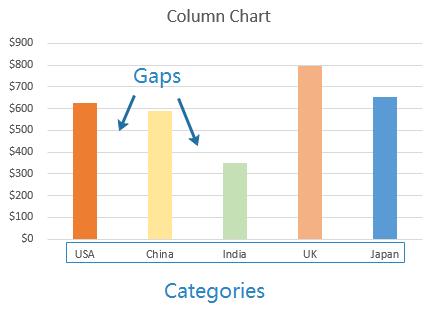
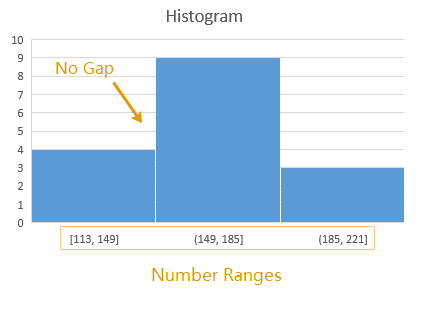
Un histogramme est un graphique couramment utilisé pour l'analyse de données dans le travail ou les études. Il s'agit d'un affichage graphique où les données sont regroupées par plages et tracées sous forme de barres. La hauteur de chaque barre représente le volume de données dans chaque plage. Un histogramme ressemble à un graphique en colonnes, mais vous pouvez voir leurs différences dans les images ci-dessous.
Comment créer un histogramme dans Excel 2016
Si vous utilisez Excel 2016, il existe un type de graphique histogramme intégré et il sera très facile et pratique pour les utilisateurs de créer un histogramme dans Excel.
Étape 1 : Saisir les données
La première chose à faire est de saisir les données dans la feuille de calcul. Vous pouvez simplement taper les données manuellement ou importer les données à partir de sources externes.
Étape 2 : Créer votre histogramme
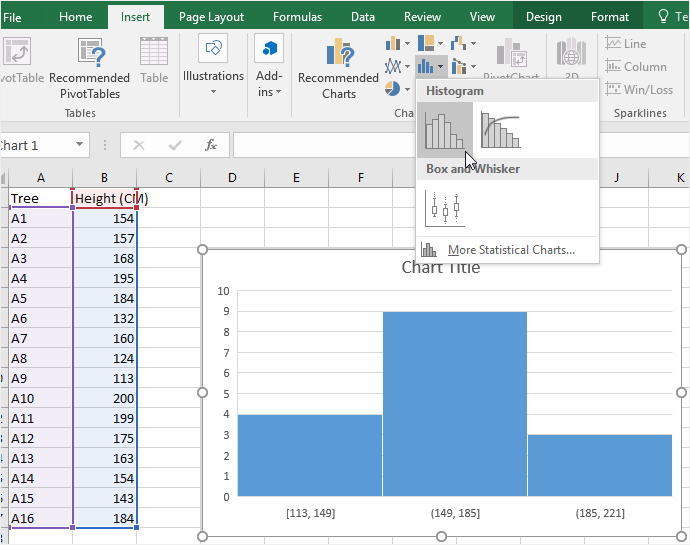
Sélectionnez l'ensemble de données, allez dans l'onglet Insertion et cliquez sur l'option Insérer un graphique statistique dans le groupe Graphiques.
Ensuite, cliquez sur la première icône Histogramme, l'histogramme sera inséré en fonction de votre ensemble de données et affiché sur la feuille de calcul.
Étape 3 : Personnaliser votre histogramme
Pour personnaliser un histogramme, il existe 4 zones de fonction dans Excel 2016 où vous pouvez modifier les styles, la mise en page et les couleurs de l'histogramme, ajouter des éléments de graphique, modifier les options d'axe ou même changer la largeur de l'espace entre les barres.
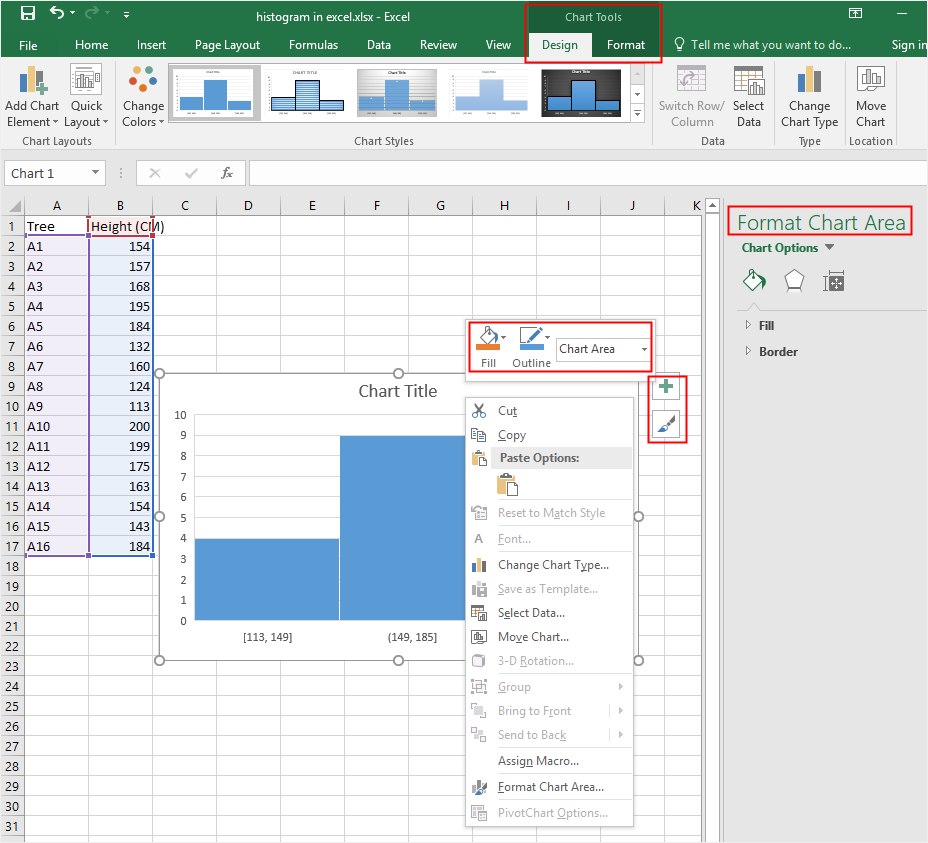
On Création et Format, ou dans les menus flottants à côté de l'histogramme, vous pouvez modifier les options de style, de mise en page et de couleur pour changer l'apparence du graphique.
Lorsque vous faites un clic droit sur n'importe quelle partie de l'histogramme, les menus contextuels seront quelque peu différents les uns des autres. Cependant, la plupart des options des menus sont également affichées dans l'onglet Création, l'onglet Format ou les menus flottants.
Pour le volet de droite Format, les options du volet changeront également immédiatement en fonction de votre zone de sélection sur l'histogramme. Lorsque vous sélectionnez la barre de l'histogramme, le volet de droite Format fournira une option pour modifier la largeur de l'espace entre les barres.
Étape 4 : Modifier les classes de l'histogramme
Le mot «Classes» représente les barres de l'histogramme. Si vous souhaitez ajouter ou diminuer le nombre de classes dans l'histogramme, vous pouvez sélectionner l'axe horizontal et les options d'axe s'afficheront dans le volet de droite Format.
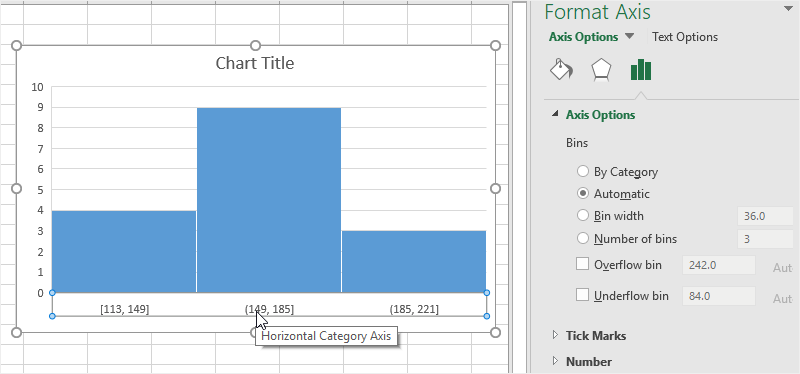
- Par catégorie : Cette option est utilisée lorsque vos catégories horizontales sont au format texte. Par exemple, si vous avez des données de ventes de Smartphone, Ordinateur et Tablette, et que vous voulez connaître le volume de ventes de chaque article, cette option serait très utile.
- Automatique : Cette option décidera automatiquement du nombre de classes dans l'histogramme.
- Largeur de classe : Cette option vous permet de définir la taille de chaque classe.
- Nombre de classes : Cette option vous permet de spécifier combien de classes vous voulez dans l'histogramme.
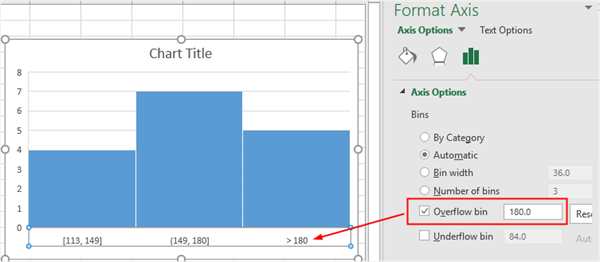
- Classe de dépassement : Lorsque vous voulez voir le nombre de toutes les valeurs supérieures à une certaine valeur dans l'histogramme, vous pouvez cocher cette option et saisir le nombre spécifique.
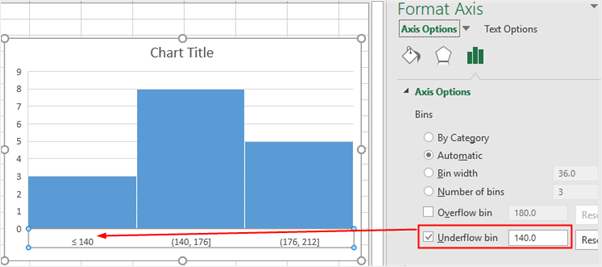
- Classe inférieure : Lorsque vous voulez voir le nombre de toutes les valeurs inférieures à une certaine valeur dans l'histogramme, vous pouvez cocher cette option et saisir le nombre.
Étape 5 : Déplacer votre histogramme
Pour déplacer votre histogramme vers un autre emplacement, vous devez d'abord sélectionner l'histogramme, cliquer sur le bouton Déplacer le graphique dans l'onglet Création ou dans le menu contextuel de Zone de graphique.
Ensuite, vous verrez la fenêtre Déplacer le graphique vous demandant de choisir où placer votre histogramme.
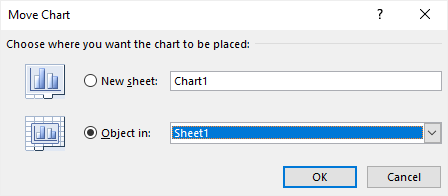
Si vous choisissez Nouvelle feuille, l'histogramme sera déplacé vers une nouvelle feuille appelée Graphique1 et l'histogramme sera au centre de la feuille ; si vous choisissez Objet dans, vous pouvez choisir de déplacer l'histogramme vers une autre feuille de calcul.
Comment créer un histogramme avec l'utilitaire d'analyse de données
Créer un histogramme avec l'utilitaire d'analyse de données fonctionne pour toutes les versions d'Excel (y compris Excel 2016). Cependant, si vous utilisez Excel 2016, je vous recommanderais d'utiliser le graphique histogramme intégré comme dans la section ci-dessous.
Étape 1 : Installer l'utilitaire d'analyse de données
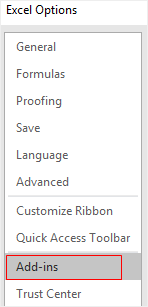
Allez dans l'onglet Fichier, sélectionnez Options ; dans la fenêtre contextuelle Options Excel, sélectionnez Compléments.
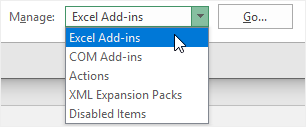
Ensuite, dans le menu déroulant Gérer, sélectionnez Compléments Excel et cliquez sur Go.
Ensuite, dans la fenêtre Compléments, choisissez Utilitaire d'analyse et cliquez sur OK.
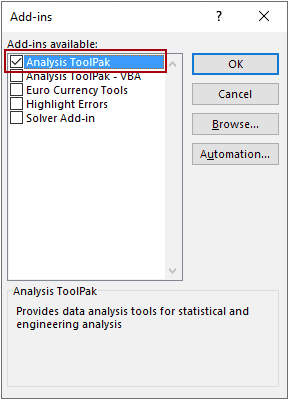
Le complément Utilitaire d'analyse sera inséré dans votre Excel et vous pourrez y accéder dans le groupe Analyse de l'onglet Données.

Étape 2 : Saisir les données et ajouter des classes
Cette étape est la même que les étapes de la première section. Vous pouvez donc saisir ou importer les données.
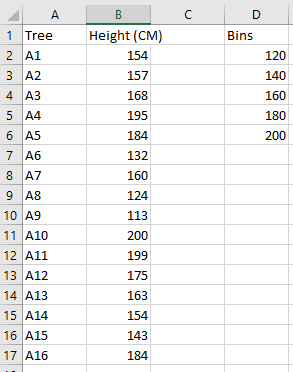
Après avoir saisi les données, vous devez également créer des intervalles de données afin de spécifier les plages de classes de l'histogramme. Les classes sont les nombres qui représentent les intervalles dans lesquels vous souhaitez regrouper les données. Les intervalles doivent être continus, non chevauchants et généralement de taille égale.
Vous devez maintenant spécifier les classes dans une colonne supplémentaire à côté de l'ensemble de données.
Étape 3 : Créer votre histogramme
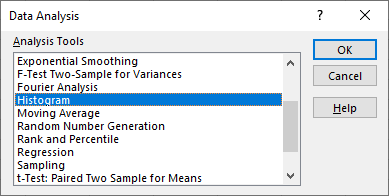
Allez dans l'onglet Données, cliquez sur Utilitaire d'analyse dans le groupe Analyse. Ensuite, dans la boîte de dialogue Utilitaire d'analyse, sélectionnez Histogramme de la liste, cliquez sur OK.
Dans la boîte de dialogue Histogramme, vous devez sélectionner la Plage d'entrée et Plage de classes. Vous pouvez laisser la case Étiquettes décochée si vous n'incluez pas d'étiquettes dans la sélection de données.
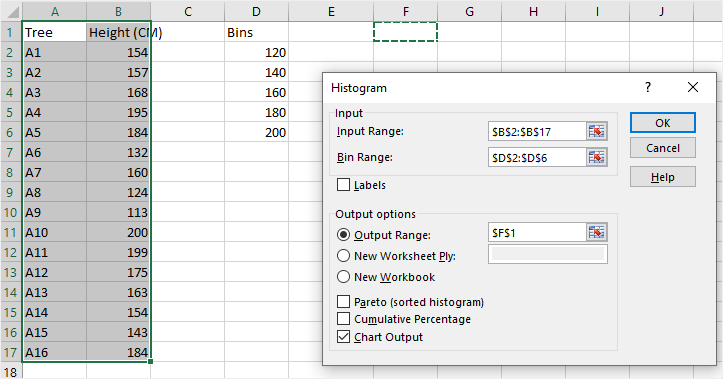
De plus, vous pouvez choisir où placer l'histogramme dans la partie des options de Sortie. Ensuite, n'oubliez pas de sélectionner Sortie graphique.
Après cela, cliquez sur OK, l'histogramme sera inséré dans la feuille de calcul avec le tableau de distribution de fréquences.
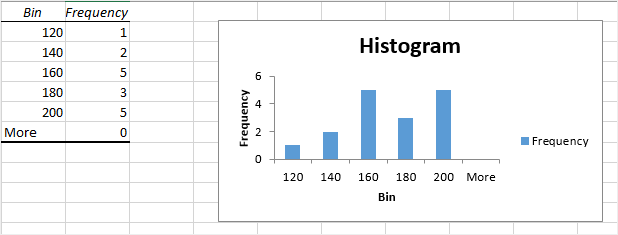
Une fois que vous avez créé un histogramme avec Utilitaire d'analyse, vous ne pouvez pas utiliser Ctrl + Z pour l'annuler. Vous devez supprimer le tableau et le graphique manuellement.
Comment créer un histogramme avec la fonction FREQUENCE
En plus des 2 méthodes ci-dessus, vous pouvez également créer un histogramme en utilisant la fonction FREQUENCE. Et l'histogramme sera dynamique, ce qui signifie que lorsque vous modifiez les données, l'histogramme se mettra à jour en conséquence.
Étape 1 : Saisir les données et ajouter des classes
De même, vous devez saisir les données dans la feuille de calcul, puis créer les intervalles de données.
Étape 2 : Entrer la formule
Avant d'entrer la formule de fréquence, vous devez ajouter une colonne nommée Fréquence à côté de la colonne Classes.
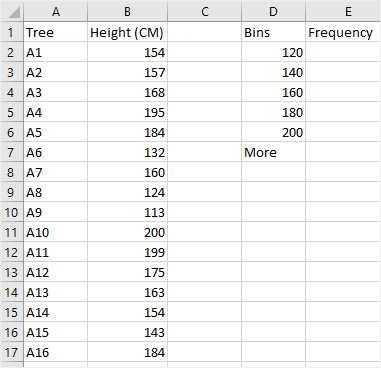
Le complément FREQUENCE a la syntaxe suivante :
FREQUENCE(matrice_données, matrice_classes)
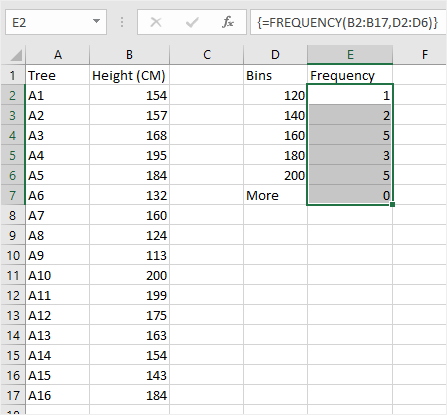
Dans cet exemple, la matrice de données est B2:B17, la matrice de classes est D2:D6, nous obtenons donc la formule de fréquence :
=FREQUENCE(B2:B17, D2:D6)
Parce que la fonction FREQUENCE est en fait une formule matricielle, vous devez appuyer sur Ctrl + Maj + Entrée, pas seulement cliquer sur Entrée.
Voici les étapes spécifiques pour obtenir le résultat de fréquence à partir de l'ensemble de données :
- Sélectionnez les cellules sous la colonne Fréquence, qui sont E2:E6 dans cet exemple.
- Appuyez sur F2 pour entrer en mode édition pour la cellule E2.
- Saisissez la formule FREQUENCE.
- Appuyez sur Ctrl + Maj + Entrée pour vous assurer que la formule sera entrée dans les cellules (E2:E6) avec les accolades.
Étape 3 : Créer votre histogramme
Si vous n'utilisez pas Excel 2016 ou la version premium d'Excel, vous ne pouvez pas créer directement un histogramme avec les modèles intégrés. Mais lorsque vous obtenez les nombres de fréquence de votre ensemble de données en utilisant la fonction FREQUENCE, vous pourrez créer un histogramme avec un simple graphique en colonnes.
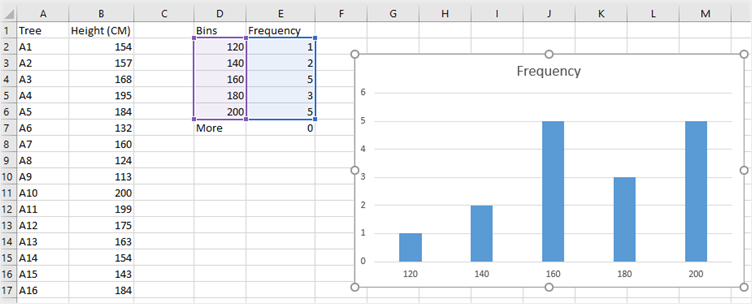
Remarque : Parce que la fonction FREQUENCE dans Excel est une fonction matricielle, vous ne pouvez pas modifier, déplacer, ajouter ou supprimer les cellules individuelles incluses dans la formule. Lorsque vous devez modifier le nombre de cellules de classes ou d'ensemble de données, vous devez d'abord supprimer la formule existante, puis ajouter ou supprimer les cellules, sélectionner une nouvelle plage de cellules et saisir à nouveau la formule.

Simple. Intelligent. Des diagrammes étonnants pour chaque idée.

 (IA et Web)