


 TL;DR:
Pour visualiser les relations mathématiques de vos données, vous pouvez créer des graphiques directement depuis l'onglet Insertion d'Excel ou utiliser EdrawMax pour concevoir des diagrammes puis les exporter au format Excel.
● Excel 2016 propose 9 catégories principales de graphiques et intègre une fonction Graphiques Recommandés pour suggérer automatiquement le modèle le plus adapté à votre sélection de données.
● La création de graphiques dans EdrawMax requiert l'importation de fichiers xlsx ou csv contenant des données numériques brutes, sans aucun symbole monétaire ou spécial, pour garantir l'identification correcte des valeurs.
● Les graphiques exportés depuis EdrawMax vers Microsoft Excel conservent leurs propriétés d'édition natives pour le travail collaboratif, à la condition stricte d'utiliser la version Excel 2013 ou une version supérieure.
Demandez un résumé à l'IA
 ChatGPT
 Perplexity
 Gemini
 Claude
 Grok
Grok
Que ce soit dans les études ordinaires ou le travail, nous devons toujours traiter différents types de graphiques ou diagrammes. Les graphiques et diagrammes nous aident à visualiser les données pour faciliter l'interprétation des informations. Ainsi, il est également important de savoir comment créer un graphique ou diagramme dans un programme de traitement de données comme Excel.
Dans cet article
Différences entre Graphique et Diagramme
En ce qui concerne les graphiques et diagrammes, nous disons généralement qu'ils sont similaires mais avec quelques différences. Les diagrammes visualisent les informations sous forme courante de tableaux, schémas et graphiques, et les graphiques se concentrent sur la présentation des relations mathématiques entre les séries de données.
En d'autres termes, le groupe des diagrammes inclut tous les types de graphiques de sorte que les graphiques sont une sorte de diagrammes pour présenter les relations mathématiques dans la plupart des occasions.

Source de l'Image: Pixabay
Types de Graphiques et Diagrammes dans Excel
Excel fournit de nombreux types de diagrammes différents pour les utilisateurs et certains types de graphiques fréquemment utilisés tels que le graphique linéaire, le graphique en colonnes et le graphique à barres sont également offerts dans ce programme.
Dans Excel 2016, il existe 9 catégories principales de diagrammes ou graphiques et ces catégories peuvent être divisées en 15 sous-catégories selon les objectifs d'utilisation.
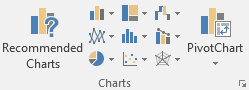
Allez à l'onglet Insertion, trouvez le groupe Graphiques et vous verrez les neuf icônes de graphiques, qui représentent respectivement :
- Graphique en Colonnes ou à Barres
 : pour comparer visuellement les valeurs sur quelques catégories, incluant les graphiques en colonnes et les graphiques à barres.
 - Graphique Hiérarchique
 : pour comparer les parties à un tout ou lorsque certaines colonnes de catégories forment une hiérarchie, incluant treemap et graphique en secteurs hiérarchique.
 - Graphique en Cascade ou Boursier
 : pour le graphique en cascade, c'est pour montrer les effets cumulatifs d'une série de valeurs positives et négatives ; pour le graphique boursier, c'est pour montrer la tendance de la performance d'une action au fil du temps.
 - Graphique Linéaire ou en Aires
 : pour montrer les tendances au fil du temps (année, mois et jour) ou par catégorie, incluant les graphiques linéaires et les graphiques en aires.
 - Graphique Statistique
 : pour montrer l'analyse statistique des données, incluant les histogrammes et les boîtes à moustaches.
 - Graphique Combiné
 : pour mettre en évidence différents types d'informations avec des types mixtes de diagrammes ou graphiques.
 - Graphique en Secteurs ou en Anneau
 : pour montrer les proportions d'un tout, incluant les graphiques en secteurs et les graphiques en anneau.
 - Graphique de Dispersion (X, Y) ou à Bulles
 : pour montrer les relations entre les ensembles de valeurs, incluant les graphiques de dispersion et les graphiques à bulles.
 - Graphique de Surface ou Radar
 : pour le graphique de surface, c'est pour montrer les tendances des valeurs sur deux dimensions dans une courbe continue ; pour le graphique radar, c'est pour montrer les valeurs relatives à un point central.
Lorsque vous sélectionnez la division de données dans la feuille de calcul, cliquez sur Graphiques Recommandés, la fenêtre Insérer un Graphique apparaît et vous verrez les graphiques recommandés fournis par Excel pour les données sélectionnées, ce qui est pratique pour les utilisateurs.
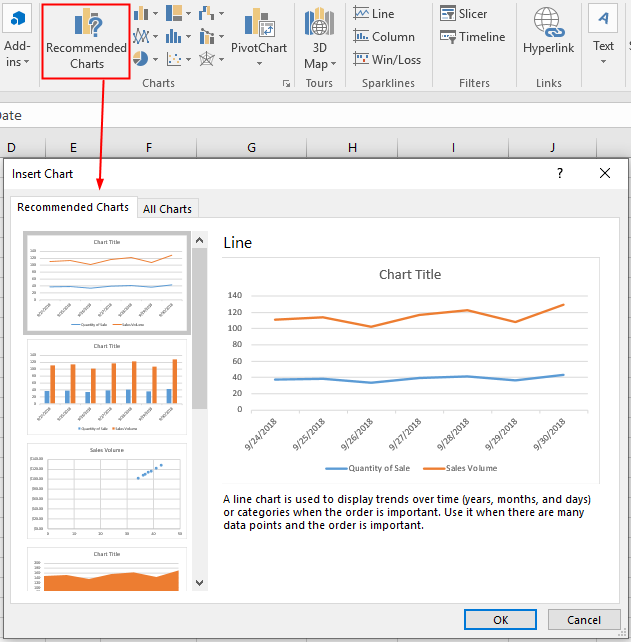
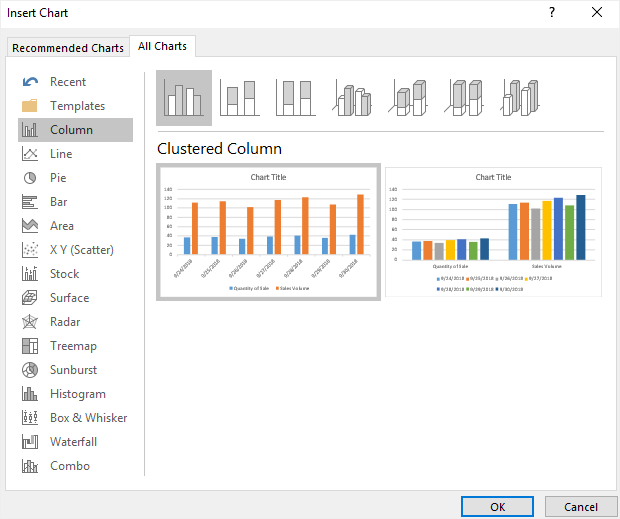
De plus, vous verrez les 15 sous-catégories de diagrammes ou graphiques dans la fenêtre Tous les Graphiques. Vous pouvez choisir les types de diagrammes ou graphiques souhaités selon vos objectifs de visualisation de données et vous pouvez mettre en pause le pointeur sur les icônes pour voir un aperçu de votre document.
Comment Créer un Graphique ou Diagramme dans Excel
Dans cette section, nous vous montrerons comment créer un graphique ou diagramme dans Excel avec l'exemple de création d'un graphique en colonnes.
Étape 1 : Entrer les Données dans une Feuille de Calcul
Ouvrez Excel et ajoutez une nouvelle feuille de calcul. Si les données que vous allez saisir ne sont pas vraiment énormes ou compliquées, vous pouvez entrer les données manuellement.
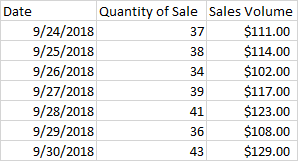
Sinon, vous pouvez aller au groupe Obtenir des Données Externes sur l'onglet Données et trouver l'option d'importation appropriée pour importer vos données dans Excel.
Étape 2 : Sélectionner un Type de Graphique
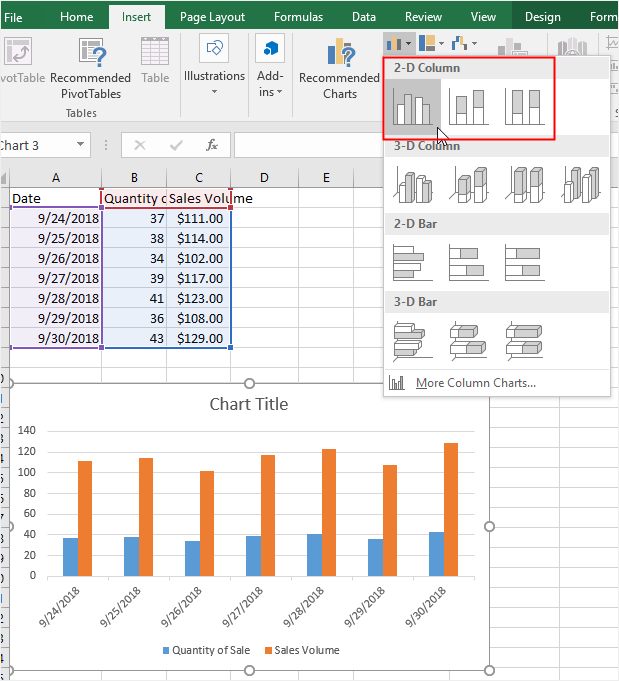
Allez à l'onglet Insertion onglet, et choisissez le type de graphique souhaité dans le groupe Graphiques ou ouvrez la fenêtre Insérer un Graphique pour trouver le type de graphique souhaité dans la liste des types de graphiques.
Aujourd'hui, nous allons créer un graphique en colonnes pour visualiser les données de ventes, nous allons donc choisir le type de graphique en colonnes souhaité dans l'option Graphique en Colonnes ou à Barres et l'exemple de graphique correspondant s'affichera sur la feuille de calcul.
Étape 3 : Créer Votre Graphique
Après avoir choisi le type de graphique favori, cliquez sur l'icône et Excel crée le graphique en colonnes automatiquement.
Pour renommer votre graphique, vous pouvez double-cliquer sur la zone de texte Titre du Graphique et entrer le nouveau nom pour le graphique en colonnes.
Étape 4 : Formater Votre Graphique
Lorsque vous avez créé votre graphique ou diagramme sur la feuille de calcul, vous pouvez formater votre graphique ou diagramme avec plusieurs outils de formatage.
a. Outils de Graphique
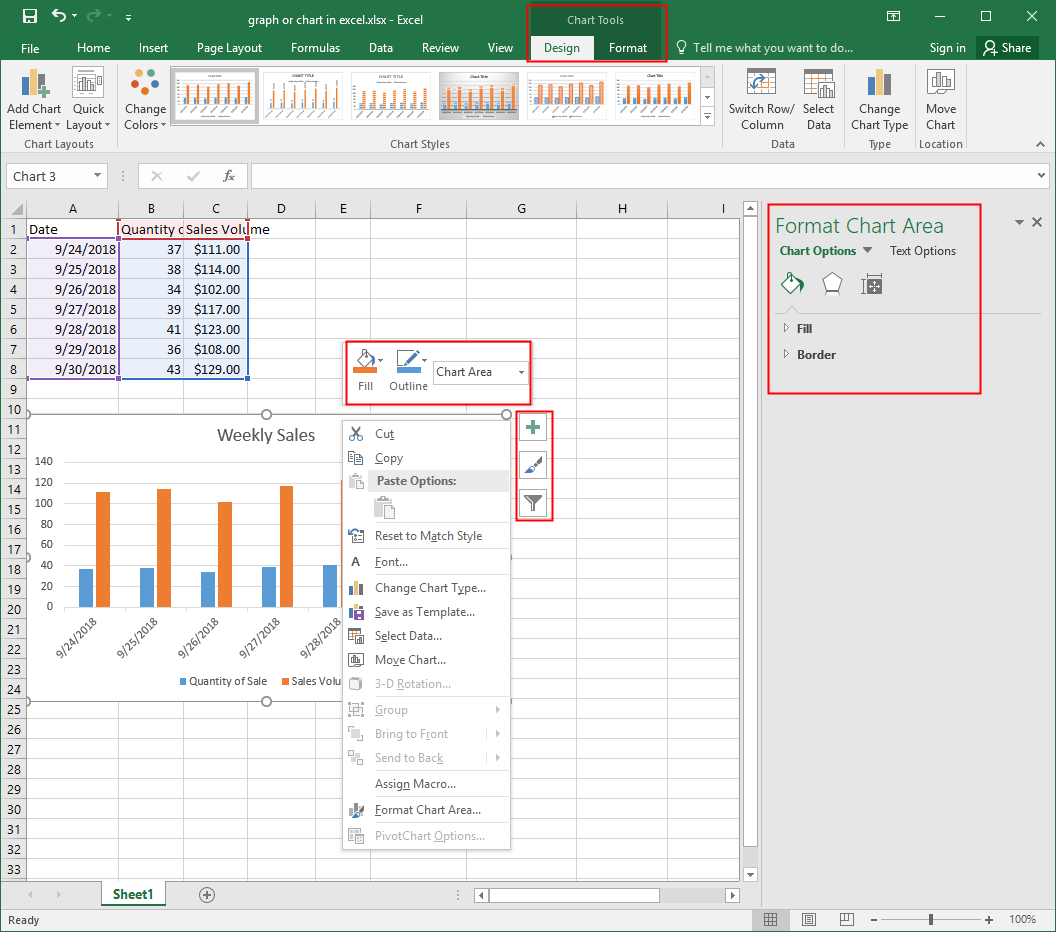
Les outils de graphique incluent l'onglet Création et l'onglet Format et vous pouvez les utiliser pour modifier les formats de votre graphique et texte. Veuillez noter que les options spécifiques sur les deux onglets changeront lorsque vous créez divers graphiques ou diagrammes.
In Création onglet, vous pouvez ajouter des éléments de graphique, modifier rapidement les dispositions de graphique, changer les couleurs de graphique, modifier les types de graphique (par exemple, transformer un graphique en colonnes en graphique linéaire).

In Format onglet, vous pouvez changer la zone de sélection actuelle (de la zone de graphique entière à l'une des séries), modifier les formats et alignements des formes et textes insérés, etc.

b. Boutons Flottants
Sélectionnez le graphique en colonnes et les boutons flottants apparaîtront sur la feuille de calcul. L'icône plus est Éléments de Graphique, qui a les mêmes options que le bouton Ajouter un Élément de Graphique. L'icône de stylo est Styles de Graphique, qui sert à définir un style et un schéma de couleurs pour votre graphique. L'icône de filtre est Filtres de Graphique, qui sert à changer la visibilité des catégories de données et des noms sur votre graphique.

c. Volet de Formatage de la Zone de Graphique
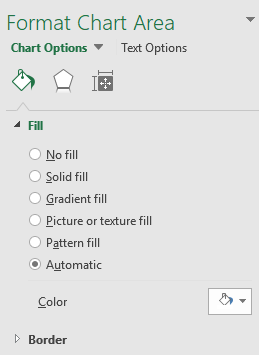
Cliquez sur le bouton Mise en Forme de la Sélection sur l'onglet Format pour ouvrir le volet Format de la Zone de Graphique. Dans ce volet, il existe diverses options de graphique et options de texte afin que vous puissiez soigneusement modifier les styles, effets, tailles des graphiques et du texte (zones de texte) à tout moment.
d. Menu Contextuel
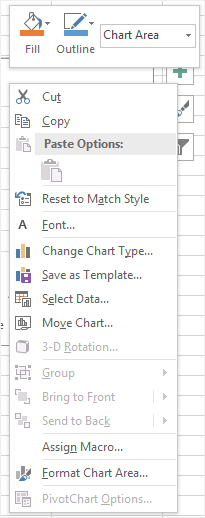
Faites un clic droit sur le graphique et le menu contextuel apparaîtra sur la feuille de calcul. Sur le menu contextuel, vous pouvez changer rapidement la couleur de remplissage et la couleur de contour du graphique, et êtes également capable de modifier la zone de sélection du graphique.
De plus, vous pouvez choisir de changer le type de graphique, enregistrer votre graphique comme modèle local ou cliquer sur Format de la Zone de Graphique... pour ouvrir le volet de droite.
Étape 5 : Déplacer Votre Graphique
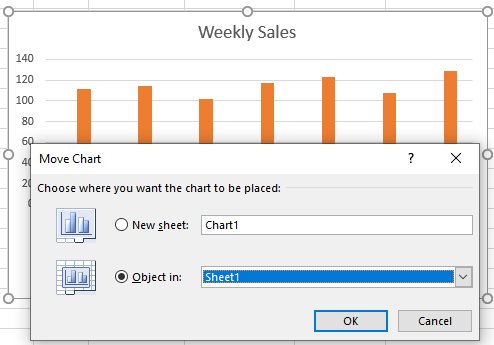
Cliquez sur le bouton Déplacer le Graphique on Création onglet ou le menu contextuel et la boîte de dialogue Déplacer le Graphique apparaît. Vous pouvez soit créer une nouvelle feuille pour le graphique sélectionné (option Nouvelle Feuille) ou placer le graphique dans une autre feuille du document (Objet dans option) et cliquez sur OK.
Comment Créer un Graphique ou Diagramme dans EdrawMax
 Note G2 : 4,5/5 (Plus de 2360 réponses)
 100% sûr | Sans annonces |
 Propulsé par l'IA
Étape 1 : Sélectionner le type de graphique
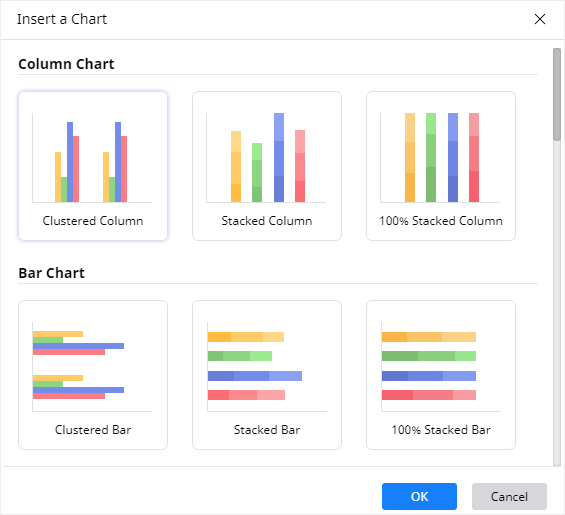
Lorsque vous ouvrez une nouvelle page de dessin dans EdrawMax, allez dans l'onglet Insertion onglet, cliquez sur Graphique ou appuyez sur Ctrl + Alt + R directement pour ouvrir la fenêtre Insérer un Graphique afin de pouvoir choisir le type de graphique souhaité.
Dans la fenêtre contextuelle, vous pouvez sélectionner n'importe quel type de graphique que vous aimez, cliquez sur l'icône puis cliquez sur OK. Dans EdrawMax, il existe 9 types de graphiques et diagrammes, notamment
- Graphique en colonnes
- Graphique à barres
- Graphique linéaire
- Graphique en aires
- Graphique de dispersion
- Graphique radar
- Graphique circulaire/en anneau
- Graphique à jauge
- Graphique en entonnoir
Étape 2 : Créer votre graphique à barres
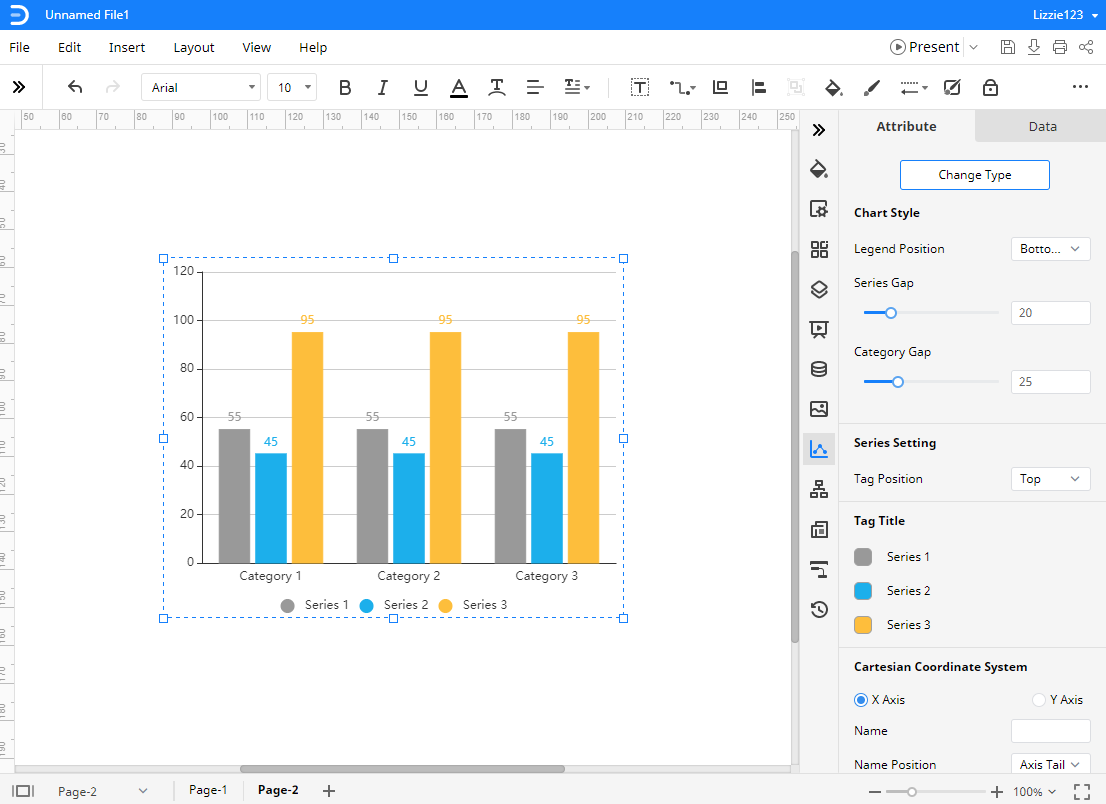
Après avoir sélectionné le type de graphique ou diagramme souhaité et cliqué sur OK, l'exemple de graphique ou diagramme apparaîtra sur la page de dessin avec le volet Graphique. Ici, nous choisissons d'insérer un graphique en colonnes groupées de base dans la page.
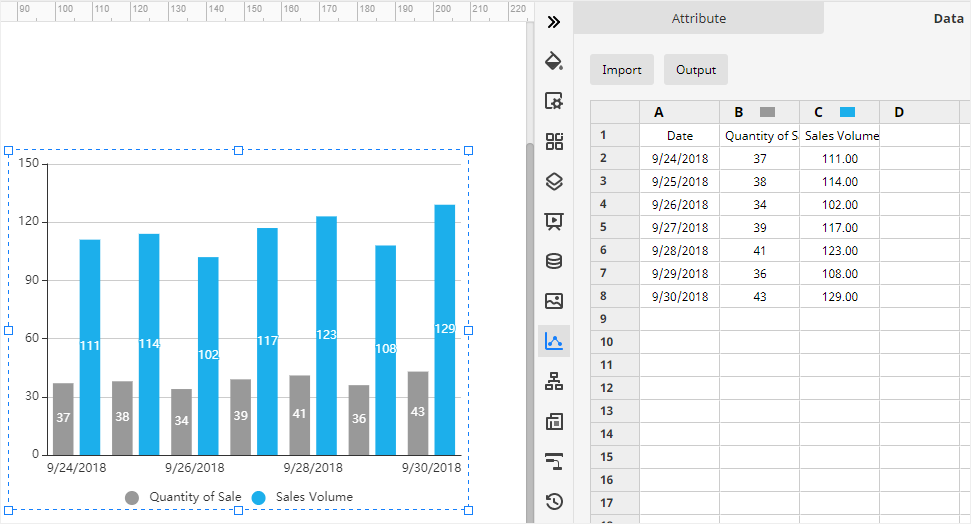
Ensuite, vous devez importer ou saisir les données pour créer le graphique à barres. EdrawMax permet aux utilisateurs d'importer des fichiers xlsx ou csv.
Allez à l'onglet Données volet, cliquez sur Importer, recherchez le fichier de données dans le stockage local et cliquez sur Ouvrir. Ensuite, vous verrez les données que vous souhaitez utiliser apparaître dans le volet Données, et en même temps, le graphique en colonnes sur la page de dessin sera également modifié en fonction des données importées.
Remarque : les données de chaque série ne doivent contenir aucun symbole monétaire ou tout autre symbole afin de garantir que le logiciel peut identifier correctement les nombres spécifiques.
Étape 3 : Formater votre graphique ou diagramme
Dans le volet Attribut, vous pouvez modifier librement le format et divers attributs du graphique ou diagramme, qui incluent Style de graphique, Paramètres de série, Titre de balise, Système de coordonnées cartésiennes et Format de données. Vous pouvez formater le graphique ou diagramme comme vous le souhaitez avec les zones de formatage ci-dessus.
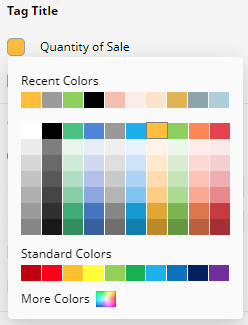
En particulier, si vous n'aimez pas la couleur de la colonne, vous pouvez aller trouver Titre de balise, cliquez sur l'icône de couleur à côté des étiquettes et trouvez la couleur souhaitée dans le menu déroulant.
Étape 4 : Changer le type de graphique
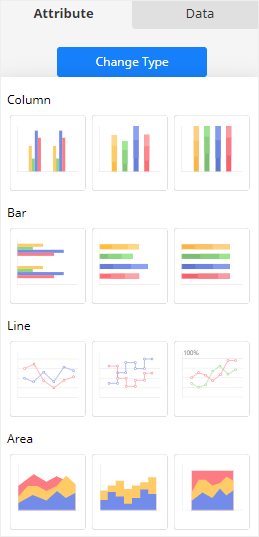
De plus, EdrawMax permet également aux utilisateurs de changer les types de graphiques.
Étape 5 : Exporter le fichier de données
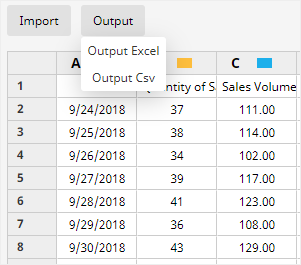
Lorsque vous devez enregistrer les données utilisées pour créer le graphique à barres dans EdrawMax Online, sélectionnez le graphique, allez dans le volet Données et cliquez sur Sortie pour choisir le type de fichier que vous souhaitez. Actuellement, EdrawMax permet aux utilisateurs d'exporter les données sous forme de fichiers xlsx et csv.
Comment Exporter un Diagramme EdrawMax vers Excel
Lorsque vous avez terminé de créer un graphique ou diagramme dans EdrawMax Online, vous pouvez également enregistrer et exporter le graphique ou diagramme sous forme de fichier Excel.
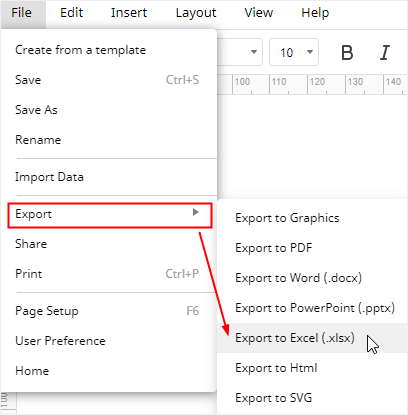
Allez à l'onglet Fichier onglet, cliquez sur Exporter > Exporter vers Excel, et EdrawMax enregistrera et téléchargera automatiquement le graphique ou diagramme créé sous forme de fichier Excel. Vous pouvez ainsi obtenir un graphique ou diagramme au format Excel. Tous les fichiers Microsoft Office exportés depuis EdrawMax sont modifiables.
Ainsi, il y aura moins de difficultés ou de problèmes pour créer un graphique ou diagramme avec l'aide de EdrawMax, et vous pouvez librement partager vos graphiques et diagrammes créés par EdrawMax avec vos collègues ou amis qui n'utilisent pas EdrawMax.
De plus, vous et vos amis pouvez modifier et éditer le graphique ou diagramme exporté directement dans Microsoft Excel (uniquement pour la version 2013 ou supérieure).

Simple. Intelligent. Des diagrammes étonnants pour chaque idée.

 (IA et Web)