


 TL;DR:
La création d'un graphique en entonnoir dans Google Sheets exige de configurer manuellement un graphique à barres empilées en rendant transparente une colonne auxiliaire, tandis qu'EdrawMax Online offre une alternative plus directe pour les professionnels nécessitant des modèles natifs et une personnalisation avancée.
● Google Sheets convient particulièrement aux équipes privilégiant la collaboration à distance et la synchronisation avec Google Slides, mais impose comme condition préalable de configurer les couleurs de la barre auxiliaire sur aucune et de supprimer l'axe X.
● EdrawMax Online est l'outil le plus adapté pour analyser des cycles de vente complexes via des composants glisser-déposer, bien que sa bibliothèque par défaut contienne un nombre limité de symboles d'entonnoir spécifiques qu'il faudra parfois compléter par vos propres importations.
● Les graphiques conçus dans EdrawMax Online peuvent pallier les limites de personnalisation des tableurs traditionnels grâce à une exportation directe au format Excel (.exl) ou sous forme d'images (PNG, SVG, TIFF) pour une intégration ultérieure.
Demandez un résumé à l'IA
 ChatGPT
 Perplexity
 Gemini
 Claude
 Grok
Grok
Dans cet article
- Comment créer un graphique en entonnoir dans Google Sheets
- Comment créer un graphique en entonnoir en ligne plus facilement
- Modèles de graphiques en entonnoir Google Sheets
- Créateur de graphiques en entonnoir en ligne gratuit
- Points clés à retenir
1. Comment créer un graphique en entonnoir dans Google Sheets
Grâce à un graphique en entonnoir, les organisations peuvent comprendre et analyser le processus de vente à différents points de fonctionnement. Le graphique en entonnoir est la représentation visuelle des revenus générés à chaque phase de l'ensemble du processus de vente.
L'objectif d'un graphique en entonnoir est de fournir une compréhension facile du processus de vente aux lecteurs. Créer des graphiques en entonnoir dans Google Sheets est un processus simple. Il comporte très peu d'étapes, et ce sont :
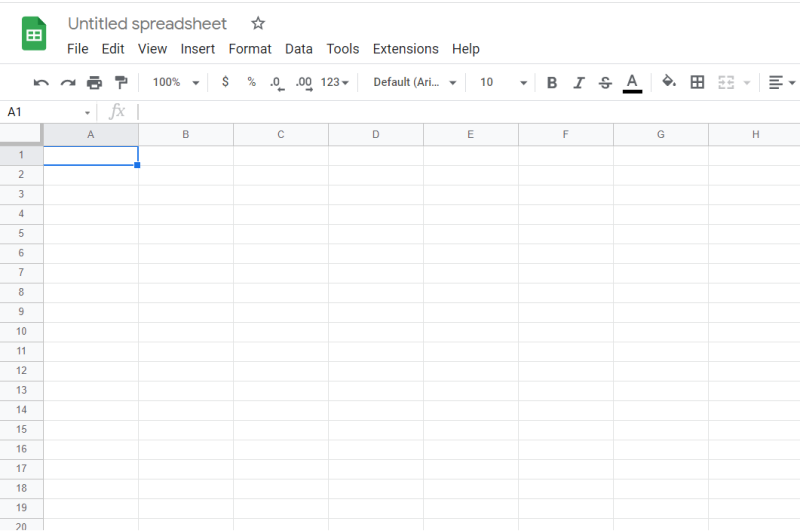
Étape 1 : Lancer Google Sheets
Lancez Google Sheets dans votre navigateur et sélectionnez l'onglet 'Vierge' pour ouvrir une nouvelle feuille.
Étape 2 : Fournir des données pour créer le graphique en entonnoir
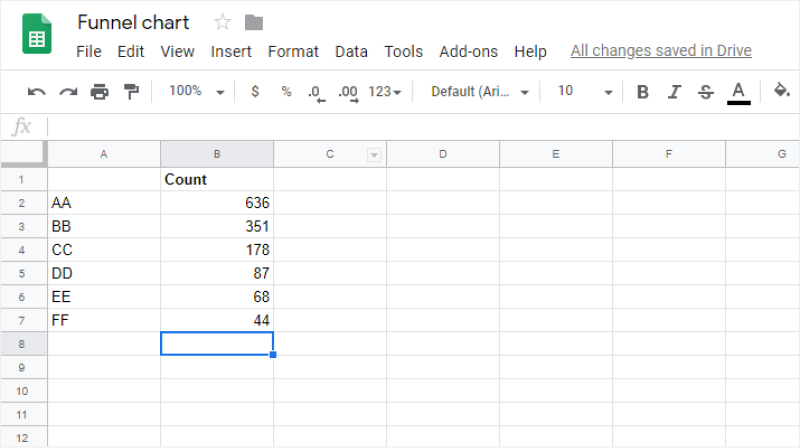
Pour l'étape suivante, vous devez fournir les valeurs de données dans cette feuille pour créer le graphique en entonnoir requis.
Étape 3 : Créer une colonne auxiliaire
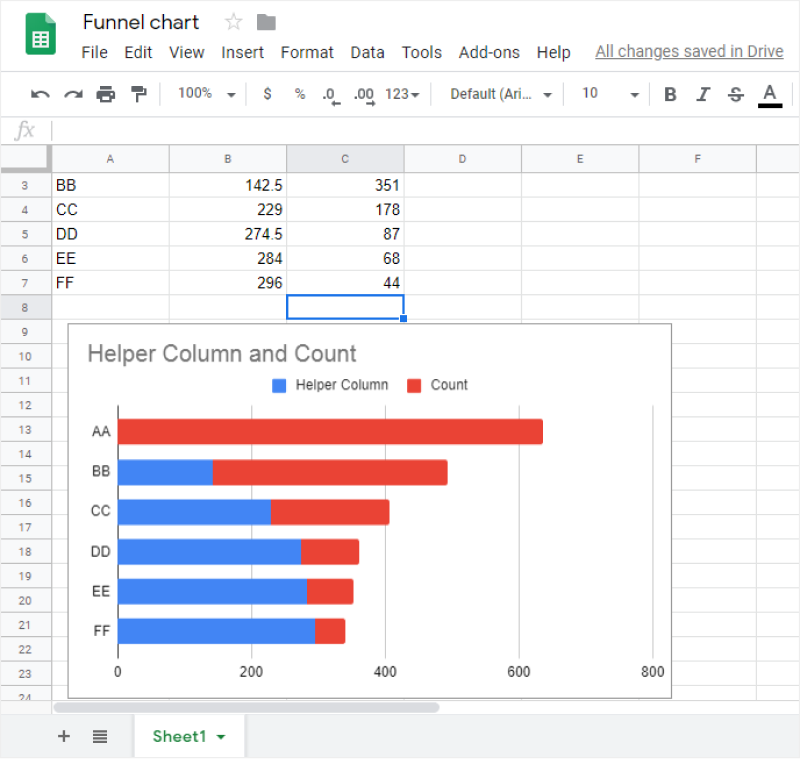
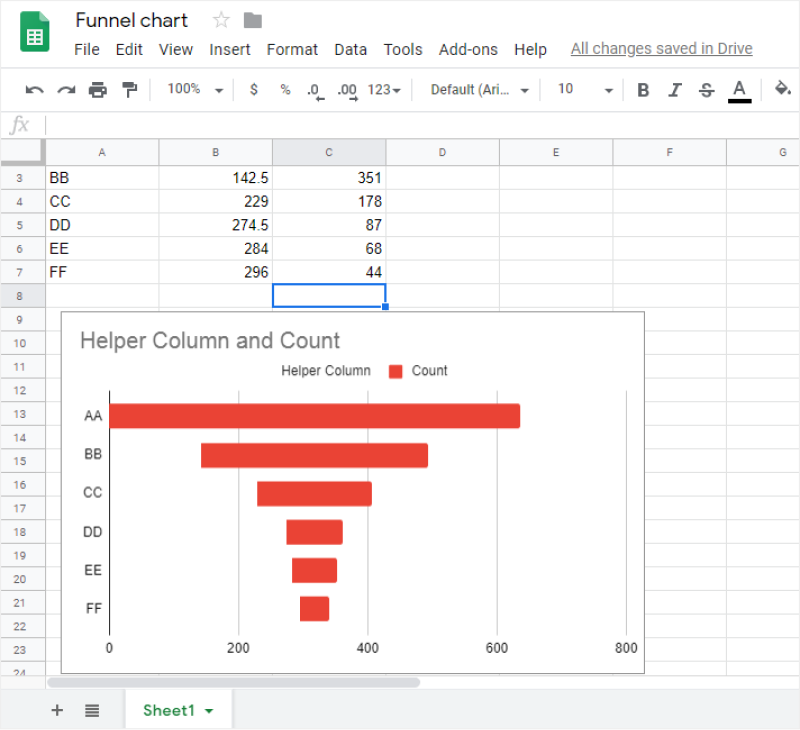
Utilisez le graphique à barres empilées à cet effet. Vous pouvez rendre les barres de base transparentes. Cela donnera une visualisation plus marquée du graphique en entonnoir.
Créez maintenant une colonne auxiliaire. Plus tard, vous pourrez lui donner une visualisation transparente. Vous pouvez voir un exemple de colonne auxiliaire dans l'image ci-dessous.
Étape 4 : Insérer le type de graphique
Une fois votre colonne auxiliaire prête, insérez le graphique en allant dans l'onglet Insertion et en sélectionnant le graphique. Allez dans l'Éditeur de graphiques. Sélectionnez Graphique à barres empilées comme type de graphique.
Étape 5 : Supprimer la barre auxiliaire
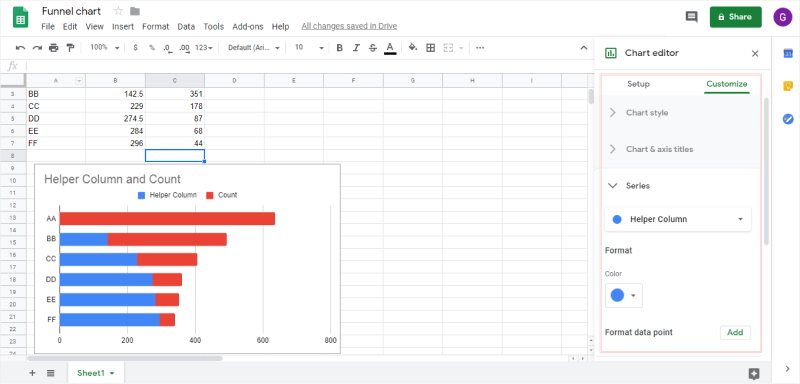
À l'étape suivante, vous devez supprimer les barres auxiliaires. Double-cliquez sur la barre bleue pour faire apparaître l'Éditeur de graphiques. Allez dans l'onglet Couleur, définissez la valeur de couleur sur aucune, et les barres auxiliaires deviendront transparentes.
Étape 6 : Enregistrer le graphique en entonnoir
Enregistrez le graphique en entonnoir pour une utilisation ultérieure. Vous pouvez le télécharger en cliquant sur l'onglet Fichier. Sélectionnez maintenant l'option Télécharger.
Au lieu d'une feuille pleine de mots et de chiffres, créez un graphique en entonnoir. C'est agréable. C'est facile à comprendre même dans les processus commerciaux les plus complexes. Ainsi, ce sont les étapes pour créer un graphique en entonnoir dans Google Sheets.
1.1 Les avantages de créer des graphiques en entonnoir dans Google Sheets
Les agences de vente et de marketing utilisent le graphique en entonnoir pour illustrer le processus linéaire avec des étapes connectées séquentiellement. Plusieurs débutants utilisent Google Sheets pour créer et partager leurs graphiques en entonnoir. Voici quelques-uns des avantages de créer un graphique en entonnoir dans Google Sheet:
- Avec Google Sheets, la collaboration à distance est de premier ordre.
- Vous pouvez facilement créer un graphique à barres empilées que certaines entreprises appellent un graphique en entonnoir inversé si vous connaissez votre travail sur le sujet.
- Vous pouvez facilement lier vos graphiques en entonnoir à Google Slides, rendant les présentations à distance extrêmement pratiques.
1.2 Les inconvénients de créer des graphiques en entonnoir dans Google Sheets
En termes simples, Google Sheets est l'alternative à Microsoft Excel ou Keynotes. Il est généralement utilisé pour travailler sur des feuilles de calcul. Cependant, même si vous essayez de créer un graphique en entonnoir dans Google Sheets, vous rencontrerez plusieurs limitations ou inconvénients, comme :
- Indisponibilité des modèles de graphiques en entonnoir
- Incapacité de personnaliser correctement les graphiques en entonnoir
- Vous dépendrez d'outils tiers pour accéder à la création de graphiques en entonnoir.
1.3 Conseils pour créer des graphiques en entonnoir dans Google Sheets
Si vous créez un graphique en entonnoir dans Google Sheets, il y a certains conseils que vous devez suivre pour pouvoir travailler sans effort sur vos graphiques, comme :
- Avant de commencer à créer le graphique en entonnoir, assurez-vous d'avoir créé une colonne auxiliaire qui contiendra les valeurs.
- Comprenez toutes les formules ou prenez-en note sur Internet
- Si vous créez un graphique à barres empilées, supprimez l'axe X.
2. Créer un graphique en entonnoir plus facilement sur EdrawMax
Il existe un outil EdrawMax qui réduit votre temps de création d'un graphique en entonnoir. De plus, il contient un graphique en entonnoir substantiel dans la communauté de produits et de modèles que vous pouvez utiliser immédiatement et créer un graphique sans effort.
[匹配渠道块数据有误download_btn.html]Sur EdrawMax, vous pouvez trouver des milliers de modèles et de composants de conception facilement disponibles pour créer toutes sortes de diagrammes. Le meilleur, c'est qu'EdrawMax Online est également accessible en ligne, vous permettant de travailler de manière transparente sur n'importe quelle plateforme. Avec de simples options glisser-déposer, vous pouvez également créer un graphique en entonnoir visuellement attrayant via EdrawMax Online de la manière suivante :
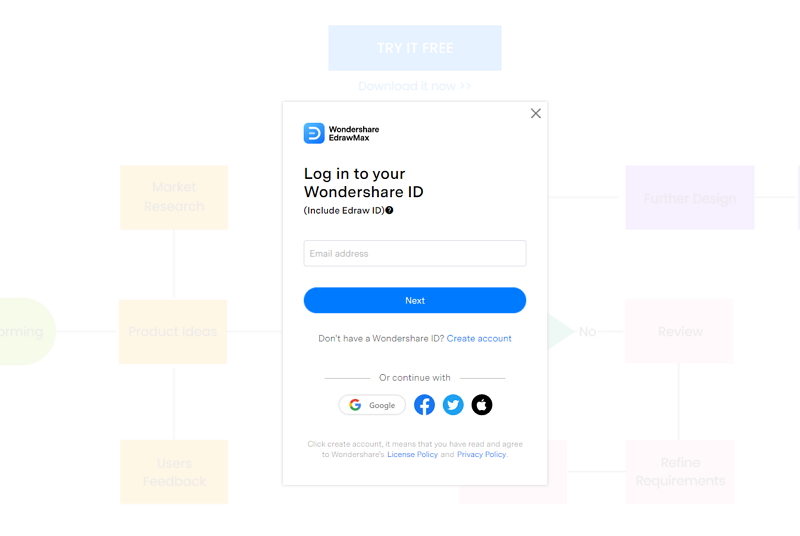
Étape 1 : Se connecter avec les identifiants des réseaux sociaux
Tout d'abord, vous devez vous connecter avec votre compte EdrawMax. Si vous n'avez jamais utilisé EdrawMax auparavant, vous pouvez vous inscrire pour un compte gratuit avec votre adresse e-mail. Ensuite, vous pouvez utiliser EdrawMax gratuitement.
Étape 2 : Cliquer sur Dessin vierge
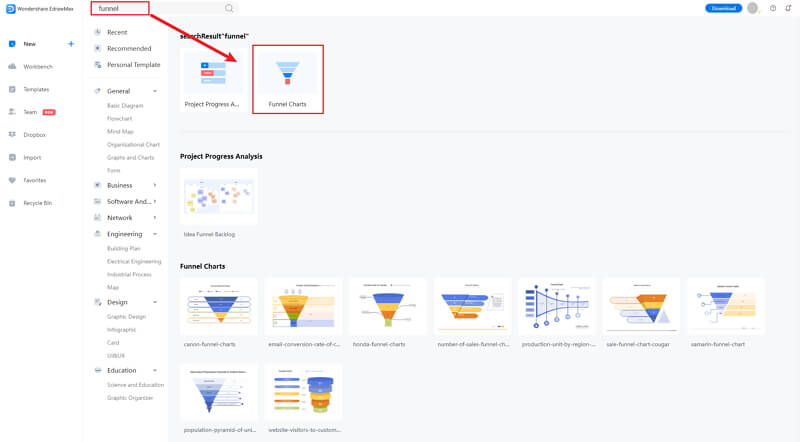
Après vous être connecté à votre compte, trouvez l'onglet Général dans le menu. Cliquez sur l'onglet Nouveau, et le menu s'ouvrira. Dans la liste Nouveau, sélectionnez l'onglet Graphiques et tableaux. Lorsque vous cliquez sur l'onglet Graphiques et tableaux, le panneau apparaîtra dans la fenêtre latérale.
Dans le menu Graphiques et tableaux, certains modèles de graphiques à barres et l'onglet Créer nouveau (grand signe +) apparaîtront sur le panneau ci-dessous. Vous pouvez créer un graphique à barres en utilisant un modèle ou créer un graphique à partir de zéro.
Étape 3 : Modifier votre graphique en entonnoir
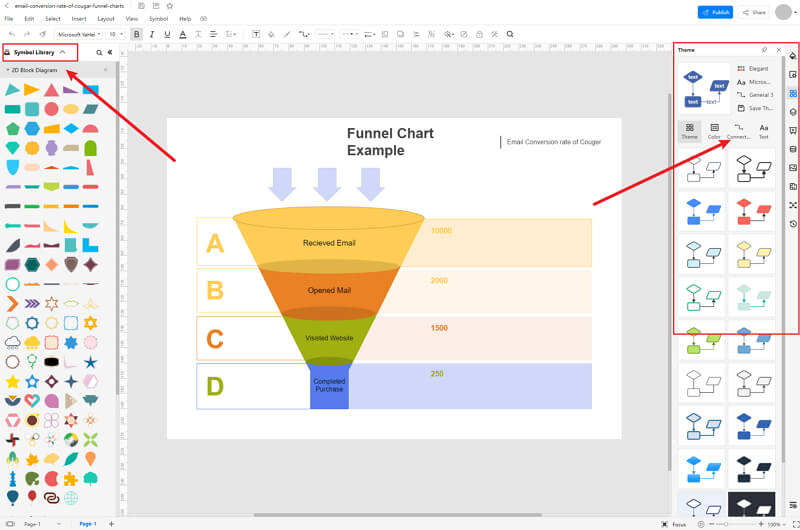
Lorsque vous cliquez sur le grand signe +, la fenêtre d'édition s'ouvrira. Vous devez trouver le graphique en entonnoir dans la Bibliothèque de symboles.
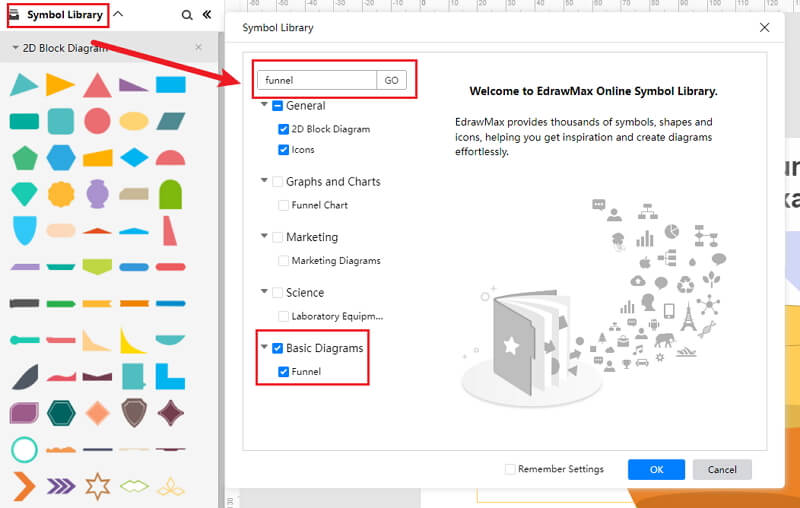
Cliquez sur l'Bibliothèque de symboles option en haut à gauche de la fenêtre d'édition. Ensuite, une boîte de dialogue s'ouvrira. Dans la boîte de dialogue, allez dans le menu Graphique. Un menu contextuel pour les catégories de symboles de graphiques apparaîtra. Ensuite, cochez l'onglet Graphique en entonnoir, et cliquez sur le OK bouton pour importer le graphique en entonnoir dans la fenêtre d'édition.
Ou vous pouvez rechercher le graphique en entonnoir dans le Bibliothèque de symboles. Ensuite, sélectionnez cette option, elle apparaîtra dans la barre d'outils latérale gauche.
Étape 4 : Ajouter plus de détails pour compléter le graphique
Une fois les symboles importés dans la fenêtre d'édition, vous pouvez glisser-déposer les six symboles dans l'éditeur pour créer votre graphique en entonnoir en les utilisant. Pour modifier le symbole, cliquez dans les cases et entrez votre contenu. De même, vous pouvez rendre les cases plus attrayantes en utilisant les options Remplissage, Ligne, et Ombre.
Il existe de nombreuses options d'édition disponibles dans EdrawMax Online pour vous assurer que votre graphique en entonnoir est personnalisé selon vos besoins. Vous pouvez modifier la transparence, changer le type de remplissage, ainsi qu'ajouter et supprimer des calques.
Si vous souhaitez modifier le type de graphique, allez dans le volet Attributs, puis cliquez sur l'option Changer de type. Pour modifier les séries et les catégories des données, allez dans les Données volet, et une fenêtre d'édition s'ouvrira où vous pourrez saisir vos données. Vous pouvez ajouter plus de séries et de catégories ainsi que modifier les différentes valeurs par rapport aux séries et catégories.
Étape 5 : Exporter le graphique en entonnoir vers Google Sheets
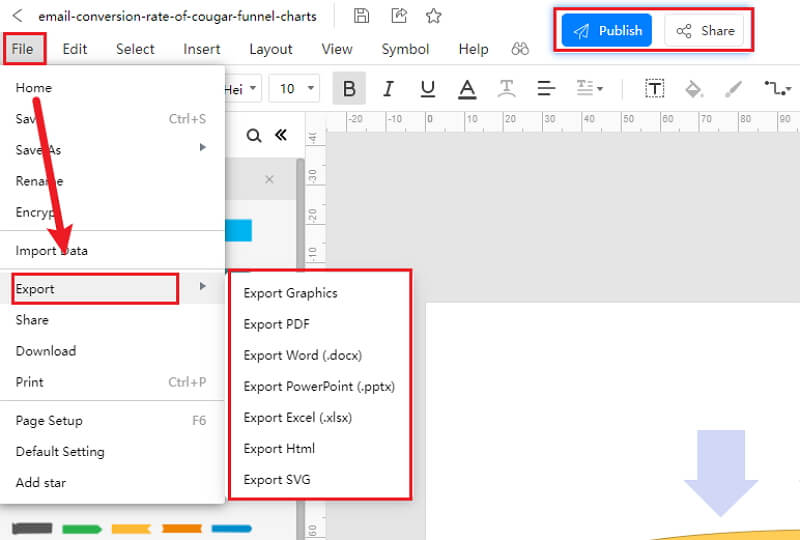
Cliquez sur Fichier dans le coin supérieur gauche, dans le menu déroulant sélectionnez Exporter. Dans le menu Exporter, sélectionnez Exporter vers Excel (.exl), et votre graphique en anneau Edraw sera enregistré en tant que fichier Google Sheets sur votre ordinateur. Vous pouvez également exporter au format graphique et joindre l'image dans PowerPoint.
Si vous vous demandez encore comment créer un graphique en entonnoir dans EdrawMax Online, vous pouvez consulter ce guide du graphique en entonnoir pour référence.
2.1 Les avantages de créer un graphique en entonnoir dans EdrawMax Online
Comparé à Google Sheets, il existe de nombreux avantages à créer un graphique en entonnoir dans EdrawMax Online :
- EdrawMax Online permet de créer un graphique en entonnoir en ligne, et sera automatiquement enregistré, ce qui signifie que vous pouvez créer des graphiques n'importe où à tout moment.
- EdrawMax Online dispose d'une puissante Communauté de modèles, où vous pouvez trouver l'inspiration parmi des milliers de modèles créés par les utilisateurs d'Edraw.
- EdrawMax Online permet d'exporter et d'importer plusieurs formats de fichiers, ce qui garantit que vous pouvez continuer votre travail depuis une autre plateforme vers EdrawMax Online, ou vous pouvez exporter votre graphique en entonnoir depuis EdrawMax Online et le joindre à d'autres fichiers.
- Ou même vous pouvez partager votre graphique en entonnoir avec d'autres en utilisant le Mode présentation.
2.2 Les inconvénients de créer un graphique en entonnoir dans EdrawMax Online
Même s'il existe des avantages à utiliser EdrawMax Online comme outil pour créer votre graphique en entonnoir, certaines limitations affectent la qualité globale du projet. Par exemple :
- EdrawMax Online contient un nombre limité de symboles liés aux graphiques en entonnoir. Cependant, il est possible de créer vos propres symboles de graphiques à barres, vous pouvez créer des symboles depuis EdrawMax, ou vous pouvez importer les symboles que vous aimez et les enregistrer dans vos bibliothèques de symboles pour une utilisation ultérieure.
2.3 Conseils pour créer un graphique en entonnoir dans EdrawMax Online
Créer un graphique en entonnoir dans EdrawMax Online pourrait être plus facile que dans PowerPoint, car il existe des ressources et une puissante fonction d'exportation.
- Choisissez un modèle intégré depuis Communauté de modèles pour démarrer rapidement.
- Utilisez les puissantes barres d'outils sur les côtés droit et gauche du canevas pour rendre votre graphique en entonnoir plus impressionnant.
- Exportez votre affiche dans plusieurs formats pour répondre à vos besoins, ou partagez-la sur vos réseaux sociaux, par e-mail, et imprimez-la.
3. Modèles de graphiques en entonnoir Google Sheets
Voici les modèles de graphiques en entonnoir PowerPoint, vous pouvez vous y référer, ou même les utiliser immédiatement en toute facilité. Il existe plus d'exemples de graphiques en entonnoir proposés pour vous donner de l'inspiration et que vous pouvez utiliser immédiatement.
Graphique en entonnoir des ventes
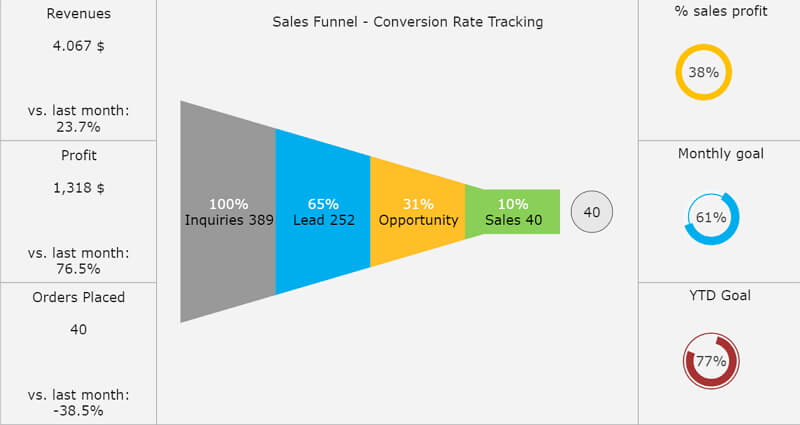
Le design de graphique en entonnoir suivant est créé pour illustrer graphiquement le suivi du taux de conversion des ventes. Comme vous pouvez le voir dans le graphique en entonnoir ci-dessous, sur 389 demandes, 252 se sont converties en prospects. Sur ces 252, seulement 31 pour cent se sont converties en opportunités, et seulement 40 personnes se sont converties en prospects de vente.
En créant un graphique en entonnoir des ventes similaire, une entreprise orientée produit comprendra comment développer son marché et quels domaines nécessitent plus de travail. Ces graphiques en entonnoir aident également l'entreprise à réaliser comment elle se comporte par rapport au dernier trimestre financier ou combien elle est en retard dans la réalisation de son objectif du mois prochain.
Source :EdrawMax Online
Graphique en entonnoir Google Sheets
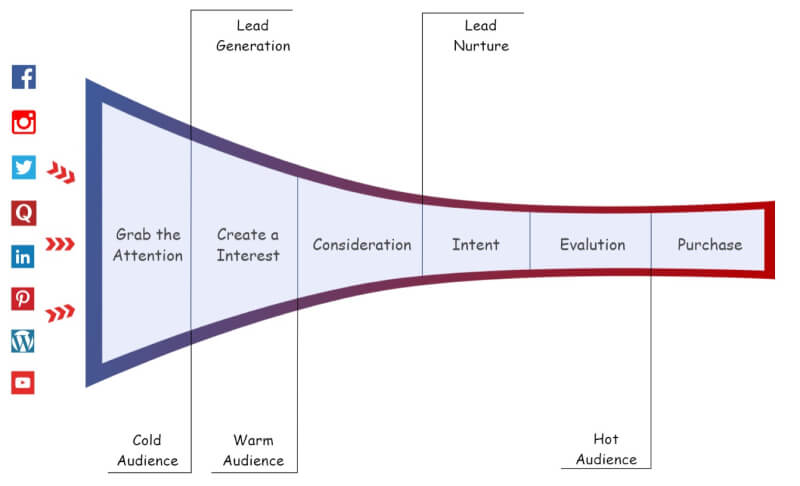
Un graphique en entonnoir, comme le diagramme ci-dessous, aide une entreprise à visualiser un processus linéaire avec des étapes connectées séquentiellement. Ici, nous avons pris l'exemple d'un processus d'entonnoir d'achat qui suit le comportement d'un client à travers différentes étapes. Comme vous pouvez le voir ici, un client passera par six étapes différentes avant de finalement décider d'effectuer un achat.
Ces étapes sont : Attirer l'attention, Créer un intérêt, Considération, Intention, Évaluation et Achat. Ces graphiques en entonnoir sont extrêmement utiles car ils transmettent la santé globale du processus. Vous pouvez utiliser EdrawMax Online pour créer des graphiques en entonnoir similaires afin de comprendre les étapes d'achat de votre entreprise.
Source :EdrawMax Online
Modèle de graphique en entonnoir
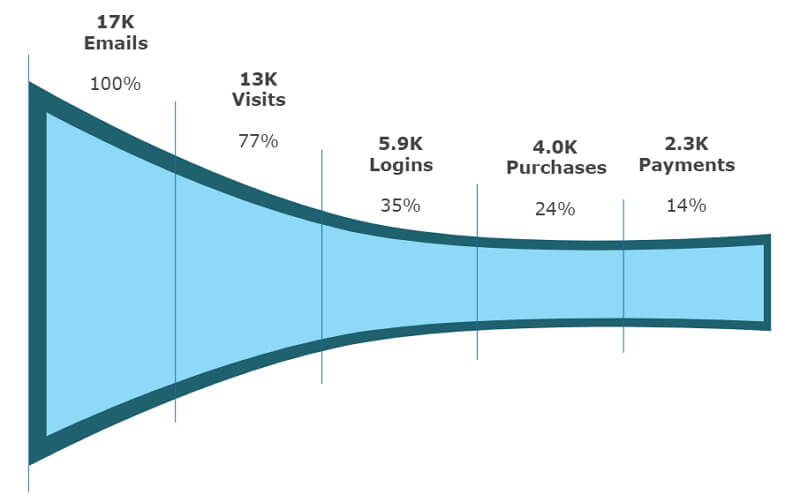
Si vous devez comprendre une réduction de clientèle au cours du dernier exercice financier et suivre la performance globale des données, vous pouvez étudier le graphique en entonnoir suivant. Dans cet exemple de graphique en entonnoir, nous avons segmenté les clients en différentes catégories en fonction de leur niveau d'interaction avec l'entreprise.
Par exemple, si quelqu'un a effectué un achat répété, il sera sûrement intéressé par l'essai d'un nouveau produit. Si quelqu'un n'a effectué qu'un seul achat, vous devrez proposer des offres supplémentaires pour le convaincre de passer une commande. Ces entonnoirs de vente traditionnels ont la forme d'un triangle et comportent quatre sections ou plus : Clients potentiels, Contacts, Prospects et Clients.
Source : EdrawMax Online
4. Créateur de graphiques en entonnoir en ligne gratuit
Dans les ventes et le marketing, les graphiques en entonnoir jouent un rôle important. Habituellement, ces graphiques représentent différentes étapes d'un cycle de vente, depuis la création d'un persona jusqu'à l'acquisition du prospect pour le convertir en client potentiel. EdrawMax Online est un créateur de graphiques en entonnoir en ligne gratuit, qui permet de créer facilement des graphiques en entonnoir.
- Il existe des milliers d'éléments de conception dans EdrawMax Online qui peuvent vous aider à créer plus de 280 types de diagrammes différents.
- Vous pouvez également parcourir sa vaste gamme de modèles dans la Communauté de modèles EdrawMax Onlineet les personnaliser facilement selon vos besoins.
- EdrawMax Online est un outil multiplateforme gratuit auquel vous pouvez accéder sur n'importe quel navigateur et utiliser sans aucune expérience préalable en conception.
- Il existe des fonctionnalités dédiées pour personnaliser vos diagrammes et les exporter dans de nombreux formats tels que PNG, PDF, TIFF, SVG, et plus encore.
Les graphiques en entonnoir nécessitent de comprendre les données avant de créer les barres empilées. Avec EdrawMax Online, vous pouvez noter toutes les informations concernant votre produit sur le canevas vierge avant de commencer à travailler sur la mise en page réelle du graphique.
[匹配渠道块数据有误btn-multi-device.html]5. Points clés à retenir
Créer un graphique en entonnoir dans Google Sheets semble facile, mais plusieurs restrictions existent. Il n'offre pas une personnalisation complète, et les modèles gratuits sont très limités. Contrairement à Google Sheets, EdrawMax Online est bien équipé de modèles de graphiques en entonnoir gratuits entièrement personnalisables.
En plus de cela, EdrawMax Online prend des précautions supplémentaires en ce qui concerne la sécurité de vos graphiques. Toutes les données et informations importées ou conçues dans votre compte enregistré sont stockées avec un cryptage cloud parfait.

Simple. Intelligent. Des diagrammes étonnants pour chaque idée.

 (IA et Web)