


 TL;DR:
Pour créer un graphique en entonnoir dans Excel, configurez un graphique à barres empilées en masquant une colonne de données structurelle, ou insérez directement une forme de pyramide inversée via la galerie SmartArt.
● La méthode des barres empilées nécessite l'ajout préalable d'une colonne de données Espace horizontal pour maintenir la structure de l'entonnoir, l'activation de l'option Catégories en ordre inverse sur l'axe vertical, et l'application du paramètre Aucun remplissage sur la première série de barres.
● L'option SmartArt permet d'insérer rapidement le visuel en choisissant Pyramide inversée dans la catégorie Pyramide, la saisie des différentes étapes de vente ou de marketing s'effectuant ensuite via le volet de texte intégré.
● Le recours à EdrawMax Online constitue une solution alternative permettant de générer le graphique à partir d'un modèle prédéfini via le menu Insérer un graphique, avec la possibilité d'exporter le résultat final sous forme de fichier MS Office modifiable.
Demandez un résumé à l'IA
 ChatGPT
 Perplexity
 Gemini
 Claude
 Grok
Grok
Les graphiques en entonnoir sont souvent utilisés pour représenter différentes étapes d'un processus de vente ou de marketing et montrer le montant des revenus de vente ou des clients pour chaque étape. Dans cet article, vous apprendrez deux façons différentes de créer un graphique en entonnoir dans Excel.
Dans cet article
Comment créer un graphique en entonnoir dans Excel
La première façon de créer un graphique en entonnoir dans Excel est d'utiliser un graphique à barres empilées. Vous pouvez suivre les étapes ci-dessous.
1. Ouvrez la feuille de calcul Excel dans laquelle vous souhaitez insérer un graphique en entonnoir et saisissez vos données. Veuillez noter que les données de la colonne Espace horizontal sont essentielles. Si vous n'ajoutez pas cette colonne de données, le graphique final peut sembler étrange.
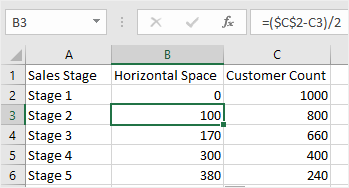
2. Sélectionnez les données sans les en-têtes de ligne (c'est A2: C6 dans cet exemple) ; allez dans Insertion > Graphique en colonnes ou en barres, sélectionnez Barres empilées.
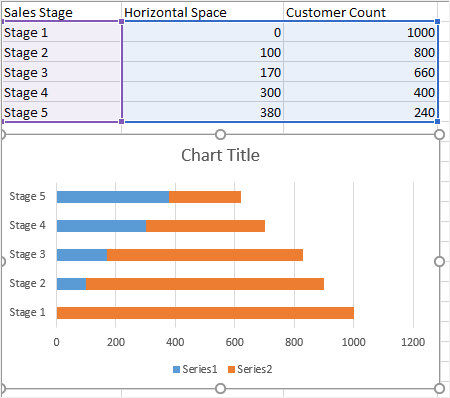
3. Faites un clic droit sur l'axe vertical, choisissez Format de l'axe dans le menu contextuel pour ouvrir le Format de l'axe, puis cochez Catégories en ordre inverse.
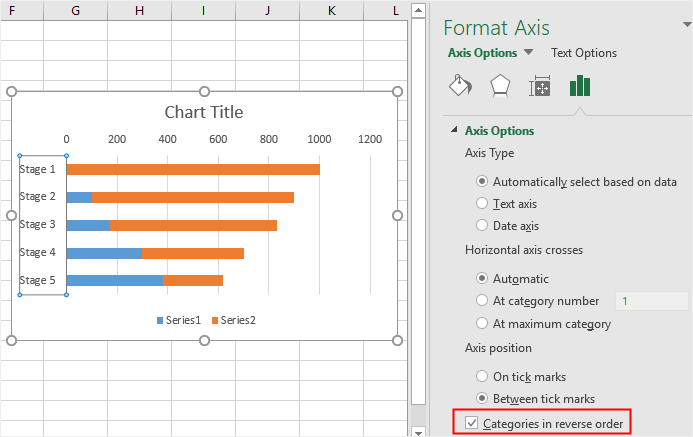
4. Faites un clic droit sur la barre bleue pour les sélectionner toutes, choisissez Aucun remplissage dans le menu contextuel pour rendre les barres bleues invisibles. Double-cliquez sur le titre du graphique et tapez le vôtre.
5. Cliquez sur l'une des barres orange pour ouvrir le volet Format de la série de données si vous ne fermez pas le volet de droite dans
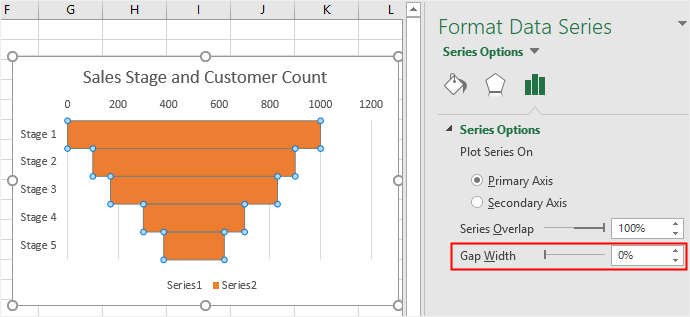
6. De même, vous pouvez modifier la couleur de remplissage des barres Client. Utilisez l'option Ajouter un élément de graphique à côté du graphique en entonnoir pour ajouter des étiquettes de données et supprimer les légendes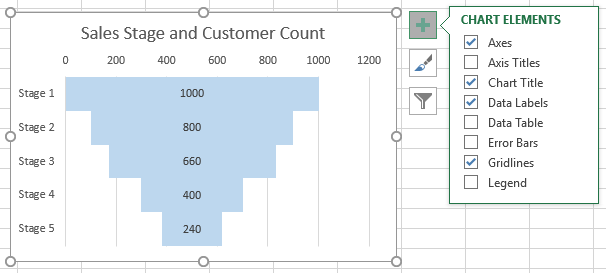
Utilisation d'une forme SmartArt
Pour insérer une forme SmartArt comme graphique en entonnoir, vous pouvez utiliser une pyramide inversée de la galerie de graphiques SmartArt. Voici comment procéder avec les instructions suivantes.
1. Allez dans Insertion > SmartArt et sélectionnez la Pyramide inversée dans la catégorie Pyramide
2. Cliquez sur l'icône de flèche pour ouvrir le volet Texte et saisissez vos données et informations.
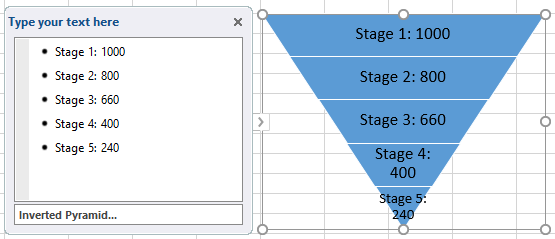
3. Sélectionnez le graphique et Outils SmartArt apparaîtra dans le ruban. Vous pouvez personnaliser votre graphique avec les options d'édition sous Outils SmartArt, y compris Modifier les couleurs, Modifier les styles SmartArt, Ajouter une forme, etc.
Comment créer un graphique en entonnoir dans EdrawMax
 Note G2 : 4,5/5 (Plus de 2360 réponses)
 100% sûr | Sans annonces |
 Propulsé par l'IA
Maintenant, avec (EdrawMax Online ), vous pouvez créer un graphique en entonnoir plus rapidement en quelques étapes simples. De plus, après vous être inscrit à EdrawMax, vous pouvez également utiliser gratuitement des modèles d'entonnoir prédéfinis dans la galerie de modèles.
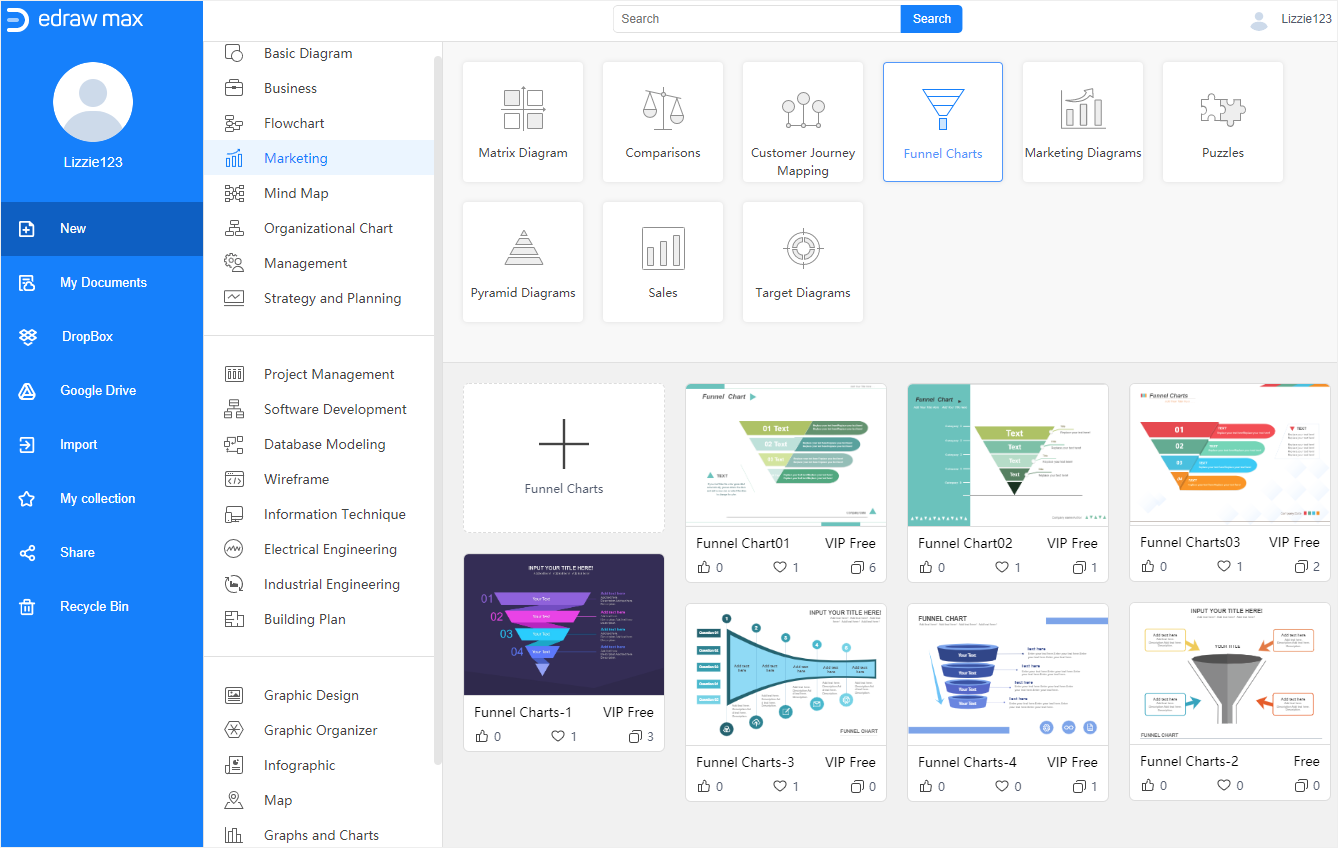
Voici comment créer un graphique en entonnoir dans EdrawMax à partir de zéro. Suivez simplement les étapes ci-dessous et c'est beaucoup plus facile que dans Excel.
1. Activez (EdrawMax Online), cliquez sur l'icône plus dans la galerie de modèles et ouvrez une page de dessin vierge.
2. Sélectionnez Insertion > Graphique pour ouvrir la boîte de dialogue Insérer un graphique, et choisissez le Graphique en entonnoir.
3. Sélectionnez le diagramme en entonnoir d'exemple et modifiez les données d'exemple avec les vôtres dans le Graphique (Données) Vous devez seulement ajouter les titres des étapes et les valeurs correspondantes.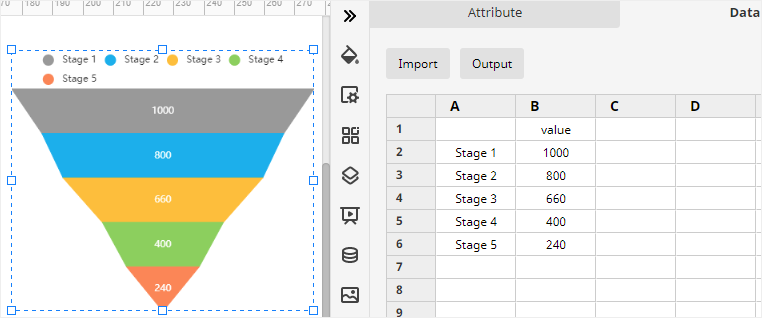
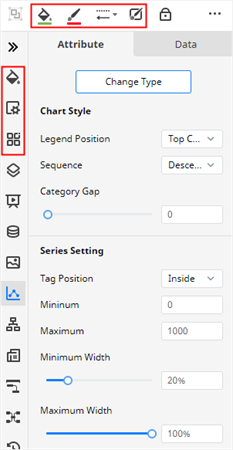
4. Les outils de formatage et d'édition dans EdrawMaxOnline se trouvent principalement dans le volet de droite et la barre d'outils. Les utilisateurs peuvent l'essayer plusieurs fois et se familiariser avec les puissantes fonctionnalités de dessin dans EdrawMax et vous découvrirez ensuite de nombreuses surprises.
Comment exporter un graphique Edraw en fichier Excel
Lorsque vous terminez votre diagramme en entonnoir dans EdrawMax Online, vous pouvez choisir de l'enregistrer dans le cloud, de l'exporter dans des formats courants ou de le partager avec d'autres.
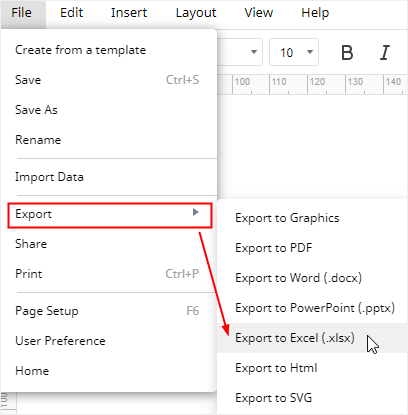
Tout d'abord, accédez à Fichier > Enregistrer sous et sélectionnez pour enregistrer votre graphique dans le cloud personnel Edraw, Google Drive et Dropbox. Ensuite, cliquez sur Exporter, choisissez un format dans le menu et le document sera enregistré automatiquement sur votre ordinateur.
En fait, EdrawMax permet aux utilisateurs d'exporter leurs documents sous forme de fichiers MS Office et ces fichiers sont tous modifiables et imprimables dans les programmes MS Office.
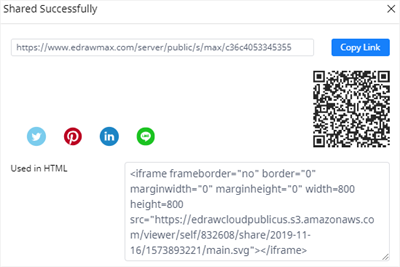
Enfin, cliquez sur Partager dans le menu ou dans le coin supérieur droit, puis vous pouvez choisir la méthode souhaitée pour partager vos graphiques en entonnoir avec d'autres, comme un lien de site web, un code QR et un code HTML.

Simple. Intelligent. Des diagrammes étonnants pour chaque idée.

 (IA et Web)