


 TL;DR:
Bien que Google Sheets permette de créer des organigrammes manuellement via l'outil Google Drawing, l'absence de modèles intégrés rend le processus chronophage et potentiellement non conforme aux normes uniformes par rapport à une solution dédiée comme EdrawMax.
● La conception dans Google Sheets nécessite de passer par l'onglet Insertion puis Dessin pour assembler individuellement des formes et des flèches de base à partir de zéro.
● EdrawMax accélère ce flux de travail en fournissant des modèles importables, des bibliothèques de symboles spécifiques et des points de connexion intelligents qui accrochent automatiquement les lignes pour maintenir l'alignement.
● Les diagrammes finalisés dans EdrawMax peuvent être exportés sous forme de fichiers Office entièrement modifiables (tels qu'Excel) ou sauvegardés directement sur Google Drive, Dropbox ou le cloud personnel Edraw.
Demandez un résumé à l'IA
 ChatGPT
 Perplexity
 Gemini
 Claude
 Grok
Grok
En plus d'être une excellente plateforme de traitement de données, Google Sheets permet également aux utilisateurs de créer des diagrammes ou des graphiques. Ainsi, dans cet article, nous allons vous montrer comment créer un organigramme dans Google Sheets et vous constaterez que c'est plus chronophage que nos créateurs d'organigrammes professionnels.
Dans cet article
Comment créer un organigramme dans Google Sheets
Étape 1 : Ouvrir une feuille de calcul vierge
Activez Google Sheets sur le navigateur et ouvrez une feuille de calcul vierge. Étant donné qu'il n'y a pas de modèles d'organigramme intégrés dans Google Sheets, comme pour créer un organigramme dans ( Google Docs ), l'étape suivante consiste à ouvrir la fenêtre Google Drawing.
Étape 2 : Ouvrir la fenêtre Google Drawing
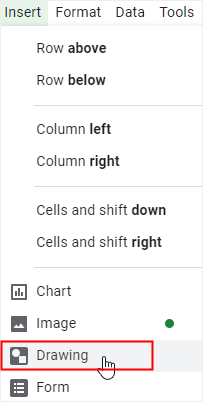
Allez dans l'onglet Insertion, cliquez sur Dessin pour ouvrir la fenêtre Dessin.
Étape 3 : Dessiner votre organigramme
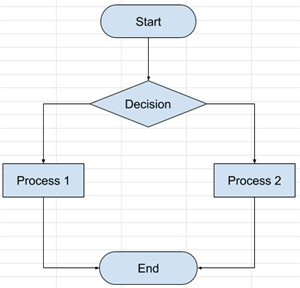
Dans la fenêtre Dessin, vous pouvez utiliser les icônes de formes pour ajouter des formes d'organigramme et les icônes de lignes ou de flèches pour les connecter. Lorsque vous avez terminé de créer le diagramme, vous pouvez cliquer sur le bouton Enregistrer et fermer, puis l'organigramme sera ajouté à la feuille de calcul.
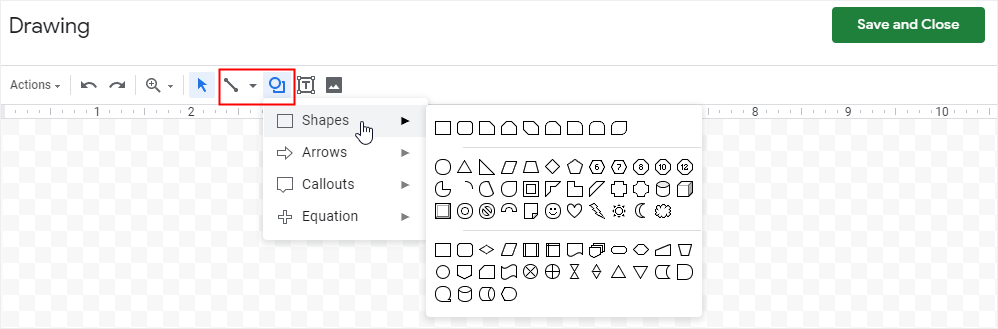
Cependant, comme vous pouvez le constater, les icônes de formes dans Google Sheets ne sont pas conçues pour créer des organigrammes, donc l'organigramme peut ne pas respecter les normes uniformes.
Étape 4 : Partager votre organigramme
Allez dans l'onglet Fichier, cliquez sur Partager dans le menu déroulant, ou cliquez sur le bouton Partager dans le coin supérieur droit de l'interface.
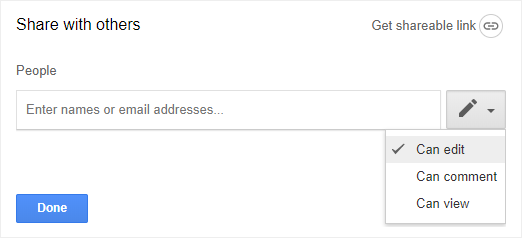
Saisissez le nom du document et entrez les noms ou adresses e-mail des personnes avec lesquelles vous souhaitez partager l'organigramme. De plus, vous pouvez modifier les limites d'autorisation et permettre aux spectateurs de modifier, commenter ou seulement consulter l'organigramme.
Comment créer un organigramme dans EdrawMax
Utiliser Google Drawings pour créer un organigramme de base nécessite toujours de partir de zéro, tandis que les modèles gratuits et l'éditeur facile à utiliser dans EdrawMax vous feront gagner du temps et vous aideront à créer un organigramme complexe.
 Note G2 : 4,5/5 (Plus de 2360 réponses)
 100% sûr | Sans annonces |
 Propulsé par l'IA
Étape 1 : Trouver un modèle d'organigramme
>Activez (EdrawMax), cliquez sur Organigramme dans la liste des types de diagrammes, et vous verrez de nombreux types de modèles d'organigrammes.
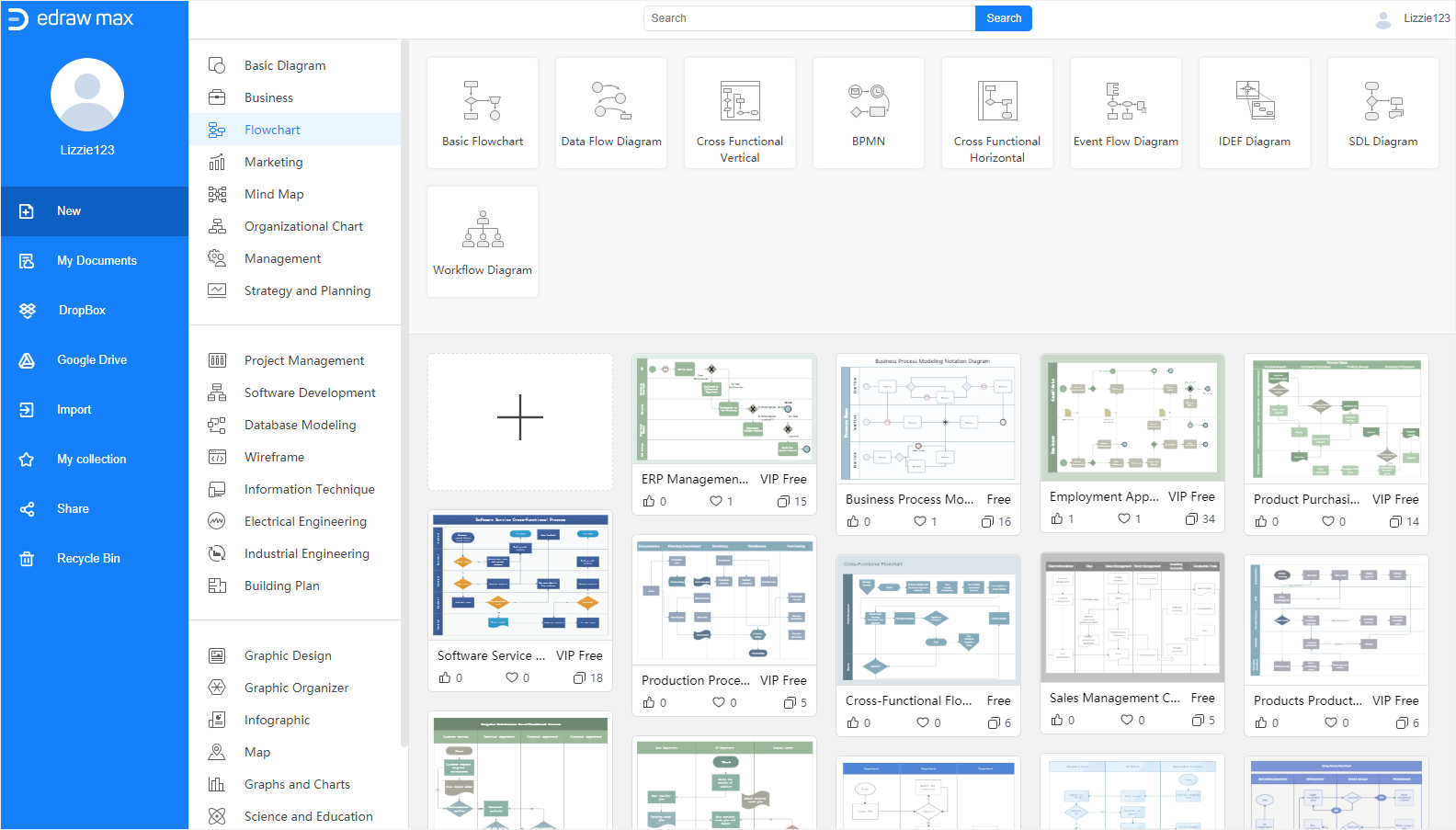
Ou, allez sur (Modèles Edraw) choisissez vos modèles d'organigrammes souhaités dans la galerie de modèles et téléchargez-les sur votre ordinateur.
Étape 2 : Créer un organigramme avec un modèle gratuit
Pour créer un organigramme avec un modèle dans EdrawMax, cliquez sur la miniature dans la galerie de modèles ou cliquez sur le bouton Importer dans le volet gauche et importez le modèle enregistré dans l'application web.
Maintenant, le modèle d'organigramme sera sur l'interface principale.
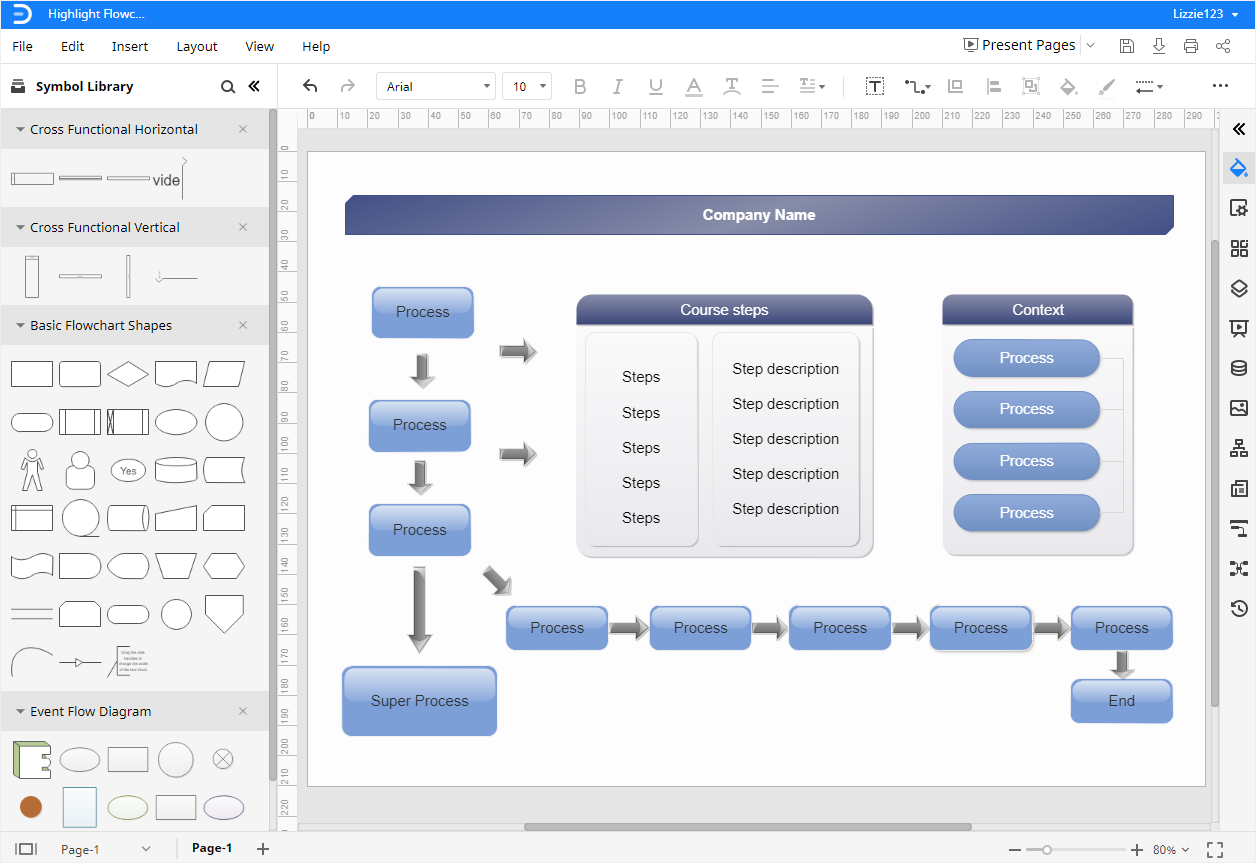
Cependant, si vous voulez juste un modèle d'organigramme vierge, vous pouvez cliquer sur la miniature plus vierge dans la galerie de modèles et EdrawMax vous offrira une page de dessin vierge dans laquelle vous pourrez dessiner l'organigramme manuellement.
Entre-temps, vous devez cliquer sur l'icône de bibliothèque de symboles  , ouvrir la boîte de dialogue Bibliothèque et choisir les formes et symboles souhaités, pas seulement les formes et symboles d'organigramme. Ensuite, les formes et symboles sélectionnés apparaîtront dans le volet Bibliothèque comme vous pouvez le voir dans l'image ci-dessus.
Vous pouvez glisser-déposer ces formes et symboles sur la page de dessin, cliquer sur le bouton Connecteur  dans la barre d'outils pour ajouter les lignes de connexion entre les formes d'organigramme. Dans EdrawMax, toutes les formes et lignes sont conçues pour un meilleur diagramme--en utilisant les Guides intelligents et les Points de connexion pour maintenir les formes alignées et les lignes accrochées automatiquement.
Étape 3 : Personnaliser votre organigramme
Pour changer la couleur ou le style du remplissage, de la ligne ou de l'ombre, sélectionnez d'abord la forme, cliquez sur l'icône Style  dans la barre latérale droite pour ouvrir le volet Remplissage/Ligne/Ombre.
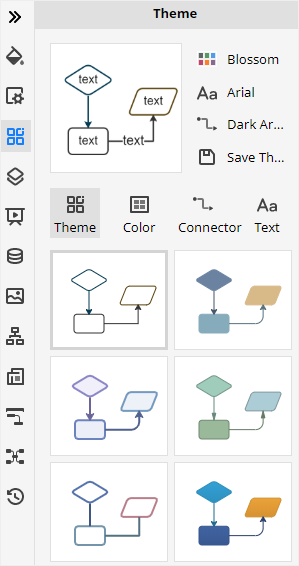
Pour changer le thème de l'ensemble du diagramme d'organigramme, cliquez sur Thème  dans la barre latérale droite pour ouvrir le volet Thème, et sélectionnez votre schéma de thème, couleur de thème, style de connecteur ou style de police préféré.
Étape 4 : Partager votre organigramme
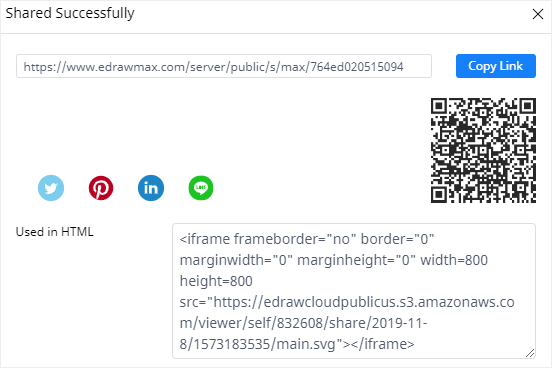
Pour partager l'organigramme créé, cliquez sur le bouton Partager dans le coin supérieur droit de l'interface principale ou allez dans Fichier, cliquez sur Partager dans le menu déroulant.

Ensuite, la boîte de dialogue Partagé avec succès apparaîtra. Vous pouvez choisir différentes façons de partager vos organigrammes avec d'autres.
Comment exporter un organigramme en fichier Excel
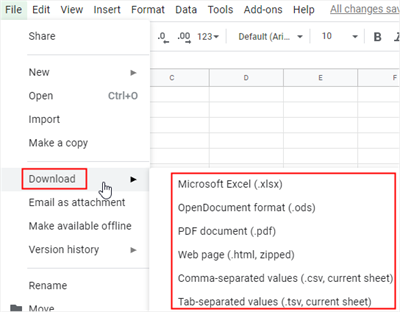
Après avoir créé un organigramme dans Google Sheets, vous pouvez télécharger le diagramme dans différents formats de fichier. Allez dans Fichier, cliquez sur Télécharger dans le menu déroulant et sélectionnez le format de fichier souhaité.
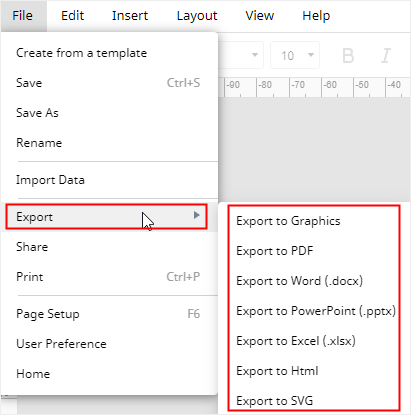
In EdrawMax, vous pouvez également enregistrer et exporter votre organigramme dans de nombreux formats de fichier courants. Allez dans Fichier, cliquez sur Exporter et choisissez le format d'exportation souhaité.
Lorsque vous cliquez sur Enregistrer sous dans le menu déroulant, vous pouvez choisir d'enregistrer votre organigramme dans votre cloud Edraw personnel, Google Drive or Dropbox dans la fenêtre Enregistrer sous. Par conséquent, vous pouvez consulter ou modifier votre organigramme à tout moment et n'importe où.
De plus, les fichiers Office exportés par EdrawMax sont modifiables. Donc, lorsque vous utilisez EdrawMax pour créer et exporter un organigramme, vous et d'autres pourriez le modifier sans restrictions.

Simple. Intelligent. Des diagrammes étonnants pour chaque idée.

 (IA et Web)