


 TL;DR:
Pour créer un arbre généalogique, vous pouvez utiliser les outils d'insertion de formes de MS Excel 2013 pour une construction manuelle étape par étape, ou opter pour Edraw Max Online afin de bénéficier d'une automatisation et de modèles dédiés.
● La méthode sur MS Excel 2013 exige d'assembler manuellement la structure en insérant des formes basiques et des lignes de jonction individuelles depuis l'onglet Insertion.
● Edraw Max Online offre une solution multiplateforme (Mac OS X, Linux, Microsoft Windows) qui accélère la création grâce à l'ajout automatique de points de connexion et une bibliothèque d'illustrations spécifiques.
● Les diagrammes achevés sur Edraw Max s'enregistrent par défaut sur le cloud Edraw, mais disposent d'options d'exportation directes vers les formats pdf, word, excel, ou vers des stockages tiers comme Google Drive et Dropbox.
Demandez un résumé à l'IA
 ChatGPT
 Perplexity
 Gemini
 Claude
 Grok
Grok
- Comment créer un arbre généalogique dans Excel
- Comment créer un arbre généalogique dans Edraw Max
- Comment enregistrer votre arbre généalogique
Comment créer un arbre généalogique dans Excel
Étape 1 – Ouvrir MS Excel et ouvrir une nouvelle feuille
Tout d'abord, lancez le logiciel MS Excel sur votre appareil. Pour les besoins de ce tutoriel, nous utiliserons Microsoft Excel 2013. Une fois MS Excel ouvert, sélectionnez une feuille de calcul vierge.
Étape 2 – Créer un arbre généalogique
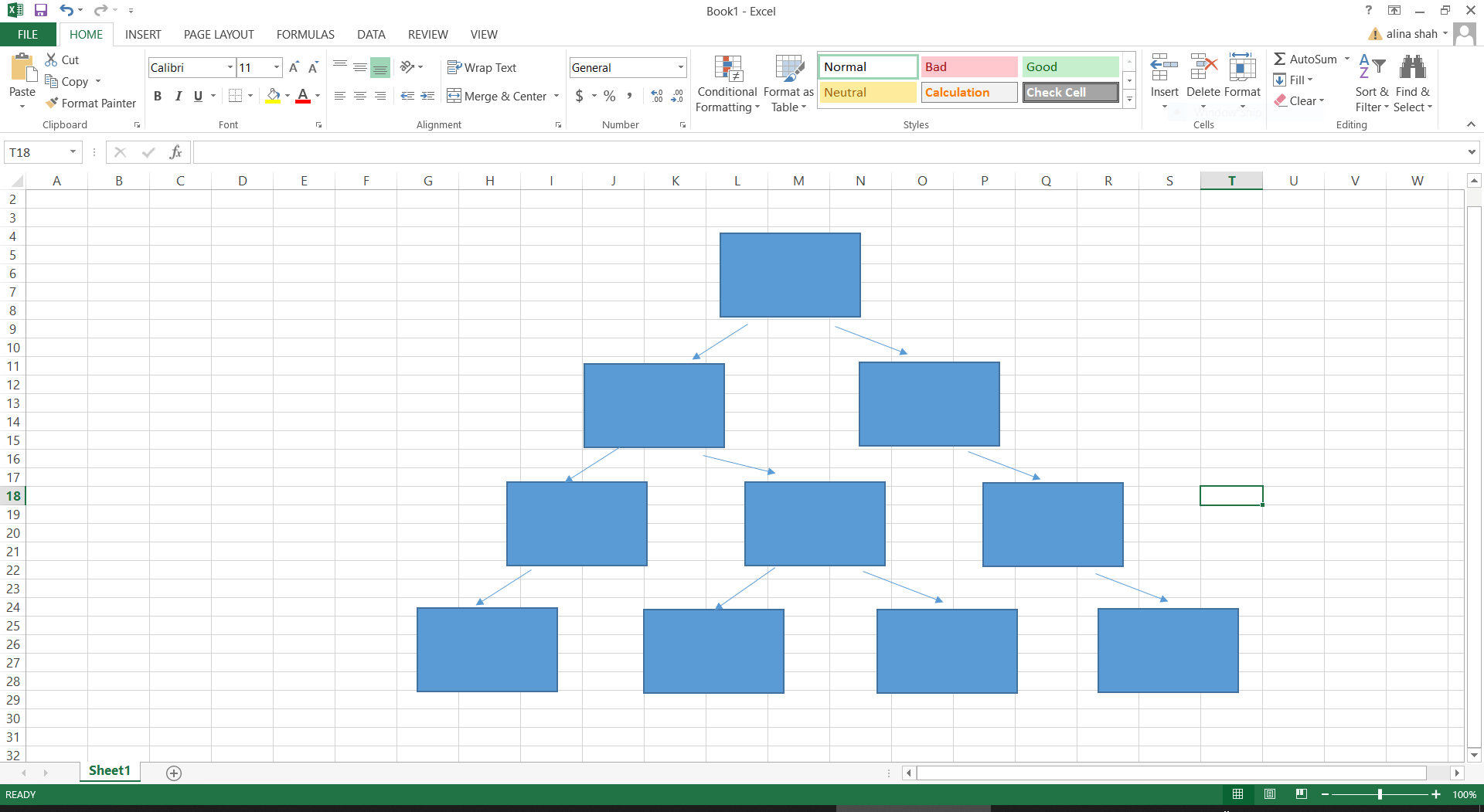
Pour créer un arbre généalogique dans MS Excel, accédez à l'ongletInsertiondans le menu ruban et cliquez dessus pour lancer différents outils. Maintenant, cliquez sur « Forme » pour choisir différentes formes que vous pouvez utiliser pour créer un arbre généalogique simple. Vous pouvez sélectionner des formes rectangulaires, triangulaires et circulaires. Insérez la forme dans la feuille de calcul en la sélectionnant et en la faisant glisser sur la feuille. Vous pouvez modifier la forme en cliquant dessus et en ajustant les coins.
Un arbre généalogique montre une connexion entre différentes relations, donc pour mettre en évidence ces relations, nous utiliserons des lignes pour relier les formes ensemble. Pour ajouter des lignes de jonction, accédez à nouveau à l'ongletInsertioncliquez sur «Formes» et sélectionnez n'importe quelle ligne dans la section des lignes.
Étape 3 – Saisir le texte
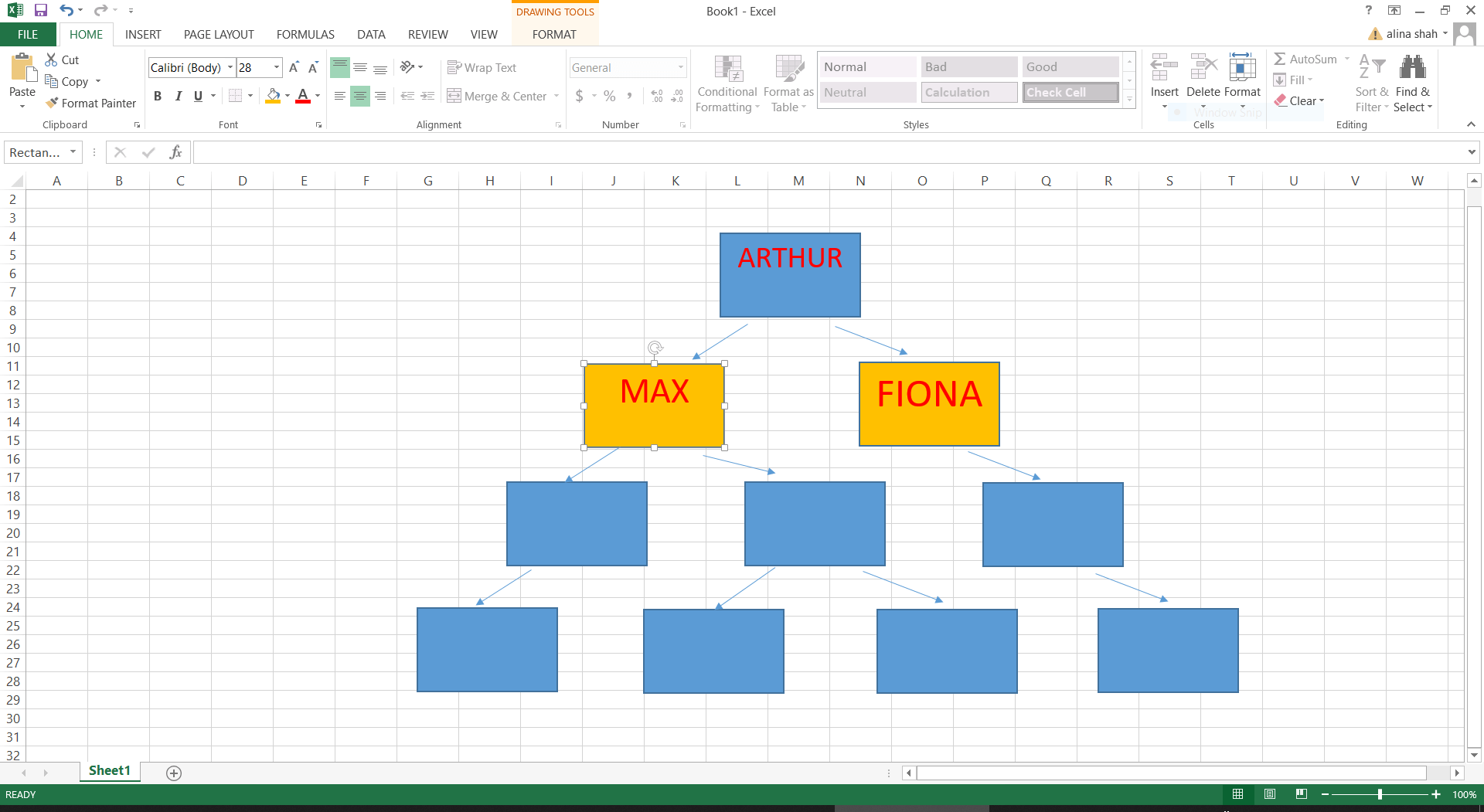
Un arbre généalogique est incomplet sans noms et étiquettes. Pour ajouter du texte à votre arbre généalogique, double-cliquez sur la forme que vous avez insérée et commencez à taper. Vous pouvez modifier la taille, la couleur et le style de police du texte selon vos besoins.
Étape 4 – Finaliser et enregistrer
Une fois votre arbre généalogique de base terminé, vous pouvez également ajouter plus de détails et de fonctionnalités en utilisant différents outils disponibles dans le menu ruban. Lorsque l'arbre généalogique est terminé, enregistrez votre fichier en cliquant sur « Enregistrer » dans l'ongletFichier.
Comment créer un arbre généalogique dans Edraw Max
Edraw Max Online est une excellente alternative pour créer des arbres généalogiques rapidement et de manière amusante. Ce logiciel unique offre plusieurs outils de dessin pour différents types de création de contenu visuel.
Certains avantages d'Edraw Max Online incluent :
- Simple à utiliser– C'est un logiciel facile à utiliser avec une interface conviviale et des outils de dessin simples.
- Multiplateforme– Edraw Max Online est compatible avec différents systèmes d'exploitation, c'est-à-dire Mac OS X, Linux et Microsoft Windows. Il dispose également d'une application de bureau.
- Abordable– Les plans d'abonnement d'Edraw Max Online sont très abordables pour les particuliers et sont proposés à un prix très bas par rapport aux autres outils de dessin.
- Bibliothèque de symboles– Il offre une vaste bibliothèque de différents types de symboles pour les dessins techniques et simples.
- Modèles– Edraw Max propose des milliers de modèles disponibles pour une personnalisation rapide et facile.
Maintenant que nous savons ce qu'est Edraw Max Online et à quel point il peut être bénéfique, voyons comment vous pouvez utiliser cet outil de dessin polyvalent pour créer des arbres généalogiques. Suivez le guide étape par étape pour apprendre comment créer un arbre généalogique dans Excel en utilisant Edraw Max.
 Note G2 : 4,5/5 (Plus de 2360 réponses)
 100% sûr | Sans annonces |
 Propulsé par l'IA
Étape 1 – Lancer Edraw Max
Lancez le navigateur et accédez àedrawmax.com/online.

Étape 2 – Lancer l'onglet Dessin
Sélectionnez la feuille vierge dans Edraw Max et attendez que l'onglet de dessin se lance.
Étape 3 – Créer l'arbre généalogique
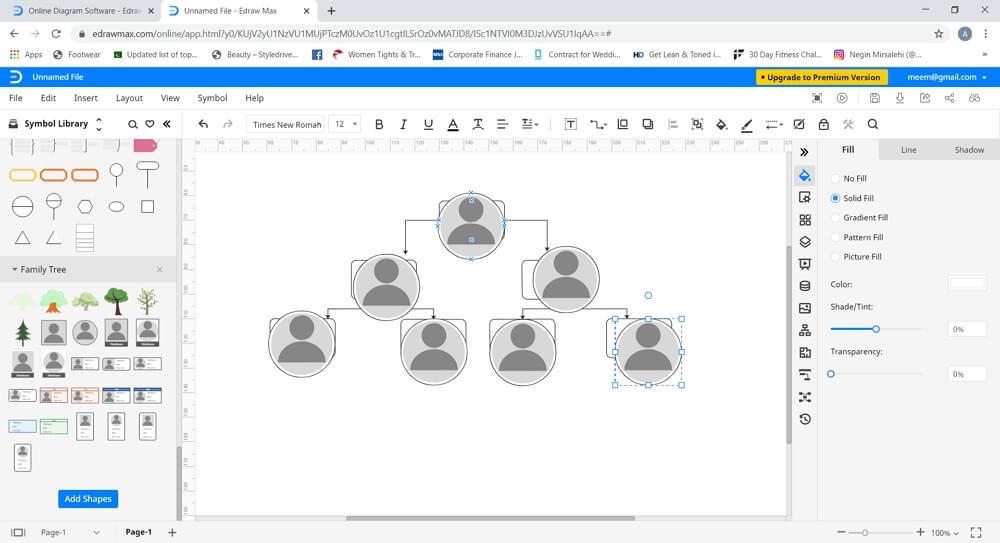
Cliquez sur<< on the left corner to launch the Bibliothèque de symboles. Maintenant, sélectionnez la forme souhaitée et faites-la glisser sur la page vierge. Continuez à organiser vos formes pour former un arbre généalogique.
Pour insérer des lignes, faites défiler vers le bas dans laBibliothèque de symboleset sélectionnez différentes lignes de jonction. Vous pouvez également ajouter automatiquement du texte et des points de connexion en accédant à l'ongletSymboledans le menu ruban et en cliquant sur « Ajouter des points de connexion automatiquement ».
Étape 4 – Personnaliser
Pour ajouter des fonctionnalités et des symboles personnalisés, cliquez sur l'icône placée à côté de la bibliothèque de symboles sur le côté gauche de l'écran. Une fois la bibliothèque de symboles lancée, recherchez « Arbre généalogique » et cliquez sur Rechercher. Différentes formes et illustrations d'arbres généalogiques se chargeront, que vous pouvez utiliser pour personnaliser votre arbre généalogique.
Utilisez le volet de navigation sur le côté droit de l'écran pour modifier et formater l'arrière-plan, le texte, les images et d'autres fonctionnalités.
Comment enregistrer votre arbre généalogique
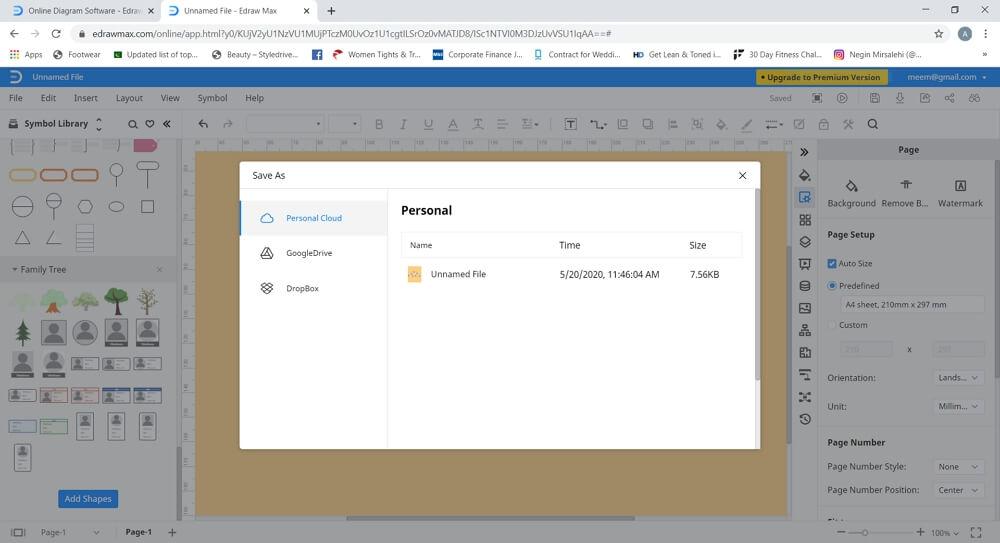
Lorsque l'arbre généalogique est terminé, vous pouvez l'enregistrer en accédant à l'ongletFichieret en cliquant sur «Enregistrer». Votre fichier sera automatiquement enregistré sur le cloud Edraw de votre compte. Edraw Max Online offre également l'optionExporterdans l'ongletFichierqui vous permet d'enregistrer votre document dans des formats de fichiers courants tels que pdf, word, excel ou graphiques.
Vous pouvez également enregistrer votre fichier sur des services de stockage cloud comme Google Drive et Dropbox en cliquant sur Enregistrer sous dans l'onglet Fichier.

Simple. Intelligent. Des diagrammes étonnants pour chaque idée.

 (IA et Web)