


 TL;DR:
Pour générer un graphique en anneau dans Excel 2016, sélectionnez vos données, accédez à l'onglet Insertion et choisissez l'option correspondante dans le menu déroulant de l'icône de secteurs.
● L'ajout d'anneaux supplémentaires pour comparer différents ensembles de données s'effectue via un clic droit sur la zone du graphique pour Sélectionner les données et Ajouter une nouvelle série.
● L'ajustement de l'épaisseur des anneaux nécessite d'ouvrir le volet Mise en forme de la série de données et de modifier le pourcentage de la Taille du trou de l'anneau.
● Le graphique peut également être créé dans EdrawMax en utilisant le raccourci Ctrl + Alt + R, avec la possibilité de l'exporter ensuite sous forme de fichier Excel.
Demandez un résumé à l'IA
 ChatGPT
 Perplexity
 Gemini
 Claude
 Grok
Grok
Lorsque vous devez afficher quelque chose avec un graphique circulaire, mais que vous souhaitez également démontrer les changements des données, un graphique en anneau vous aidera à le réaliser. Cet article vous donnera des instructions détaillées sur la façon de créer un graphique en anneau esthétique dans Excel.
Dans cet article
Comment créer un graphique en anneau dans Excel
Étape 1 : Saisir les données dans la feuille de calcul
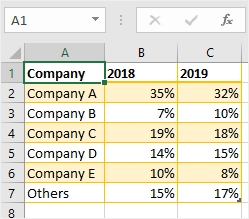
Activez Excel 2016, ouvrez une nouvelle feuille de calcul et saisissez les étiquettes et les données. Dans cet exemple, nous choisissons d'ajouter les données des entreprises et leurs parts de marché sur 2 ans.
Étape 2 : Créer votre graphique en anneau
Sélectionnez d'abord les ensembles de données des noms d'entreprises et de la part de marché en 2018 sur la feuille de calcul, il y a les cellules A2: B7.
Allez dans l'onglet Insertion, trouvez les groupes Graphiques sur le ruban et cliquez sur l'icône de secteurs  pour ouvrir le menu déroulant afin de pouvoir choisir le graphique en anneau souhaité.
Autrement, cliquez sur le bouton Graphiques recommandés dans l'onglet InsertionInsertionInsérer un graphique, puis cliquez sur l'icône du graphique en anneau et consultez le modèle prédéfini.
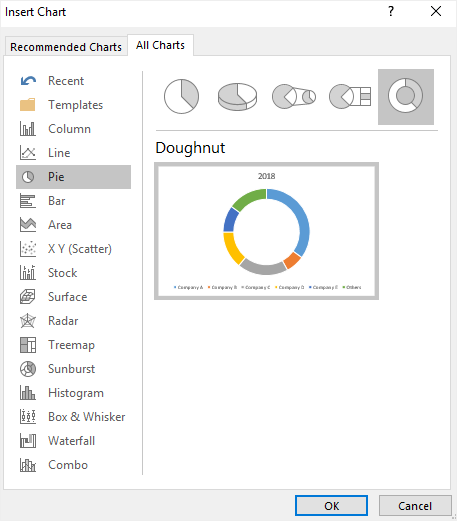
Après avoir cliqué sur OK, le graphique en anneau ressemblera à ceci :
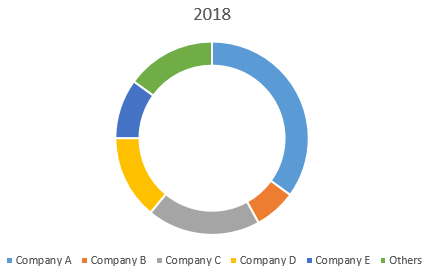
Étape 3 : Ajuster votre graphique en anneau
Afin d'ajouter un autre anneau sur le graphique en anneau et comparer les données de différentes années, vous devez :
- Cliquez avec le bouton droit sur la zone du graphique et choisissez Sélectionner les données dans le menu contextuel, ou cliquez pour sélectionner l'ensemble du graphique et cliquez sur le bouton Sélectionner les donnéesSélectionner les donnéesCréation .
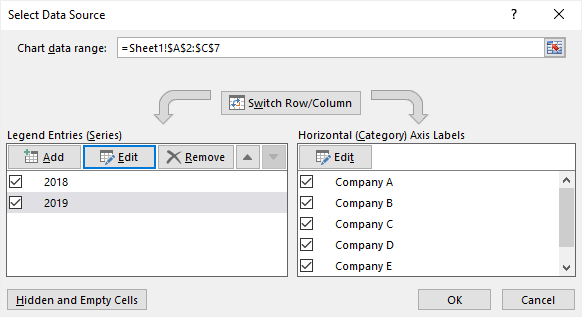
- La fenêtre Sélectionner la source de données apparaîtra sur la feuille de calcul. Cliquez sur le bouton Ajouter sous Entrées de légende (Séries) pour ouvrir la boîte de dialogue Modifier la série.
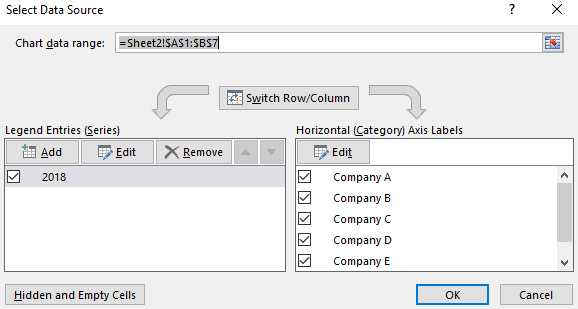
- Dans la boîte de dialogue Modifier la sérieModifier la sérieC2 : C7). Cliquez sur OKOKSélectionner la source de donnéesSélectionner la source de données
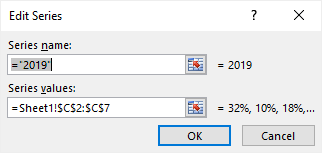
- Et vous pouvez sélectionner Série1 et cliquer sur Modifier sous Entrées de légende (Séries) pour modifier le nom de la série. Voici le résultat de la modification.
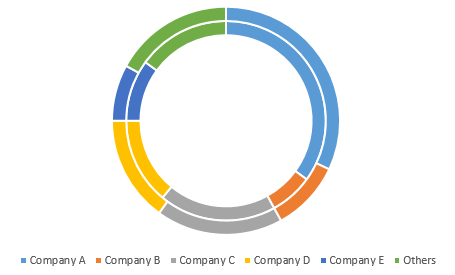
- Le graphique en anneau résultant devrait ressembler à ceci :
Étape 4 : Personnaliser votre graphique en anneau
Pour modifier le titre du graphique, vous pouvez double-cliquer sur Titre du graphique et taper le nouveau nom dans la zone de texte.
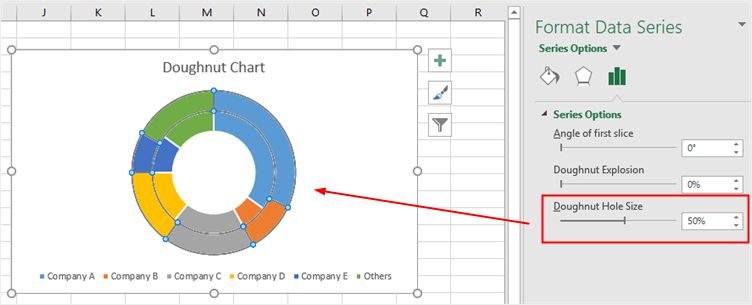
Pour modifier la taille du trou dans le graphique en anneau, cliquez avec le bouton droit sur l'un des anneaux, choisissez Mise en forme de la série de données dans le menu contextuel pour ouvrir le volet Mise en forme de la série de donnéesMise en forme de la série de données
Ensuite, faites glisser le curseur sous Taille du trou de l'anneau: plus le pourcentage est petit, plus le trou sera grand.
Étape 5 : Déplacer votre graphique en anneau
Pour déplacer votre graphique en anneau vers un autre endroit, vous devez d'abord sélectionner le graphique en anneau, puis cliquer sur l'onglet Déplacer le graphique dans l'onglet Création ou le menu contextuel de la zone du graphique.
Ensuite, vous verrez la fenêtre Déplacer le graphiqueDéplacer le graphique
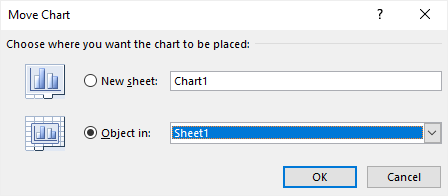
Si vous choisissez Nouvelle feuille, le graphique en anneau sera déplacé vers une nouvelle feuille appelée Graphique1 et le graphique circulaire sera au centre de la feuille ; si vous choisissez Objet dans, vous pouvez choisir de déplacer le graphique en anneau dans une autre feuille de calcul.
Étape 6 : Modifier le type de graphique
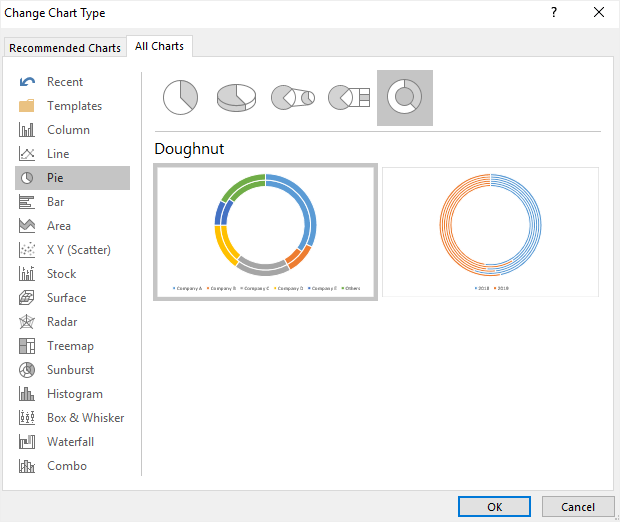
Trouvez l'onglet Modifier le type de graphique dans l'onglet Création ou le menu contextuel de la zone du graphique. Ensuite, la fenêtre Modifier le type de graphique apparaîtra sur la feuille de calcul. Vous pourrez alors choisir n'importe quel autre type de graphiques ou diagrammes.
Lorsque vous êtes satisfait du nouveau graphique grâce aux miniatures d'aperçu, cliquez sur OKOK
Comment créer un graphique en anneau dans EdrawMax
 Note G2 : 4,5/5 (Plus de 2360 réponses)
 100% sûr | Sans annonces |
 Propulsé par l'IA
Étape 1 : Sélectionner le type de graphique
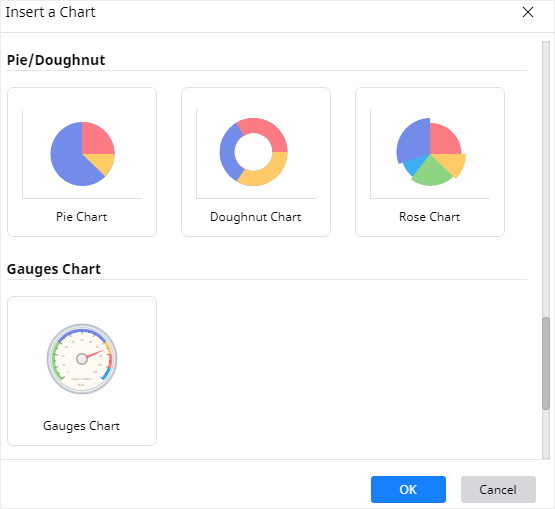
Lorsque vous ouvrez une nouvelle page de dessin dans EdrawMax, allez dans l'onglet InsertionInsertionGraphique ou appuyez directement sur Ctrl + Alt + R pour ouvrir la fenêtre Insérer un graphique afin de pouvoir choisir le type de graphique souhaité.
Ici, nous devons insérer un graphique en anneau de base dans la page de dessin, nous pouvons donc simplement sélectionner «OK.
Étape 2 : Créer votre graphique en anneau
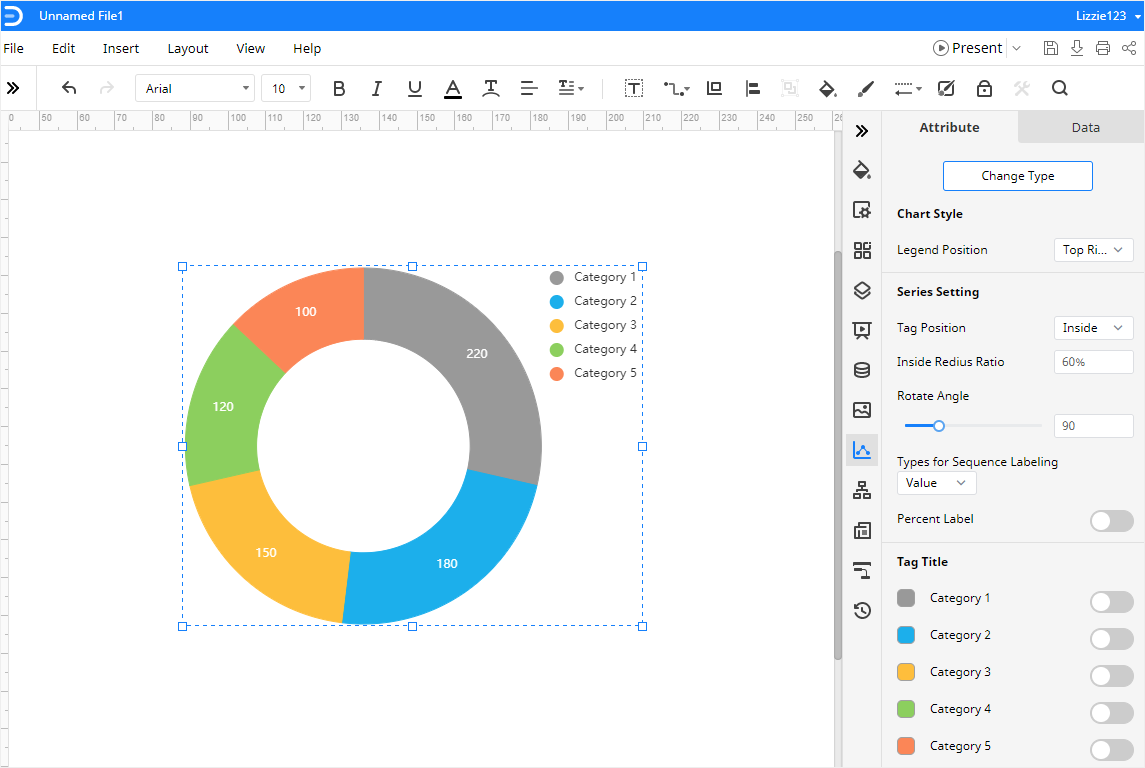
OKGraphique GraphiqueMise en forme de la série de données
EdrawMax
Allez dans l'onglet
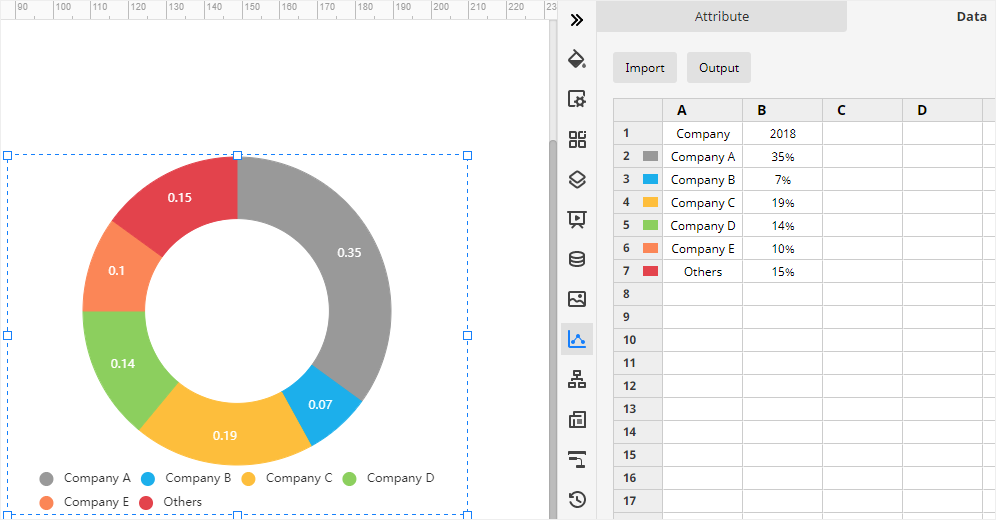
, , .
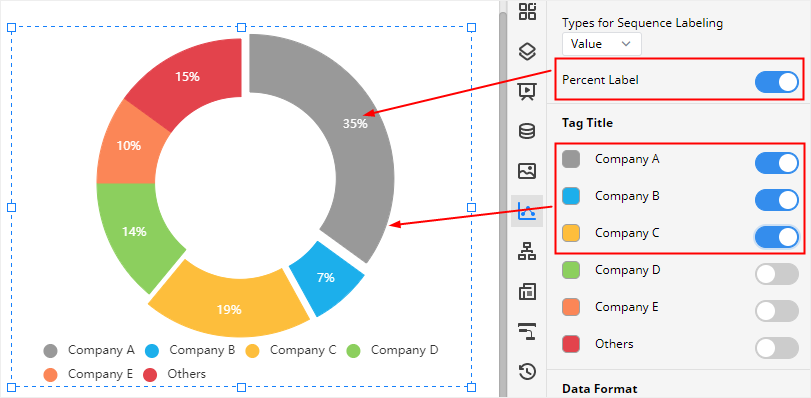
EdrawMax
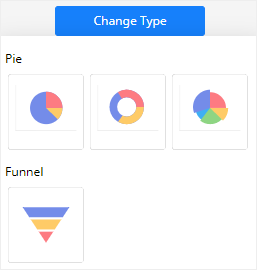
OKMise en forme de la série de données
EdrawMax
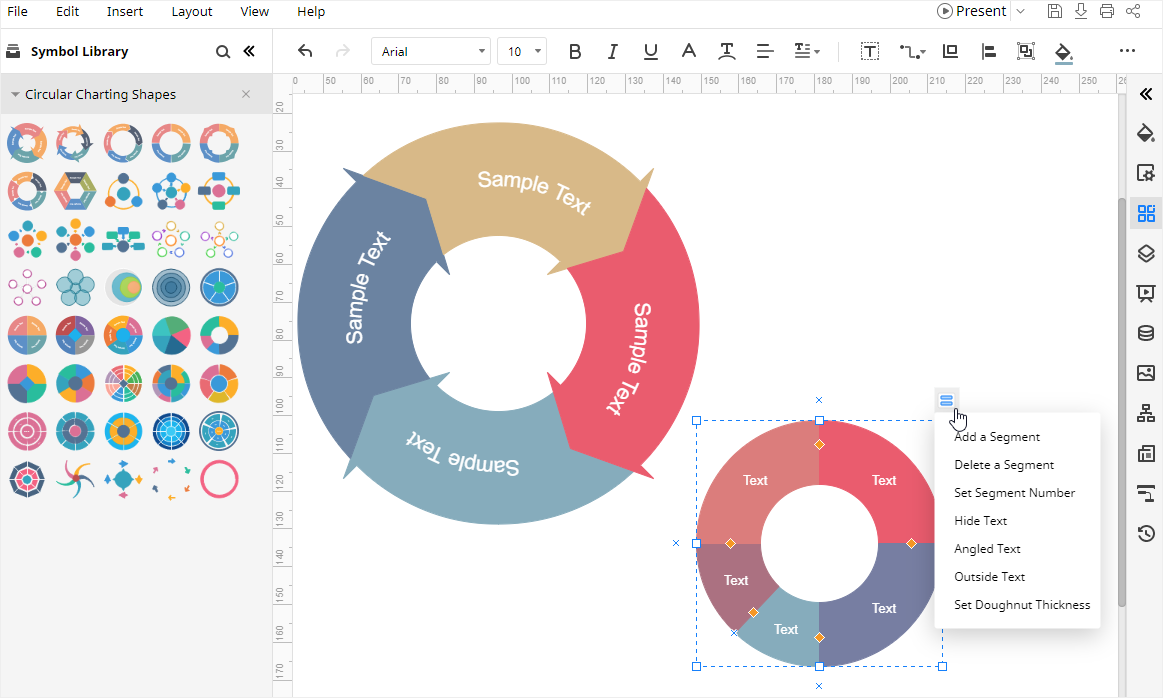
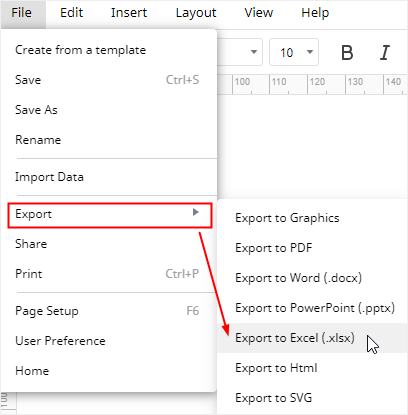
Comment exporter un graphique EdrawMax en fichier Excel
Allez dans l'onglet InsertionEdrawMaxEdrawMax
EdrawMaxEdrawMaxEdrawMax

Simple. Intelligent. Des diagrammes étonnants pour chaque idée.

 (IA et Web)