


 TL;DR:
Pour créer un arbre de décision dans Excel, vous pouvez utiliser manuellement les formes et lignes de base, générer un graphique SmartArt de hiérarchie horizontale, ou concevoir le diagramme dans EdrawMax pour l'exporter directement au format .xlsx.
● La méthode manuelle dans Excel exige d'insérer des zones de texte pour les questions et de les relier aux résultats correspondants à l'aide de lignes droites et de formes géométriques issues de la section Illustrations.
● La méthode native la plus rapide utilise les graphiques SmartArt de l'onglet Insertion en choisissant la Hiérarchie horizontale, qui génère une structure dont les nœuds se modifient facilement via une boîte d'édition latérale.
● L'alternative EdrawMax fournit des modèles d'arbres de décision prêts à l'emploi accessibles via le menu Gestion de projet, permettant d'ajouter ou supprimer des nœuds en faisant glisser le curseur avant d'exporter le résultat via Exporter vers Excel (.xlsx).
Demandez un résumé à l'IA
 ChatGPT
 Perplexity
 Gemini
 Claude
 Grok
Grok
Un arbre de décision est un diagramme avec une structure arborescente. Il aide à comprendre les résultats possibles d'une décision ou d'un choix. C'est également un moyen de montrer un organigramme d'un algorithme basé uniquement sur des instructions conditionnelles. Nous avons une action en haut, puis il y a de nombreux résultats du travail dans une hiérarchie, affichés sous forme de feuilles et de branches.
Vous pouvez créer un arbre de décision dans Excel. Cet article est un guide étape par étape sur la façon de créer un arbre de décision dans Excel et EdrawMax.
Dans cet article
Comment créer un arbre de décision dans Excel
Il existe deux façons de créer un arbre de décision dans Excel, et la première consiste à utiliser des formes et des lignes de base pour créer un arbre de décision dans Excel, tandis que l'autre consiste à utiliser un modèle d'arbre de décision prêt à l'emploi.
Tout d'abord, commençons par les formes et les lignes de base !
Étape 1 :
Ouvrez Microsoft Excel sur votre ordinateur.
Étape 2 :
Insérez les données dans la feuille de calcul pour lesquelles vous souhaitez créer un arbre de décision.
Étape 3 :
Il existe deux façons de créer un arbre de décision dans Excel. L'une consiste à utiliser des formes et des flèches de base, et la seconde consiste à utiliser les graphiques SmartArt.
Tout d'abord, nous allons créer un arbre de décision en utilisant des formes et des lignes de base. Cliquez sur l'ongletInsertionpuis sélectionnezZone de textedans la sectionTexte. Après avoir sélectionné la zone de texte, vous pourrez dessiner la zone de texte à l'aide du curseur. Insérez votre question dans la zone de texte. Vous pouvez voir une zone de texte avec une question dans l'image ci-dessous.
Étape 4 :
Maintenant, vous devez dessiner les résultats/réponses à la question. C'est à vous de décider combien de réponses/résultats vous avez pour une question/décision.
Pour insérer une ligne, cliquez surInsertionpuis sélectionnezFormesdans la sectionIllustrations. Ensuite, choisissez uneLigne droite. Après avoir inséré une ligne droite, attachez une boîte/un ovale pour le 1er résultat. Ajoutez maintenant plus d'ovales pour d'autres résultats. Vous pouvez voir deux résultats de la décision dans l'image ci-dessous.
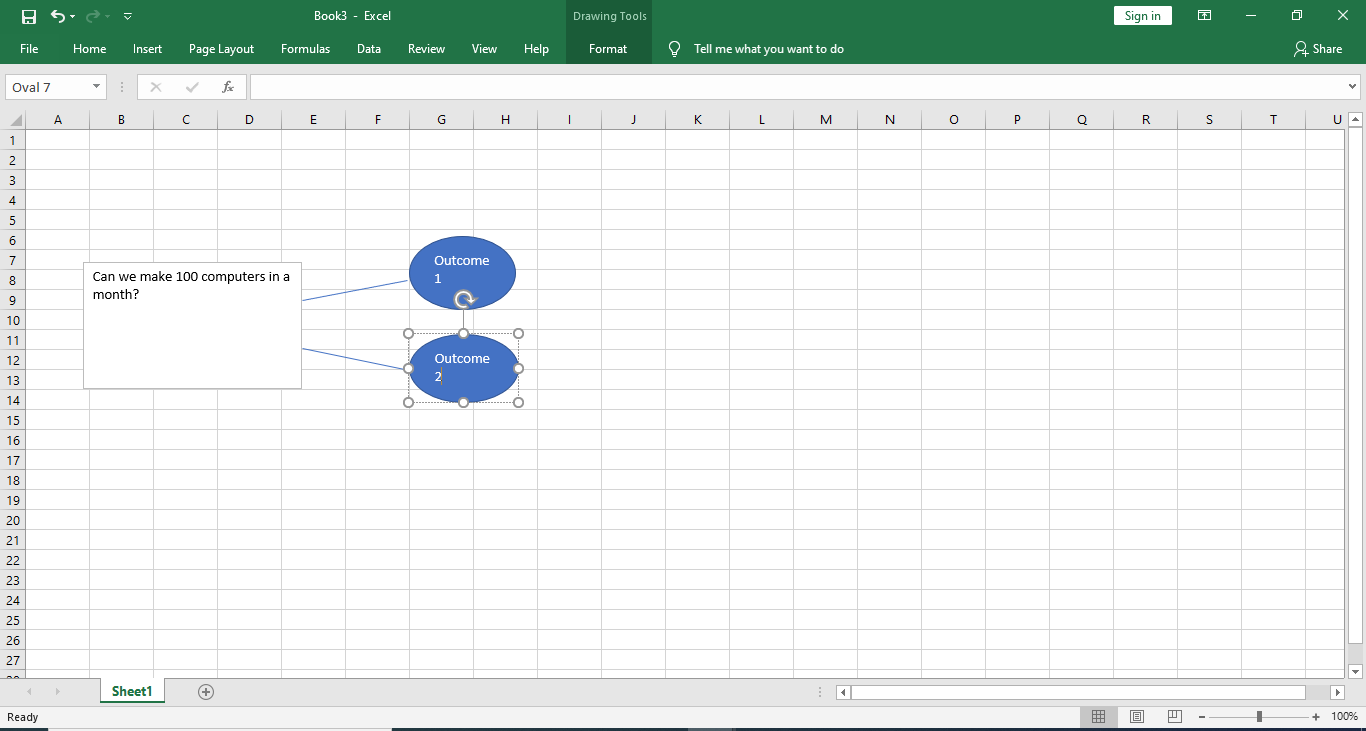
Continuez à utiliser les connecteurs pour dessiner plus de résultats. Maintenant, nous allons voir la deuxième méthode pour dessiner un arbre de décision dans Excel.
Étape 1 :
Ouvrez Excel sur votre ordinateur.
Étape 2 :
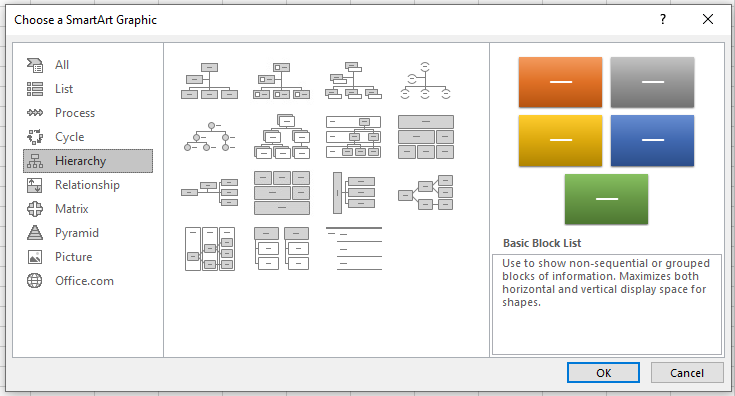
Cliquez sur l'ongletInsertionpuis sélectionnezGraphiques SmartArtdans la sectionIllustrations. Une boîte de dialogue s'ouvrira, qui est montrée dans l'image ci-dessous.
Étape 3 :
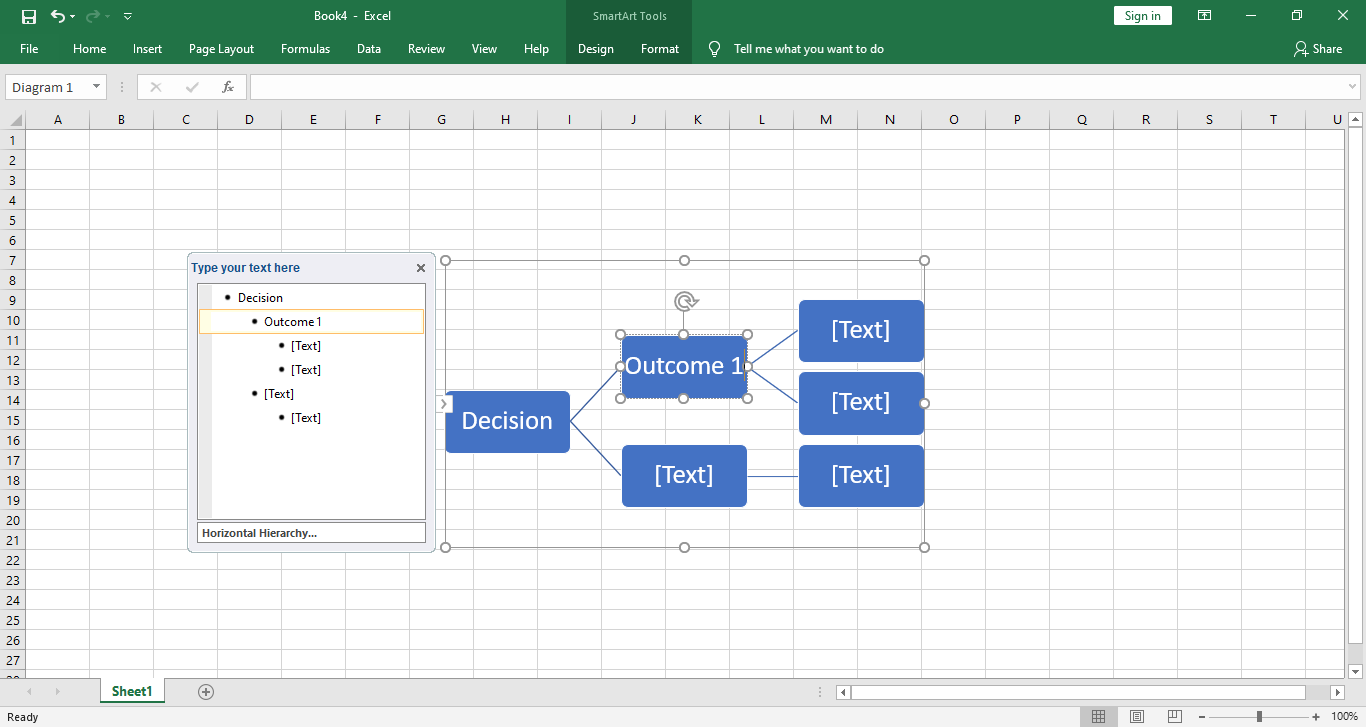
Maintenant, allez à l'ongletHiérarchieet sélectionnez laHiérarchie horizontale. Une fois que vous cliquez sur le boutonOKle graphique SmartArt de hiérarchie horizontale s'ouvrira dans la fenêtre Excel.
Étape 4 :
Dans la fenêtre Excel, vous pouvez modifier l'arbre de décision. Cliquez sur le texte d'espace réservé à l'intérieur des boîtes de décision et remplacez-les par votre contenu. Vous pouvez également utiliser la petite boîte d'édition à côté du graphique SmartArt pour modifier le contenu. Vous pouvez voir l'arbre de décision modifié dans l'image ci-dessous.
Comment créer un arbre de décision dans EdrawMax
[匹配渠道块数据有误btn-multi-device.html]
Étape 1 :
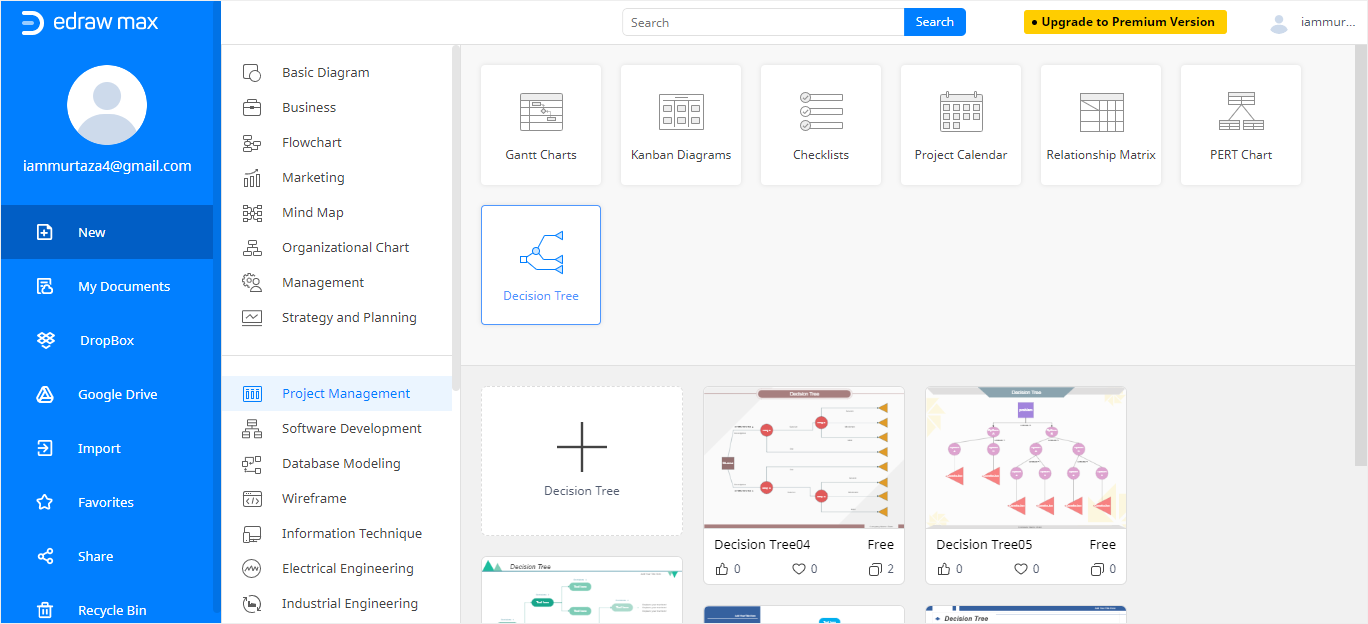
Après vous être connecté à EdrawMax, cliquez sur l'ongletNouveauaffiché sous votre adresse e-mail. Ensuite, sélectionnez l'ongletGestion de projet.
Dans le menuGestion de projetsélectionnez l'ongletArbre de décision. Ensuite, certains modèles s'afficheront dans la section ci-dessous. Vous pouvez choisir n'importe quel modèle ou vous pouvez également choisir de créer un arbre de décision à partir de zéro.
Pour créer un arbre de décision à partir de zéro, cliquez sur le grand signe+.
Étape 2 :
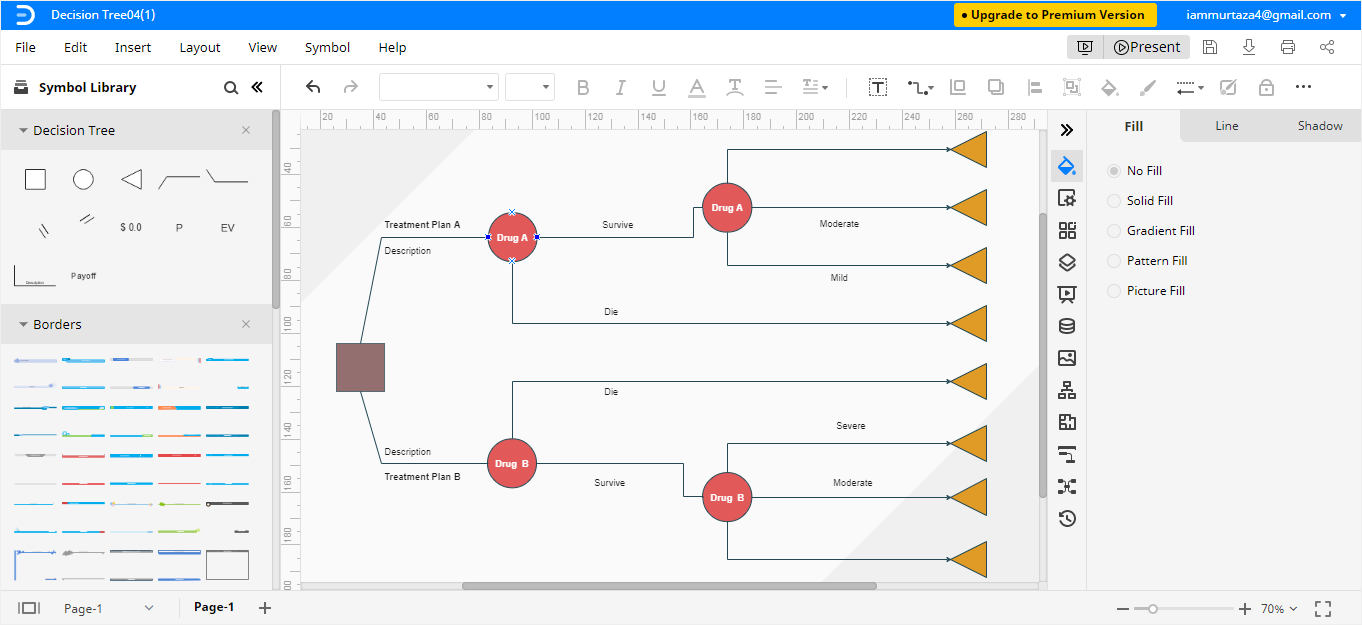
Vous pouvez sélectionner n'importe quel modèle parmi les options disponibles. Lorsque vous cliquez sur un modèle, il se relookera dans l'éditeur en ligne EdrawMax. Vous pourrez modifier le modèle selon vos besoins. Vous pouvez voir un modèle d'arbre de décision ouvert dans l'éditeur dans l'image ci-dessous.
Étape 3 :
Maintenant que vous avez ouvert le modèle dans la fenêtre de l'éditeur, vous pouvez modifier le modèle selon vos besoins. Pour remplacer le contenu prédéfini dans les nœuds de l'arbre de décision, cliquez sur le texte d'espace réservé et tapez ce que vous voulez à la place du contenu prédéfini.
Vous pouvez également ajouter ou supprimer les nœuds. Si vous souhaitez dessiner une autre branche ou un autre nœud, cliquez sur le nœud que vous souhaitez définir comme nœud parent et faites glisser le curseur vers le nœud enfant.
Comment enregistrer un diagramme Edraw en tant que fichier Excel
Après avoir créé un arbre de décision dans EdrawMax, vous pouvez l'enregistrer dans différents formats. Si vous souhaitez enregistrer votre arbre de décision au format Excel, c'est un processus simple en deux étapes. Suivez les étapes ci-dessous pour enregistrer votre arbre de décision au format Excel.
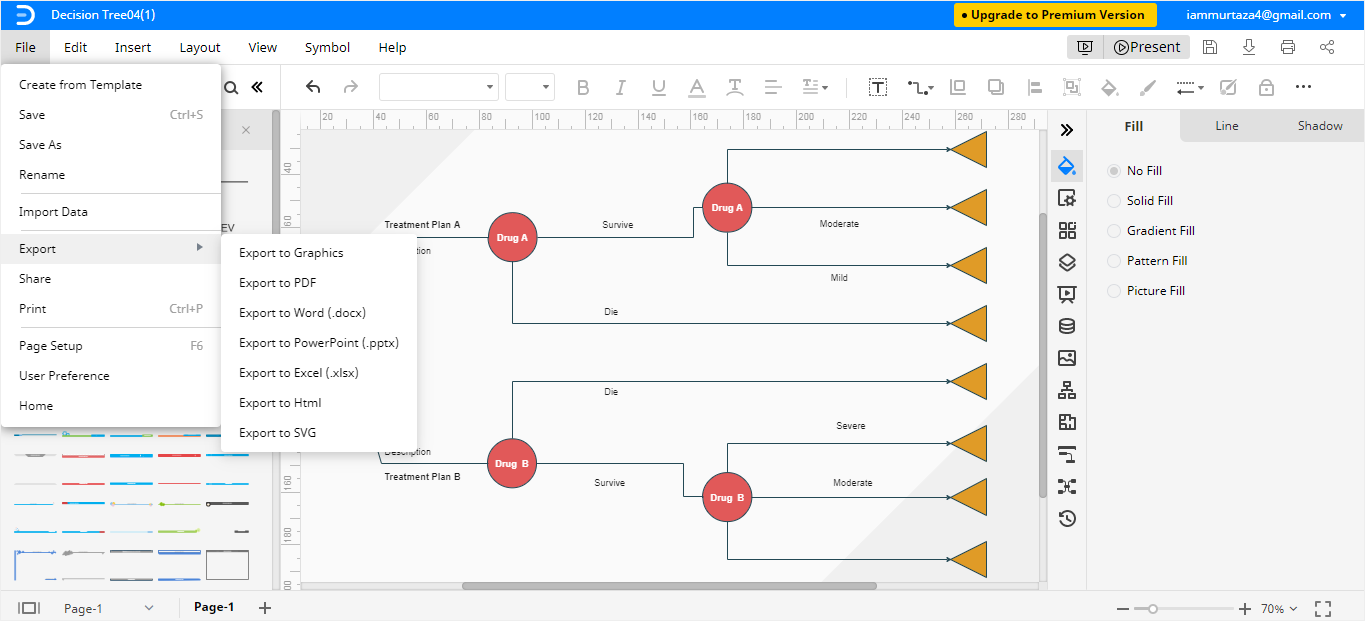
Cliquez surFichierdans le coin supérieur gauche, dans le menu déroulant sélectionnezExporter. Dans le menuExportersélectionnezExporter vers Excel (.xlsx)et votre arbre de décision sera enregistré en tant que fichier Excel sur votre ordinateur. Vous pouvez également enregistrer et exporter vos fichiers Edraw vers Dropbox et Google Drive.
Vous pouvez voir l'option de format Excel dans l'image ci-dessous.

Simple. Intelligent. Des diagrammes étonnants pour chaque idée.

 (IA et Web)