


 TL;DR:
Étant donné que MS Excel ne dispose d'aucun modèle intégré pour les graphiques comparatifs, leur création nécessite soit une mise en forme manuelle des cellules, soit l'exportation d'un modèle préconçu depuis EdrawMax.
● Pour la création native dans Excel, vous devez structurer visuellement vos données en utilisant la fonction Toutes les bordures de l'onglet Accueil ou en insérant un Tableau depuis l'onglet Insertion.
● EdrawMax contourne la limitation d'Excel en fournissant des modèles de graphiques de comparaison gratuits et personnalisables, ce qui évite d'avoir à concevoir la structure de toutes pièces.
● Les diagrammes créés sur EdrawMax Online s'exportent directement au format MS Excel (.xlsx) pour conserver l'édition dans le tableur, et peuvent être sauvegardés sur Google Drive ou Dropbox pour le partage cloud.
Demandez un résumé à l'IA
 ChatGPT
 Perplexity
 Gemini
 Claude
 Grok
Grok
Les graphiques de comparaison sont conçus pour comparer visuellement différents ensembles de données. Ils sont également appelés diagrammes de comparaison ou diagrammes comparatifs. Ils sont utilisés avec du contenu numérique et textuel pour présenter les informations et les rendre plus faciles à comprendre. Vous pouvez créer des graphiques de comparaison pour différents logiciels. Excel est le logiciel de bureau le plus couramment utilisé pour créer des graphiques et des tableaux de comparaison. Créez un graphique de comparaison dans Excel en suivant notre guide sur comment créer un graphique de comparaison dans Excel.
Dans cet article
Comment créer un graphique de comparaison dans Excel
Étape 1 – Lancer Excel
Pour créer un graphique de comparaison dans Excel, lancez l'application de bureau MS Excel et sélectionnez un classeur vierge.
Étape 2 – Saisir les données
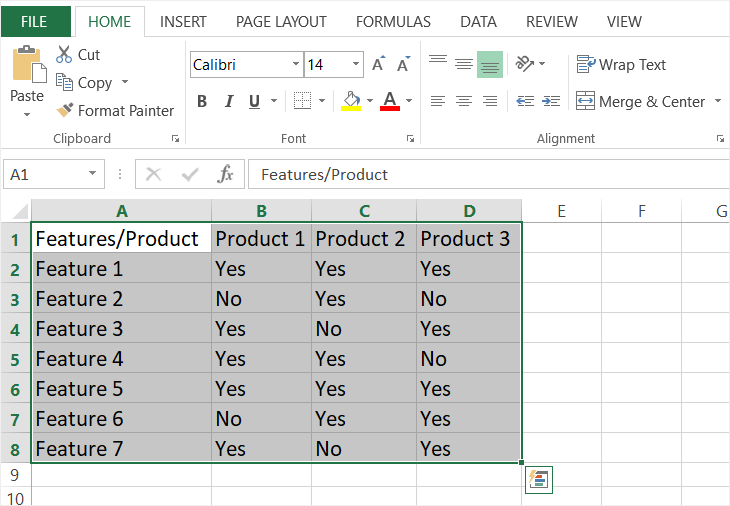
Maintenant, saisissez vos données dans le classeur. Il existe plusieurs façons de le faire : soit copier-coller depuis un autre fichier, soit taper manuellement tout le contenu. Pour ce tutoriel, nous allons insérer des données d'exemple manuellement. Une fois que vous avez saisi les données, sélectionnez-les.
Étape 3 – Insérer le graphique de comparaison
Excel ne dispose pas d'un graphique de comparaison intégré ni d'un modèle de graphique de comparaison Excel. Donc, pour créer un graphique de comparaison dans Excel, nous allons cliquer sur l'icône Bordure dans l'onglet Accueil. Cliquez sur la flèche déroulante et sélectionnez Toutes les bordures. Une fois que vous cliquez sur Toutes les bordures, les bordures mettront en évidence chaque cellule. Une autre façon de faire ceci est de cliquer sur Tableau dans l'onglet Insertion.
Étape 4 – Personnaliser
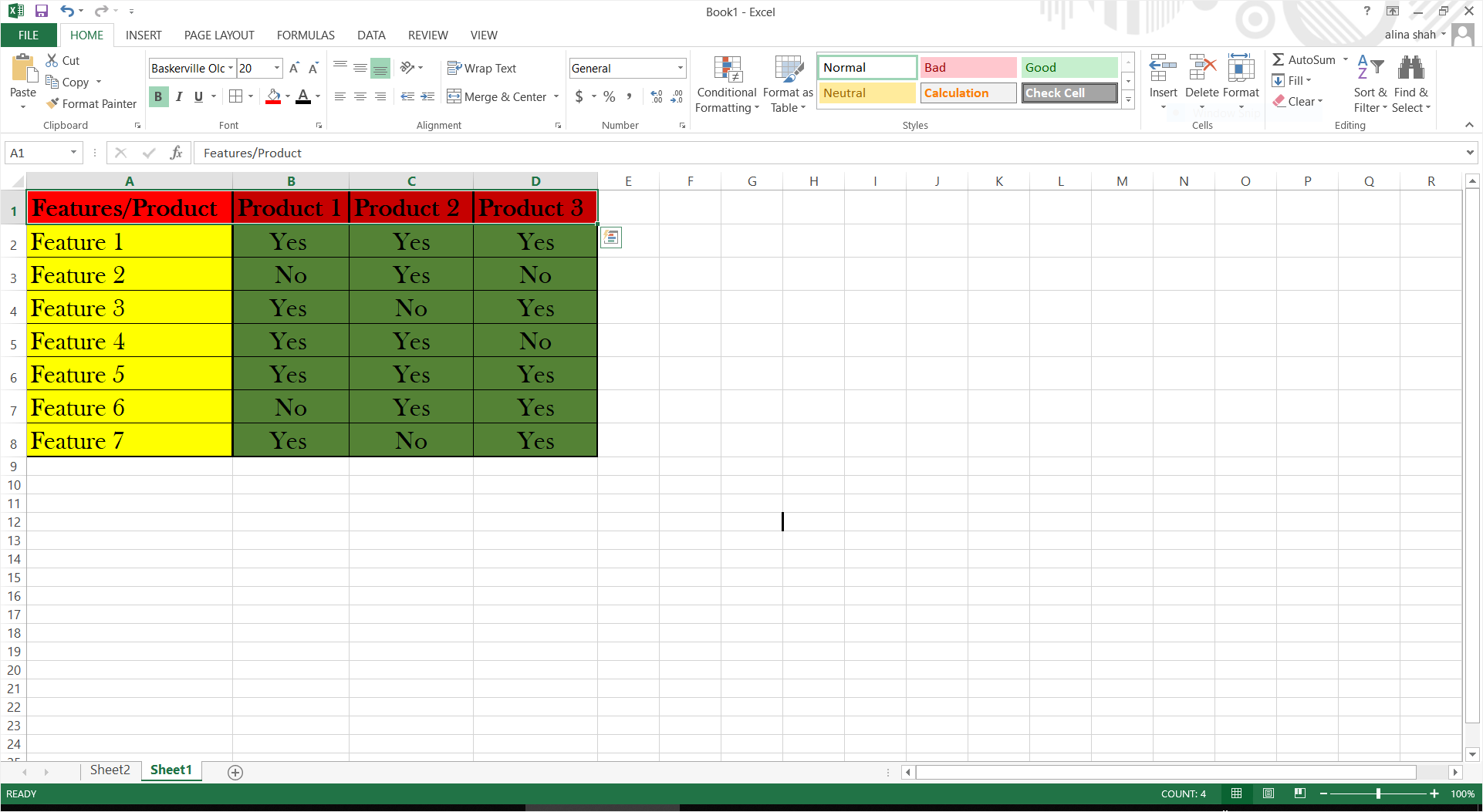
Maintenant, un graphique de comparaison de base dans Excel est prêt. Vous pouvez le modifier et le personnaliser selon vos préférences. Excel dispose de nombreux outils de mise en forme à utiliser. Vous pouvez changer la police, ajouter des images, ajouter un filigrane, changer les couleurs et bien plus encore. Utilisez l'onglet Insertion et l'onglet Accueil pour explorer toutes les différentes options. Pour ajouter plus de détails et de définition à votre graphique de comparaison, modifiez la bordure en cliquant sur Plus de bordures sous l'onglet Bordures dans l'onglet Accueil.
Étape 5 – Enregistrer
Lorsque votre graphique de comparaison dans Excel est terminé, vous pouvez enregistrer votre document final. Allez dans Fichier et cliquez sur Enregistrer. Une fenêtre contextuelle apparaîtra sur votre écran. Nommez votre fichier, recherchez l'emplacement du fichier et cliquez sur Enregistrer pour enregistrer votre fichier.
Comment créer un graphique de comparaison dans EdrawMax
Étant un outil graphique polyvalent pour le contenu visuel, EdrawMax dispose d'une large gamme de modèles pour vous. Comme indiqué précédemment, il n'existe pas de modèle de graphique de comparaison dans Excel, mais EdrawMax peut être utilisé pour créer plus de 20 types de contenu diagrammatique. Pour créer un graphique de comparaison dans Edraw, suivez notre tutoriel sur comment créer un graphique de comparaison en utilisant Edraw.
Étape 1 – Aller sur EdrawMax
[匹配渠道块数据有误btn-multi-device.html]
Ouvrez EdrawMax. Connectez-vous avec les identifiants des réseaux sociaux.
Étape 2 – Rechercher des modèles
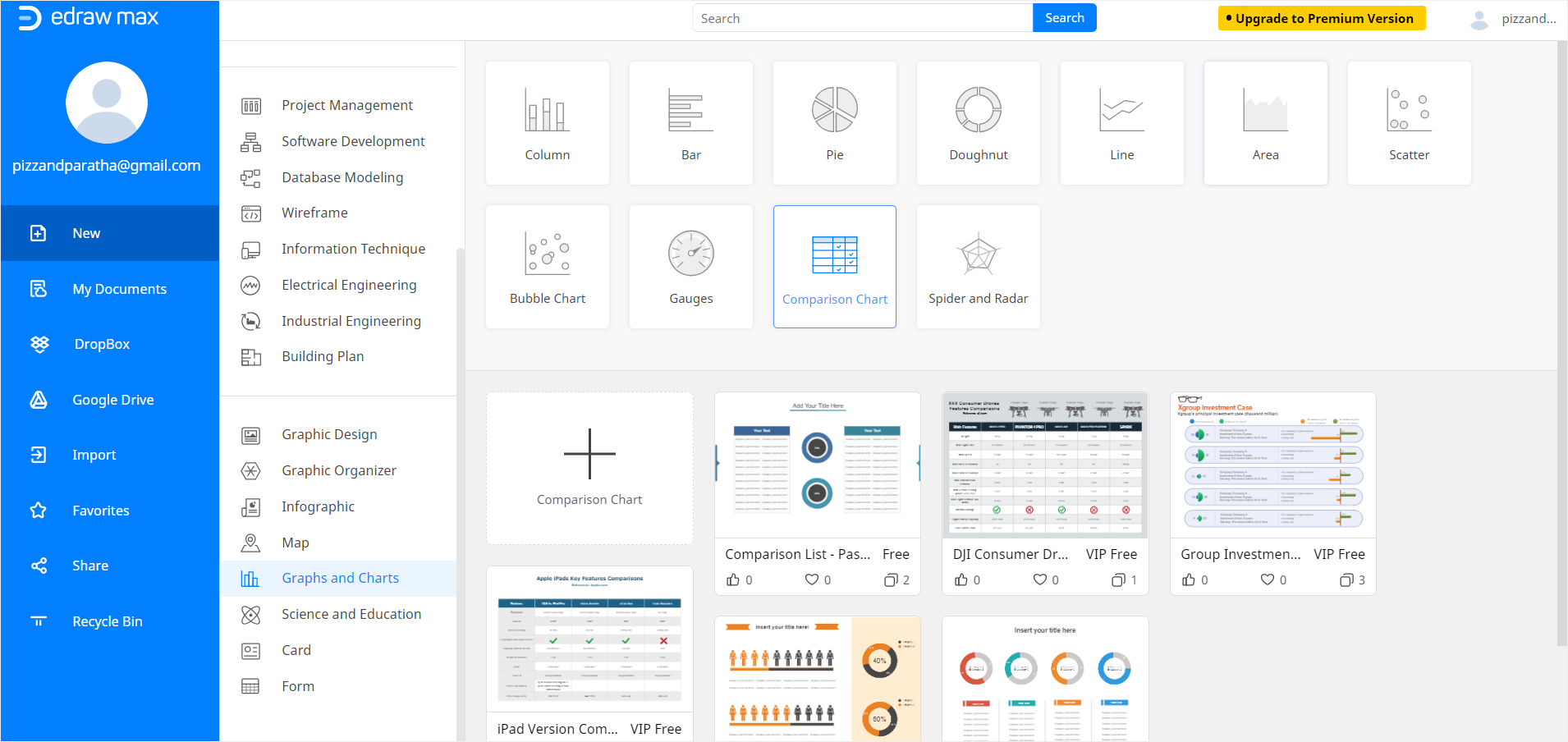
Maintenant, faites défiler jusqu'à Graphiques et diagrammes dans le volet de navigation situé sur le côté gauche de l'écran. Une fois que vous cliquez sur Graphiques et diagrammes, différents types d'options de graphiques seront proposés avec divers modèles. Maintenant, sélectionnez Graphique de comparaison et parcourez les modèles. Vous pouvez utiliser un modèle de graphique de comparaison Edraw gratuit ou créer une page vierge pour en faire un à partir de zéro. Nous utiliserons un modèle gratuit pour ce tutoriel. Une fois que vous cliquez sur un modèle, un nouvel onglet Edraw s'ouvrira.
Étape 3 – Ajouter des données et personnaliser
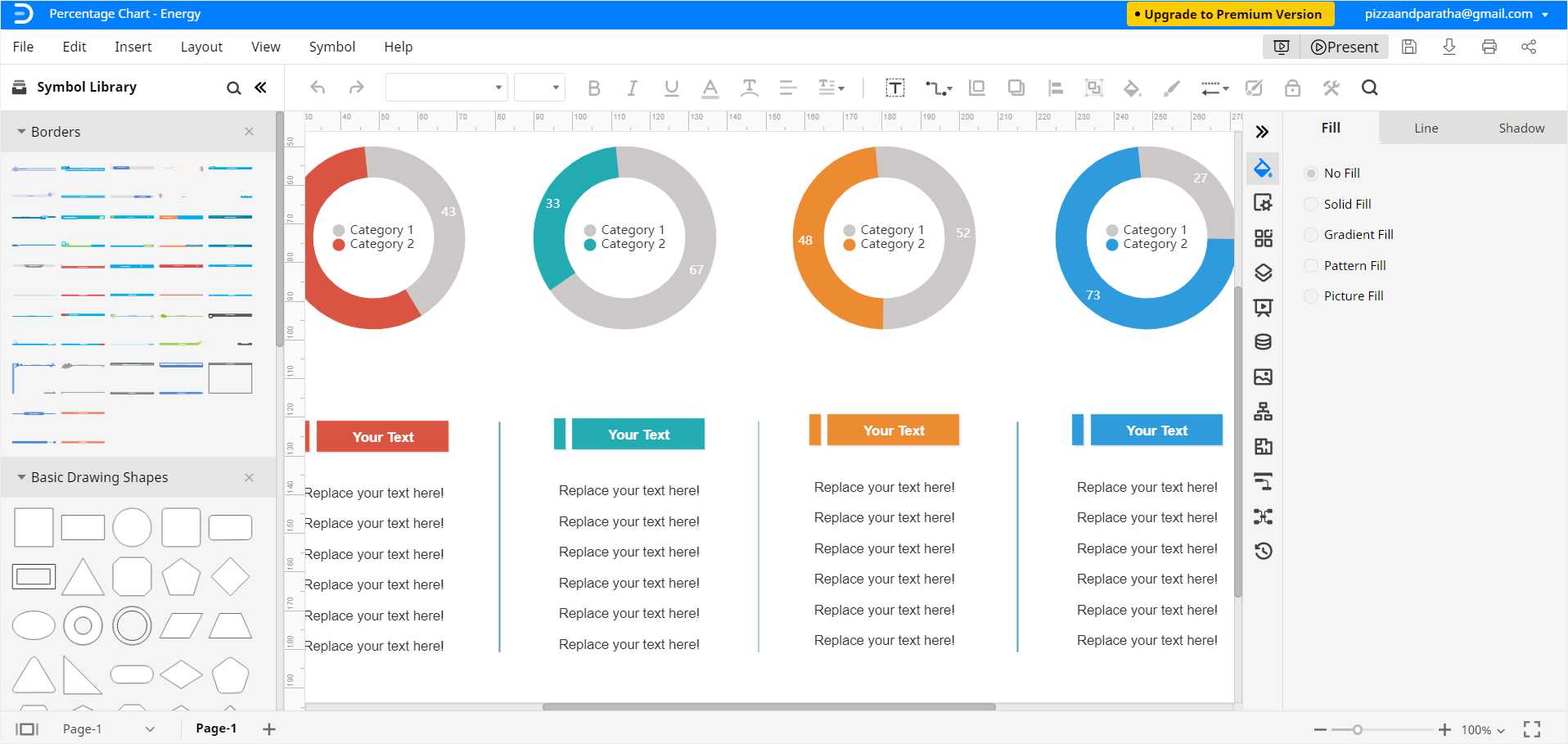
Maintenant, vous pouvez modifier et personnaliser votre graphique de comparaison en utilisant différents outils de mise en forme sur le côté droit de l'écran. Ajustez la taille, la forme, la couleur, l'alignement et d'autres détails selon vos préférences. Vous pouvez saisir toutes les données pertinentes dans votre graphique de comparaison simplement en les tapant.
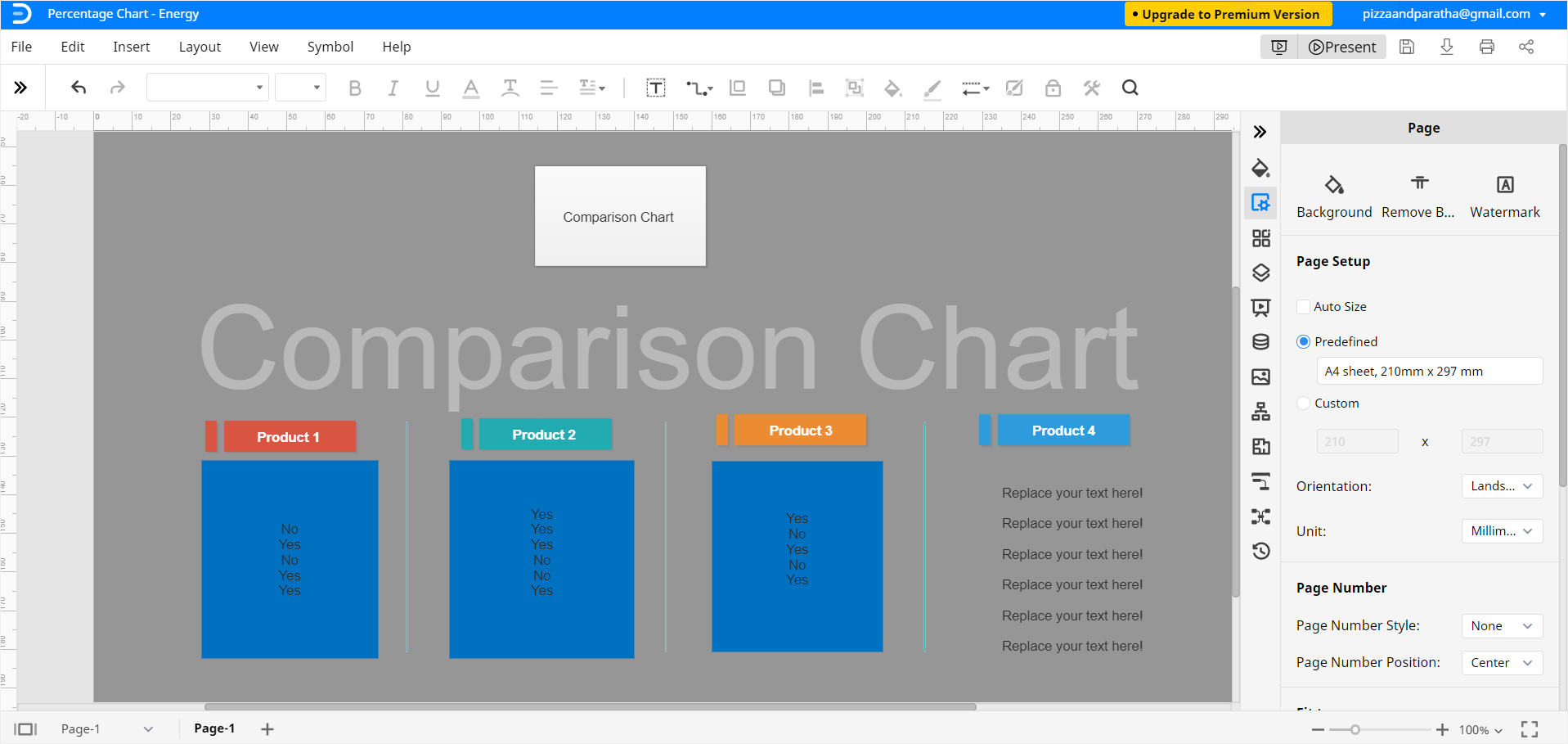
Étape 4 – Enregistrer
Une fois que vous avez terminé la comparaison, vous pouvez enregistrer le fichier pour une utilisation ou des modifications ultérieures.
Comment enregistrer un graphique Edraw en tant que fichier Excel
EdrawMax Online vous permet d'exporter et de partager des documents Edraw dans le format de fichier MS Excel et d'autres logiciels. Pour enregistrer un fichier Edraw en tant que document MS Excel, cliquez sur Fichier > Exporter et cliquez sur Exporter vers Excel (.xlsx). De cette façon, vous pouvez visualiser et modifier votre graphique de comparaison dans Excel et le partager avec ceux qui utilisent le logiciel correspondant.
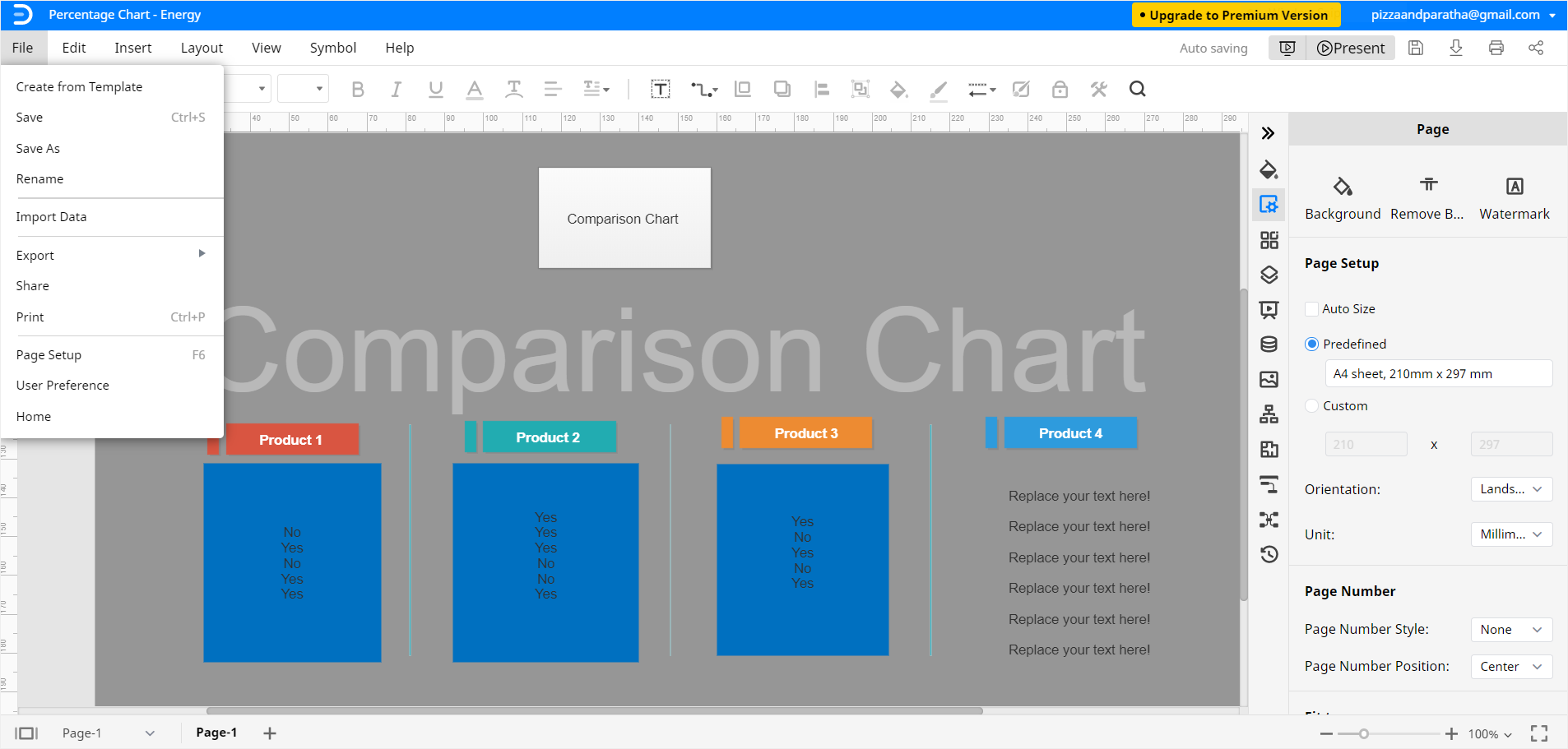
Vous pouvez également enregistrer des documents Edraw dans Google Drive et Dropbox pour le partage en ligne et la protection cloud. Cliquez sur Fichier, puis sur Enregistrer sous. Sélectionnez l'emplacement cloud souhaité et cliquez sur OK.
Notre tutoriel essentiel sur comment créer un graphique de comparaison dans Excel et EdrawMax Online se termine ici.

Simple. Intelligent. Des diagrammes étonnants pour chaque idée.

 (IA et Web)