


 TL;DR:
La création d'une liste de contrôle s'effectue techniquement dans Excel via l'onglet Développeur en insérant des contrôles de formulaire, ou visuellement dans EdrawMax en exploitant des modèles vectoriels prédéfinis.
● L'activation préalable de l'onglet Développeur est requise dans Excel pour insérer les cases à cocher, dont la duplication en série exige d'utiliser le curseur en forme de signe plus afin d'éviter toute activation accidentelle de la case.
● L'évaluation des tâches terminées dans Excel nécessite de lier manuellement chaque case à une cellule adjacente pour générer des valeurs VRAI ou FAUX, données indispensables pour appliquer des règles de mise en forme conditionnelle.
● EdrawMax propose une approche alternative sans paramétrage technique basée sur des canevas de la catégorie Gestion de projet, avec l'avantage d'une compatibilité d'importation et d'exportation native vers les fichiers Visio, PDF, Word, PPT et JPEG.
Demandez un résumé à l'IA
 ChatGPT
 Perplexity
 Gemini
 Claude
 Grok
Grok
- Qu'est-ce qu'une liste de contrôle ?
- Avantages de l'utilisation d'une liste de contrôle
- Guide de création d'une liste de contrôle dans Excel
- Guide de création d'une liste de contrôle dans EdrawMax
- Pourquoi choisir EdrawMax pour votre liste de contrôle ?
Qu'est-ce qu'une liste de contrôle ?
Une liste de contrôle est une liste avec une case à cocher qui est utilisée pour indiquer si une tâche donnée dans la liste est terminée ou non. Si la liste de contrôle est cochée, le résultat est terminé et si elle est vide, le résultat est incomplet.
Avantages de l'utilisation d'une liste de contrôle
- Organisation : Les listes de contrôle nous permettent de rester très organisés en nous assurant qu'aucune étape d'un processus n'est oubliée.
- Motivation : Nous sommes motivés à agir et à accomplir des tâches lors de l'utilisation de listes de contrôle. Comme les listes de contrôle nous rendent plus efficaces, elles contribuent à créer un sentiment d'accomplissement.
- Productivité : Vous pouvez accomplir des tâches répétitives plus rapidement et plus efficacement en ayant une liste de contrôle, et avec moins d'erreurs.
- Créativité : Les listes de contrôle permettent de maîtriser le travail répétitif et d'utiliser le temps et l'intelligence pour un travail plus créatif. Une liste de contrôle signifie moins de tâches urgentes et moins de stress.
- Délégation : En décomposant les affectations en tâches spécifiques, nous gagnons plus de confiance lors de la délégation d'activités.
Guide étape par étape de création d'une liste de contrôle dans Excel
Étape 1 : Activer l'onglet Développeur
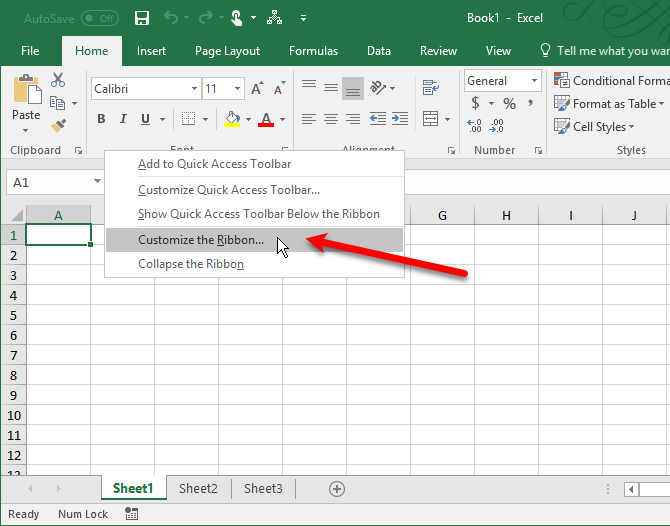
Pour créer une liste de contrôle, l'onglet Développeur dans le ruban doit être activé. Pour ce faire, faites un clic droit sur le ruban et choisissez de le personnaliser.
Cochez la case Développeur dans la liste des onglets principaux sur le côté droit de la boîte de dialogue Options Excel, puis appuyez sur OK.
Étape 2 : Saisir les éléments de la liste de contrôle dans la feuille
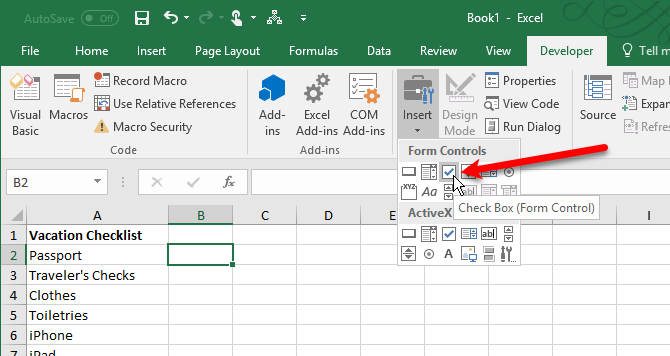
Cliquez sur l'onglet Développeur. Puis cliquez sur Insérer et sélectionnez la case à cocher (contrôle de formulaire) dans la section Contrôles.
Étape 3 : Ajouter les cases à cocher
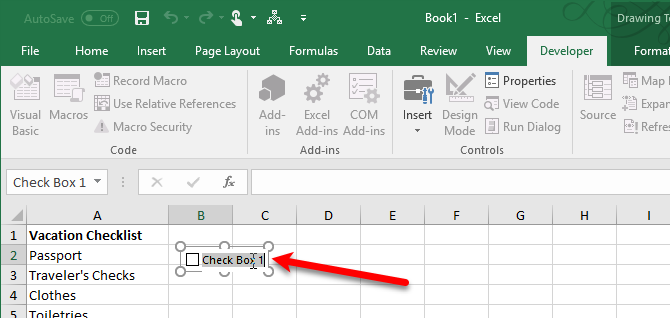
Sélectionnez la cellule dans laquelle vous souhaitez insérer la case à cocher. Vous pouvez voir à droite de la case à cocher qu'il y a du texte. Pendant que la case à cocher est sélectionnée, surlignez et supprimez le texte à côté de la case à cocher. Il est délicat de travailler avec des cases à cocher dans les cellules, car sélectionner la cellule qui contient la case à cocher sans cocher la case est difficile.
Étape 4 : Insérer des cases à cocher
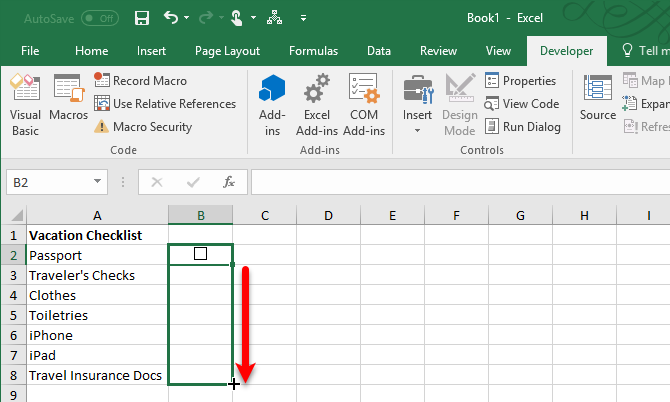
Pour copier la case à cocher dans les cellules, déplacez votre curseur sur le coin inférieur droit de la cellule sélectionnée jusqu'à ce qu'il devienne un signe plus. Assurez-vous que le curseur n'est PAS une main, sinon cela cochera la case. Faites glisser le signe plus vers le bas sur les cellules où vous souhaitez insérer la case à cocher. Toutes ces cellules sont copiées avec la case à cocher.
Étape 5 : Créer une colonne Vrai/Faux
Pour stocker les valeurs VRAI et FAUX pour les cases à cocher, nous devons utiliser la colonne à droite de la case à cocher. Cela nous aide à utiliser ces valeurs pour évaluer si toutes les cases sont cochées ou non.
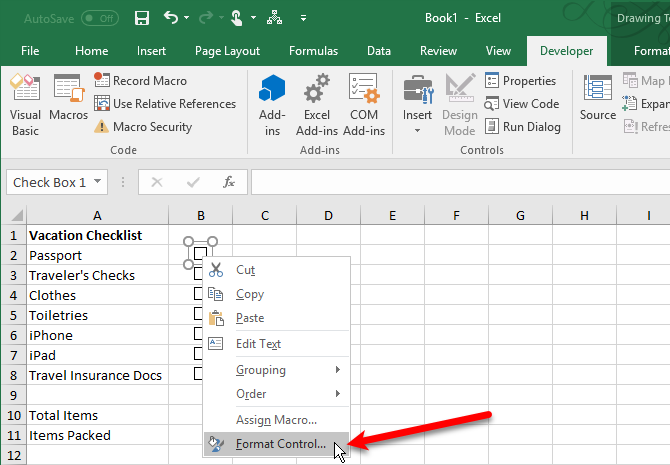
Faites un clic droit sur la première case à cocher, puis sélectionnez Format de contrôle.
Dans la boîte de dialogue Format de l'objet sur l'onglet Contrôle, cliquez sur le bouton de sélection de cellule sur le côté droit de la boîte.
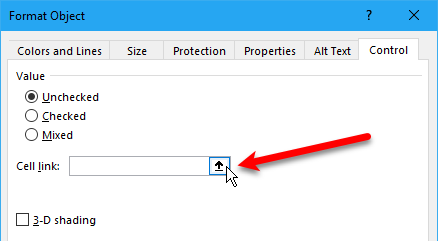
Choisissez la cellule sur le côté droit de la case à cocher. Dans la boîte de dialogue Format de contrôle, une référence absolue à la cellule sélectionnée est placée dans la zone de liaison de cellule. Pour développer la boîte de dialogue, appuyez à nouveau sur le bouton de sélection de cellule. Maintenant, la case à cocher est associée à la cellule sélectionnée. Si la case à cocher est cochée, VRAI apparaîtra dans la cellule comme résultat, sinon elle affichera FAUX.
Nous pouvons rendre la liste de contrôle plus attrayante en utilisant des règles de mise en forme conditionnelle. Utilisez l'option "Utiliser une formule" pour spécifier quelles cellules doivent être formatées en appliquant le type de règle.
Guide de création d'une liste de contrôle dans EdrawMax
[匹配渠道块数据有误btn-multi-device.html]
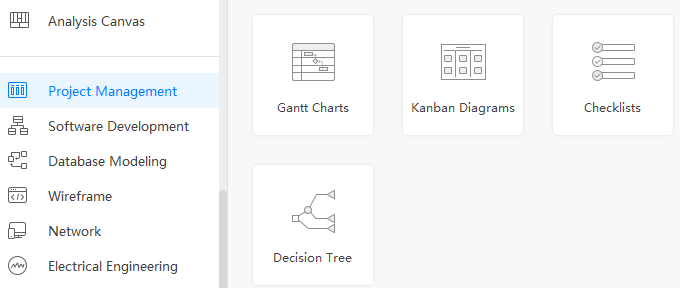
Étape 1 - Ouvrez EdrawMax -> cliquez sur 'Gestion de projet' et sélectionnez Listes de contrôle.
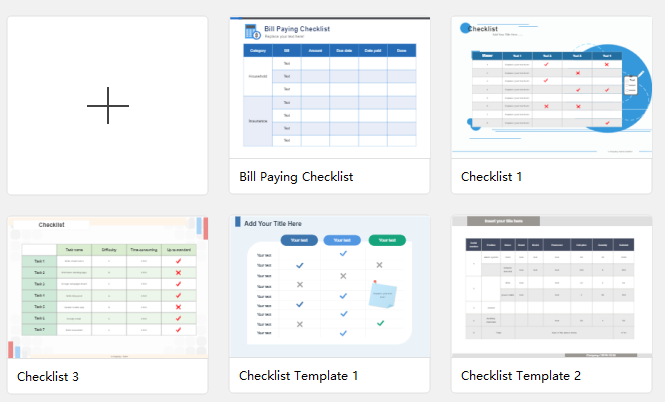
Étape 2 - Une fois sélectionné, vous pouvez choisir un modèle ou l'option pour un canevas vierge.
Étape 3 - Créez votre liste de contrôle, à partir de la large gamme de formes, couleurs et grilles disponibles. N'oubliez pas d'ajouter votre texte.
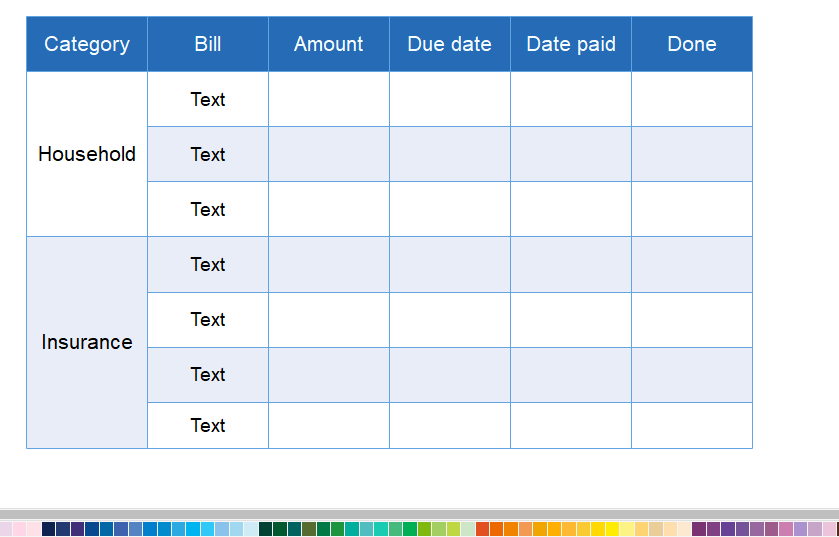
Étape 4 - Enregistrez et exportez votre diagramme vers n'importe quel type de fichier que vous souhaitez. Car EdrawMax est compatible avec plusieurs types de fichiers.
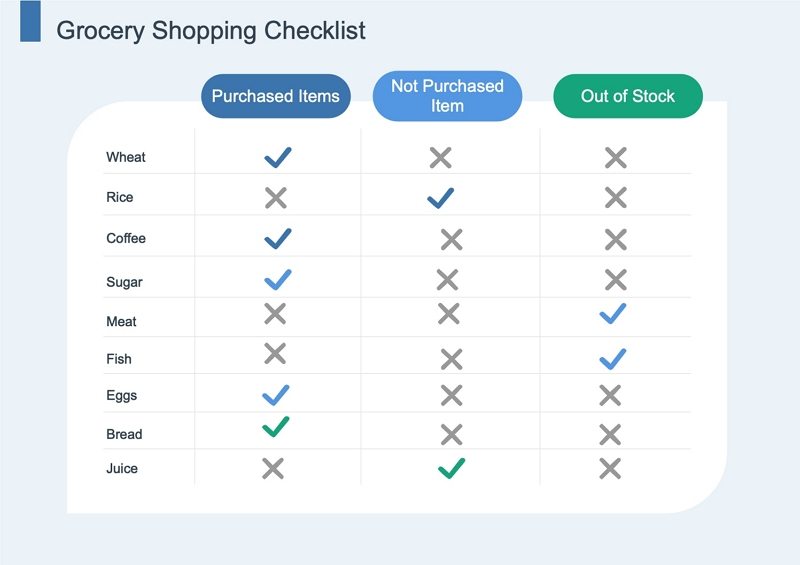
Exemple de liste de contrôle dans EdrawMax
Dans EdrawMax, les listes de contrôle sont facilement compatibles et faciles à créer avec sa gamme intégrée d'options et de modèles. C'est une solution efficace pour savoir comment créer une liste de contrôle dans Excel.
Pourquoi choisir EdrawMax pour votre liste de contrôle ?
EdrawMax est un programme de diagrammes conceptuels bidimensionnel qui aide à construire des organigrammes, des graphiques hiérarchiques, des cartes mentales, des diagrammes de réseau, des plans d'étage, des diagrammes de processus, des diagrammes d'affaires, des diagrammes en spirale et des listes de contrôle.
Collection de modèles et de symboles
Les modèles vous permettent de démarrer rapidement. Inspirez-vous et lancez votre conception rapidement en sélectionnant parmi des milliers de nos modèles conçus par des experts.
Compatibilité de fichiers robuste
Vous pouvez importer des fichiers Visio ou exporter vos esquisses vers une gamme de formats de fichiers, notamment Visio, PDF, Word, PPT, JPEG, Html, etc.
Personnalisation
Le logiciel est livré avec de nombreuses formes vectorielles qui peuvent être facilement personnalisées selon vos besoins.

Simple. Intelligent. Des diagrammes étonnants pour chaque idée.

 (IA et Web)