


 TL;DR:
EdrawMax est un logiciel de création de diagrammes tout-en-un qui permet de réaliser des organigrammes, diagrammes de flux, cartes mentales, schémas réseau, plans et visuels professionnels sur ordinateur, mobile et web. Grâce à ses modèles prêts à l’emploi, ses outils d’IA et son interface intuitive, il aide les utilisateurs à organiser leurs idées, illustrer des processus et communiquer plus clairement, sans compétences techniques avancées.
Demandez un résumé à l'IA
 ChatGPT
 Perplexity
 Gemini
 Claude
 Grok
Grok
Google Sheets est un outil formidable qui vous donne accès à une gestion de données puissante. Ses fonctionnalités, formules et options de conception vous aident à accomplir vos tâches efficacement. L'une de ces fonctionnalités est sa fonction de case à cocher. Elle peut vous aider à créer des listes ou à les intégrer directement dans vos données.
Dans cet article, vous découvrirez les cases à cocher de Google Sheets et les nombreuses façons de les utiliser. Il vous fournira une discussion approfondie sur la beauté de cette fonctionnalité. De plus, il vous présentera une alternative puissante, que vous verrez plus tard dans cet article. Donc, si vous souhaitez améliorer vos compétences organisationnelles, cet article pourrait être pour vous.
Dans cet article
- Partie 1. Qu'est-ce qu'une case à cocher Google Sheets ?
- Partie 2. Comment créer une case à cocher dans Google Sheets
- Partie 3. Comment créer une liste de contrôle – La méthode la plus simple
- Partie 4. Conseils et astuces pour utiliser efficacement les cases à cocher
- Partie 5. Avantages de l'utilisation des cases à cocher de Google Sheets
- Conclusion
Partie 1. Qu'est-ce qu'une case à cocher Google Sheets ?
Une case à cocher Google Sheets est une fonctionnalité conviviale qui vous permet d'ajouter des cases à cocher interactives à vos feuilles de calcul. Ces cases peuvent être activées et désactivées, servant diverses fonctions, telles que la création de listes de tâches, le suivi de la progression d'un projet ou la gestion efficace des données.
Les cases à cocher de Google Sheets offrent de nombreux avantages. Elles améliorent l'organisation en créant des listes de tâches et des systèmes de suivi de projet visuellement intuitifs. Elles rationalisent la gestion des données, facilitant le filtrage et l'analyse des informations. Les cases à cocher améliorent également la collaboration car les membres de l'équipe peuvent mettre à jour et consulter l'état des tâches en temps réel.
Partie 2. Comment créer une case à cocher dans Google Sheets
Les cases à cocher de Google Sheets sont simples, ce qui en fait un outil polyvalent pour diverses tâches. Voici comment vous pouvez créer et personnaliser des cases à cocher, puis les exploiter pour des listes de tâches et la mise en forme conditionnelle :
Comment insérer une case à cocher dans Google Sheets
Commençons par les bases. Voici comment vous pouvez ajouter une case à cocher dans Google Sheets :
Étape 1. Visitez le site Web de Google Sheets. Ensuite, créez une nouvelle feuille de calcul en cliquant sur Vide.

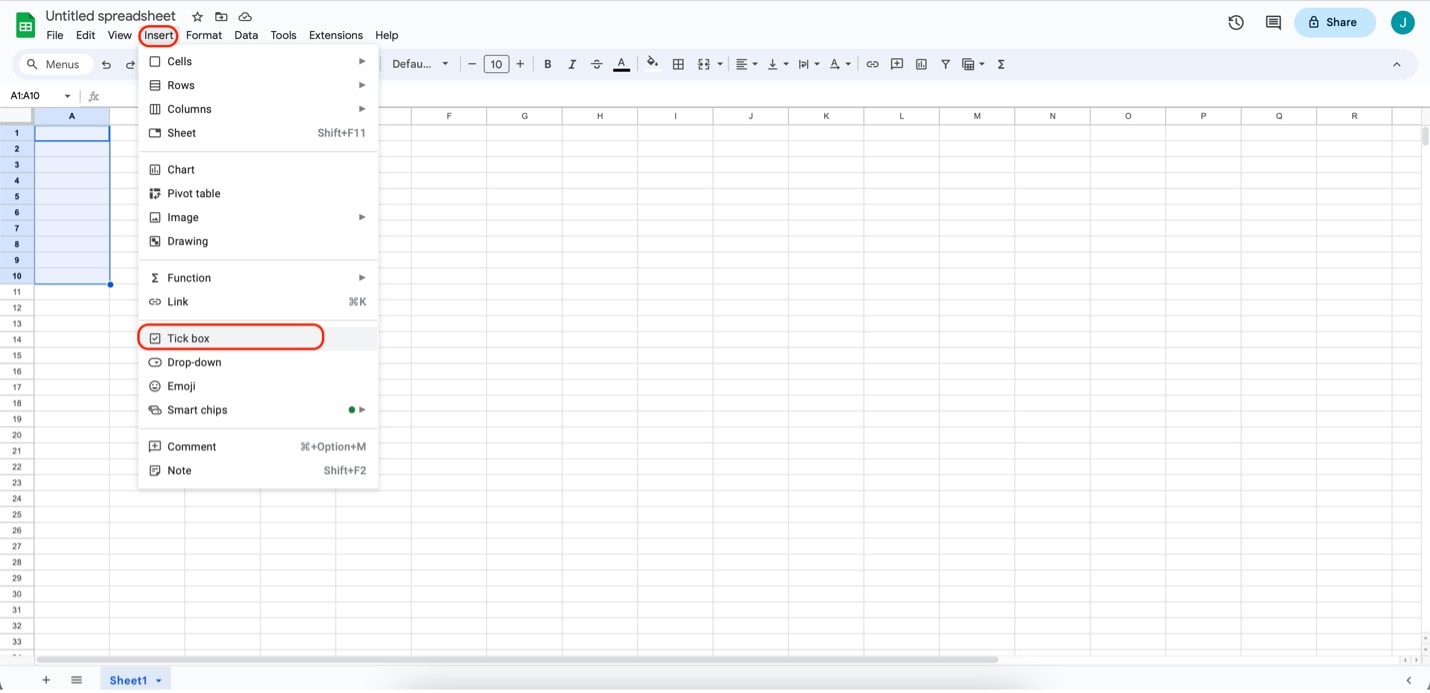
Étape 2 : Cliquez sur Insertion dans la barre de menu, puis sélectionnez Case à cocher. Il est préférable de présélectionner une plage de cellules auxquelles vous souhaitez ajouter vos cases à cocher.
Personnaliser vos cases à cocher/Les utiliser pour des listes de tâches
Les cases à cocher ont quelques options de personnalisation que vous pouvez utiliser. Cliquez sur le bouton Couleur de remplissage pour modifier l'arrière-plan des cases à cocher. Vous pouvez également ajouter des étiquettes dans la cellule à côté de votre case à cocher pour les étiqueter.
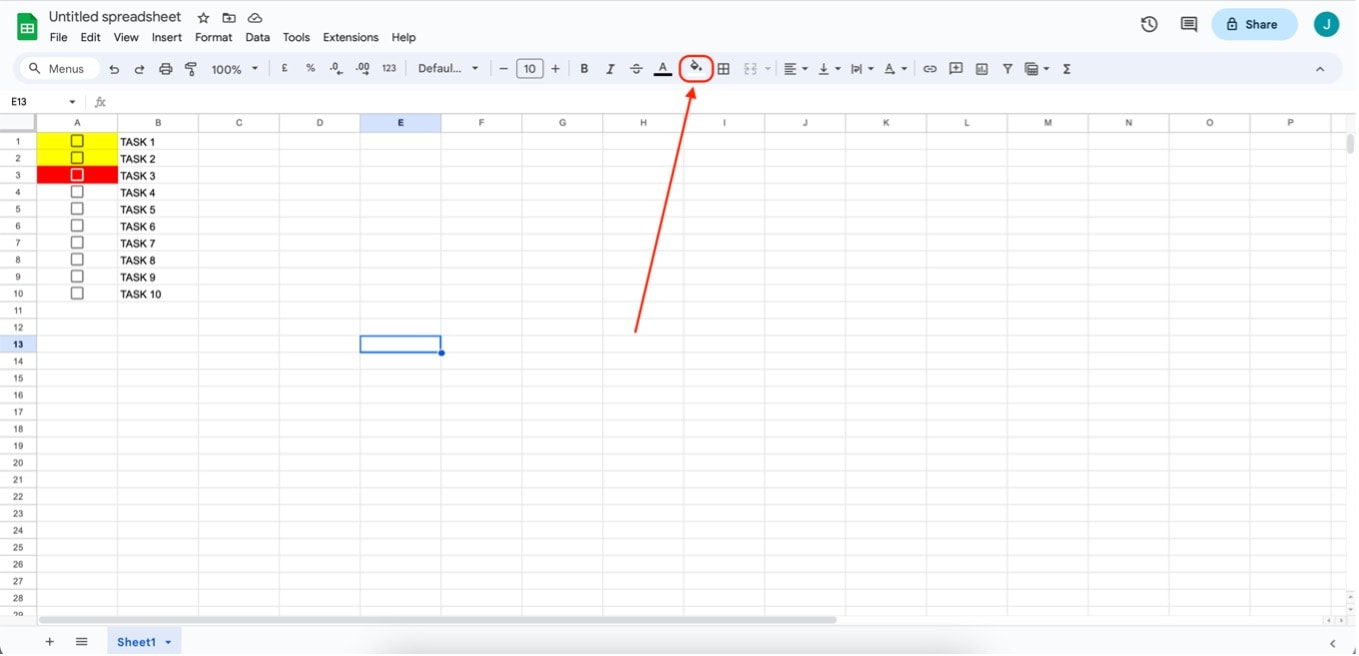
Étiquetez ces cases à cocher comme une liste de tâches, puis cochez les cases une fois que vous avez terminé les tâches. De cette façon, vous aurez une liste de tâches intégrée directement dans votre Google Sheets. Cela facilitera grandement l'organisation et la création de projets. Vous pouvez également partager les feuilles avec d'autres pour collaborer avec eux.
Mise en forme conditionnelle avec des cases à cocher
La mise en forme conditionnelle est un moyen utile de fournir davantage de repères visuels dans votre liste de tâches ou pour tout autre usage que vous pourriez en faire. Les cellules changeront de formatage lorsqu'il y a un changement dans la valeur des cases à cocher/si elles sont cochées.
Pour utiliser cette fonctionnalité :
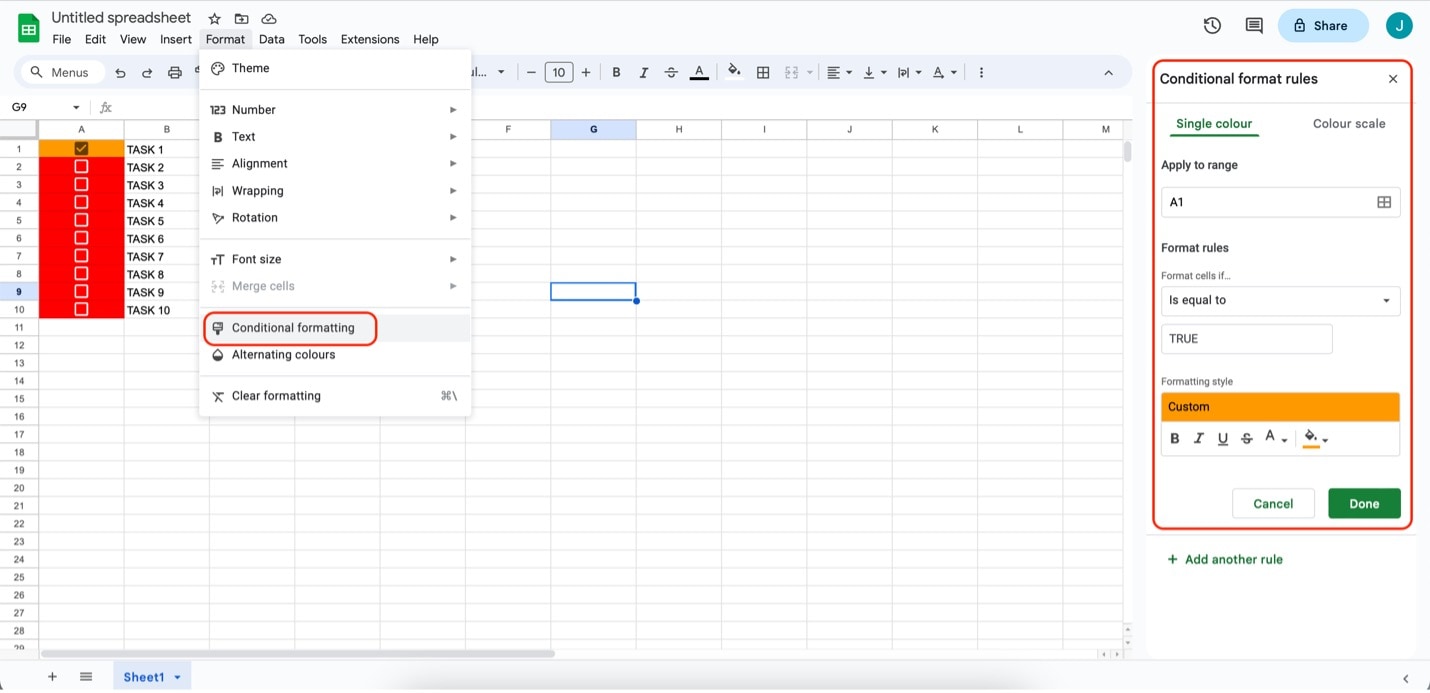
- Cliquez sur Format > Mise en forme conditionnelle. Ensuite, le panneau Règles de format conditionnel apparaîtra sur la droite. Sélectionnez la plage des cellules de case à cocher.
- Sous Règles de format, choisissez l'option Est égal à dans la liste déroulante. Ensuite, tapez "TRUE" dans la zone de texte fournie. Sous Style de formatage, personnalisez le formatage de la cellule une fois qu'elle est cochée.
Dans cet exemple, la couleur d'arrière-plan de la case à cocher devient orange chaque fois qu'elle est cochée. De cette façon, il est plus facile de suivre les changements d'un coup d'œil.
Partie 3. Comment créer une liste de contrôle – La méthode la plus simple
Si vous avez du mal avec la fonctionnalité de case à cocher de Google Sheets, vous pouvez essayer une alternative avec des outils de gestion de projet dédiés, tels que Wondershare EdrawMax.
EdrawMax est plus qu'un simple outil de création de diagrammes ordinaire. C'est une plateforme dynamique qui permet aux utilisateurs de créer facilement un éventail de documents de gestion de projet. Au-delà des organigrammes et des diagrammes, EdrawMax offre un canevas polyvalent pour créer des listes de contrôle.
Voici comment vous pouvez l'utiliser pour créer des listes de contrôle :
Étape 1 : Visitez le site Web d'EdrawMax pour télécharger et installer l'application.
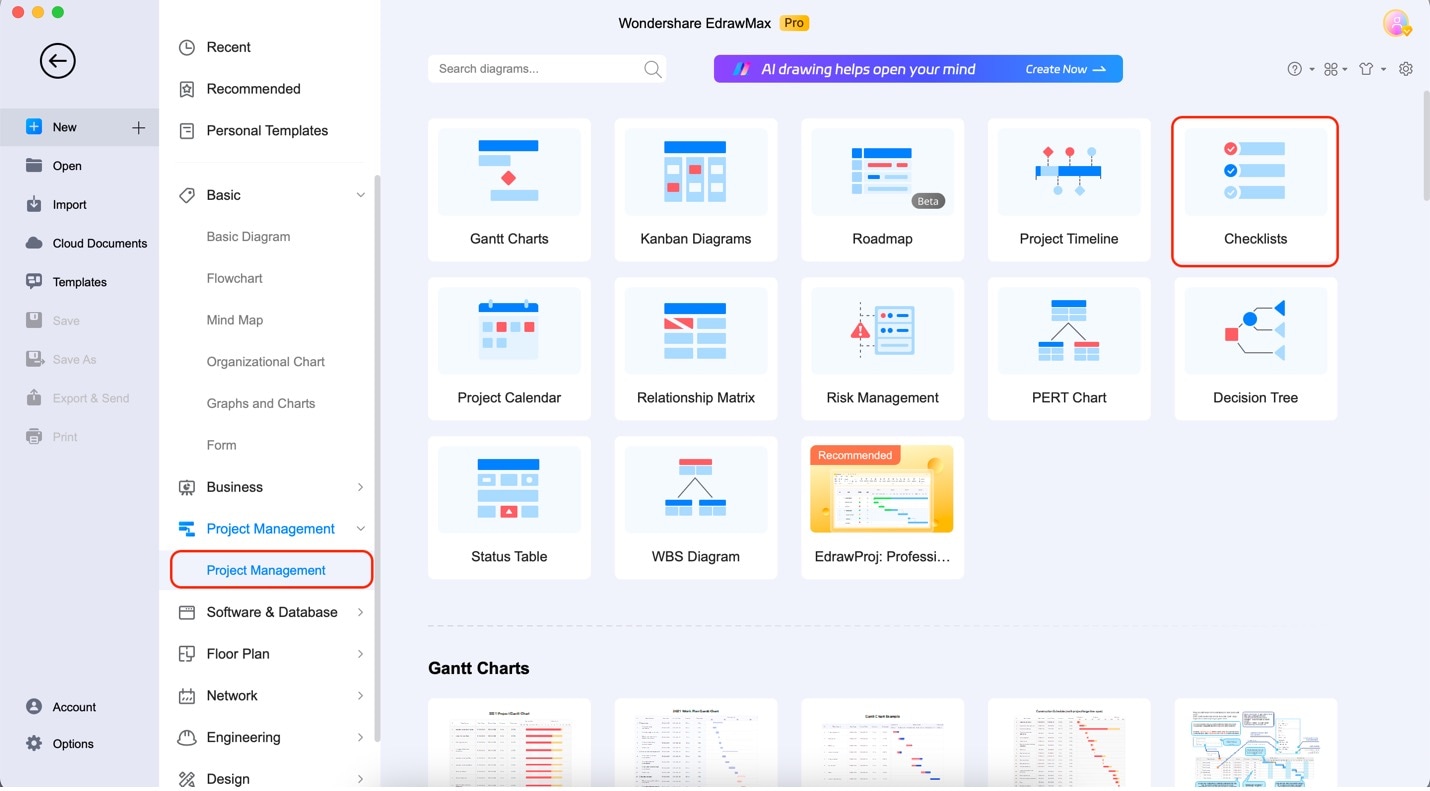
Étape 2 : Lancez l'application. Sur la page d'accueil, cliquez sur Gestion de projet. Dans les options qui apparaissent, cliquez sur Listes de contrôle.
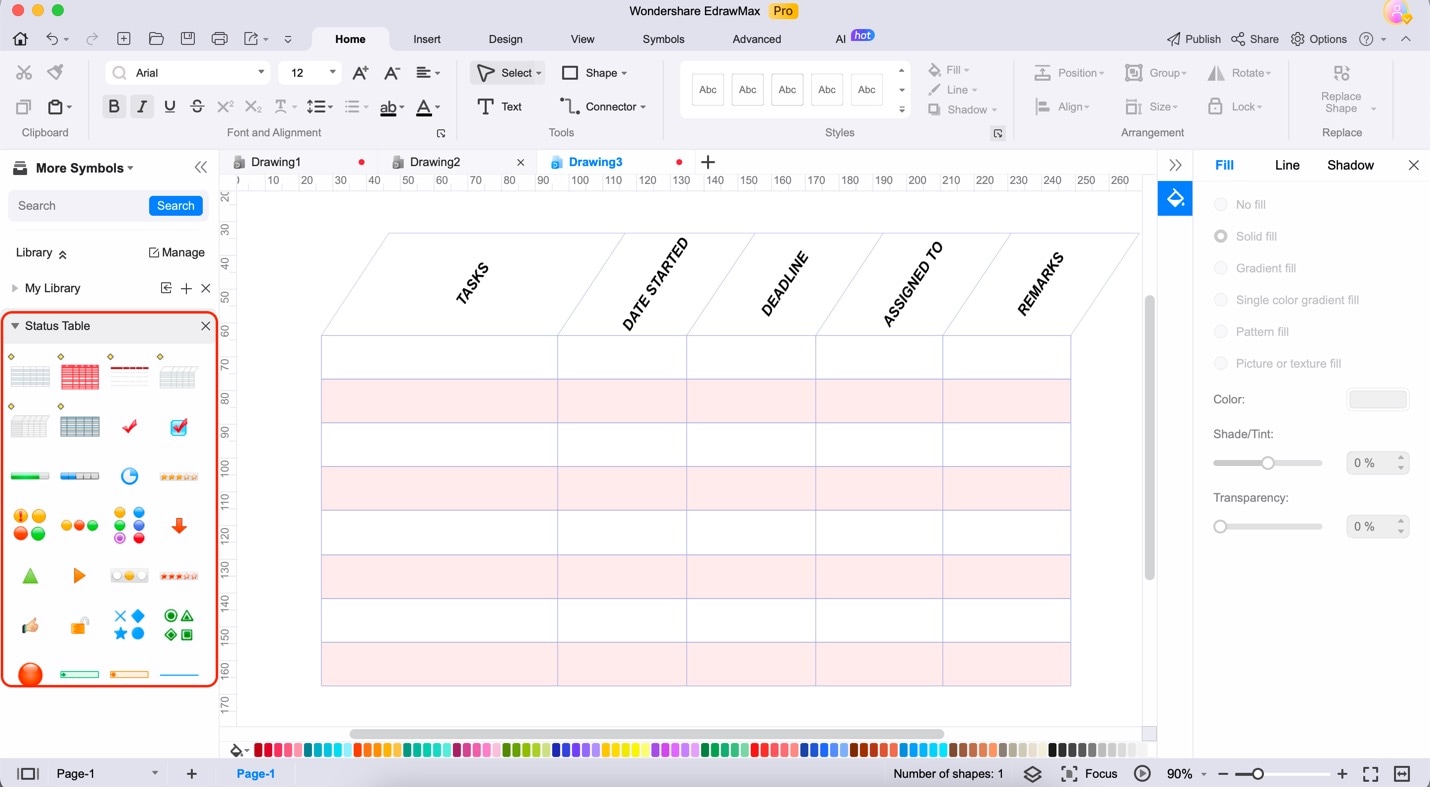
Étape 3 : Glissez-déposez l'un des modèles vierges du panneau d'éléments à gauche. Commencez à modifier le texte de substitution en double-cliquant dessus.
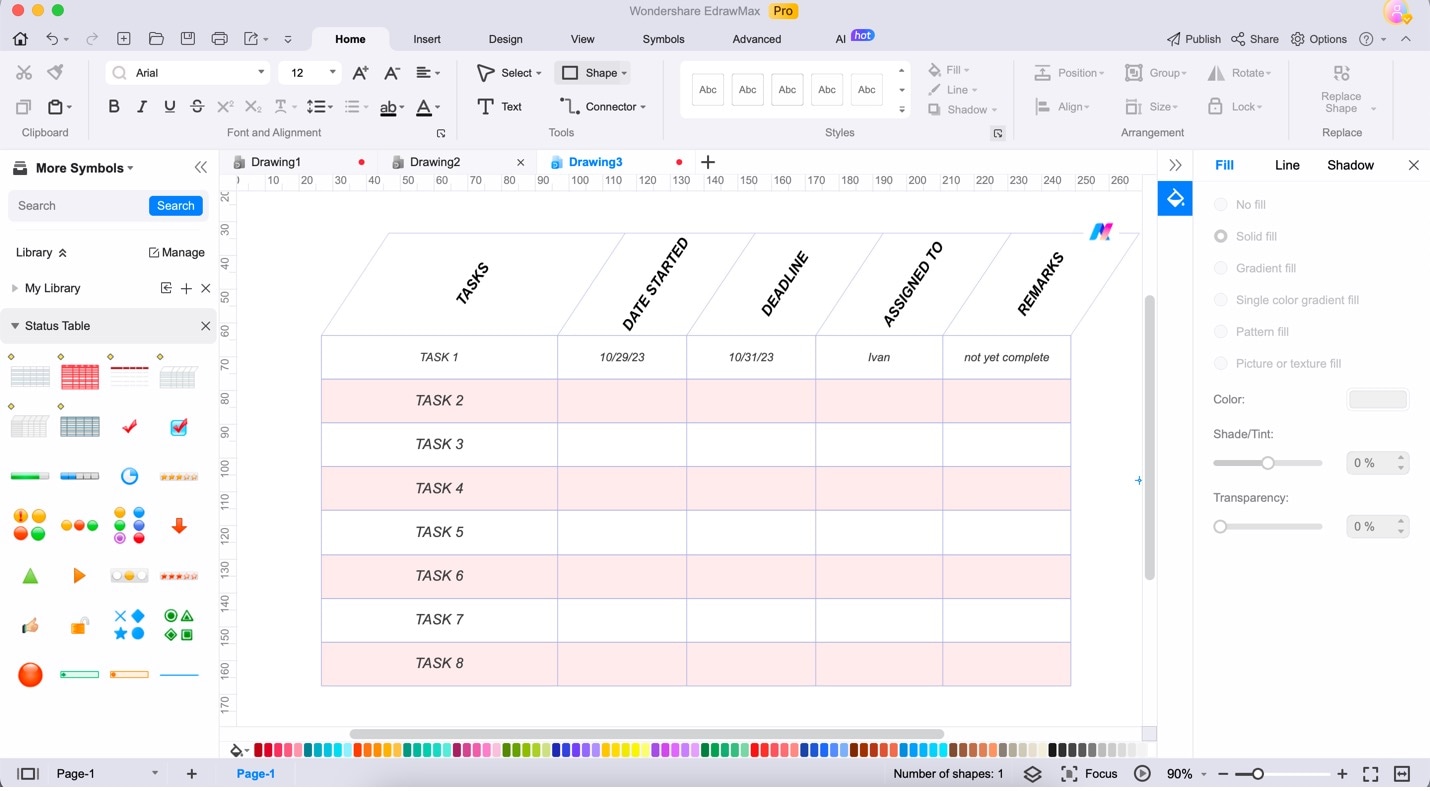
Étape 4 : Remplissez les informations nécessaires. Ajoutez des tâches, la date de début, les délais, etc. Vous pouvez les personnaliser à votre guise. Assurez-vous de le mettre à jour en temps réel pour que vous ou tous les membres de votre équipe puissiez le voir. Profitez des fonctionnalités de collaboration en temps réel d'EdrawMax.
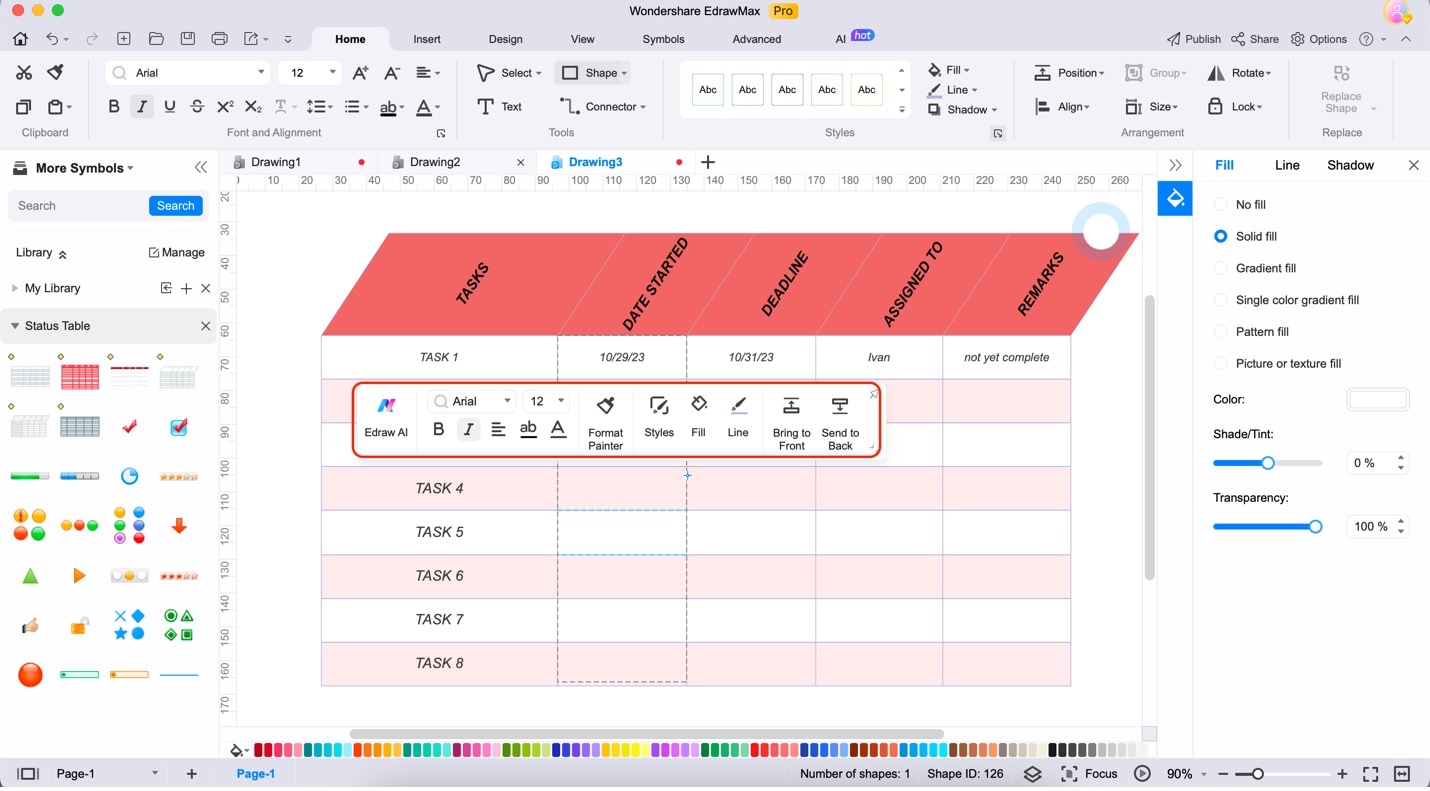
Étape 5 : Pour personnaliser le tableau de liste de contrôle, utilisez les options de formatage qui apparaissent lorsque vous cliquez sur n'importe quel élément. La plupart du temps, vous pouvez utiliser l'option Remplissage pour changer les couleurs ou les outils de formatage de texte pour changer le(s) style(s) de police de votre liste de contrôle.
Partie 4. Conseils et astuces pour utiliser efficacement les cases à cocher
Pour tirer le meilleur parti des cases à cocher de Google Sheets, voici quelques conseils et astuces pour rationaliser votre flux de travail et augmenter votre productivité :
- Raccourcis clavier. Utilisez des raccourcis clavier comme "Ctrl+Alt+Shift+K" (Windows) ou "Cmd+Option+Espace" (Mac) pour insérer rapidement des cases à cocher dans plusieurs cellules.
- Copier et coller. Si vous avez besoin de plusieurs cases à cocher avec des propriétés similaires, créez-en une, copiez-la et collez-la dans d'autres cellules.
- Insertion en masse. Pour ajouter rapidement une série de cases à cocher, cliquez et faites glisser tout en maintenant la touche "Ctrl" (Windows) ou "Cmd" (Mac).
- Alignement. Assurez-vous que vos cases à cocher s'alignent parfaitement en sélectionnant plusieurs cellules et en utilisant les outils d'alignement dans la barre d'outils.
- Code couleur personnalisé. Codez vos cases à cocher par couleur pour plus de clarté visuelle. Faites un clic droit, choisissez "Formater le contrôle" et sélectionnez votre couleur d'arrière-plan préférée.
- Validation des données. Appliquez des règles de validation des données à vos cases à cocher, en veillant à ce qu'elles ne puissent être cochées ou décochées que selon vos critères définis.

- Filtrage et tri. Filtrez et triez facilement vos données en fonction de l'état des cases à cocher. Utilisez le menu "Données" pour ces fonctions.
- Mise en forme conditionnelle. Appliquez une mise en forme conditionnelle aux cellules contenant des cases à cocher pour des changements de couleur automatiques en fonction de leur état. Par exemple, rendez les tâches terminées vertes et les tâches incomplètes rouges.
- Protéger les feuilles. Protégez votre feuille tout en permettant aux cases à cocher de rester interactives pour éviter les modifications accidentelles. Utilisez l'option Protéger les feuilles et les plages dans le menu Données.
En maîtrisant ces conseils et astuces, vous pouvez utiliser efficacement les cases à cocher de Google Sheets pour améliorer l'organisation et la productivité. De plus, n'oubliez pas les outils professionnels comme EdrawMax, qui peuvent faciliter vos tâches de gestion de données.
Partie 5. Avantages de l'utilisation des cases à cocher de Google Sheets
Les cases à cocher de Google Sheets offrent de nombreux avantages aux utilisateurs recherchant une gestion efficace des données et un suivi des tâches. Voici les avantages, ainsi que des descriptions pour chacun :
- Organisation améliorée. Les cases à cocher fournissent un moyen clair et visuel d'organiser les données, facilitant la catégorisation, la priorisation et le suivi des tâches ou des éléments de votre liste.
- Collaboration en temps réel. Plusieurs utilisateurs peuvent simultanément mettre à jour et interagir avec les cases à cocher, assurant une collaboration transparente dans les projets d'équipe et les listes de tâches partagées.
- Suivi visuel de la progression. Les cases à cocher permettent une évaluation visuelle rapide de l'achèvement des tâches, facilitant le suivi de la progression du projet et la gestion efficace des flux de travail.

- Prise de décision basée sur les données. Les cases à cocher organisées vous permettent d'analyser les tendances d'achèvement des tâches et de prendre des décisions basées sur les données, garantissant une meilleure gestion de projet et efficacité.
- Réduction des erreurs. Les cases à cocher minimisent les erreurs en fournissant un moyen simple et cohérent de marquer les tâches comme terminées ou incomplètes, réduisant la confusion et les oublis.
- Gain de temps. L'utilisation de cases à cocher dans Google Sheets permet de gagner du temps en automatisant le processus de suivi, vous permettant de vous concentrer sur les tâches plutôt que sur le travail administratif.
Intégrer les cases à cocher Google Sheets dans votre flux de travail offre de nombreux avantages, de la simplification de l'organisation à la facilitation de la gestion collaborative de projets. Ces avantages en font un outil précieux pour optimiser la gestion des données et le suivi des tâches.
Conclusion
En conclusion, les cases à cocher Google Sheets sont un outil polyvalent qui peut révolutionner la gestion des données et le suivi des tâches. Elles offrent de nombreux avantages, de la création de listes de tâches à la gestion de projet et à la collaboration en temps réel. Avec la possibilité de personnaliser, formater et analyser les données, les cases à cocher augmentent votre productivité.
De plus, pour ceux qui recherchent un créateur de listes de contrôle dédié, EdrawMax est un outil puissant. Il va au-delà de la simple création de diagrammes, vous permettant de créer efficacement des listes de contrôle, des diagrammes de Gantt et d'autres documents de gestion de projet. Son interface conviviale et ses modèles diversifiés en font un atout précieux pour ceux qui cherchent à rationaliser leurs processus organisationnels.
FAQ
Voici quelques questions fréquemment posées que vous pourriez avoir besoin de connaître avant ou pendant l'utilisation de Google Sheets comme application de gestion de données :
- Puis-je utiliser les cases à cocher Google Sheets hors ligne ?
Oui, Google Sheets vous permet de travailler hors ligne, y compris l'utilisation de cases à cocher. Pour activer l'accès hors ligne, assurez-vous d'être connecté à votre compte Google et installez l'application ou l'extension Google Sheets sur votre appareil. Vous pouvez créer et modifier des cases à cocher hors ligne ; vos modifications se synchroniseront lorsque vous serez de nouveau en ligne.
- Les cases à cocher peuvent-elles être utilisées pour des données complexes avec plusieurs options ?
Les cases à cocher Google Sheets sont principalement destinées aux tâches binaires simples, telles que l'achèvement de tâches. Pour des données plus complexes avec plusieurs options, explorez d'autres fonctionnalités comme les listes déroulantes dans Google Forms.
- Comment puis-je résoudre les problèmes liés au non-fonctionnement des cases à cocher Google Sheets ?
Si vous rencontrez des problèmes avec les cases à cocher, essayez d'actualiser la feuille, assurez-vous d'avoir une connexion Internet active et vérifiez que vous utilisez la syntaxe et les fonctions correctes. Si les problèmes persistent, consultez la documentation officielle de Google Sheets ou demandez de l'aide auprès de la communauté Google Sheets pour des solutions plus spécifiques.

Simple. Intelligent. Des diagrammes étonnants pour chaque idée.

 (IA et Web)