


 TL;DR:
EdrawMax est un logiciel de création de diagrammes tout-en-un qui permet de réaliser des organigrammes, diagrammes de flux, cartes mentales, schémas réseau, plans et visuels professionnels sur ordinateur, mobile et web. Grâce à ses modèles prêts à l’emploi, ses outils d’IA et son interface intuitive, il aide les utilisateurs à organiser leurs idées, illustrer des processus et communiquer plus clairement, sans compétences techniques avancées.
Demandez un résumé à l'IA
 ChatGPT
 Perplexity
 Gemini
 Claude
 Grok
Grok
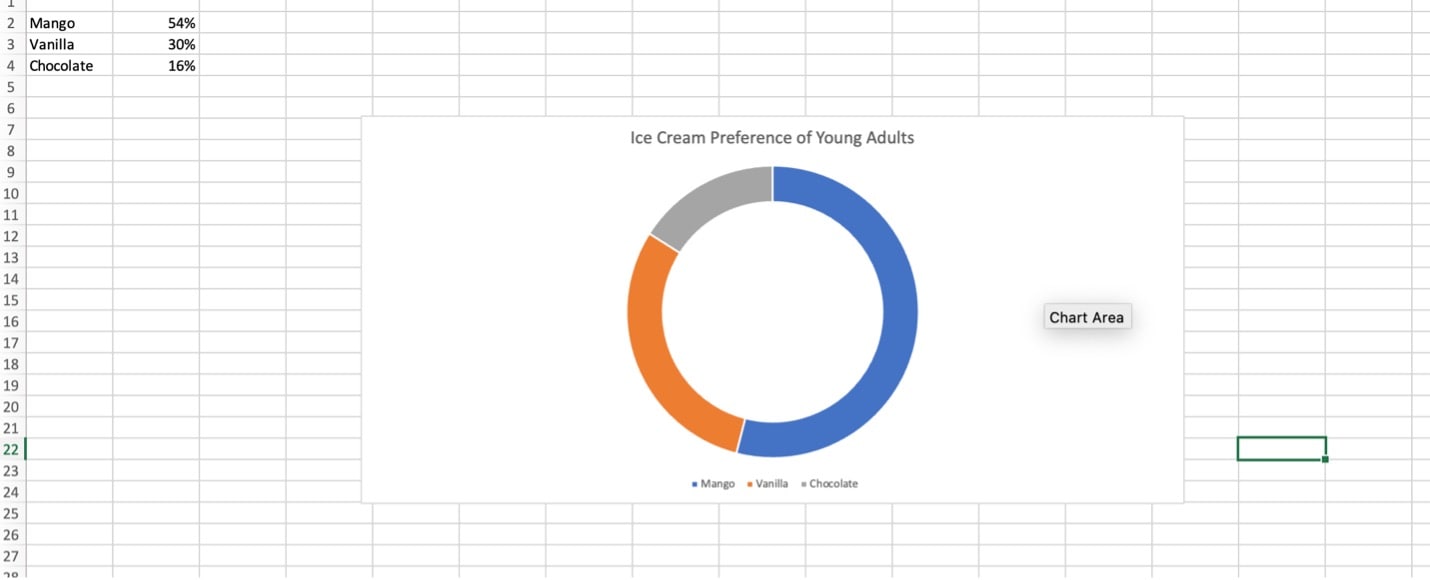
Bienvenue dans le monde de la visualisation de données alors que nous entamons un voyage pour apprendre à créer des graphiques en anneau captivants dans Excel. Ces graphiques circulaires sont vos compagnons parfaits pour présenter les parties d'un tout. Ils peuvent servir pour les allocations budgétaires, les réponses aux sondages ou d'autres scénarios. Tant qu'il s'agit de présenter des proportions, les graphiques en anneau sont la solution idéale.
Excel est indéniablement un outil largement utilisé pour le traitement des données et la création de graphiques. Cependant, EdrawMax fait passer la création de graphiques au niveau supérieur. Imaginez avoir un outil de diagramme professionnel à portée de main. Il dispose d'une version gratuite et est accessible en ligne. De plus, avec la vaste collection de modèles, symboles et icônes gratuits d'EdrawMax, vous pouvez créer sans effort un diagramme époustouflant même si vous êtes débutant.
Dans cet article
Partie I. Création de graphiques en anneau dans Microsoft Excel
Découvrez Microsoft Excel, un outil comme un assistant numérique pour les nombres et les graphiques. Bien qu'il soit principalement connu pour créer des tableaux, il peut également produire des graphiques impressionnants. Ces graphiques sont comme des guides visuels qui vous aident à mieux comprendre les nombres. Vous n'avez pas besoin d'être un génie de l'informatique pour créer un graphique en anneau dans Excel. Rassemblez vos données, dites à Excel que vous voulez un graphique et choisissez le style anneau.
Excel a sa magie en matière de création de graphiques. Il offre des options étape par étape pour vous guider dans la création de divers graphiques, y compris les graphiques en anneau. Donc, si vous êtes prêt à vous lancer dans la création de graphiques en anneau, suivez les étapes ci-dessous :
Étape 1
Créez un nouveau fichier dans Excel.
Étape 2
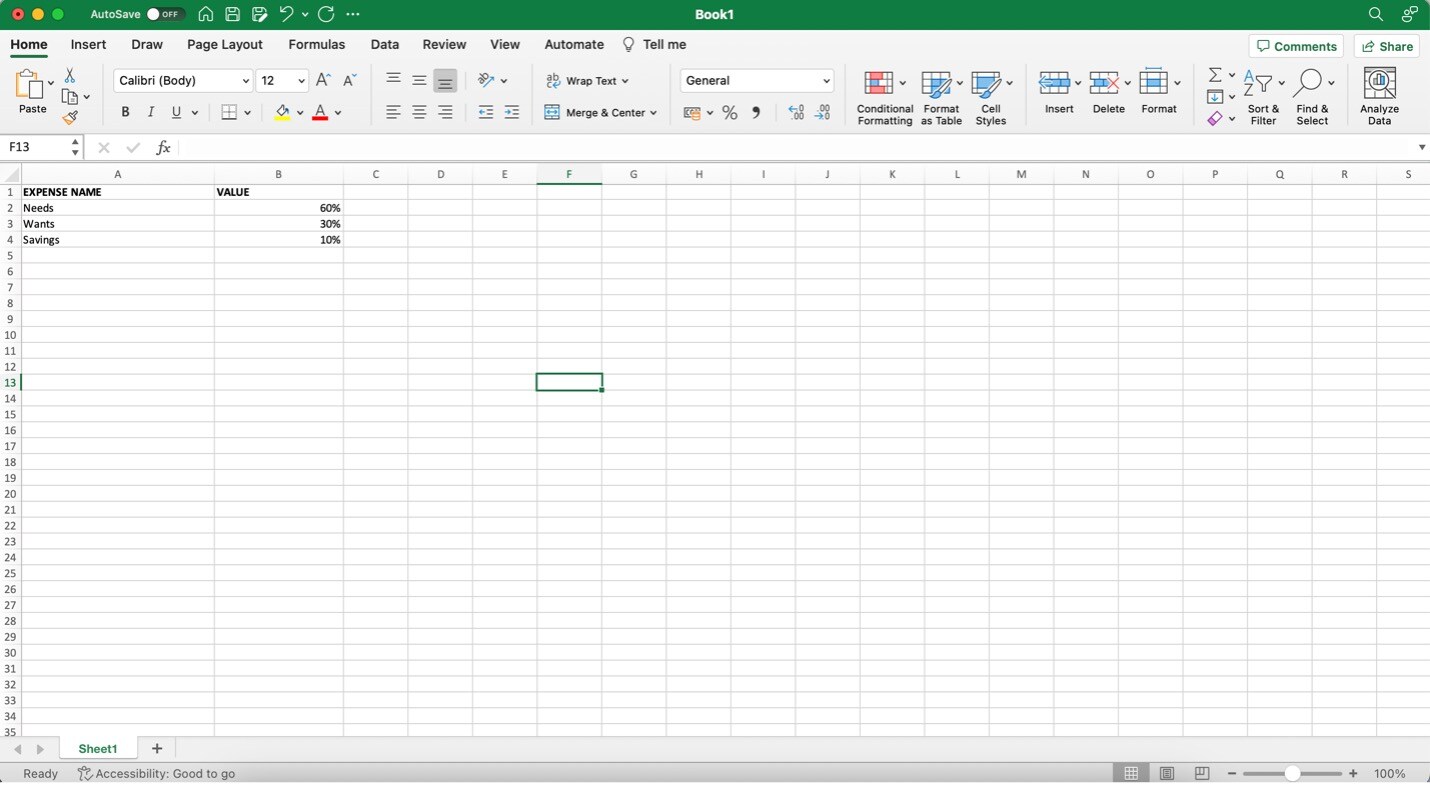
Saisissez vos données dans deux colonnes séparées. Utilisez une colonne pour l'étiquette de données et une pour la valeur. Dans cet exemple, les étiquettes sont sous "Nom de dépense". Les valeurs sont sous "Valeur".
Étape 3
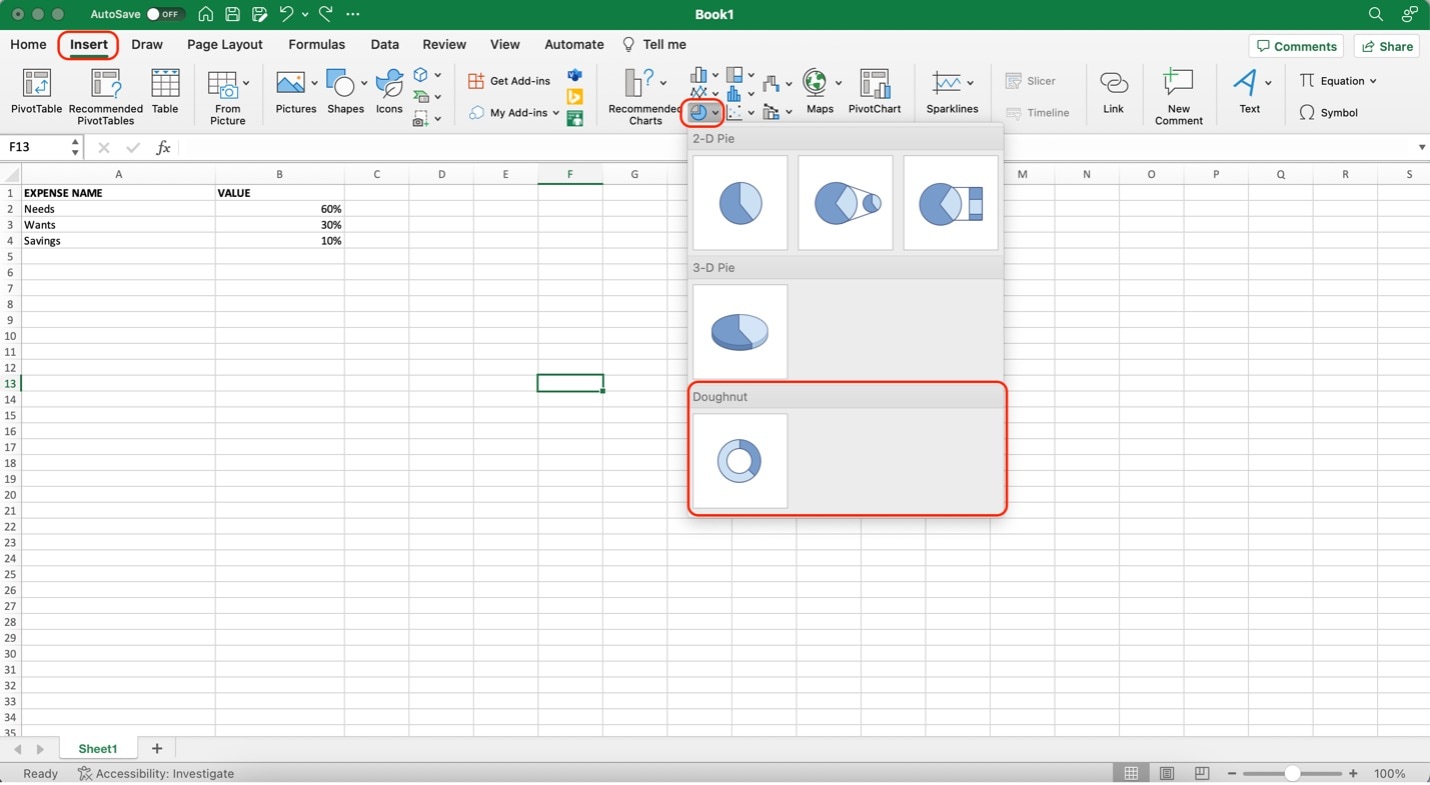
Pour ajouter un graphique en anneau, cliquez sur n'importe quelle autre cellule. Ensuite, cliquez sur Insertion dans la barre de menu. Ensuite, cliquez sur l'icône Secteurs. Dans le menu qui apparaît, cliquez sur Anneau.
Étape 4
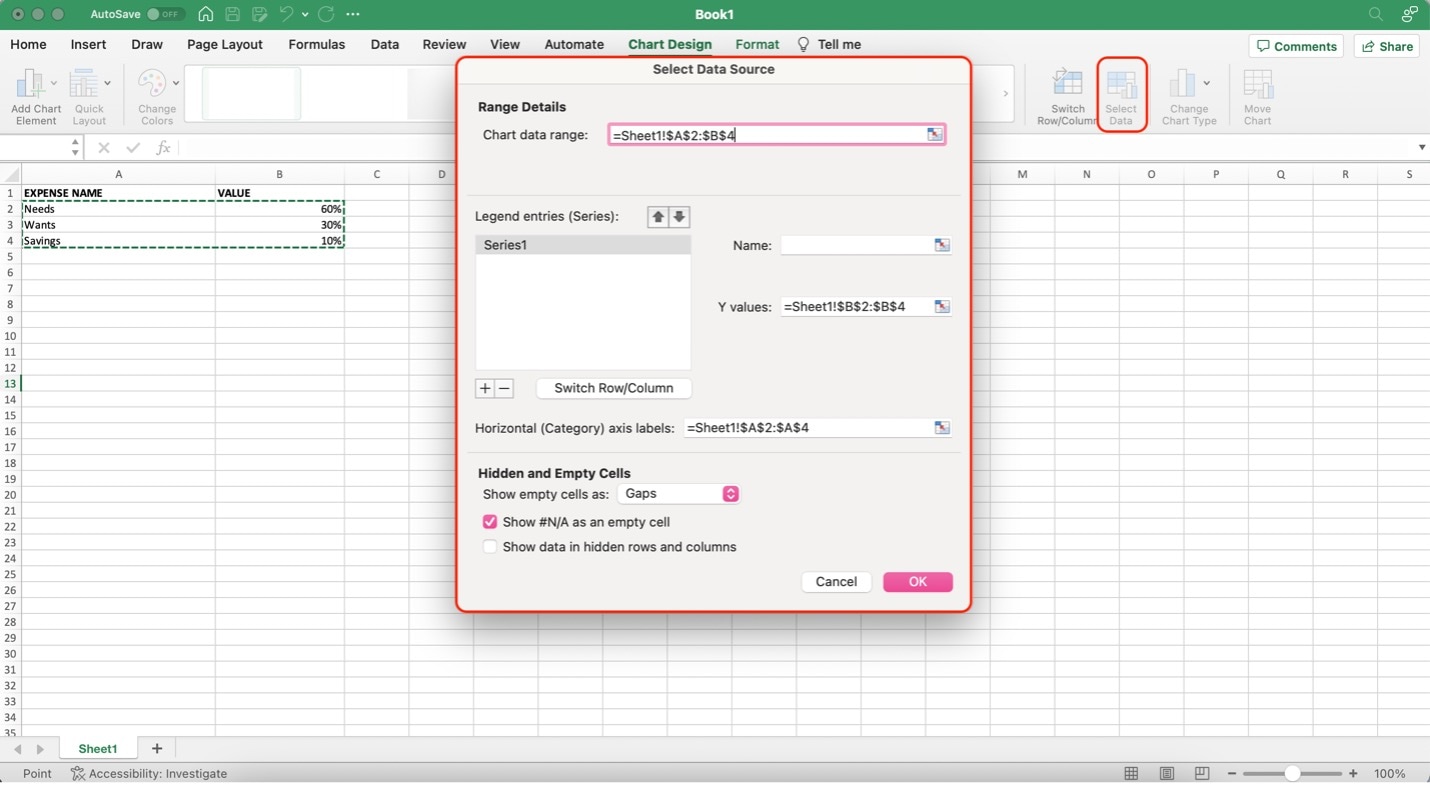
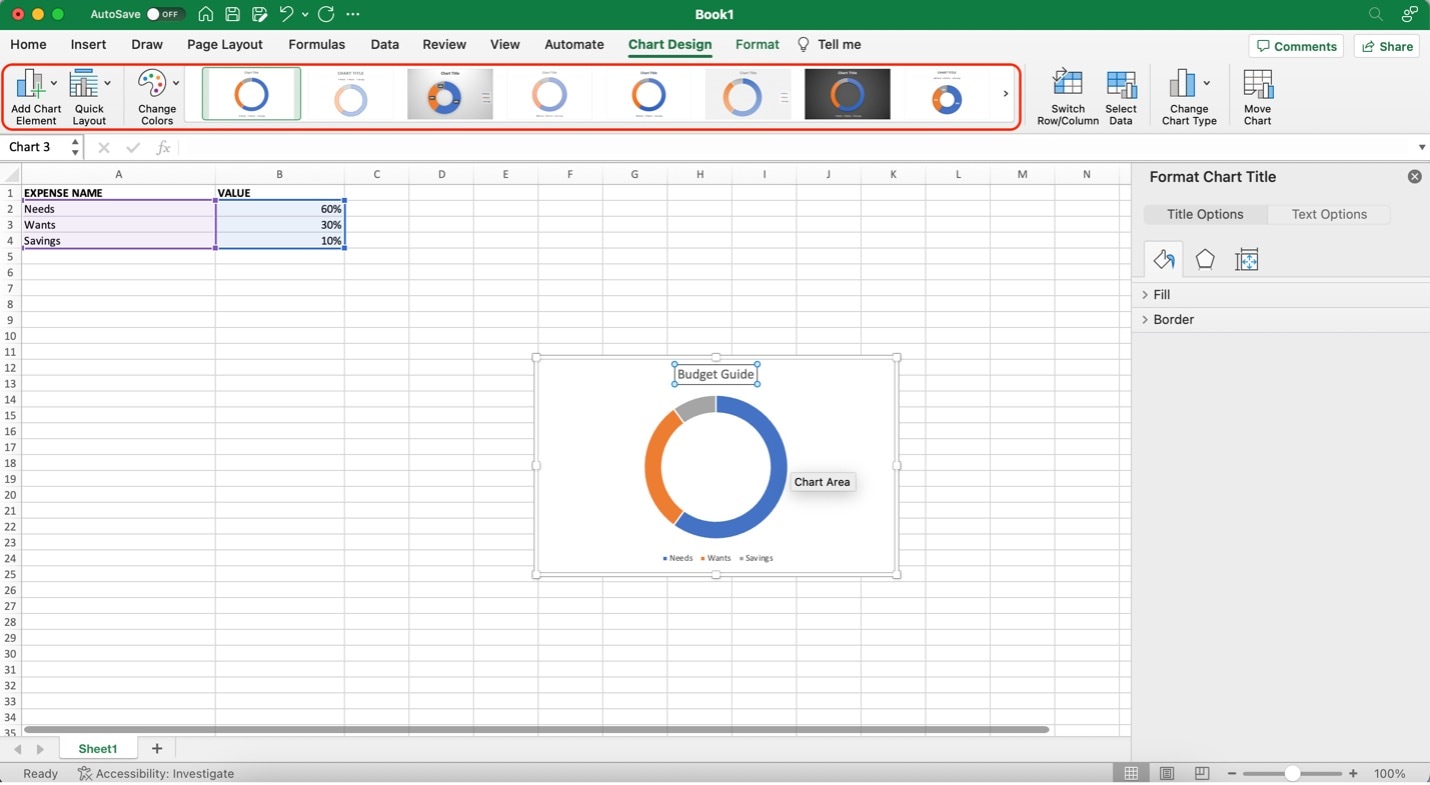
Pour ajouter vos données, accédez au nouveau menu Conception de graphique dans l'onglet de menu. Ensuite, saisissez votre plage de données comme indiqué ci-dessous. Vous pouvez également cliquer et faire glisser pour sélectionner la plage de données. Excel détectera automatiquement votre plage de données. Une fois terminé, cliquez sur OK.
Étape 5
Utilisez les options de personnalisation de la barre d'outils sous le menu Conception de graphique pour personnaliser votre graphique. Pour modifier le titre de votre graphique, double-cliquez sur le texte du nom et tapez.
Étape 6
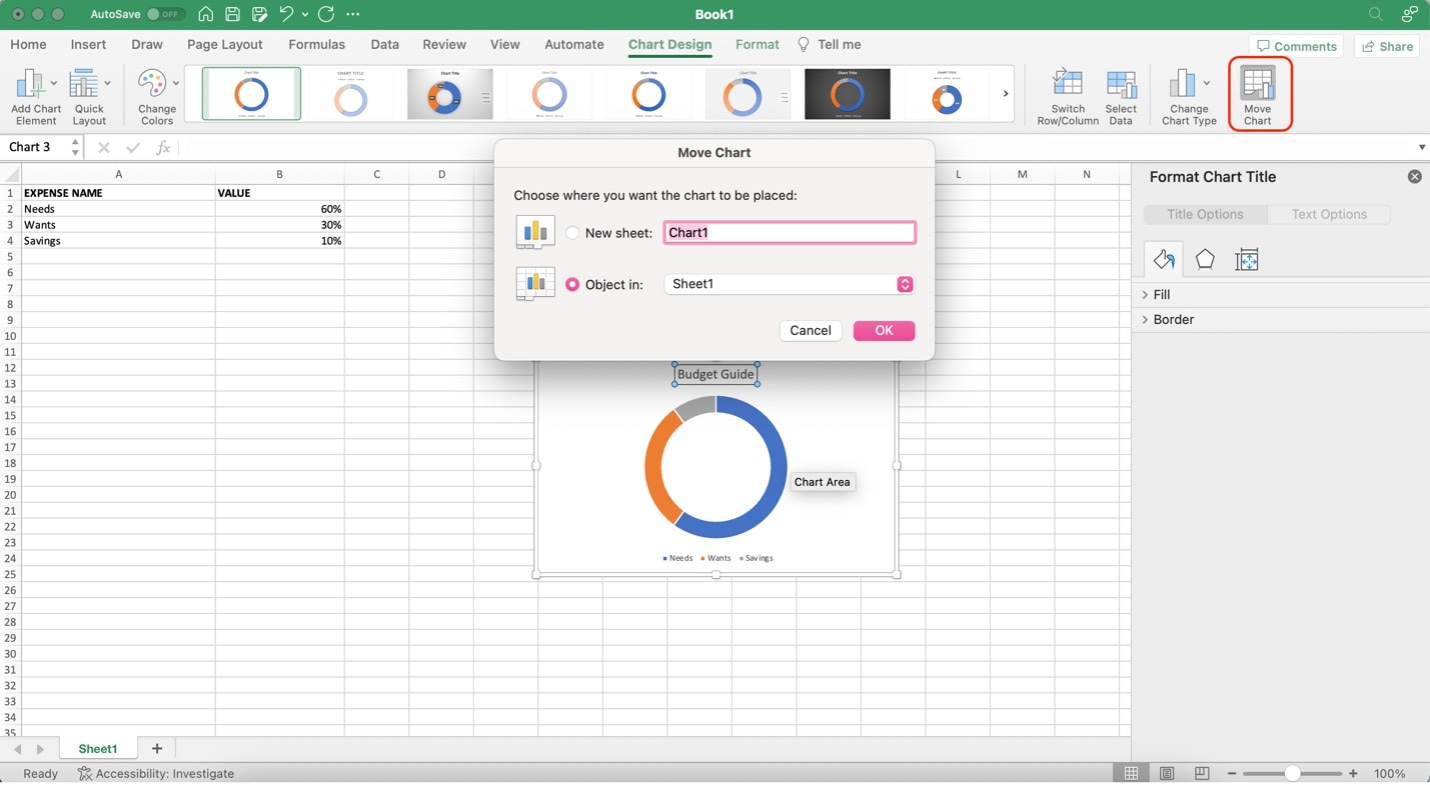
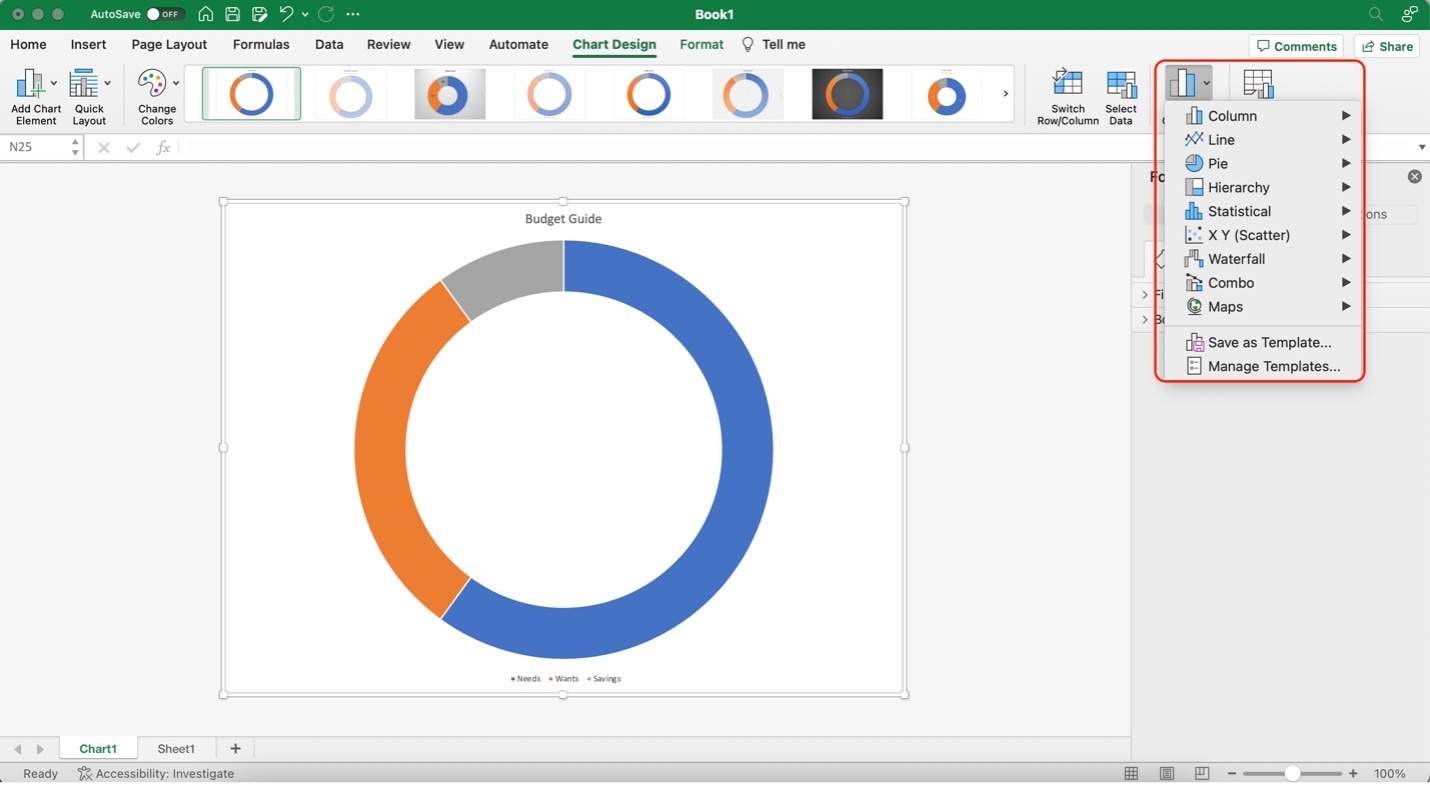
Pour déplacer votre graphique vers une autre feuille, cliquez sur le bouton Déplacer le graphique à l'extrême droite de la barre d'outils du menu Conception de graphique. Cliquez sur Nouvelle feuille, renommez-la, sélectionnez la feuille cible dans le menu déroulant à côté de Objet dans :, et cliquez sur OK.

Partie II. Créer des graphiques en anneau avec Wondershare EdrawMax : Mieux et plus rapidement
Maintenant que vous avez maîtrisé la création de graphiques en anneau dans Excel, passez à la vitesse supérieure. Êtes-vous impatient de développer ces mêmes graphiques avec encore plus de finesse et de rapidité ? EdrawMax est un outil de diagramme professionnel qui renforcera votre jeu de graphiques. Préparez-vous à améliorer vos compétences en visualisation de données. Suivez les étapes pour apprendre à créer des graphiques en anneau comme un pro en utilisant EdrawMax Online.
Étape 1
Accédez au site Web d'EdrawMax. Cliquez sur Essayer gratuitement et connectez-vous.
Étape 2
Sous Général, cliquez sur Graphes et graphiques. Ensuite, cliquez sur Anneau.

Étape 3
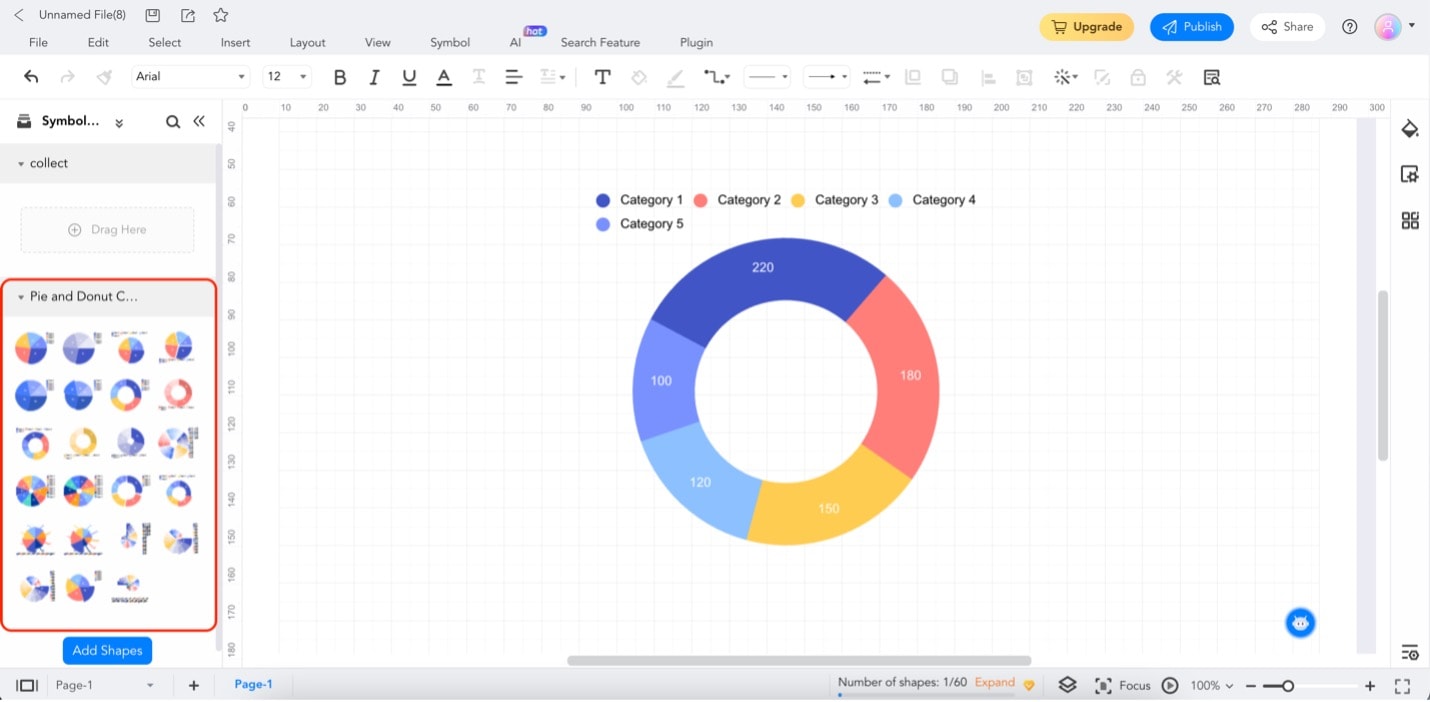
Dans la barre d'outils des éléments à gauche, faites glisser le modèle de graphique en anneau de votre choix. Vous pouvez également utiliser cette barre d'outils pour ajouter d'autres détails à votre canevas.
Étape 4
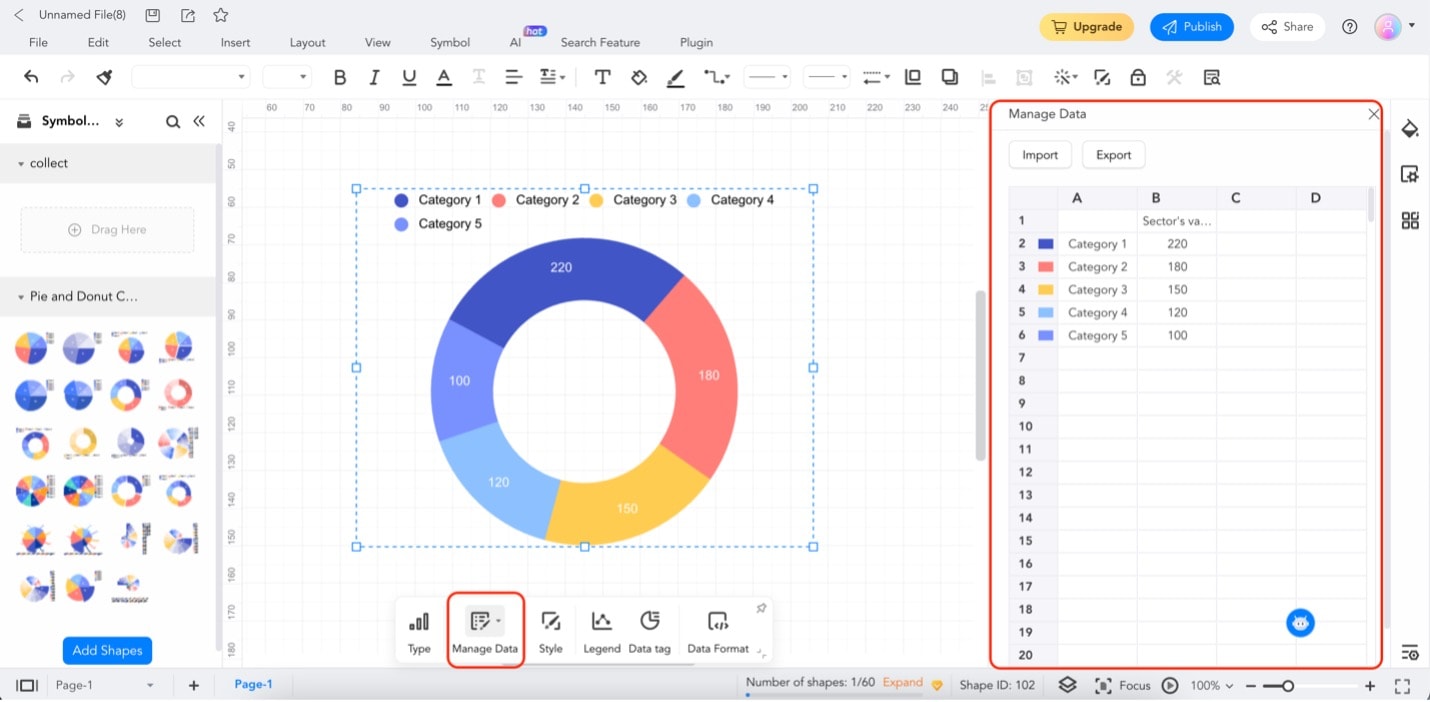
Pour modifier les valeurs du graphique, cliquez sur le graphique. Ensuite, cliquez sur Gérer les données dans la barre d'outils qui apparaît. Modifiez vos données en conséquence dans la feuille qui apparaît. La colonne A fait référence à l'étiquette de valeur. La colonne B fait référence à la valeur réelle. Supprimez ou ajoutez des données selon vos besoins. Pour changer la couleur de chaque tranche, utilisez les cases de couleur à gauche de chaque ligne.
Partie III : Types courants d'un diagramme de flux de travail
EdrawMax est une excellente alternative pour créer des graphiques en anneau dans Excel. Il dispose de fonctionnalités puissantes qui vous offrent une expérience de création de graphiques professionnelle. Par rapport à l'utilisation d'Excel, une application de feuille de calcul dédiée, EdrawMax est une application entièrement dédiée aux diagrammes et graphiques. Cela signifie que vous pouvez vous attendre à une expérience fantastique lors de la création de graphiques en anneau. Pour décomposer :
- Diagramme professionnel. EdrawMax n'est pas qu'un simple outil de création de graphiques ; c'est une centrale de diagrammes professionnels. Il offre une plateforme complète pour créer diverses représentations visuelles, y compris des graphiques en anneau. Avec son interface conviviale et ses fonctionnalités robustes, vous pouvez faire passer vos compétences en graphiques au niveau supérieur.
- Version gratuite. EdrawMax offre une version en ligne gratuite avec de nombreuses fonctionnalités pour créer des graphiques en anneau impressionnants. Vous pouvez commencer sans engagement financier et obtenir quand même des résultats remarquables.
- Abondance de ressources. EdrawMax dispose d'une vaste bibliothèque de modèles, symboles, icônes et plus encore. Cette riche collection vous permet de personnaliser vos graphiques en anneau avec divers éléments.
- Facilité d'utilisation. Que vous soyez un créateur de graphiques expérimenté ou un débutant, l'interface intuitive d'EdrawMax garantit une expérience fluide. Sa fonctionnalité glisser-déposer et ses outils conviviaux rationalisent le processus de création de graphiques, vous permettant de vous concentrer sur la création de visuels convaincants.
- Compatibilité système. EdrawMax prend en charge plusieurs systèmes d'exploitation, notamment Windows, macOS et Linux. Par conséquent, il est accessible à de nombreux utilisateurs. Cette flexibilité garantit que vous pouvez travailler sur vos graphiques en anneau quelle que soit votre plateforme préférée.
- Outils d'IA : EdrawMax AI peut même rendre la création de votre graphique en anneau plus rapide. Demandez-lui de remplir les données de votre graphique, de donner des suggestions et plus encore.
EdrawMax possède également une solide note G2 de 4,3, un témoignage de sa fiabilité et de la satisfaction des utilisateurs. Cette note reflète les expériences positives des utilisateurs qui ont bénéficié des fonctionnalités d'EdrawMax.
Si vous souhaitez créer des graphiques en anneau qui se démarquent vraiment, EdrawMax offre les outils et les ressources pour transformer vos idées de visualisation en réalité.
Partie IV. Conseils pour créer des graphiques en anneau dans Excel
Maîtriser l'art de créer des graphiques en anneau dans Excel nécessite un mélange de créativité et de précision. Voici quelques conseils pratiques pour que vos graphiques brillent :
- Restez simple. Lors de la création de graphiques en anneau, la simplicité est vitale. Évitez d'encombrer votre graphique avec des données ou des éléments excessifs. Tenez-vous-en à l'essentiel pour que votre public saisisse rapidement les informations que vous présentez.
- Choix de couleurs stratégiques. Optez pour une palette de couleurs limitée pour améliorer la lisibilité. Choisissez des couleurs attrayantes et transmettez efficacement les différents segments de votre graphique en anneau.
- Étiquetez avec réflexion. Les étiquettes sont cruciales pour comprendre les composants du graphique. Assurez-vous que vos étiquettes sont concises, claires et correctement positionnées pour éviter toute confusion.
- Mettez en évidence les données clés. S'il y a des données spécifiques que vous souhaitez mettre en valeur, envisagez d'ajuster la taille ou la couleur de segments spécifiques. Cela attire l'attention sur les informations cruciales et facilite la compréhension.
- Utiliser d'autres applications pour créer des graphiques circulaires. Si vous avez des difficultés à créer des graphiques en anneau dans Excel, utilisez une autre application de création de graphiques comme EdrawMax. EdrawMax offre des options d'exportation pour que vous puissiez ajouter vos diagrammes à vos feuilles.
Conclusion
Vous avez appris à créer des graphiques en anneau dans Excel, mais pour améliorer votre jeu de graphiques, utilisez EdrawMax. Bien qu'Excel soit pratique, il a ses limites en termes de personnalisation et d'options de conception de niveau professionnel. EdrawMax offre des outils professionnels, des modèles gratuits et une personnalisation améliorée. Il vous permettra de créer de superbes graphiques en anneau qui laissent une impression durable. Essayez-le maintenant.
[没有发现file]
Simple. Intelligent. Des diagrammes étonnants pour chaque idée.

 (IA et Web)