


 TL;DR:
Pour créer un diagramme de Gantt, vous pouvez modifier manuellement un graphique à barres empilées dans Excel en masquant visuellement les dates de début, ou utiliser EdrawMax pour concevoir directement un graphique interactif via des modèles dédiés à la gestion de projet.
● La configuration dans Excel exige d'utiliser spécifiquement l'option "Barres empilées" standard, de régler le remplissage des premières barres sur transparent pour ne révéler que les durées, et de cocher "Catégories en ordre inverse" pour corriger l'affichage inversé des tâches.
● EdrawMax est particulièrement adapté aux équipes nécessitant une collaboration simultanée sur le cloud, permettant d'ajuster les chronologies et de lier les dépendances de tâches par un simple glisser-déposer.
● Contrairement à l'approche purement visuelle du tableur, EdrawMax intègre des fonctionnalités analytiques avancées pour la planification opérationnelle, telles que l'identification du chemin critique et le suivi de l'allocation des ressources.
Demandez un résumé à l'IA
 ChatGPT
 Perplexity
 Gemini
 Claude
 Grok
Grok
Se lancer dans un projet sans feuille de route visuelle claire peut être une recette pour la confusion et l'inefficacité. C'est là que les diagrammes de Gantt entrent en jeu – des outils de gestion de projet puissants qui fournissent une représentation visuelle des tâches, des délais et des dépendances. Excel, avec ses capacités de tableur polyvalentes, offre une plateforme conviviale pour créer des diagrammes de Gantt qui peuvent rationaliser la planification et l'exécution de projets.
Dans ce guide complet, nous vous guiderons à travers le processus étape par étape de création d'un diagramme de Gantt dans Excel, quel que soit votre niveau de compétence. Que vous soyez un chef de projet chevronné ou un débutant cherchant à améliorer vos compétences organisationnelles, les fonctionnalités d'Excel peuvent être exploitées pour concevoir un diagramme de Gantt dynamique et interactif adapté aux besoins uniques de votre projet.
Dans cet article
Comment créer un diagramme de Gantt dans Excel
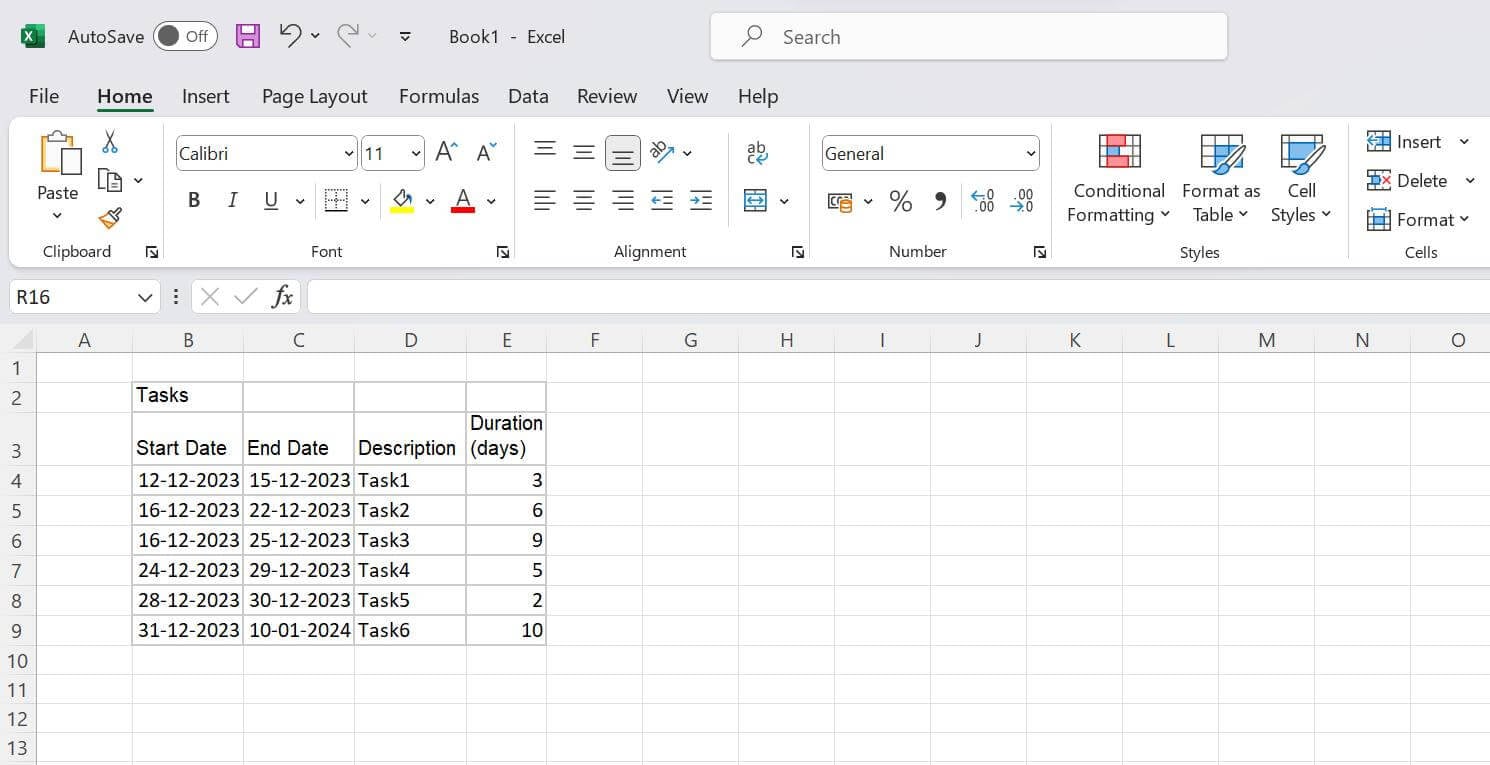
Étape 1 : Ouvrir Excel et créer un tableau
Créez des colonnes avec les noms : Date de début, Date de fin, Description et Durée(jours).
Étape 2 : Commencer à créer votre diagramme de Gantt Excel
Accédez à la feuille de calcul où se trouve votre tableau et cliquez sur n'importe quelle cellule vide.
Regardez le menu supérieur et cliquez sur l'onglet "INSERTION".
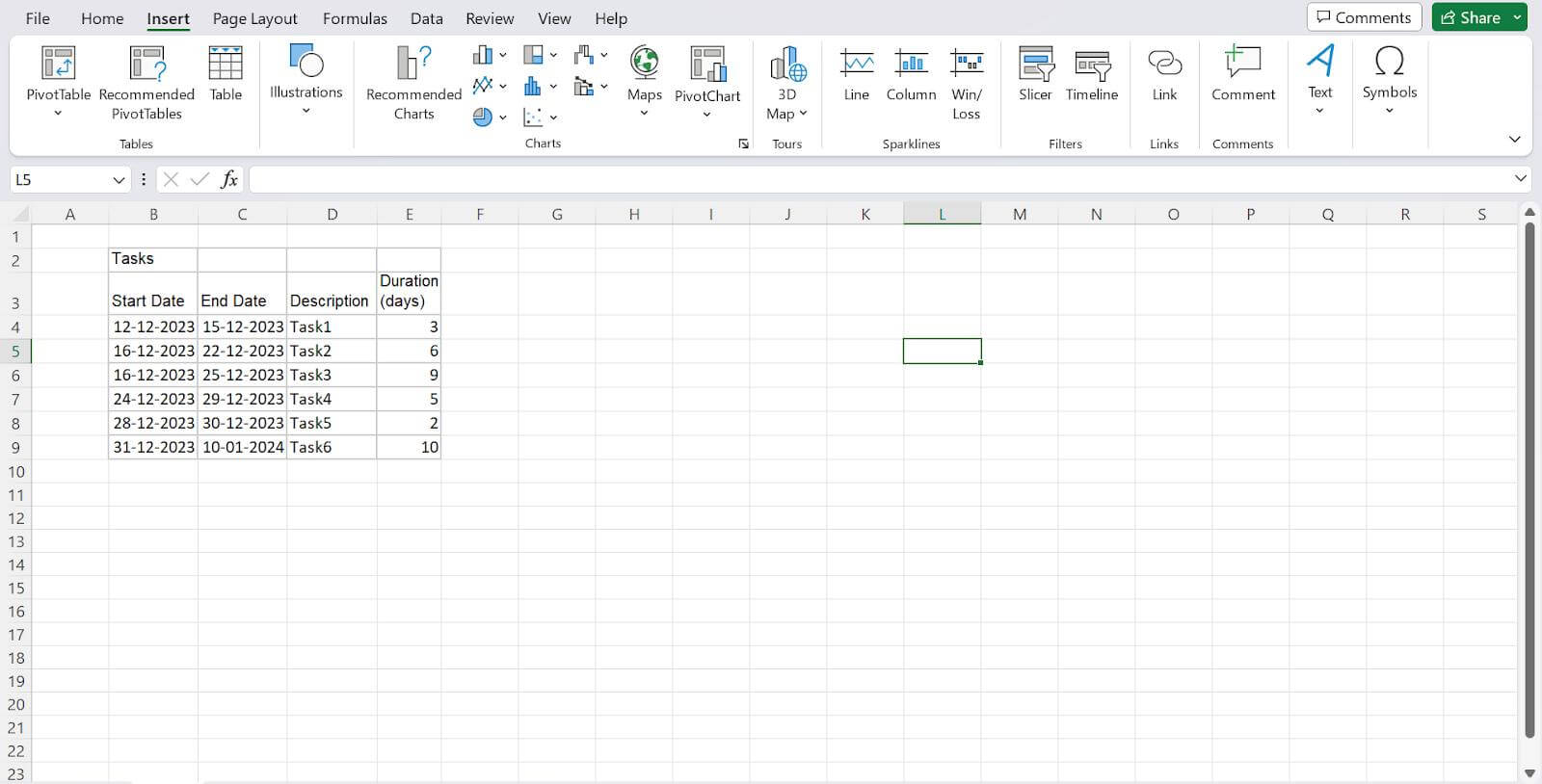
Dans les options de graphiques, trouvez et cliquez sur "Graphique à barres".
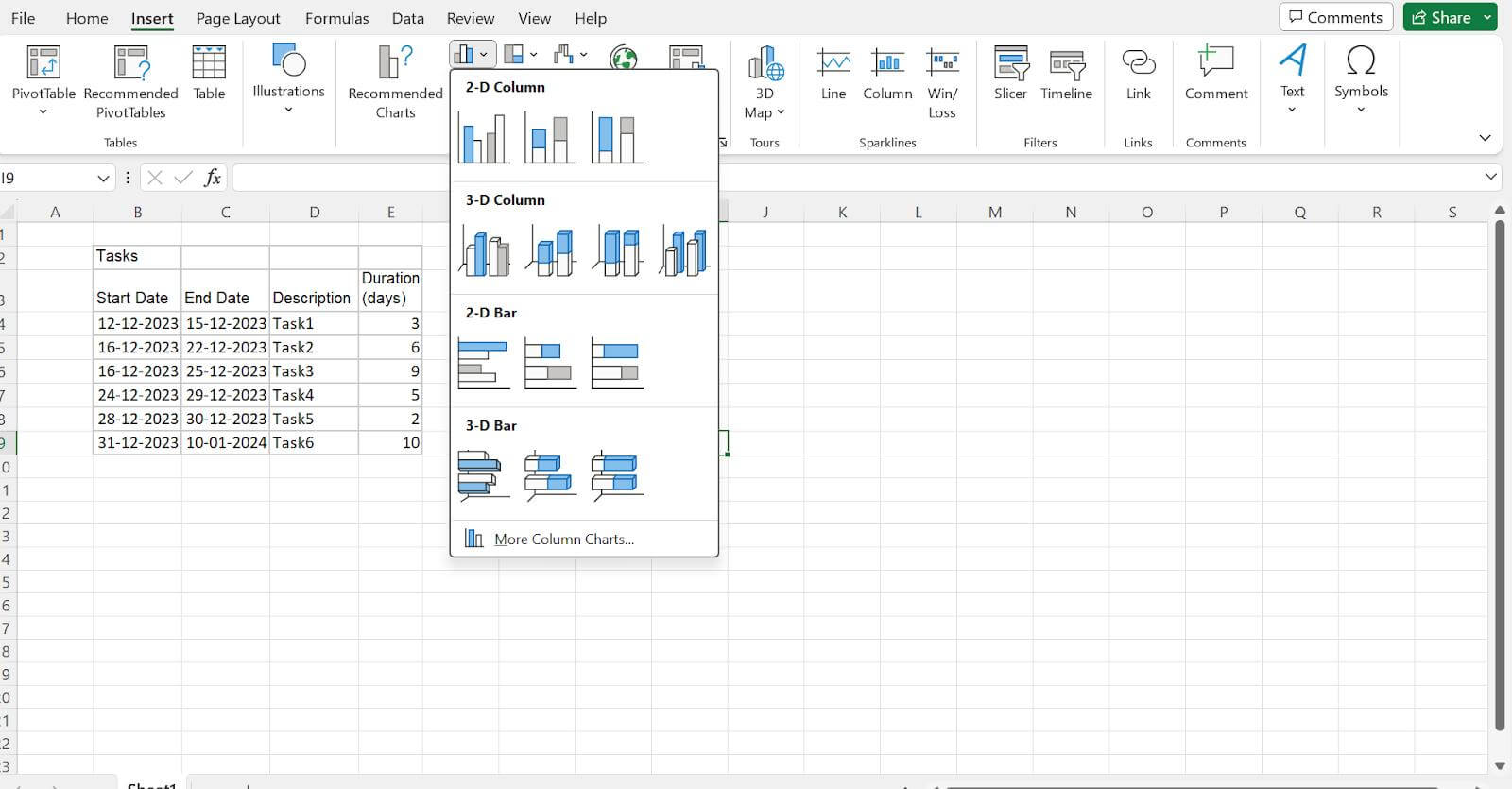
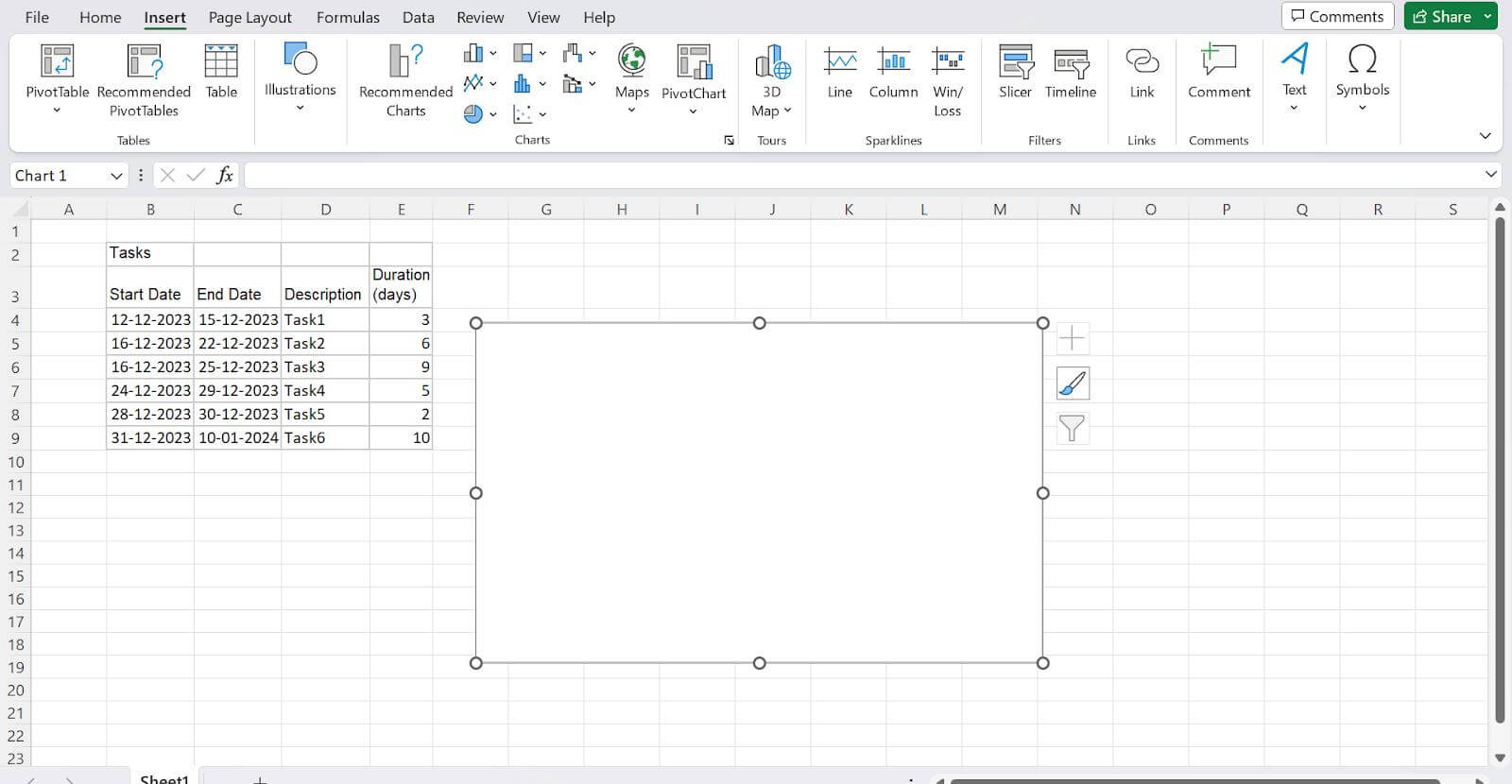
Choisissez "Barres empilées" dans le menu. Cette action ajoutera un grand espace de graphique vide à votre feuille de calcul Excel. Assurez-vous de ne pas sélectionner "Barres empilées 100%".
Étape 3 : Ajouter les dates de début à votre diagramme de Gantt
Faites un clic droit sur l'espace de graphique vide et sélectionnez "Sélectionner les données". Cela ouvrira une fenêtre.
Dans la fenêtre, trouvez le tableau nommé "Série" sur le côté gauche et cliquez sur "Ajouter".
Maintenant, pour nommer les données (Série), cliquez sur le champ vide sous "Nom de la série", puis cliquez sur l'en-tête de colonne intitulé "Date de début" dans votre tableau.
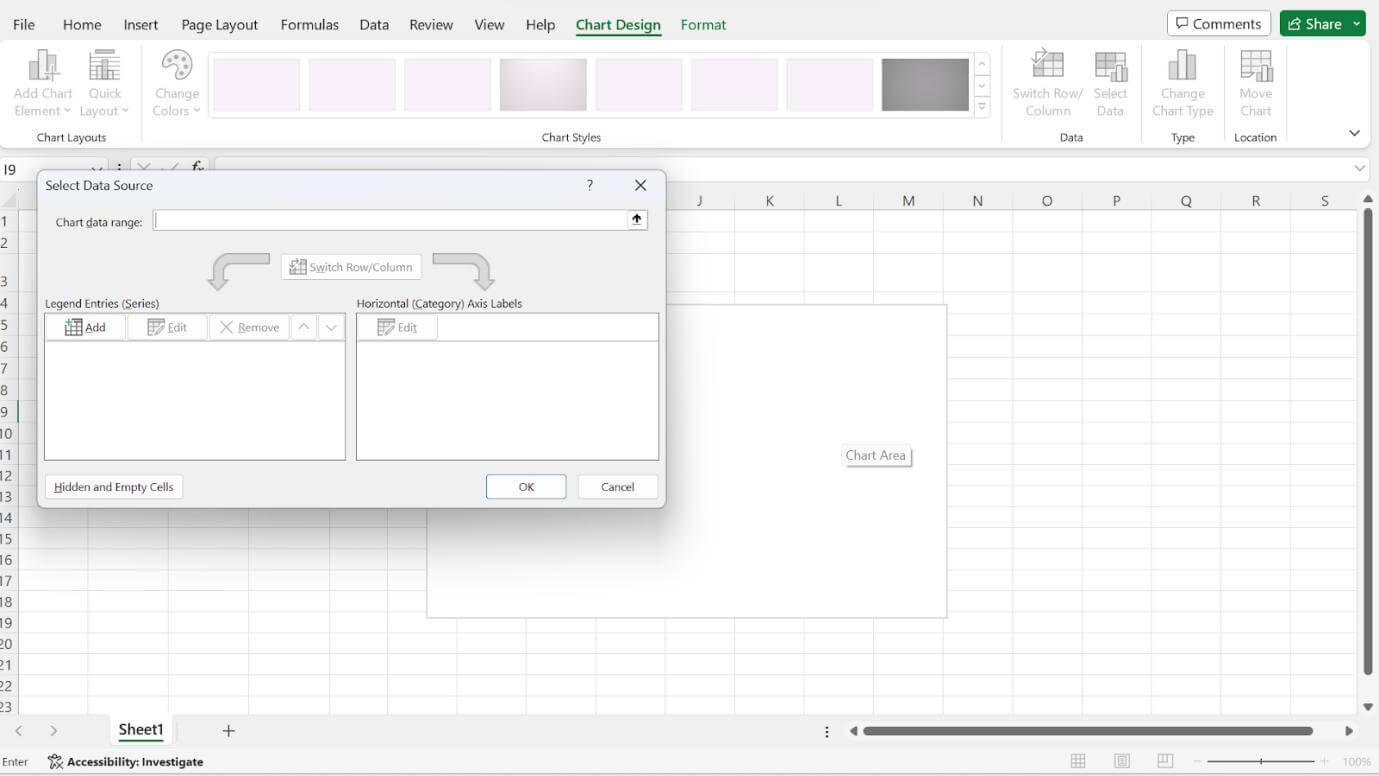
Toujours dans la fenêtre, descendez vers "Valeurs de la série". Cliquez sur l'icône avec une flèche pointant vers le haut, et une fenêtre plus petite apparaîtra.
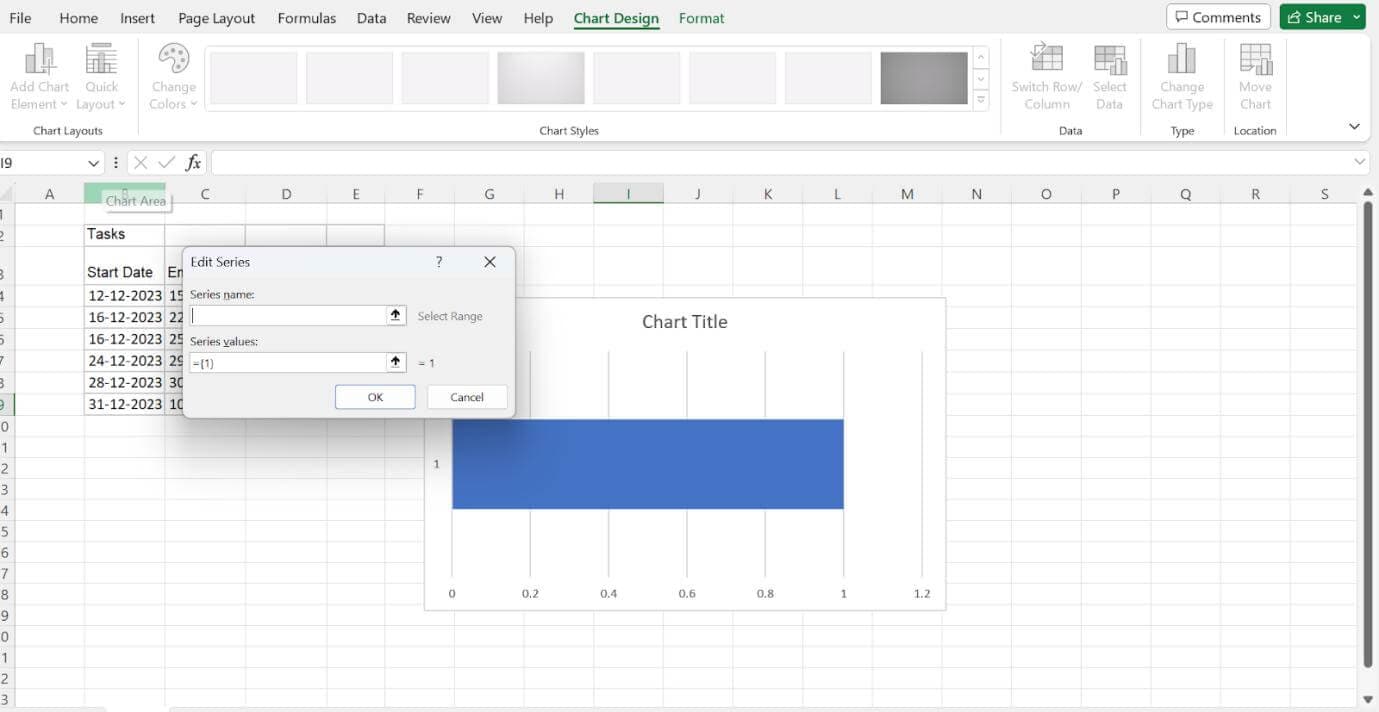
Cliquez sur la première date de début dans votre tableau de tâches, faites glisser votre souris vers la dernière date de début et relâchez. Cela mettra en évidence et saisira toutes les dates de début dans votre diagramme de Gantt. Assurez-vous de ne pas inclure l'en-tête ou des cellules supplémentaires.
Après la mise en évidence, cliquez à nouveau sur l'icône de flèche, revenez à la fenêtre précédente appelée "Modifier la série" et cliquez sur OK. Votre diagramme de Gantt devrait maintenant afficher les dates de début.
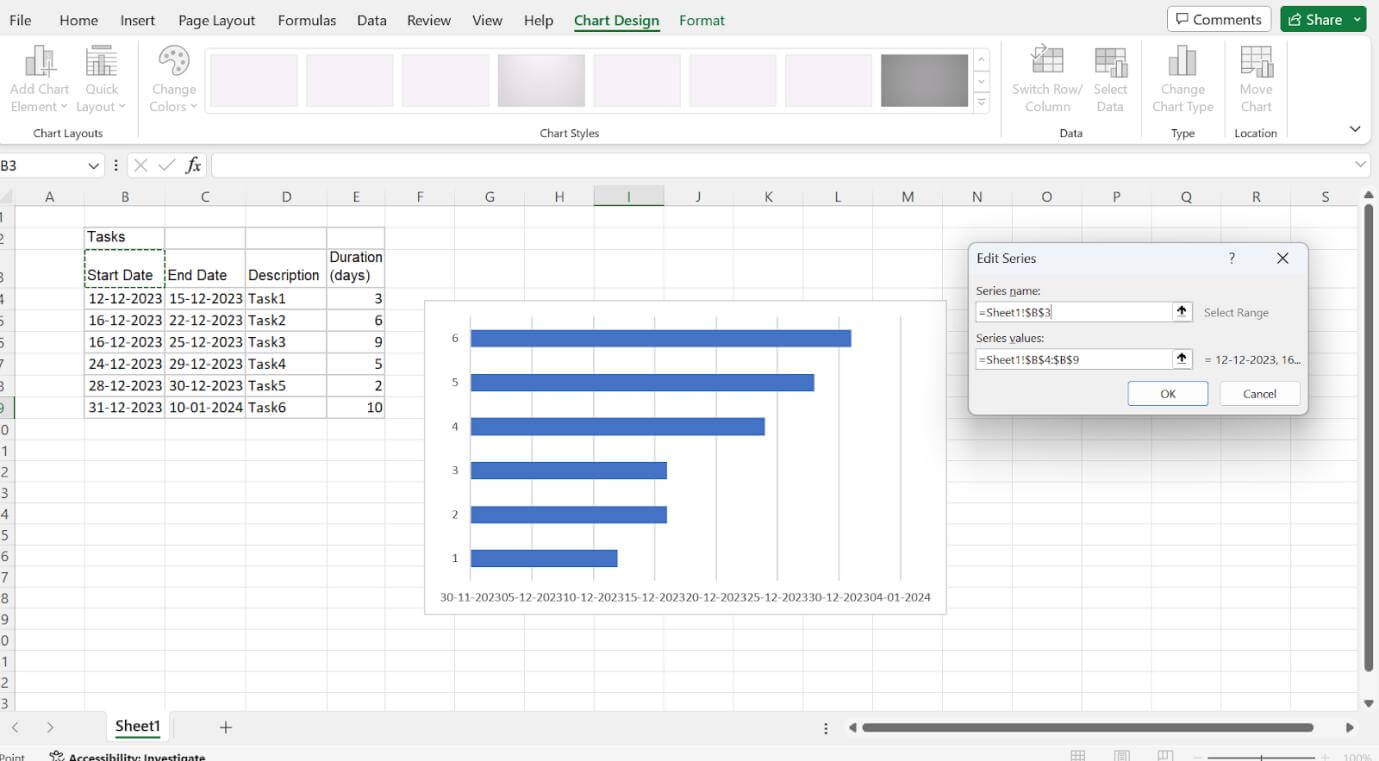
Étape 4 : Ajouter les durées à votre diagramme de Gantt
Toujours dans la fenêtre "Sélectionner la source de données", cliquez à nouveau sur "Ajouter" pour ouvrir la fenêtre "Modifier la série" pour les durées.
Dans la fenêtre "Modifier la série", cliquez dans le champ vide sous "Nom de la série", puis cliquez sur l'en-tête de colonne intitulé "Durée" dans votre tableau.
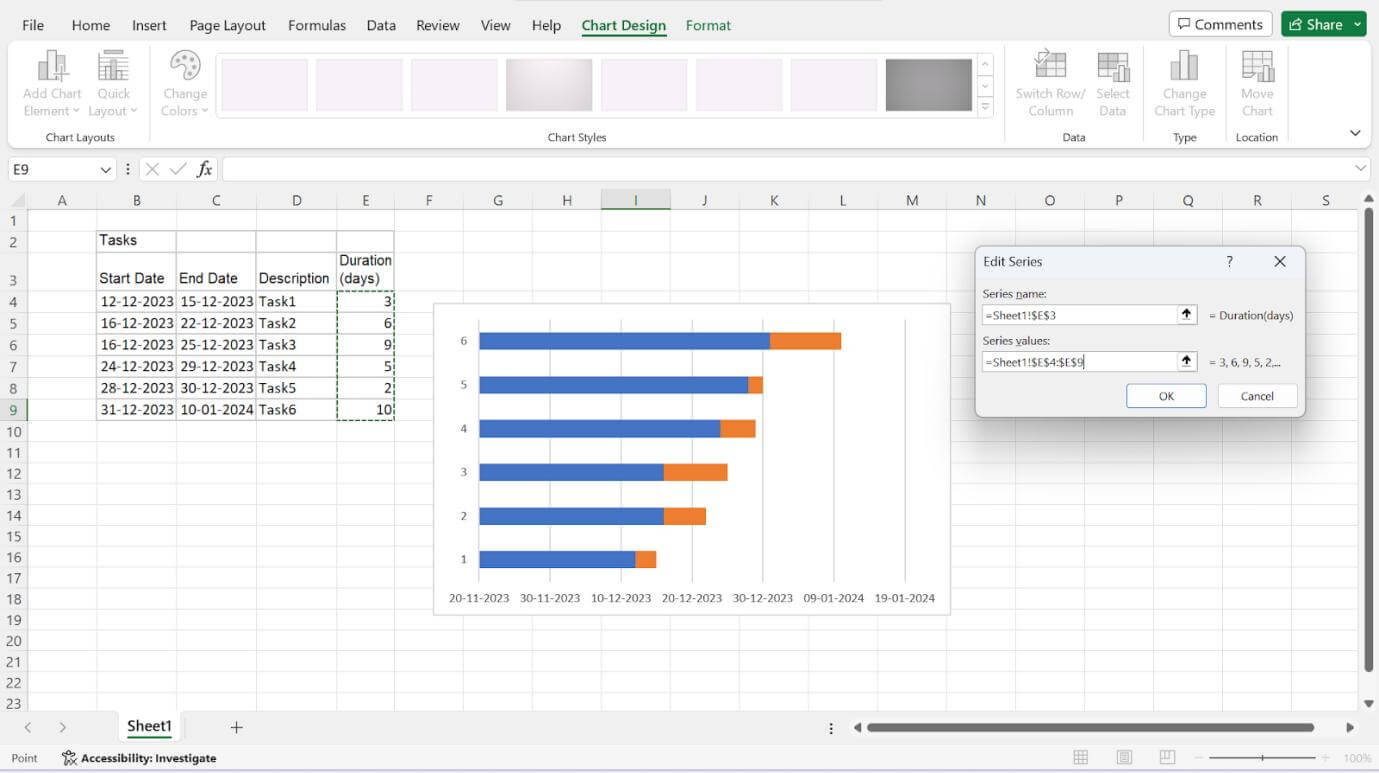
Maintenant, allez dans le champ "Valeurs de la série", cliquez sur l'icône avec une flèche noire (Bouton Modifier la série), et une nouvelle fenêtre apparaîtra.
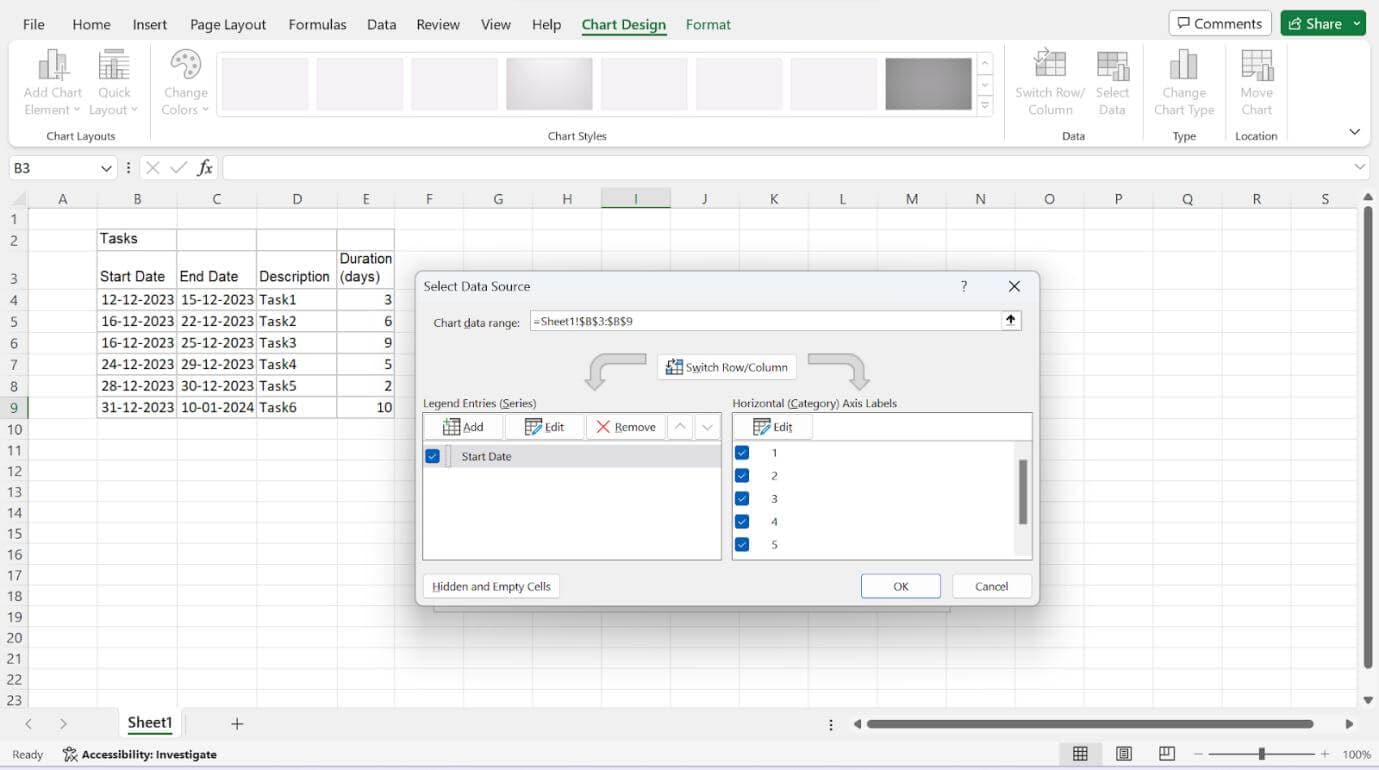
Cliquez sur la première Durée dans votre tableau de projet, faites glisser votre souris vers la dernière durée et relâchez. Cela mettra en évidence et saisira toutes les durées dans votre diagramme de Gantt.
Cliquez à nouveau sur l'icône de flèche noire pour revenir à la fenêtre précédente, puis cliquez sur OK. Maintenant la fenêtre "Sélectionner la source de données" est à nouveau visible.
Cliquez à nouveau sur OK pour mettre à jour votre diagramme de Gantt. Il devrait maintenant afficher à la fois les dates de début et les durées pour vos tâches.
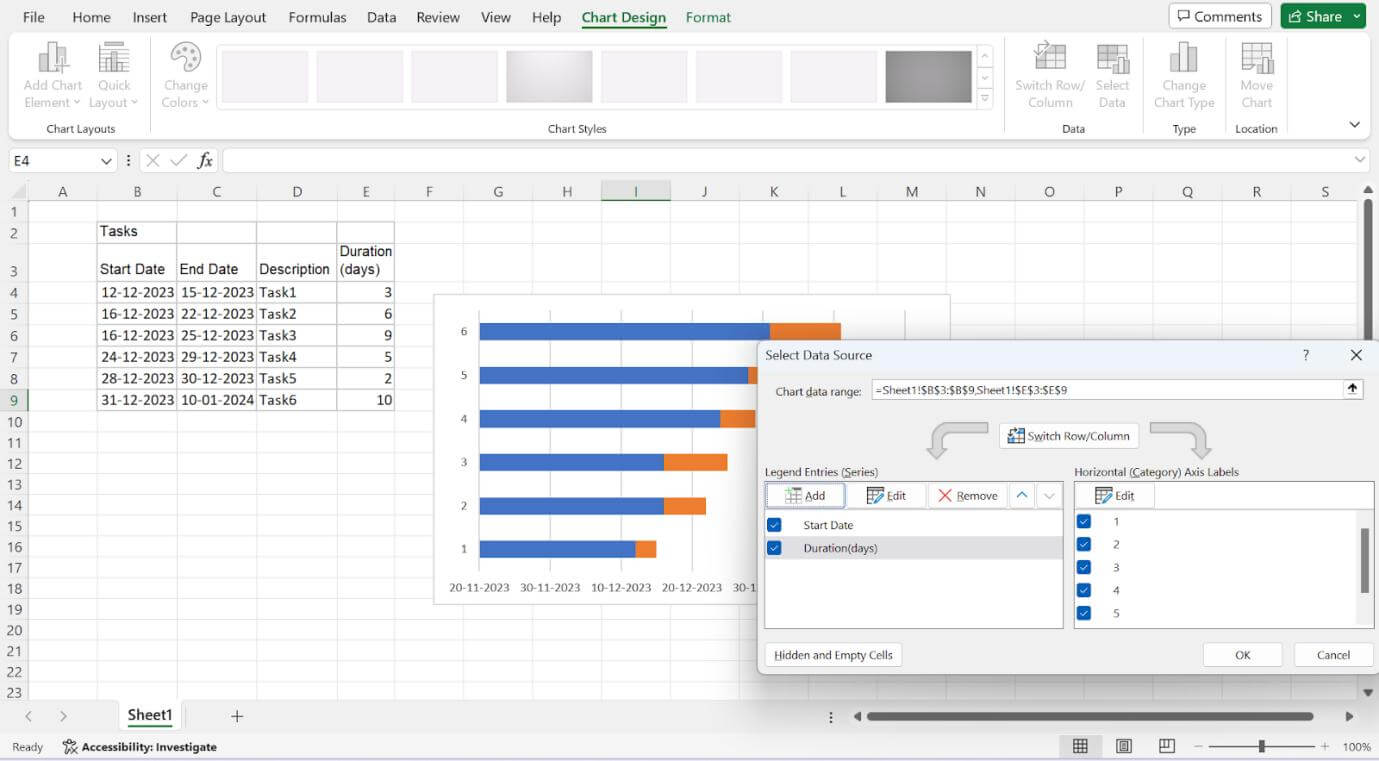
Étape 5 : Ajouter les descriptions de tâches à votre diagramme de Gantt
Dans cette étape maintenant, faites un clic droit sur l'une des barres bleues dans le diagramme de Gantt. Ensuite, choisissez "Sélectionner les données" pour ouvrir la fenêtre Sélectionner la source de données.
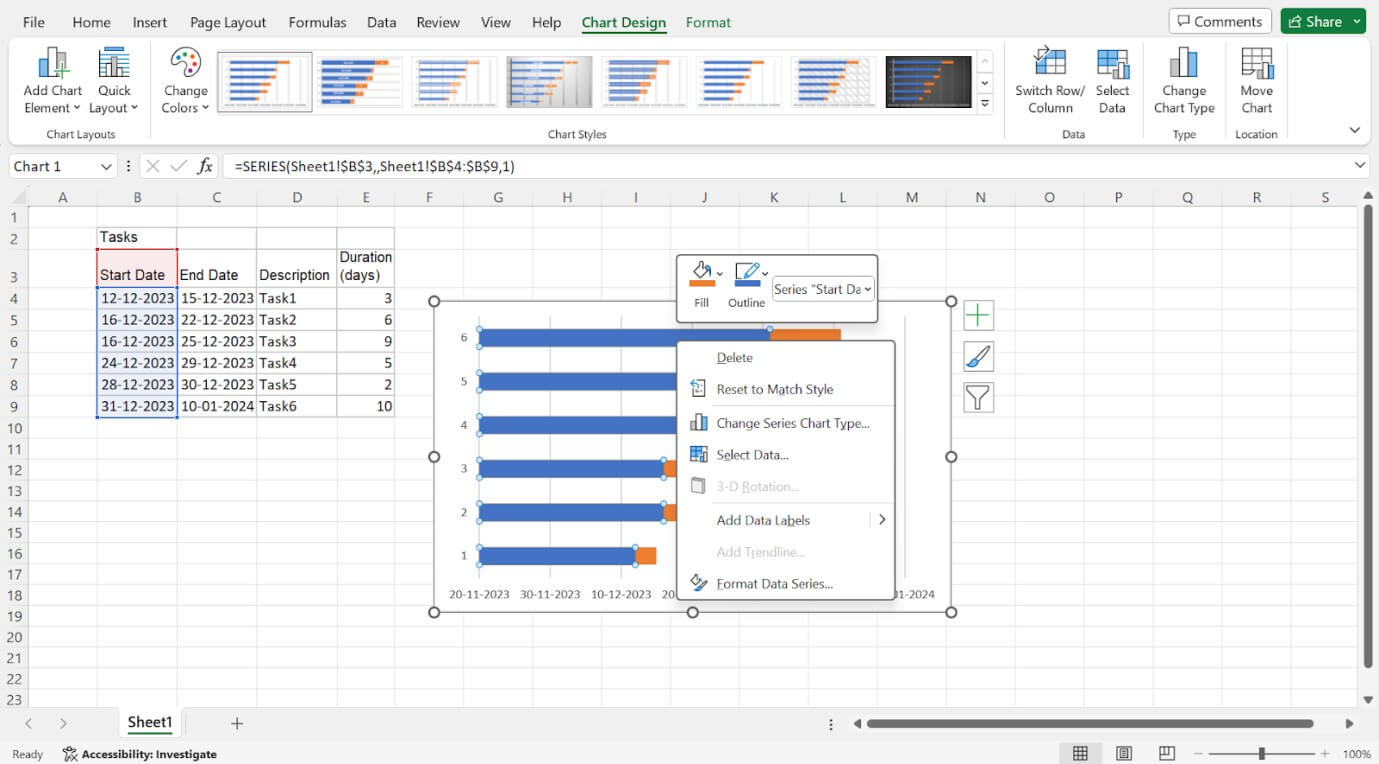
Ensuite, sur le côté droit de la fenêtre, vous verrez un tableau nommé "Étiquettes de l'axe horizontal (catégorie)". Là, cliquez sur "Modifier" pour ouvrir une petite fenêtre Étiquette de l'axe.
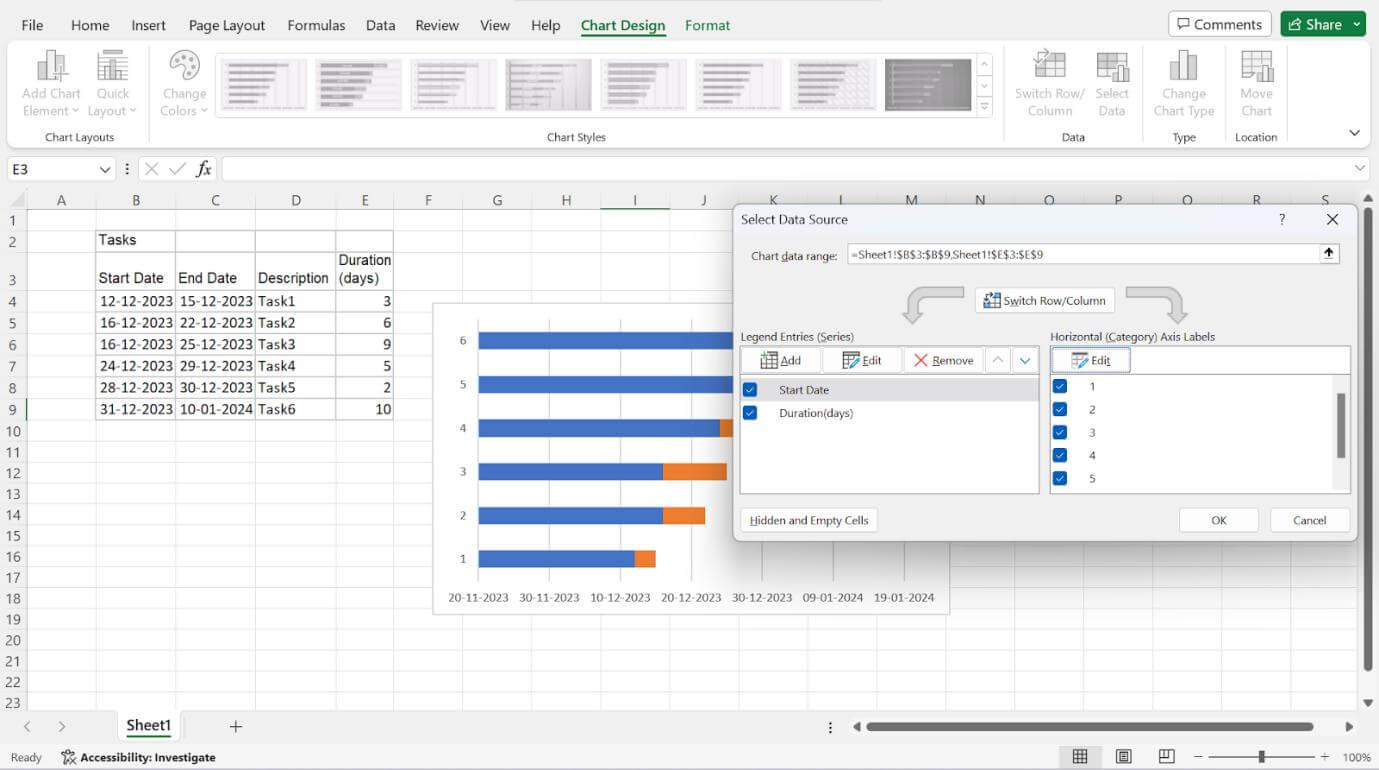
Cliquez sur la petite icône de feuille de calcul, puis cliquez sur la première description de tâche (par exemple, "Tâche1") et sélectionnez toutes les descriptions. Évitez de sélectionner le nom de la colonne lui-même.
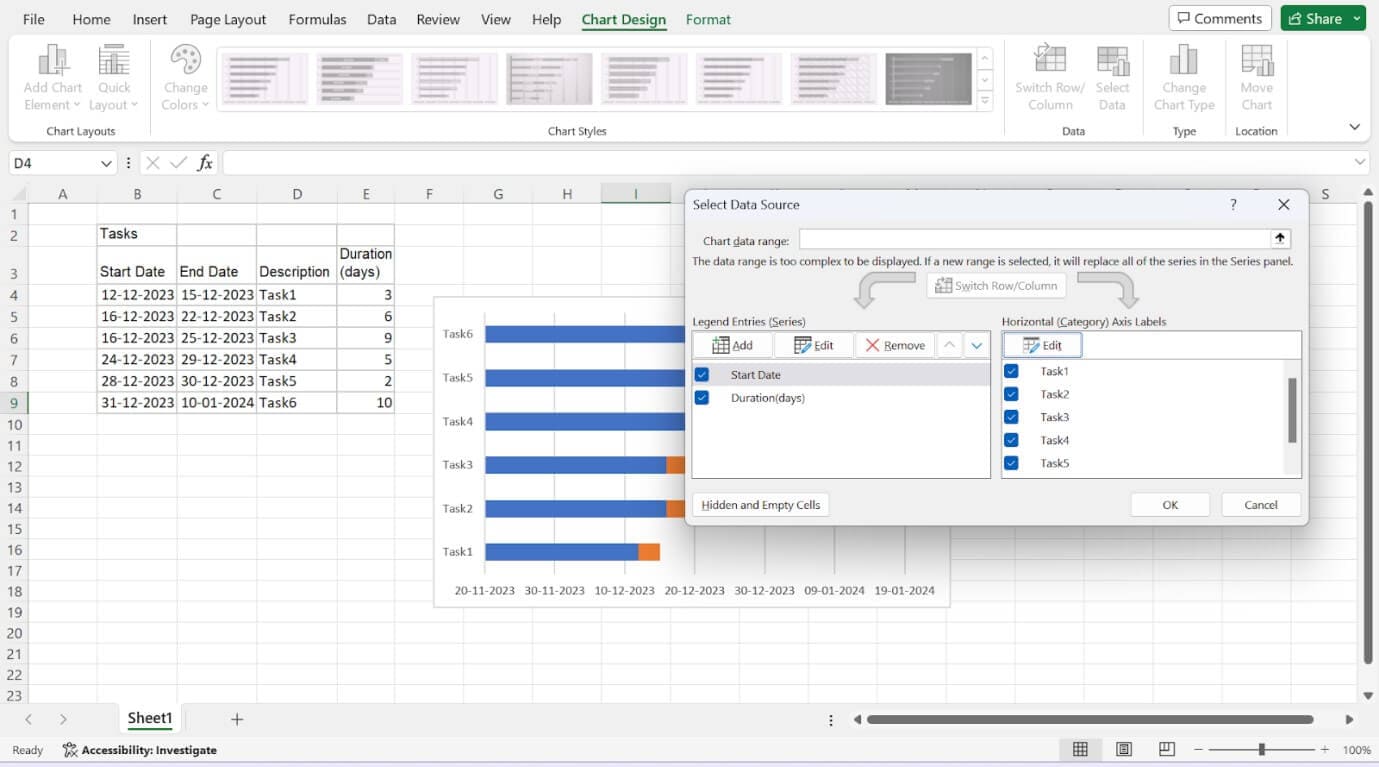
Une fois terminé, quittez cette fenêtre en cliquant sur la petite icône de flèche noire.
Cliquez deux fois sur OK et fermez la fenêtre Sélectionner la source de données.
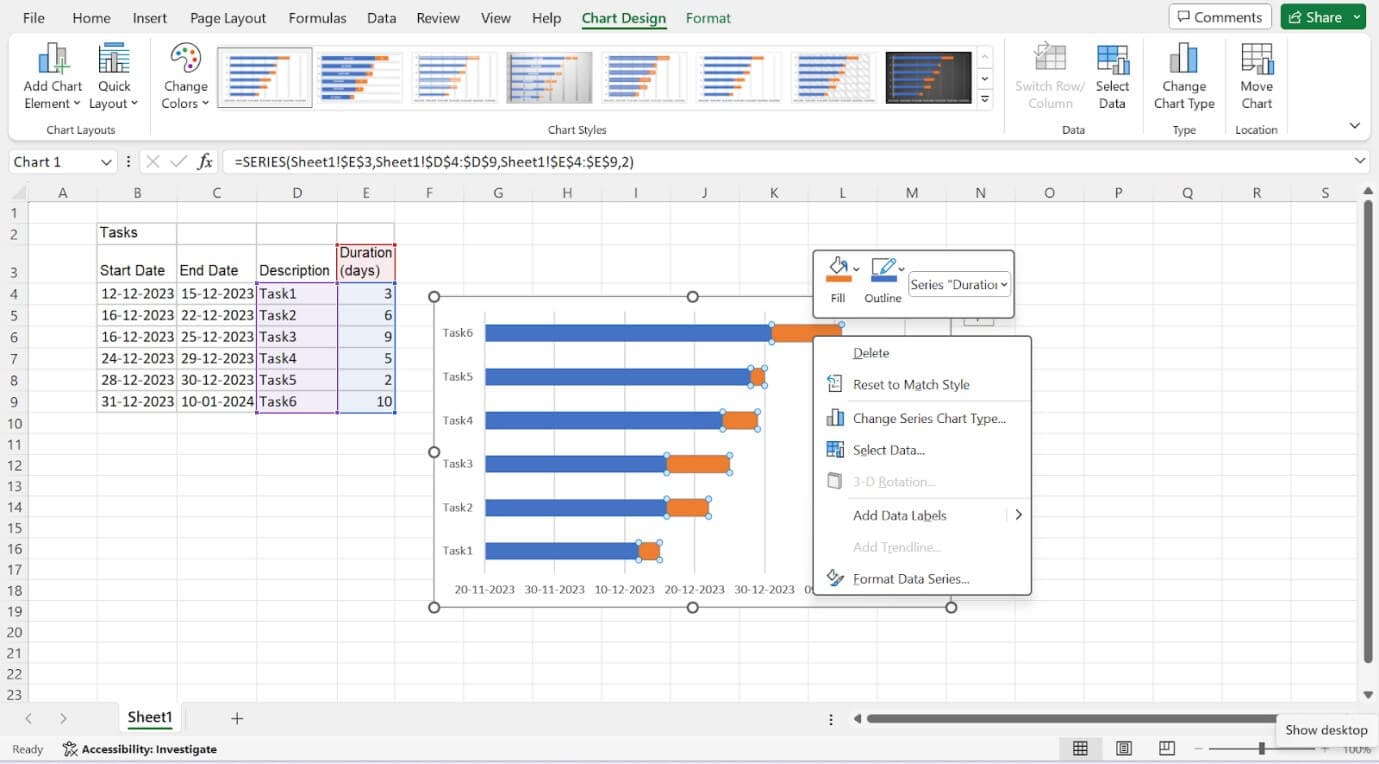
Maintenant, le diagramme de Gantt devrait afficher les descriptions de tâches correctes à côté des barres respectives.
Étape 6 : Formater votre graphique pour qu'il ressemble à un diagramme de Gantt
Vous avez créé un graphique à barres empilées jusqu'à présent. Faisons maintenant en sorte qu'il ressemble à un diagramme de Gantt. Nous allons le faire en rendant les portions bleues de chaque barre de tâches transparentes afin que seules les portions orange soient visibles.
Cliquez sur la partie bleue de n'importe quelle barre dans votre diagramme de Gantt pour sélectionner toutes les barres de tâches. Maintenant, faites un clic droit et choisissez l'option "Mise en forme de la série de données" pour ouvrir la fenêtre Mise en forme de la série de données dans Excel.
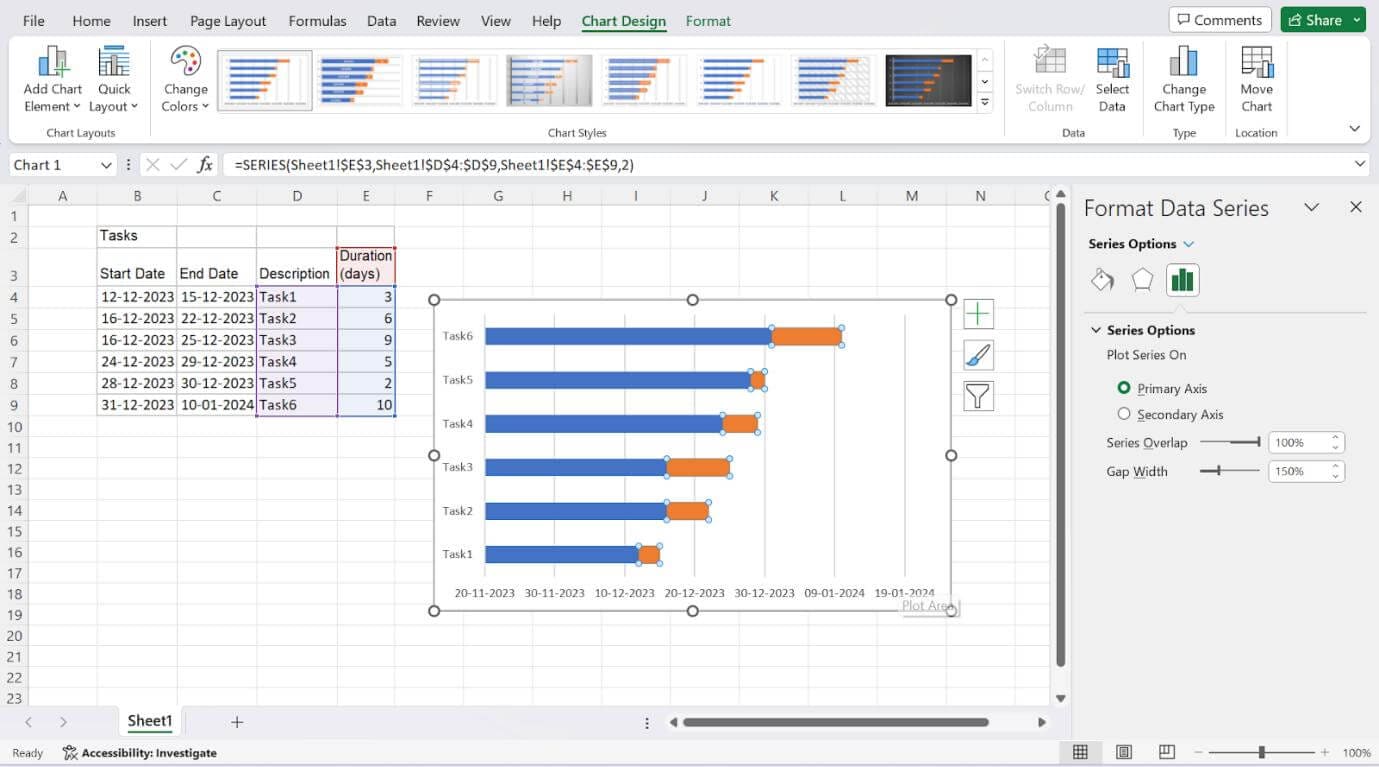
Maintenant, cliquez sur le volet des tâches Mise en forme de la série de données. Ensuite, cliquez sur l'icône Remplissage et ligne (symbole de pot de peinture) pour les options Remplissage et ligne. Sous Remplissage, choisissez l'option "Aucun remplissage" et sous Bordure, sélectionnez "Aucune ligne."
Gardez le volet des tâches Mise en forme de la série de données ouvert pour l'étape suivante.
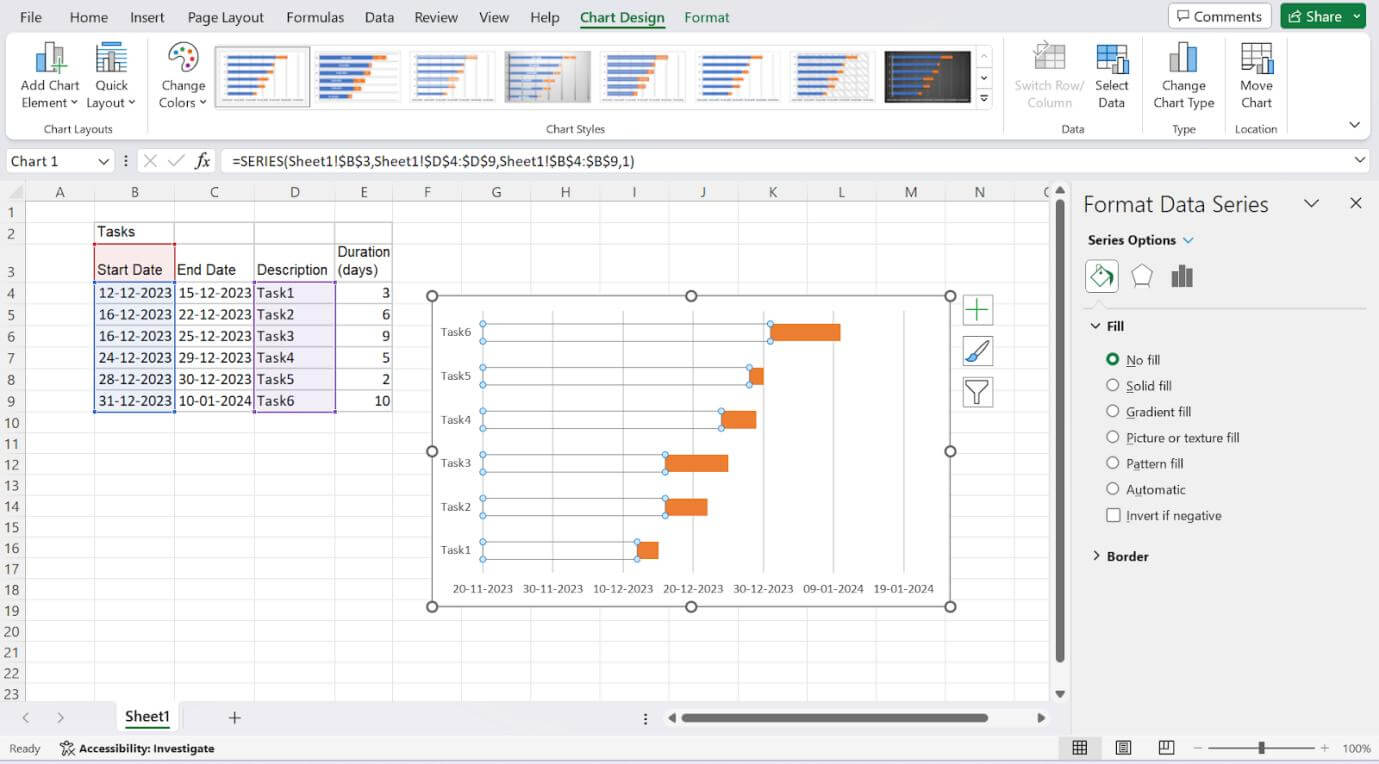
Votre diagramme de Gantt devrait maintenant afficher uniquement les parties orange des barres. Cependant, vous pourriez remarquer que les tâches sont listées dans l'ordre inverse, avec la dernière tâche en haut. Pour corriger cela :
Cliquez sur la liste des tâches le long de l'axe vertical pour toutes les sélectionner, ouvrant le volet des tâches Mise en forme de l'axe.
Dans le volet des tâches Mise en forme de l'axe, cliquez sur l'icône Graphique à barres pour développer les Options de l'axe.
Sous Options de l'axe, dans la section Position de l'axe, cochez la case "Catégories en ordre inverse".
Ce réarrangement non seulement organise vos tâches correctement mais déplace également les marqueurs de date vers le haut, faisant ressembler votre diagramme de Gantt à un diagramme de Gantt typique.
Étape 7 : Finaliser votre diagramme de Gantt avec des conseils de style
Réduire l'espace blanc
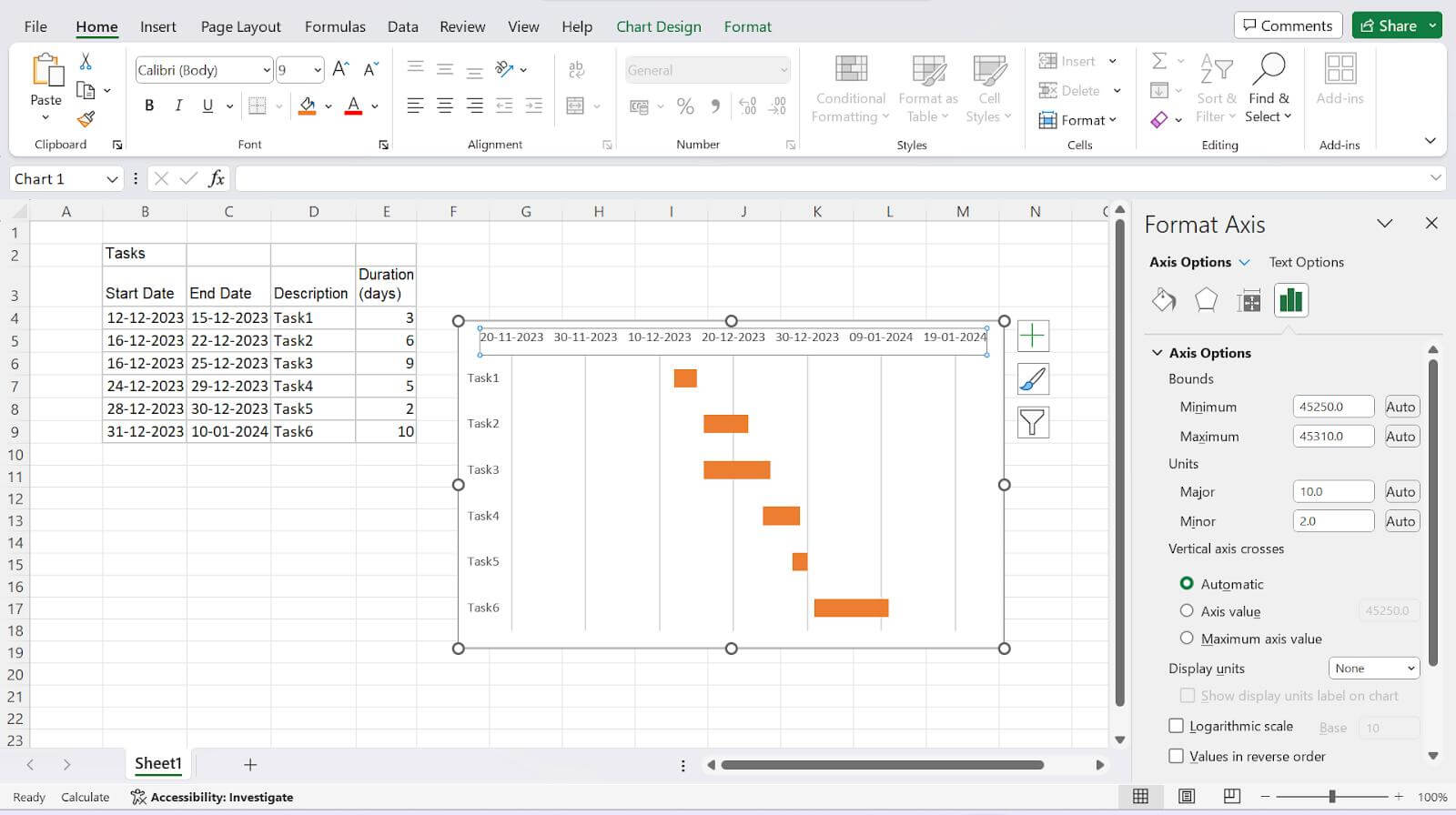
- Cliquez sur n'importe quelle date au-dessus des barres de tâches pour toutes les sélectionner.
- Faites un clic droit et choisissez "Mise en forme de l'axe" pour ouvrir les Options de l'axe.
- Notez le numéro actuel des Limites minimales sous Limites, et ajustez-le pour rapprocher les tâches de l'axe vertical.
Ajuster la densité des dates
- Dans la même fenêtre Options de l'axe sous Unités, modifiez le numéro de l'unité principale.
- L'augmenter agrandira l'espace entre les dates, réduisant le nombre affiché. Le diminuer créera de l'espace supplémentaire pour plus de dates.
Barres de tâches
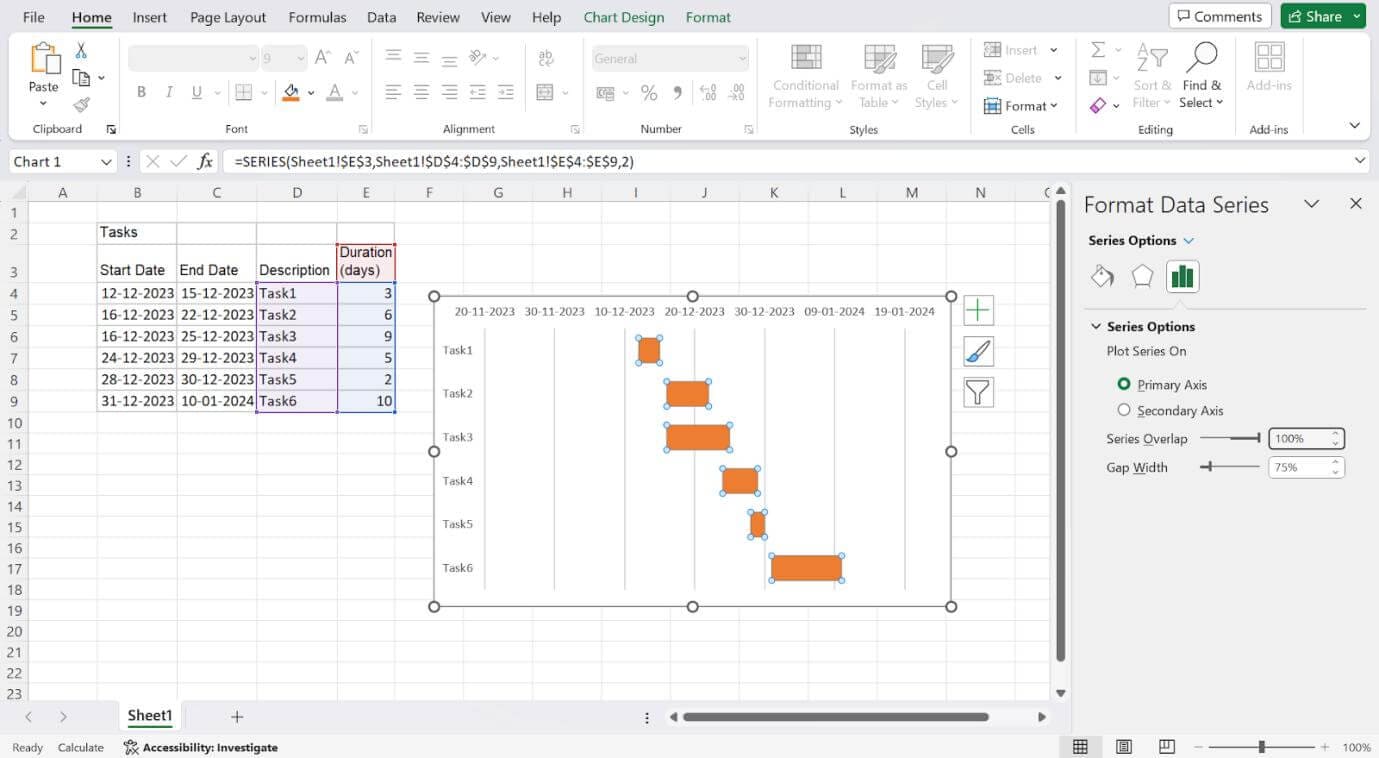
- Cliquez avec le bouton droit sur la première barre des tâches et choisissez "Mise en forme de la série de données" pour ouvrir le contrôle.
- Sous Options de série, ajustez le contrôle de largeur d'intervalle pour augmenter ou réduire la taille des barres de tâches.
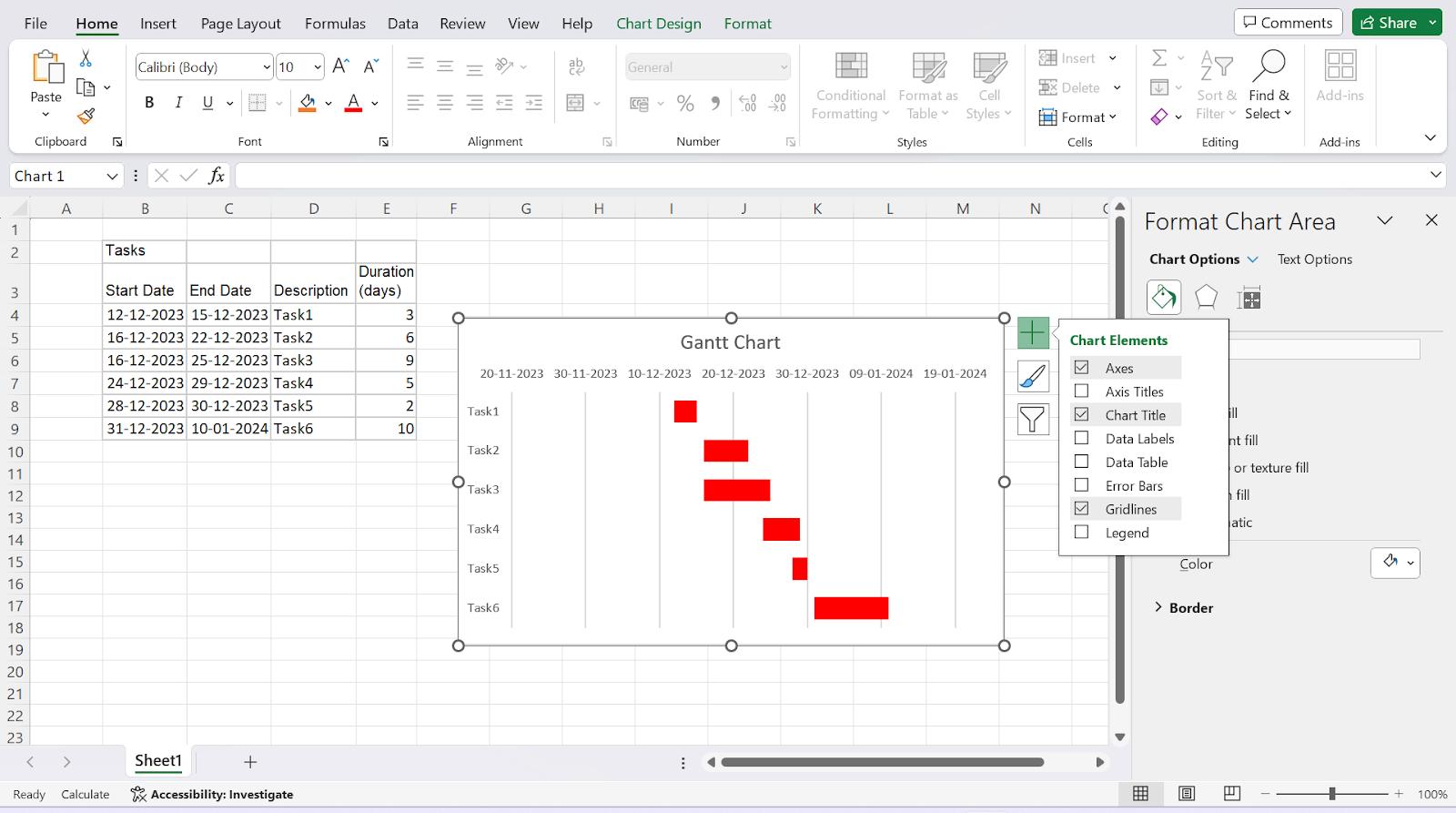
Personnaliser les barres de tâches et la zone de graphique :
- Ajoutez un titre à votre diagramme de Gantt.
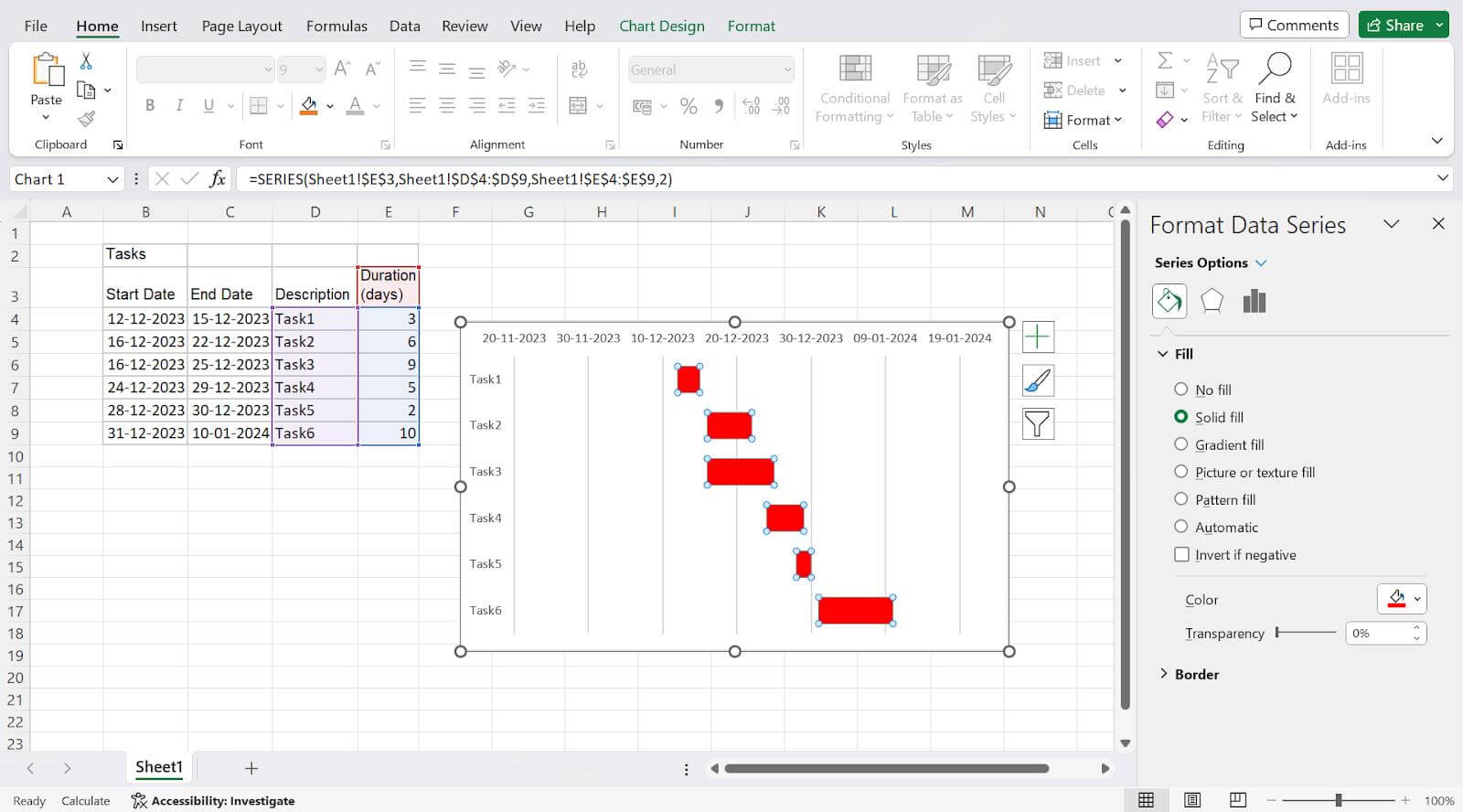
- Changez la couleur des barres de tâches (par exemple, d'orange à bleu foncé).
- Utilisez une police en gras pour les descriptions de tâches.
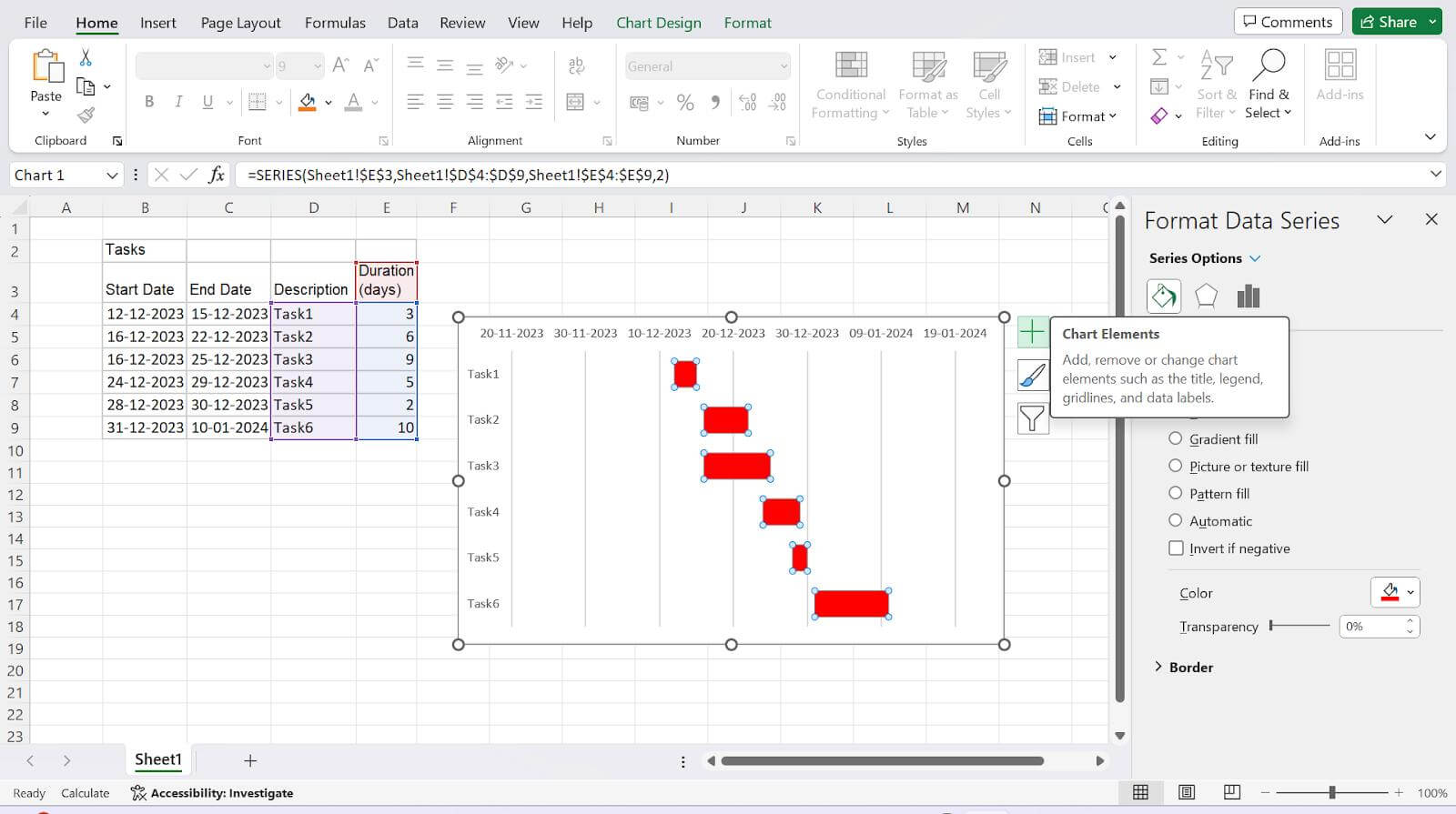
- Pour ajouter un titre, sélectionnez la zone de graphique, cliquez sur le bouton "+" et cochez la case Titre du graphique. Double-cliquez pour saisir le nom.
Ces touches finales amélioreront l'apparence et la lisibilité de votre diagramme de Gantt.
Comment créer un diagramme de Gantt dans EdrawMax
EdrawMax se distingue comme un outil de création de diagrammes 2D polyvalent, possédant la capacité de générer plus de 210 types de diagrammes allant des organigrammes et des organigrammes hiérarchiques aux cartes mentales, diagrammes de réseau et illustrations techniques.
Avec son interface conviviale semblable à Word 2010, EdrawMax répond aux besoins organisationnels et individuels, fournissant des solutions professionnelles. Sa compatibilité multiplateforme garantit l'accessibilité sur tous les systèmes d'exploitation et appareils mobiles.
La version en ligne, EdrawMax Online, étend le répertoire à plus de 210 types de diagrammes, en faisant une solution visuelle complète. L'espace de travail basé sur le cloud facilite une collaboration transparente, permettant aux équipes de travailler ensemble en temps réel sur une toile expansive, améliorant la créativité et la productivité. EdrawMax Online émerge comme un outil puissant pour visualiser les idées, rationaliser les flux de travail et atteindre les objectifs de projet de manière collaborative.
Accéder aux modèles de diagramme de Gantt dans EdrawMax
To accéder aux modèles de diagramme de Gantt dans EdrawMax et créer un diagramme de Gantt pour la gestion de projet, voici les étapes :
Étape 1 : Ouvrir EdrawMax
Téléchargez EdrawMax ou essayez-le en ligne.
Étape 2 : Sélectionner la catégorie Gestion de projet
Naviguez vers la bibliothèque de modèles et localisez la catégorie "Gestion de projet". Celle-ci se trouve généralement dans l'interface de sélection de modèles ou tapez simplement "diagramme de Gantt" dans la barre de recherche. Cette approche rapide simplifie l'accès aux modèles de diagramme de Gantt.
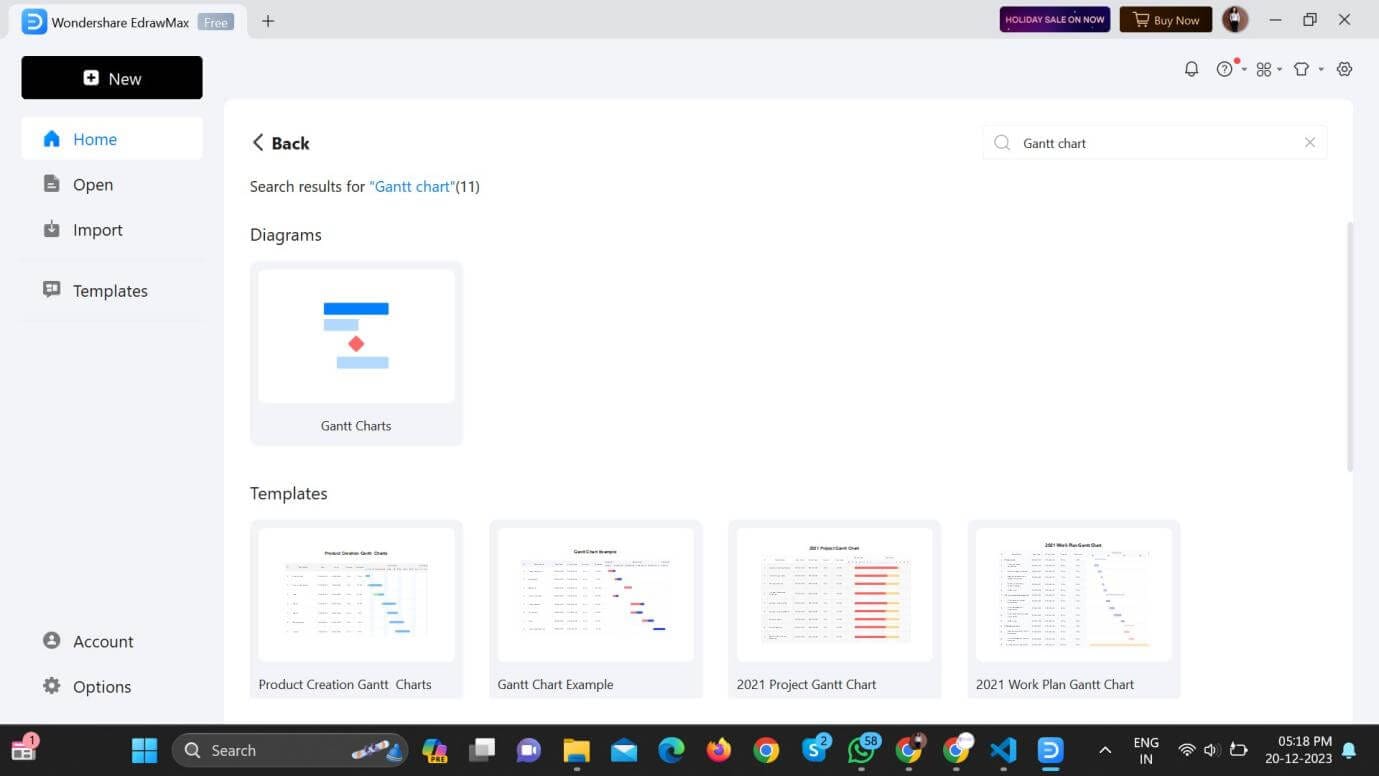
Étape 3 : Choisir les modèles de diagramme de Gantt
Dans la catégorie "Gestion de projet", recherchez les modèles de diagramme de Gantt. EdrawMax fournit généralement une variété de modèles de diagramme de Gantt adaptés à différents besoins de projet.
Étape 4 : Prévisualiser les modèles
Prévisualisez les modèles de diagramme de Gantt disponibles pour trouver celui qui correspond le mieux aux exigences de votre projet. Considérez les modèles qui incluent des champs tels que ID du projet, Nom de la tâche, Date de début, Date de fin, Durée de la tâche et Pourcentage d'achèvement.
Étape 5 : Sélectionner un modèle
Une fois que vous avez trouvé un modèle de diagramme de Gantt approprié, sélectionnez-le pour ouvrir le modèle dans l'éditeur EdrawMax.
Étape 6 : Personnaliser le diagramme de Gantt
Après avoir ouvert le modèle, vous pouvez commencer à personnaliser le diagramme de Gantt pour l'adapter aux détails spécifiques de votre projet. Insérez ou modifiez des champs tels que ID du projet, Nom de la tâche, Date de début, Date de fin, Durée de la tâche et Pourcentage d'achèvement.
Étape 7 : Ajouter des tâches et des détails
Utilisez les outils et options fournis dans EdrawMax pour ajouter des tâches et saisir les détails pertinents pour chaque tâche.
Étape 8 : Enregistrer votre projet
Enregistrez votre projet de diagramme de Gantt dans EdrawMax pour vous assurer de pouvoir y accéder et le modifier selon vos besoins.
Étape 9 : Exporter ou partager
Si nécessaire, vous pouvez exporter votre diagramme de Gantt vers divers formats ou le partager avec votre équipe directement depuis EdrawMax.
En suivant ces étapes, vous pouvez facilement accéder aux modèles de diagramme de Gantt dans EdrawMax et créer un graphique de gestion de projet avec les détails spécifiés pour l'ID du projet, le Nom de la tâche, la Date de début, la Date de fin, la Durée de la tâche et le Pourcentage d'achèvement.
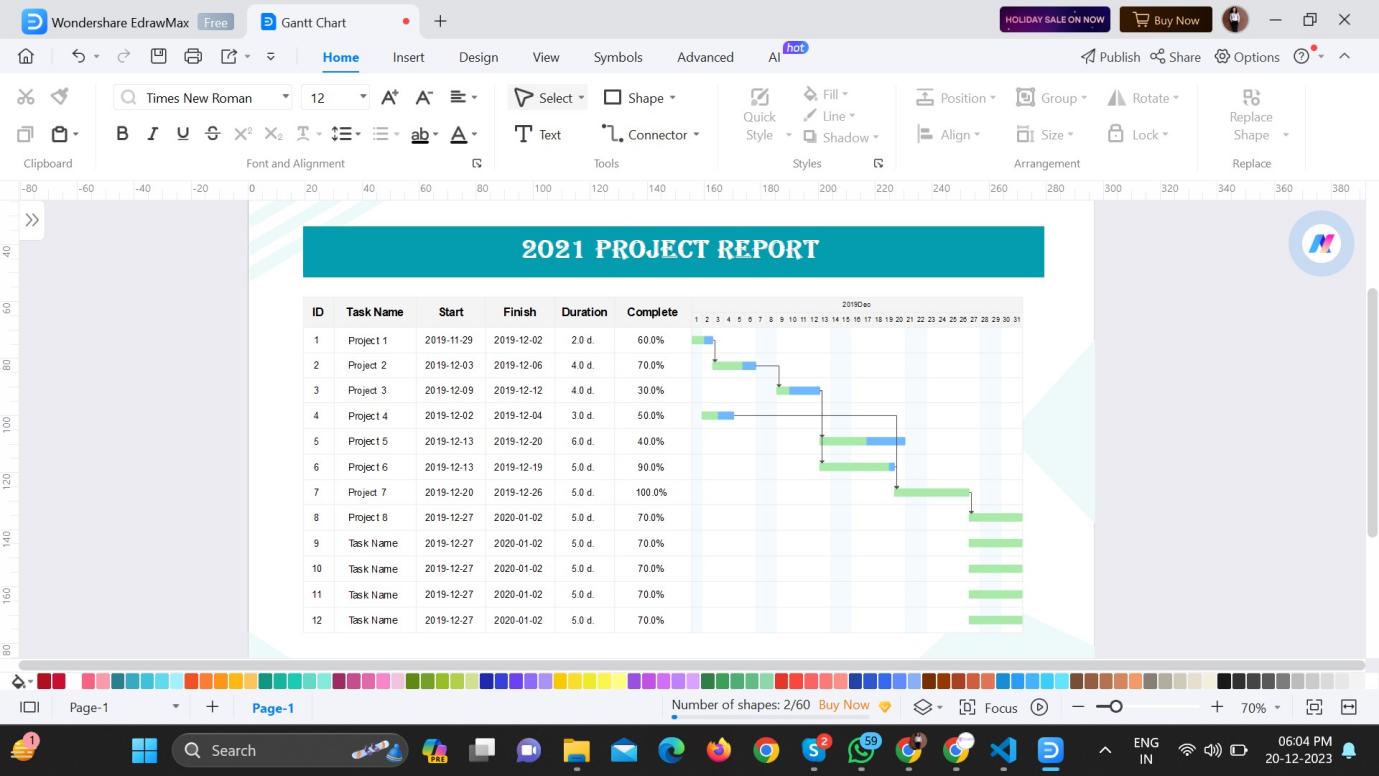
Personnaliser les diagrammes de Gantt dans EdrawMax
Étape 1 : Ouvrir votre diagramme de Gantt
Commencez par ouvrir le diagramme de Gantt que vous souhaitez personnaliser dans EdrawMax.
Étape 2 : Accéder aux informations sur les tâches
Cliquez sur les tâches individuelles dans le diagramme de Gantt pour accéder aux informations sur les tâches.
Étape 3 : Modifier les noms de tâches
Modifiez facilement les noms de tâches en sélectionnant la tâche et en éditant le texte. Cela vous permet de mettre à jour les détails de la tâche et d'assurer la clarté dans votre planification de projet.
Étape 4 : Ajuster les chronologies
Pour modifier les chronologies, cliquez sur la barre chronologique de la tâche et faites-la glisser jusqu'à la date de début ou de fin souhaitée. Alternativement, utilisez le panneau des propriétés de tâche pour saisir des dates de début et de fin spécifiques.
Étape 5 : Gérer les dépendances
Explorez les lignes de dépendance reliant les tâches sur le diagramme de Gantt. Pour modifier les dépendances, cliquez sur la ligne et ajustez-la selon la relation de tâche souhaitée. L'interface intuitive d'EdrawMax facilite la création et l'édition des dépendances de tâches.
Étape 6 : Coder les tâches par couleur
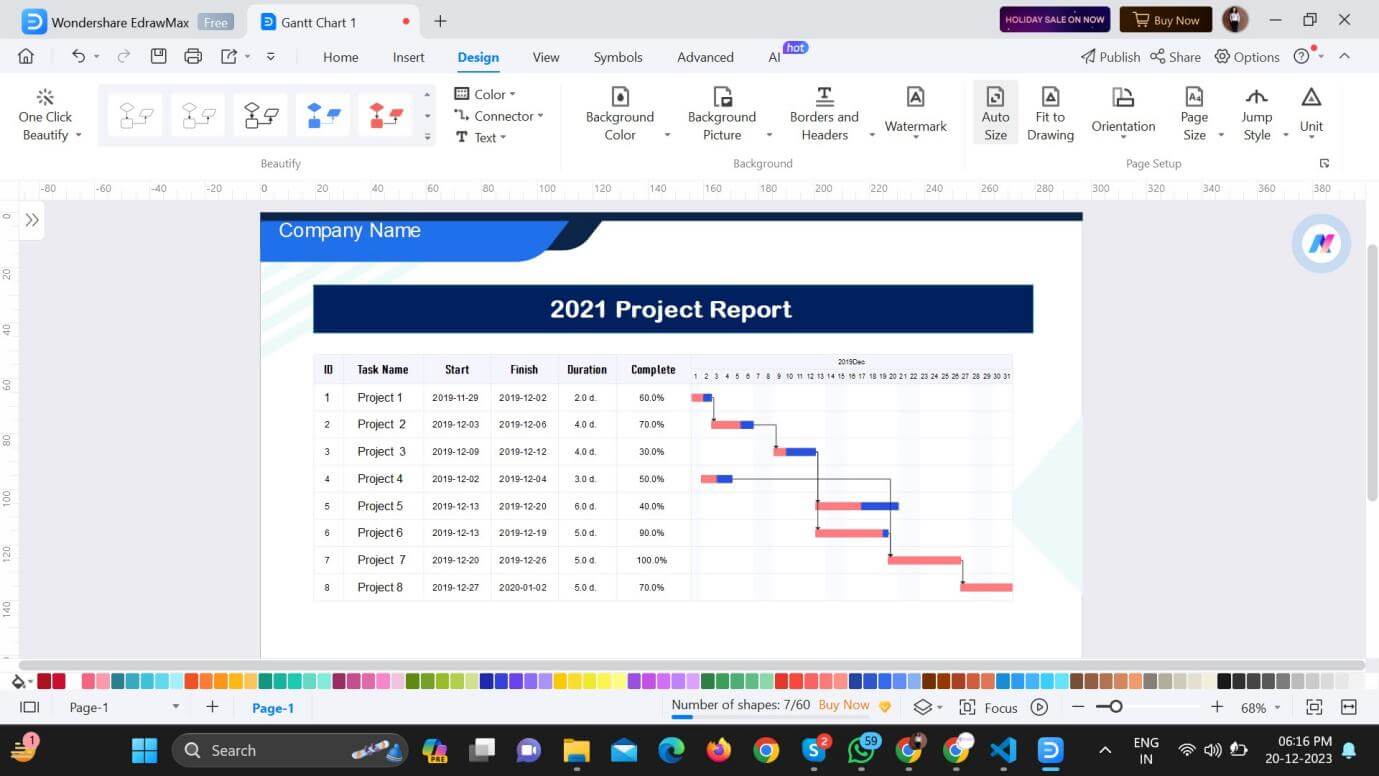
Améliorez la clarté visuelle en codant les tâches par couleur. Cliquez sur une tâche, naviguez vers les options de formatage et choisissez une couleur pour représenter différentes catégories ou priorités de tâches.
Étape 7 : Redimensionner les barres de tâches
Personnalisez l'apparence de votre diagramme de Gantt en redimensionnant les barres de tâches. Cliquez sur une barre de tâche et faites glisser pour ajuster la durée, fournissant une représentation visuelle de la chronologie de la tâche.
Étape 8 : Ajouter des détails de tâche
Pour des informations plus complètes, ajoutez des détails à chaque tâche. Utilisez le panneau des propriétés de tâche pour saisir des informations supplémentaires telles que la durée de la tâche, les ressources et l'état d'achèvement.
Étape 9 : Enregistrer votre personnalisation
Une fois que vous avez effectué les modifications nécessaires, enregistrez votre diagramme de Gantt personnalisé dans EdrawMax pour préserver vos modifications.
L'interface conviviale d'EdrawMax et les options de personnalisation faciles permettent aux utilisateurs de personnaliser facilement les diagrammes de Gantt selon les exigences de leurs propres projets.
Collaboration et partage
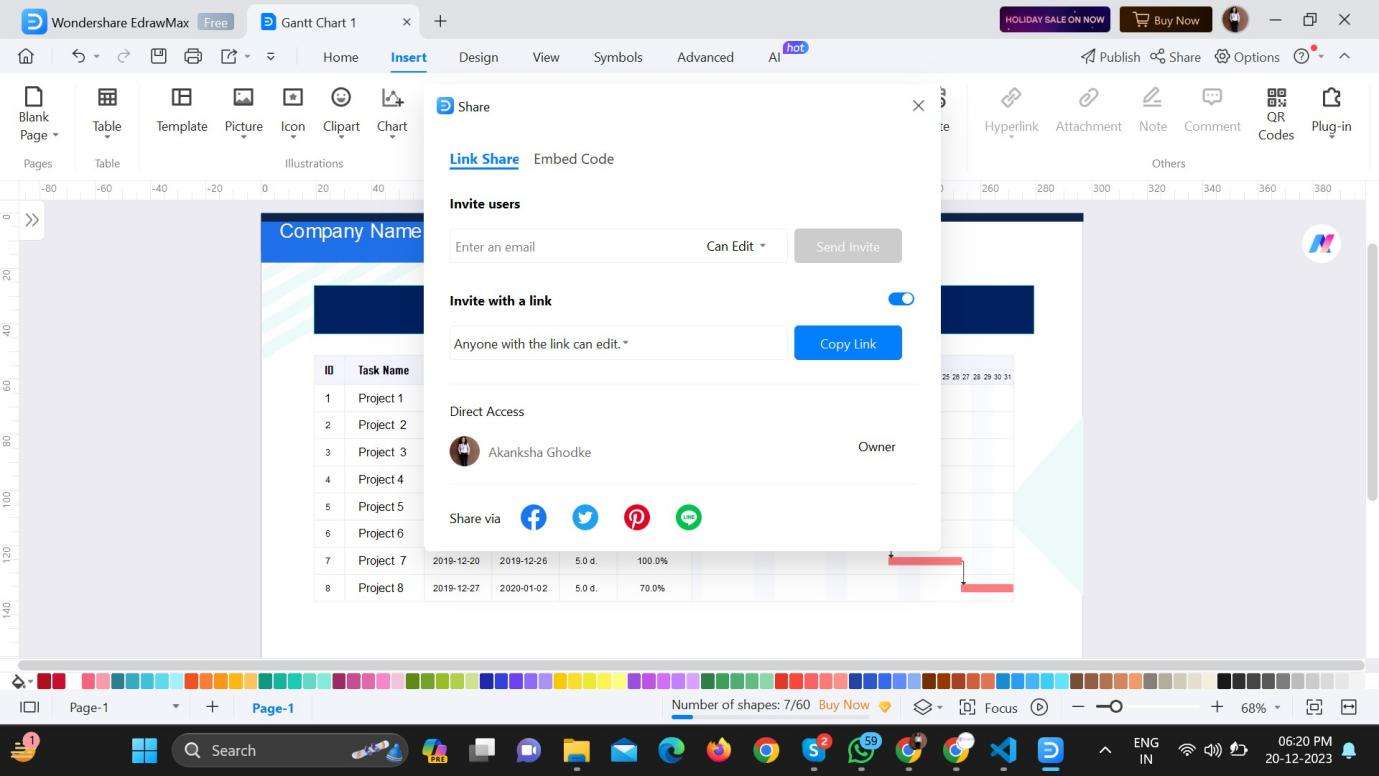
EdrawMax rationalise le travail d'équipe grâce aux fonctionnalités de collaboration et de partage :
- Espace de travail basé sur le cloud : Accédez à un espace de travail cloud partagé pour une collaboration en temps réel.
- Édition en temps réel : Éditez simultanément des diagrammes avec les membres de l'équipe, garantissant une visibilité instantanée des modifications.
- Commentaires et retours : Communiquez dans le diagramme, favorisant des discussions et des retours en temps réel.
- Contrôle d'accès : Gérez les permissions pour contrôler l'accès en édition et en visualisation pour les membres de l'équipe.
- Partage de modèles : Partagez des diagrammes sans effort en envoyant des invitations ou en générant des liens d'accès.
- Exportation : Exportez des diagrammes dans divers formats et intégrez-les avec d'autres outils de collaboration.
Les fonctionnalités collaboratives d'EdrawMax permettent aux équipes de travailler efficacement, communiquer de manière transparente et améliorer la productivité globale.
Conseils supplémentaires pour la maîtrise du diagramme de Gantt
Utilisation des fonctionnalités avancées dans EdrawMax
Pour améliorer votre expérience de gestion, consultez les fonctionnalités avancées d'EdrawMax pour plus d'informations sur l'ajout de diagrammes de Gantt. Explorez des outils comme l'analyse du chemin critique, qui identifie les activités les plus importantes affectant le temps de disponibilité pour la planification opérationnelle et l'atténuation des risques.
De plus, utilisez la fonctionnalité de gestion des ressources d'EdrawMax pour allouer et suivre efficacement les ressources afin d'assurer une utilisation efficace tout au long du projet. En intégrant ces fonctionnalités avancées, les utilisateurs peuvent améliorer leurs compétences en gestion de projet et utiliser une conception de diagramme de Gantt plus efficace et intuitive dans EdrawMax.
Intégration avec les outils de gestion de projet
EdrawMax offre une compatibilité transparente avec une variété d'outils de gestion de projet, augmentant l'efficacité globale du projet et la collaboration. Les utilisateurs peuvent facilement intégrer EdrawMax avec leurs plans de gestion d'entreprise pour rationaliser leurs opérations. Cette intégration garantit la cohérence des données en permettant aux diagrammes de Gantt et autres graphiques d'être facilement transférés entre EdrawMax et les outils de gestion externes.
Qu'il s'agisse de connecter des projets, de mettre à jour des calendriers ou de partager des progrès, la compatibilité d'EdrawMax avec les outils de gestion de projet facilite une expérience de gestion de projet cohérente et efficace, favorisant une communication et une coordination efficaces entre les membres de l'équipe.
Pourquoi choisir EdrawMax pour la création de diagrammes de Gantt ?
EdrawMax est l'outil préféré pour la création de diagrammes de Gantt, offrant d'excellents résultats. L'interface conviviale facilite l'utilisation et le fonctionnement de la campagne en offrant un accès facile aux utilisateurs de tous niveaux. La bibliothèque variable simplifie le processus de conception et fournit aux utilisateurs une variété de diagrammes de Gantt prédéfinis et d'autres modèles.
De plus, EdrawMax excelle dans les fonctions de haut niveau en intégrant l'analyse critique et la gestion des ressources, améliorant la profondeur et les capacités de planification des diagrammes de Gantt.
Collectivement, ces fonctionnalités font d'EdrawMax le meilleur choix pour créer un diagramme de Gantt, offrant une expérience de gestion de projet en combinant des modèles conviviaux, une base de données riche et des fonctionnalités avancées.
Conclusion
En conclusion, EdrawMax donne aux chefs de projet une interface conviviale, des modèles diversifiés et des fonctionnalités avancées pour les diagrammes de Gantt.
L'intégration transparente avec les outils de gestion de projet améliore l'efficacité, tandis que le guide étape par étape simplifie la création de diagrammes de Gantt dans Excel et EdrawMax. La transition vers EdrawMax introduit la collaboration basée sur le cloud, transformant la gestion de projet avec précision et efficacité.

Simple. Intelligent. Des diagrammes étonnants pour chaque idée.

 (IA et Web)