


 TL;DR:
EdrawMax est un logiciel de création de diagrammes tout-en-un qui permet de réaliser des organigrammes, diagrammes de flux, cartes mentales, schémas réseau, plans et visuels professionnels sur ordinateur, mobile et web. Grâce à ses modèles prêts à l’emploi, ses outils d’IA et son interface intuitive, il aide les utilisateurs à organiser leurs idées, illustrer des processus et communiquer plus clairement, sans compétences techniques avancées.
Demandez un résumé à l'IA
 ChatGPT
 Perplexity
 Gemini
 Claude
 Grok
Grok
Avez-vous besoin d'aide pour convertir Visio en Excel ? Vous souhaitez peut-être analyser les données de votre diagramme ou les partager avec des collègues qui n'utilisent pas Visio.
Quelle que soit votre raison, transférer ces informations visuelles dans une feuille de calcul Excel est une tâche courante et utile. Bien que Visio dispose d'un excellent outil appelé Data Visualizer qui synchronise les modifications dans les deux sens, il nécessite un abonnement Visio Plan 2.
Si vous n'avez pas cet abonnement, ne vous inquiétez pas. Vous êtes au bon endroit. Ce guide vous montrera plusieurs méthodes pour convertir un fichier Visio en fichier Excel, vous permettant d'accomplir cette tâche efficacement.
Dans cet article
Méthode 1 : Comment convertir Visio en Excel en ligne
Vous recherchez probablement des outils en ligne car ils sont rapides, ne nécessitent aucune installation de logiciel et la plupart d'entre eux ne vous facturent pas immédiatement.
Les convertisseurs Visio vers Excel en ligne sont partout sur Internet. Certains fonctionnent pour l'extraction basique de formes et de texte, tandis que d'autres conservent la mise en page.
Ils prennent généralement en charge les formats populaires comme VSDX, et le résultat exporté est souvent une feuille Excel sous forme de tableau affichant les éléments, les formes ou les détails des connecteurs.
Si vous préférez une conversion Visio vers Excel rapide et simple, ces outils en ligne pourraient être l'une des meilleures solutions. Le processus est généralement cohérent sur la plupart des plateformes.
Étapes pour utiliser un convertisseur Visio vers Excel en ligne
Voici comment convertir gratuitement un fichier Visio en Excel en ligne :

Étape 1 Rechercher un outil
Ouvrez un convertisseur en ligne fiable tel que Conholdate, Zamzar ou Aspose.
Étape 2 Télécharger le fichier Visio
- Téléchargez le fichier vsdx ou vsd. Certains convertisseurs en ligne vous permettent également de glisser-déposer le fichier dans l'espace désigné.
- Choisissez Excel (.xlsx) comme format de sortie.
Étape 3 Démarrer la conversion
Cliquez sur Démarrer et attendez quelques secondes pour qu'elle se termine, car les fichiers plus volumineux peuvent prendre plus de temps.
Étape 4 Télécharger le fichier Excel
Téléchargez le fichier Excel converti une fois qu'il est prêt.
C'est simple et la plupart des outils termineront le travail en moins d'une minute, selon la taille de votre fichier.
Limitations à surveiller
La plupart des convertisseurs en ligne gratuits comportent des restrictions que vous devez connaître :
- La taille du fichier compte. Les outils gratuits limitent souvent les téléchargements à environ 100 Mo ou moins.
- Conversions limitées. Certains outils vous permettent de convertir seulement quelques fichiers avant de vous inviter à payer ou à créer un compte.
- Publicités et filigranes. Attendez-vous à des popups ou à une marque sur votre fichier converti, selon le site.
- La précision peut en souffrir. Ces outils peuvent ne pas convertir les diagrammes parfaitement. Vous pourriez perdre des formes, la structure ou même des étiquettes de données.
- La sécurité est une zone grise. Si votre document est privé, assurez-vous de faire confiance au site Web avant de le télécharger.
Devriez-vous l'utiliser ?
Utilisez uniquement les convertisseurs Visio vers Excel en ligne si votre fichier est simple, qu'il ne contient pas de données sensibles ou que vous n'avez pas besoin que le résultat soit précis à 100 %.
Ils conviennent aux petites tâches, comme créer une feuille de calcul à partir d'un organigramme ou d'une mise en page simple.
Cependant, si vous avez des diagrammes compliqués ou des fichiers confidentiels, il est préférable de trouver une autre méthode pour convertir le fichier.
En résumé, ces outils sont pratiques mais pas parfaits. Vous pouvez gagner du temps et éviter l'installation, mais vous renoncez à la précision et à la confidentialité.
Méthode 2 : Comment copier un dessin Visio vers Excel
Si vous n'êtes pas disposé à utiliser des outils en ligne, une autre façon de convertir Visio en Excel consiste à copier directement le diagramme. Cette méthode vous offre deux options : vous pouvez intégrer le fichier pour une modification ultérieure ou le coller sous forme d'image fixe.
Copier un dessin Visio vers Excel sous Windows
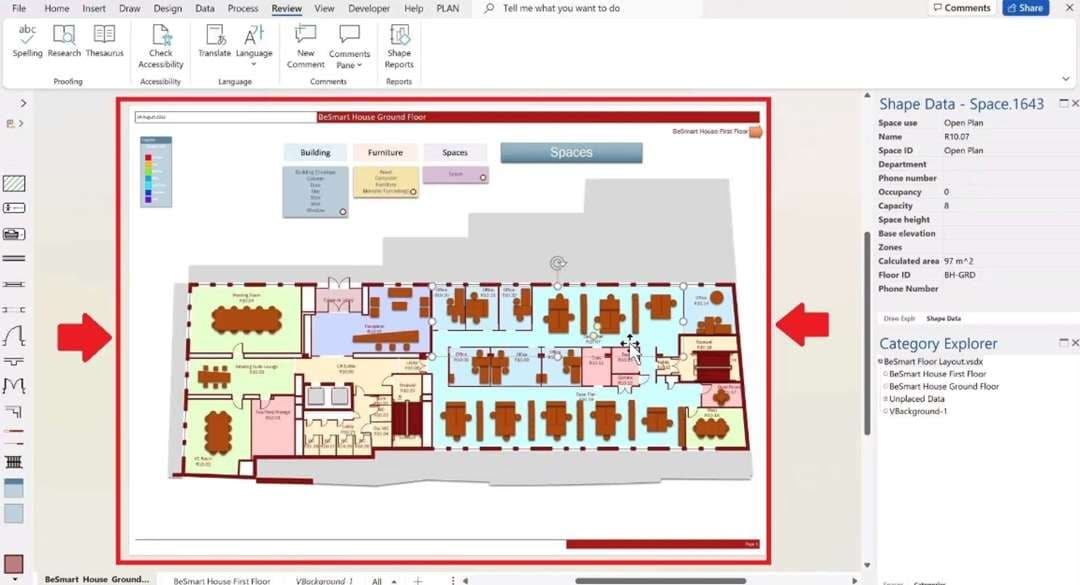
Lorsque vous intégrez un dessin Visio dans Excel, vous insérez un fichier modifiable. Cela signifie que vous pouvez le modifier ultérieurement depuis Excel. Voici comment :
Étape 1
Accédez au fichier Visio et ouvrez la page que vous souhaitez dupliquer.
Étape 2
Accédez à l'onglet Accueil et sélectionnez Copier.
Étape 3
Lancez un fichier Excel. Cliquez sur Collage spécial sous l'onglet Accueil et choisissez Objet Dessin Microsoft Visio.
Le dessin fait maintenant partie de la feuille Excel. Double-cliquez dessus à tout moment pour le modifier. Il s'ouvrira dans une fenêtre contextuelle Visio où vous pourrez mettre à jour le contenu. Une fois terminé, cliquez à l'extérieur de la fenêtre pour enregistrer et revenir à Excel.
Cette méthode fonctionne bien si vous souhaitez qu'Excel et Visio fonctionnent ensemble. Au lieu de convertir un fichier de Visio vers Excel une seule fois, vous gardez le fichier modifiable.
Copier un dessin Visio vers Excel sur le Web
Visio pour le Web offre également une option rapide. Ici, vous pouvez copier tout ou partie de votre diagramme et le coller dans Excel sous forme d'image.
Voici ce qu'il faut faire :
Étape 1
Sélectionnez le diagramme ou faites glisser pour mettre en surbrillance des parties spécifiques.
Étape 2
Utilisez le raccourci clavier Ctrl + C ou faites un clic droit sur la sélection et choisissez Copier.
Étape 3
Ouvrez votre fichier Excel dans la version de bureau ou Web. Cliquez sur une cellule où vous souhaitez insérer le dessin Visio, puis appuyez sur Ctrl+V.
Pour le diagramme collé dans ce format, il s'agit simplement d'une image. Vous ne pourrez pas modifier les formes ni accéder aux données Visio sous-jacentes. Il est uniquement utile pour les présentations, les rapports ou le partage rapide.
Devriez-vous l'utiliser ?
Si vous devez mettre à jour le diagramme ultérieurement, optez pour l'option intégrée sous Windows. Elle garde votre fichier dynamique et modifiable. En revanche, si un visuel n'est qu'une référence, la méthode Web sera plus rapide et plus simple.
Dans tous les cas, ces deux méthodes vous fournissent un moyen d'extraire des données de Visio et de les enregistrer dans Excel, en fonction du type de fichier avec lequel vous souhaitez travailler.
Méthode 3 : Comment convertir Visio en Excel avec un outil de création de diagrammes
Lorsque les convertisseurs en ligne ou les méthodes de copier-coller sont insuffisants, un outil de création de diagrammes complet peut gérer les conversions Visio vers Excel plus efficacement. Vous pouvez utiliser un logiciel conçu pour gérer à la fois les fichiers Visio et les exportations de diagrammes professionnels.
Une option que vous pouvez essayer est Wondershare EdrawMax. Ce logiciel va au-delà d'une simple conversion. EdrawMax est un créateur de diagrammes et de graphiques tout-en-un avec des milliers de modèles et de symboles que vous pouvez utiliser pour les organigrammes, les plans d'étage, les diagrammes de réseau, et plus encore.
Vous pouvez l'utiliser à ces fins, ainsi que pour la planification, les réunions, la recherche et le travail à distance. C'est à vous de créer, modifier et partager des diagrammes professionnels pour tous vos projets à venir à l'aide de ce logiciel.
 Note G2 : 4,5/5 (Plus de 2360 réponses)
 100% sûr | Sans annonces |
 Propulsé par l'IA
Pourquoi choisir EdrawMax pour convertir Visio en Excel ?
EdrawMax facilite les choses avec ces fonctionnalités :
- Compatibilité des formats de fichiers : EdrawMax prend en charge l'importation de divers formats de fichiers, y compris les dessins Visio. Vous pouvez donc charger des fichiers VSDX et VSD, ainsi que modifier le dessin Visio directement depuis le programme.
- Options d'exportation : Quels formats de fichiers EdrawMax prend-il en charge pour la sortie ? Images, Word, Excel, PowerPoint, Visio, et plus encore. Cela signifie que vous pouvez convertir des fichiers Visio en Excel, Word, PowerPoint, et vice versa.
- Fiable et sûr : Des utilisateurs du monde entier font confiance à EdrawMax pour leurs besoins en matière de création de diagrammes, et il est régulièrement classé parmi les meilleurs sur G2.
- Bibliothèque de modèles riche : Accédez à 850 modèles prêts à l'emploi, ainsi qu'à une vaste bibliothèque de 23 000 designs créés par les utilisateurs.
- Symboles étendus : Utilisez plus de 26 000 symboles gratuits couvrant différents types de diagrammes.
- Outils IA : Générez des diagrammes, symboles et autocollants avec l'IA. Transformez du texte en dessins ou analysez des diagrammes.
Si vous voulez une solution rapide, les convertisseurs en ligne gratuits peuvent suffire. Cependant, lorsque la précision, la sécurité et la flexibilité sont cruciales, EdrawMax vous offre plus de contrôle.
Vous ne résoudrez pas seulement la tâche d'aujourd'hui de conversion de Visio vers Excel, mais vous disposerez également d'un outil fiable pour vos projets futurs.
Comment convertir Visio en Excel avec EdrawMax
Voici un guide simple montrant comment vous pouvez utiliser EdrawMax pour convertir un fichier Visio en Excel:
Note G2 : 4,5/5 (Plus de 2360 réponses)
100% sûr | Sans annonces |
Propulsé par l'IAÉtape 1 Importez votre fichier Visio
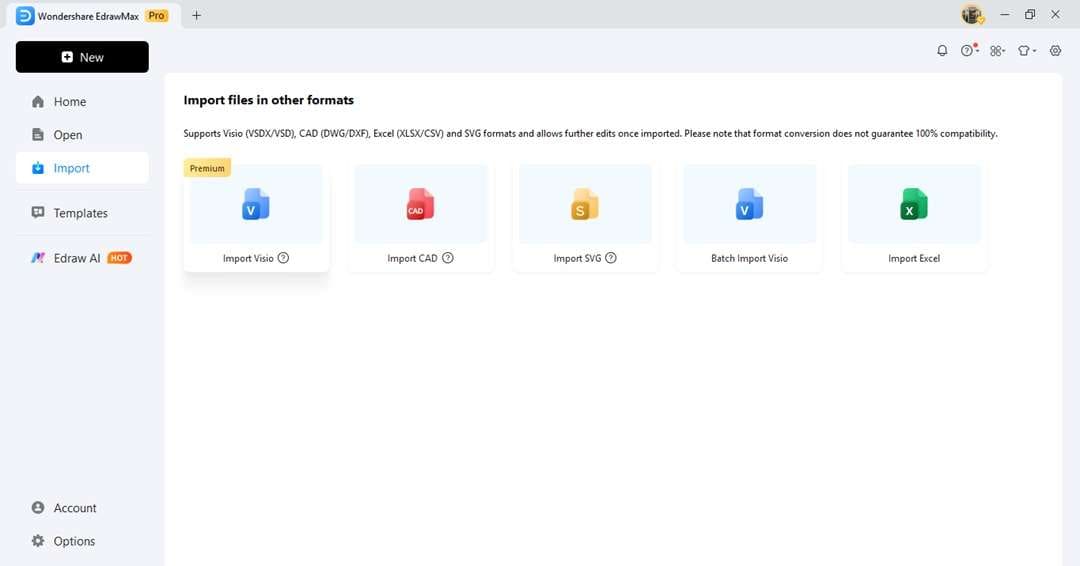
Depuis le menu principal, dirigez-vous vers le panneau de gauche et cliquez sur Importer. Choisissez Importer Visio et téléchargez votre fichier VSDX ou VSD.
Étape 2 Révisez et modifiez (Optionnel)
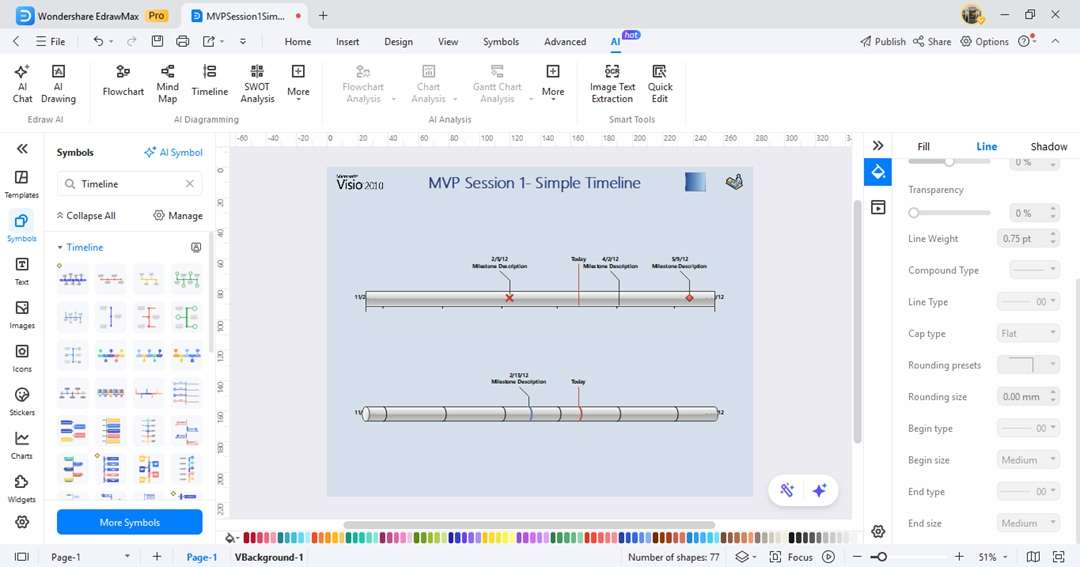
Le diagramme s'ouvrira dans EdrawMax et vous pourrez le modifier comme n'importe quel autre projet. Si vous le souhaitez, vous pouvez apporter les modifications finales, insérer des symboles supplémentaires ou modifier la police, etc.
Étape 3 Exportez en fichier Excel
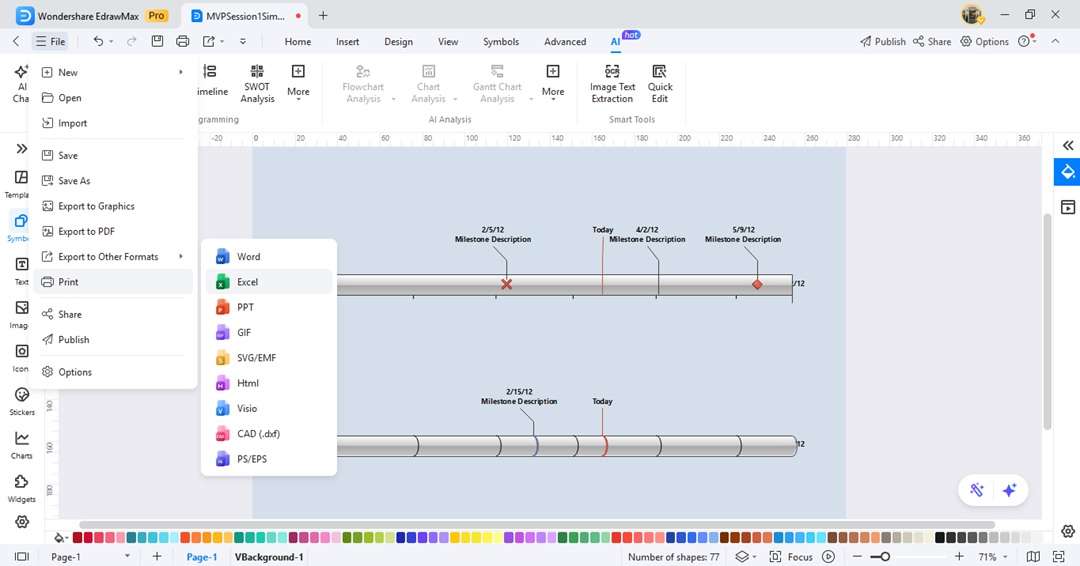
Allez dans Fichier > Exporter vers d'autres formats et choisissez Excel comme format de fichier de sortie.
Réflexions finales
To convertir Visio en Excel, vous avez quelques options : utiliser un convertisseur en ligne, coller le dessin comme objet modifiable ou essayer un outil de création de diagrammes comme EdrawMax.
Passer du diagramme au tableur ne devrait pas être compliqué. Les outils en ligne sont parfaits pour des solutions rapides. Le copier-coller fonctionne lorsque vous avez besoin d'un visuel.
Mais si vous travaillez avec des diagrammes détaillés ou collaborez avec d'autres personnes, EdrawMax vous donne plus de contrôle. Bien que la compatibilité totale ne soit pas toujours garantie, convertir Visio en Excel avec EdrawMax est plus fluide et plus fiable.

Simple. Intelligent. Des diagrammes étonnants pour chaque idée.

 (IA et Web)