


 TL;DR:
EdrawMax est un logiciel de création de diagrammes tout-en-un qui permet de réaliser des organigrammes, diagrammes de flux, cartes mentales, schémas réseau, plans et visuels professionnels sur ordinateur, mobile et web. Grâce à ses modèles prêts à l’emploi, ses outils d’IA et son interface intuitive, il aide les utilisateurs à organiser leurs idées, illustrer des processus et communiquer plus clairement, sans compétences techniques avancées.
Demandez un résumé à l'IA
 ChatGPT
 Perplexity
 Gemini
 Claude
 Grok
Grok
Alors que la prise de décision basée sur les données continue d'être une pierre angulaire des entreprises modernes, la maîtrise des outils de visualisation comme Power BI est essentielle. Dans ce tutoriel, nous vous guiderons à travers chaque étape, de l'importation de vos données à la personnalisation des moindres détails de votre graphique en colonnes dans Power BI. Que vous soyez un analyste expérimenté ou que vous commenciez tout juste votre parcours avec les données, ce guide complet vous permettra de présenter vos informations avec clarté et précision.
Contenu de cet article
Qu'est-ce qu'un graphique en colonnes ?
Un graphique en colonnes représente visuellement des données utilisées pour comparer différentes catégories ou groupes. Il se compose de barres verticales, chacune représentant une catégorie, la hauteur de la barre étant proportionnelle à la valeur qu'elle représente. Cela facilite l'identification des catégories ayant des valeurs plus élevées ou plus faibles. Les graphiques en colonnes sont largement utilisés dans les affaires et l'analyse pour rendre les données complexes plus compréhensibles et pour repérer les tendances ou les modèles en un coup d'œil.
Types de graphiques en colonnes
Le choix du bon type de graphique en colonnes dépend des données spécifiques avec lesquelles vous travaillez et des informations que vous souhaitez transmettre. Chaque type offre des avantages uniques pour différents besoins de visualisation.
- Graphique en colonnes empilées : Dans ce graphique, chaque colonne est divisée en segments, chaque segment représentant une sous-catégorie différente. Il est utile pour montrer le total et comment il est divisé en parties.
- Graphique en colonnes groupées : C'est le type le plus courant. Il affiche chaque catégorie sous forme de groupe distinct de colonnes.
- Graphique en colonnes radial : Ce type de graphique unique affiche les données dans un format circulaire, chaque catégorie étant représentée par un segment de la circonférence du cercle. La longueur de chaque segment correspond à la valeur qu'il représente. Il est utile pour afficher les données de manière visuellement attrayante.
- Graphique en colonnes Google : Il s'agit d'un type spécifique de graphique en colonnes fourni par l'API Google Charts. Il offre diverses options de personnalisation et des fonctionnalités interactives, ce qui en fait un choix populaire pour la visualisation de données sur le web.
- Graphique en colonnes 3D : Contrairement aux graphiques en colonnes 2D traditionnels, ce type ajoute de la profondeur aux colonnes, donnant une apparence tridimensionnelle. Il offre une perspective visuelle qui peut mettre en évidence les données différemment, bien qu'il soit important de l'utiliser judicieusement pour éviter l'encombrement visuel.
- Graphique en colonnes groupées : Dans un graphique en colonnes groupées, plusieurs ensembles de données sont regroupés au sein de chaque catégorie. Cela permet une comparaison facile entre différents groupes.
Comment créer un graphique en colonnes dans Power BI
Voici les étapes pour créer un graphique en colonnes Power BI :
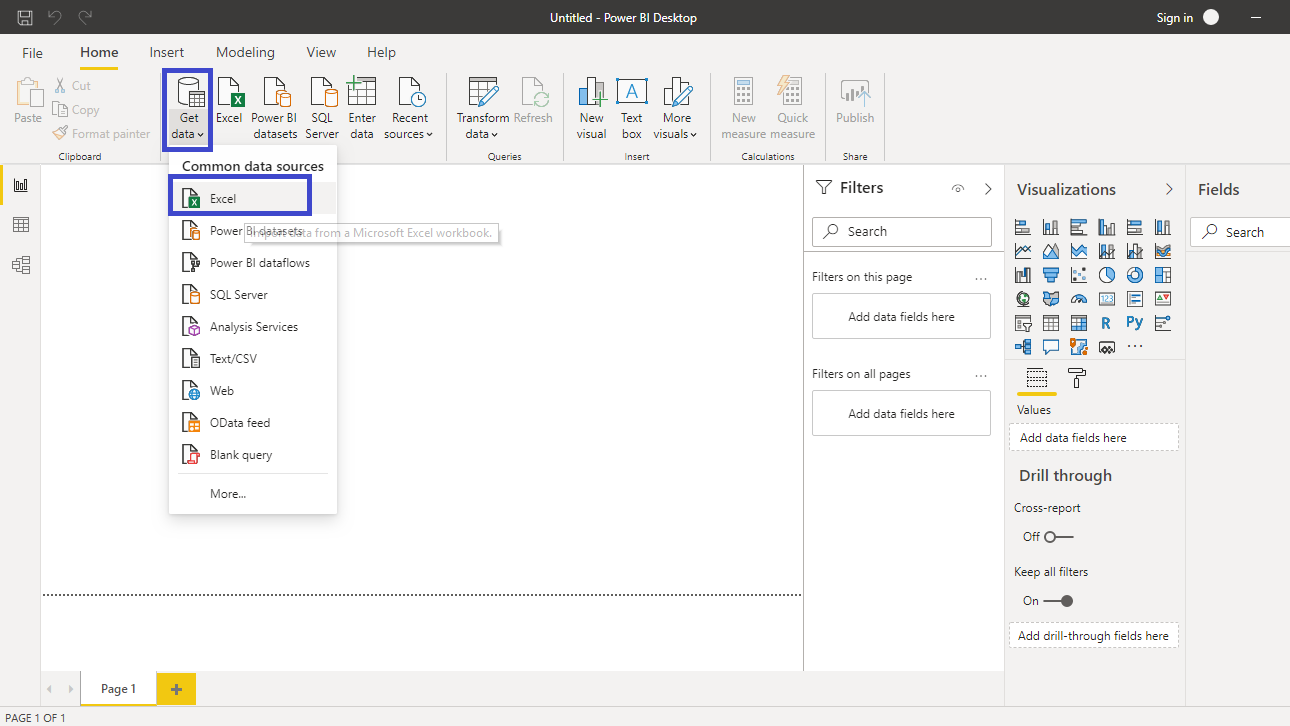
Étape 1 : Ouvrez Power BI Desktop sur votre ordinateur. Cliquez sur l'onglet "Accueil" et sélectionnez la source de données que vous souhaitez utiliser. Connectez-vous à vos données en sélectionnant la méthode de connexion appropriée.
Étape 2 : Une fois connecté, sélectionnez les données spécifiques que vous souhaitez utiliser et cliquez sur "Connecter" pour les importer dans Power BI.
Étape 3 : Cliquez sur la vue "Rapport" dans le menu de gauche pour commencer à créer votre visualisation. Sur le côté droit, trouvez le volet Visualisations. Cliquez sur l'icône "Graphique en colonnes", qui ressemble à un ensemble de barres verticales.
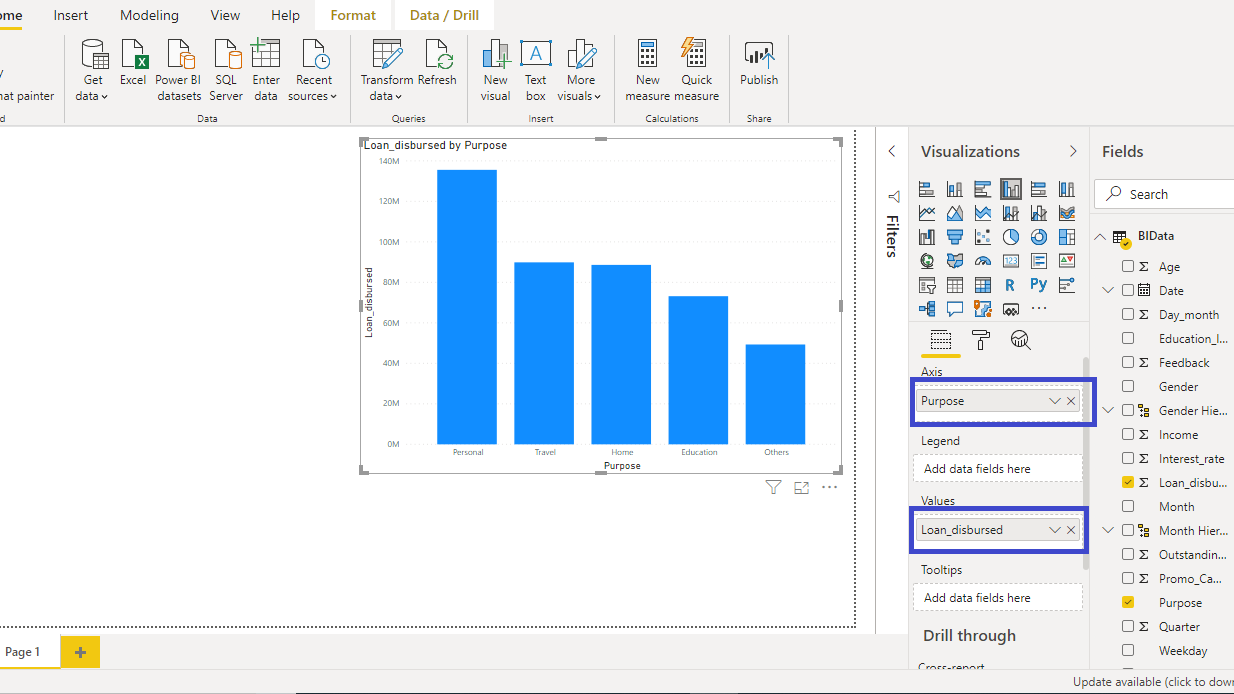
Étape 4 : Dans le volet Champs, choisissez les champs de données que vous souhaitez utiliser pour le graphique. Glissez-déposez un champ dans le puits "Axe" pour définir les catégories (par exemple, Noms de produits). Glissez-déposez un autre champ dans le puits "Valeurs" pour spécifier les valeurs numériques (par exemple, Montant des ventes).
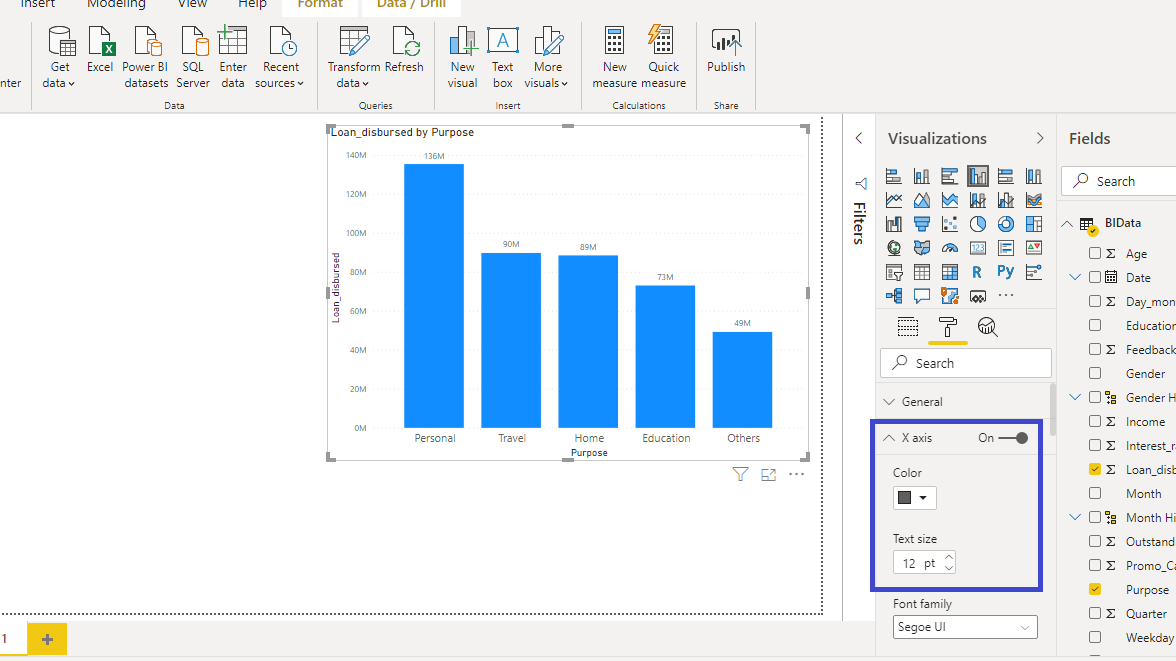
Étape 5 : Utilisez les options de formatage dans le volet Visualisations pour personnaliser l'apparence de votre graphique, y compris les couleurs, les polices et d'autres éléments visuels.
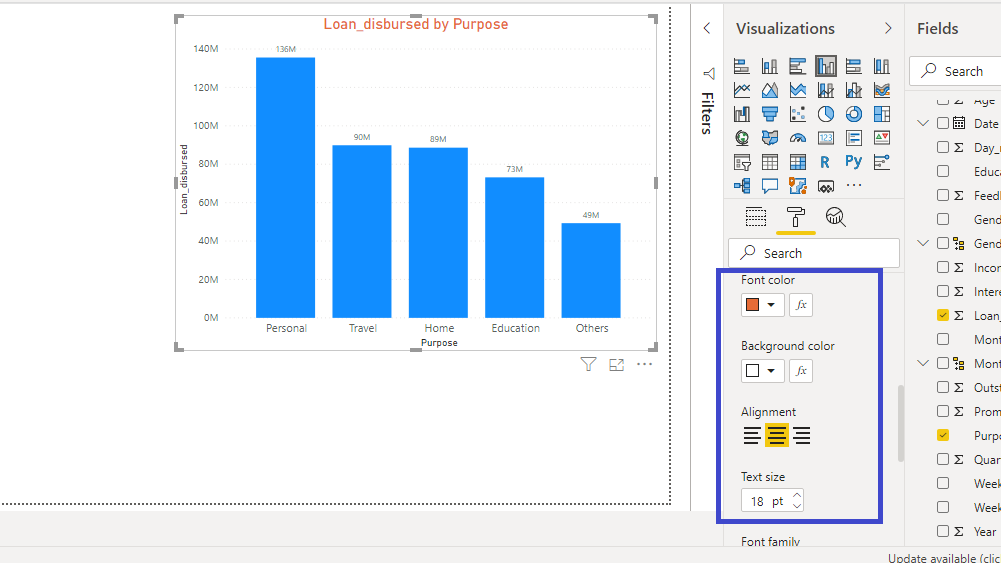
Étape 6 : Une fois satisfait du graphique, enregistrez votre fichier Power BI. Si vous souhaitez le partager, vous pouvez le publier sur le service Power BI ou l'exporter dans divers formats.
Limites de Power BI :
Bien que Power BI soit un outil puissant pour la visualisation de données, il présente certaines limites en matière de création de graphiques en colonnes. En voici quelques-unes :
- Types de graphiques limités : Bien que Power BI offre une variété d'options de visualisation, il peut ne pas disposer de certains types de graphiques spécialisés que d'autres outils proposent. Cela peut constituer une limitation si vous avez besoin d'un type de graphique spécifique qui n'est pas disponible dans Power BI.
- Gestion de données complexes : La gestion de jeux de données extrêmement volumineux ou complexes peut parfois entraîner des problèmes de performance. Power BI peut avoir des difficultés à afficher les graphiques en colonnes lors du traitement de quantités massives de données.
Créer facilement un graphique en colonnes avec EdrawMax
Wondershare EdrawMax offre un avantage distinct par rapport à Power BI pour la création de graphiques en colonnes grâce à son interface intuitive et ses capacités graphiques complètes. Contrairement à Power BI, qui est principalement conçu pour l'analyse commerciale, EdrawMax se spécialise dans la création d'une large gamme de graphiques visuellement attrayants avec une plus grande flexibilité et des options de personnalisation. Cela en fait un choix idéal pour les utilisateurs recherchant une plateforme dédiée et conviviale pour créer des graphiques en colonnes précis et visuellement époustouflants, en particulier lorsque la conception complexe et la personnalisation détaillée sont primordiales.
Créer un graphique en colonnes dans EdrawMax est simple. Voici les étapes faciles :
Étape 1 : Lancez le logiciel EdrawMax sur votre ordinateur. Dans l'interface EdrawMax, naviguez vers la catégorie "Graphiques et diagrammes" sur le côté gauche. Cliquez sur "Graphique en colonnes" pour ouvrir une nouvelle zone de travail.

Étape 2 : Double-cliquez sur les colonnes pour saisir vos propres données. Vous pouvez également importer des données depuis des sources externes si nécessaire.
Étape 3 : Cliquez sur les éléments du graphique pour les personnaliser. Vous pouvez ajuster les couleurs, les étiquettes, les titres et d'autres éléments de conception selon vos préférences.
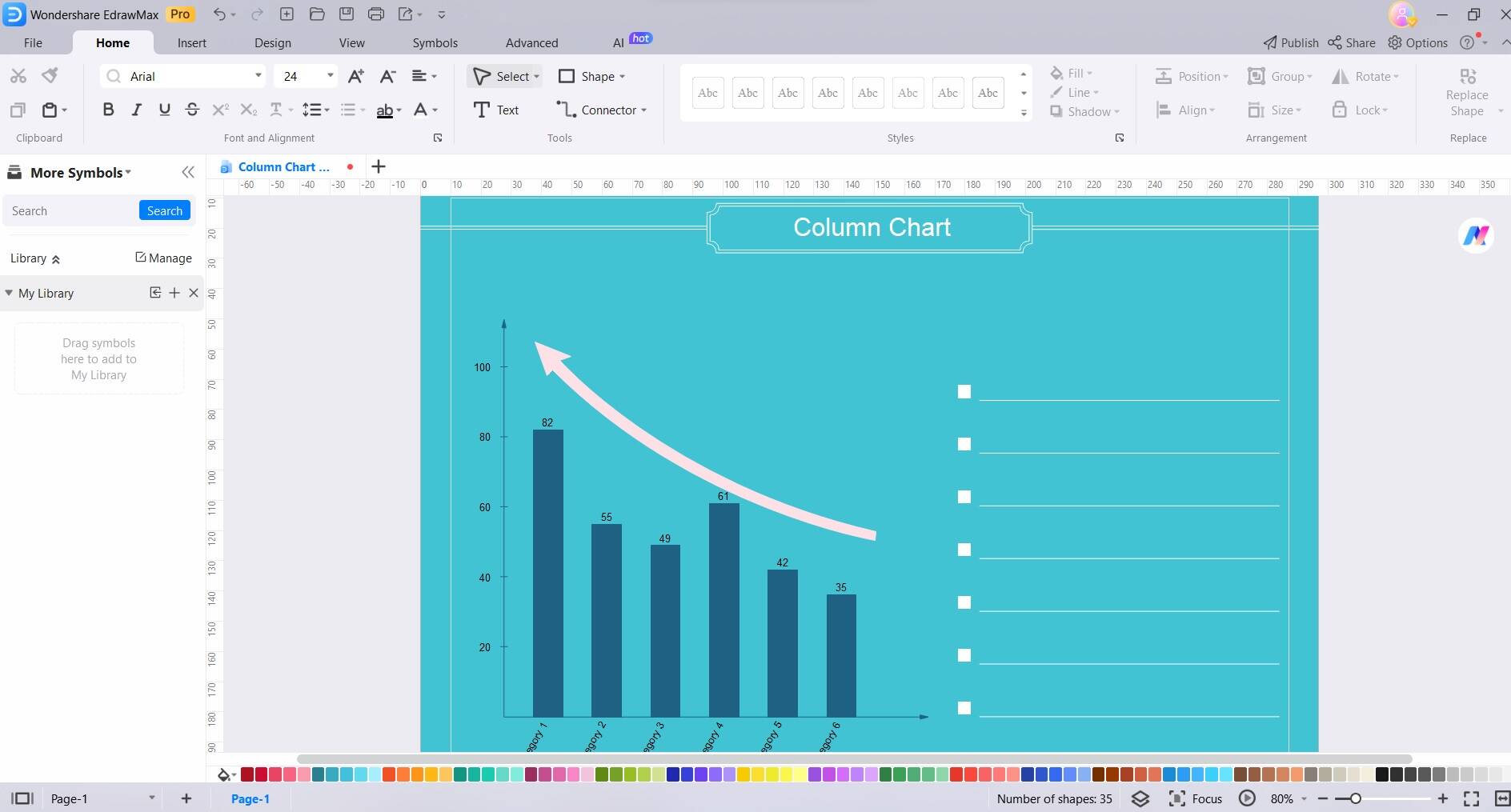
Étape 4 : Utilisez les champs fournis pour ajouter des catégories et des valeurs à votre graphique. EdrawMax permet une saisie et une manipulation faciles des données
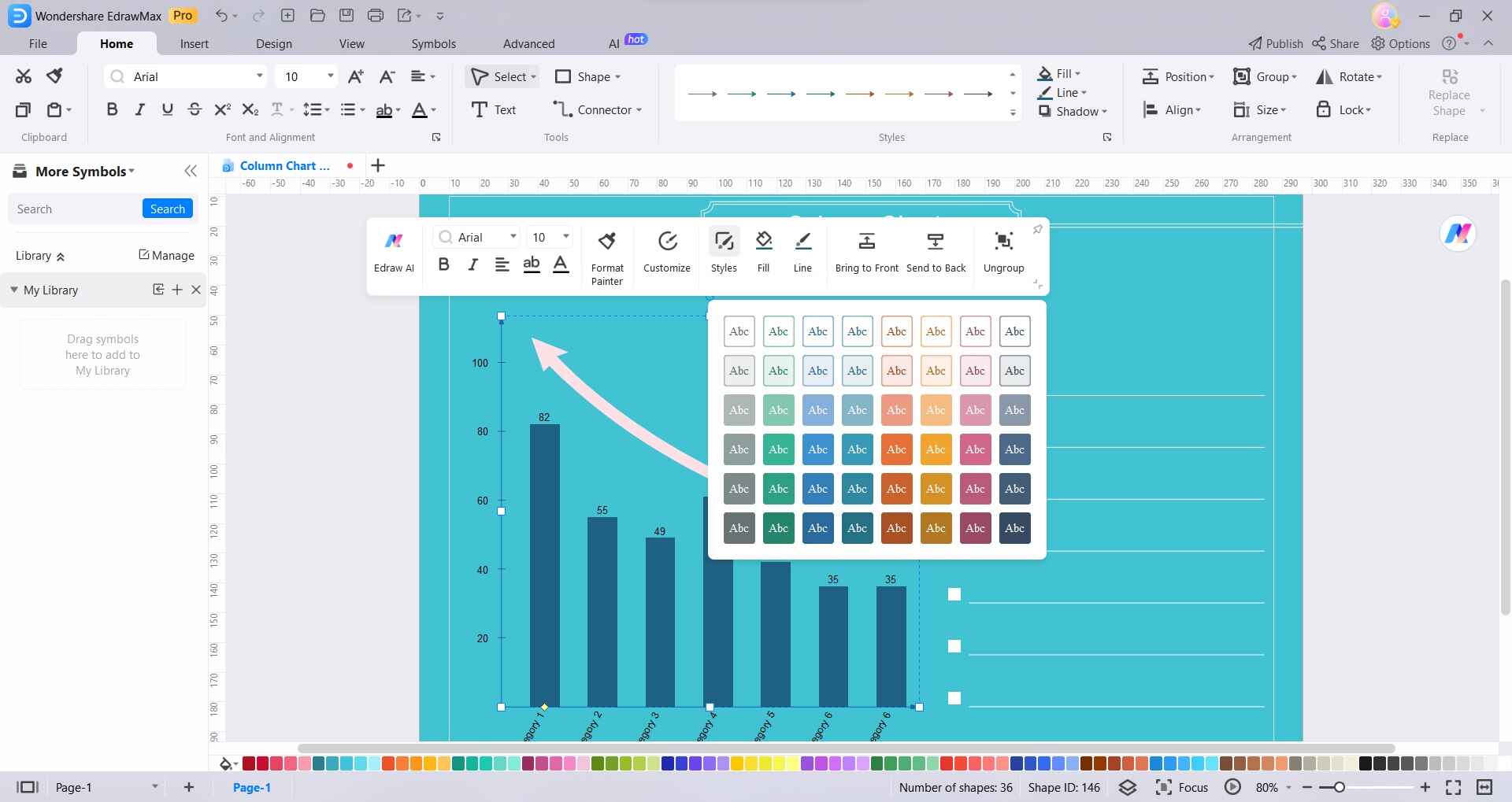
Étape 5 : Une fois satisfait de votre graphique en colonnes, enregistrez votre travail dans un format de fichier approprié. Vous pouvez également l'exporter dans divers formats pour le partager ou l'utiliser dans des présentations.

En suivant ces étapes, vous pouvez créer un graphique en colonnes dans EdrawMax avec facilité. L'interface intuitive et les options de personnalisation en font un choix convivial pour créer des graphiques visuellement attrayants.
Conclusion
En conclusion, devenir compétent dans la création de graphiques en colonnes est un atout précieux en visualisation de données. Que ce soit en exploitant Power BI pour sa puissance analytique ou en tirant parti des capacités de conception intuitives d'EdrawMax, les deux plateformes offrent des avantages distincts. Power BI excelle dans les analyses complexes, tandis qu'EdrawMax se distingue par son interface conviviale et ses options de personnalisation. Le choix entre les deux dépend des préférences individuelles et des besoins spécifiques.

Simple. Intelligent. Des diagrammes étonnants pour chaque idée.

 (IA et Web)