


 TL;DR:
EdrawMax est un logiciel de création de diagrammes tout-en-un qui permet de réaliser des organigrammes, diagrammes de flux, cartes mentales, schémas réseau, plans et visuels professionnels sur ordinateur, mobile et web. Grâce à ses modèles prêts à l’emploi, ses outils d’IA et son interface intuitive, il aide les utilisateurs à organiser leurs idées, illustrer des processus et communiquer plus clairement, sans compétences techniques avancées.
Demandez un résumé à l'IA
 ChatGPT
 Perplexity
 Gemini
 Claude
 Grok
Grok
Une liste de contrôle est un outil simple qui décrit les tâches ou les éléments à accomplir. Avoir une liste de contrôle en main garantit que rien n'est négligé. Créer une liste de contrôle dans Google Sheets est inestimable en raison de sa nature collaborative et accessible. Elles permettent la collaboration, le partage et l'édition en temps réel des listes de contrôle entre les membres de l'équipe. Cela améliore également la productivité et la responsabilité.
Une liste de contrôle dans Google Docs ou Sheets organisée est cruciale pour la gestion des tâches. Elle aide à la planification de projet et à la coordination d'équipe grâce à son interface conviviale. Explorez l'article ci-dessous pour en savoir plus.
Dans cet article
- Partie 1 : Comment créer une liste de contrôle cliquable dans Google Docs et Google Sheets
- Partie 2 : Comment créer une liste de contrôle plus facilement
- Partie 3 : Meilleures pratiques pour la conception de listes de contrôle
- Partie 4 : Avantages et inconvénients des listes de contrôle Google Docs et Sheets
- Partie 5 : Créateur de liste de contrôle gratuit
- Conclusion
Partie 1 : Comment créer une liste de contrôle cliquable dans Google Docs et Google Sheets
Créer une liste de contrôle cliquable dans Google Docs et Google Sheets est un moyen pratique de gérer les tâches et de suivre les progrès. Cette section fournit des instructions étape par étape pour les deux plateformes. Chacune a des méthodes différentes pour créer des listes de contrôle interactives, qui sont décrites ci-dessous.
Créer une liste de contrôle cliquable dans Google Docs
Voici les étapes pour créer une liste de tâches à l'aide de Google Docs pour une organisation efficace et un suivi des progrès.
Étape 1 : Lancez Google Docs et créez un nouveau document ou ouvrez-en un existant. Commencez par créer une liste à puces d'éléments. Tapez votre premier élément, appuyez sur Entrée, et une puce apparaîtra. Continuez à ajouter des éléments en appuyant sur Entrée après chacun.
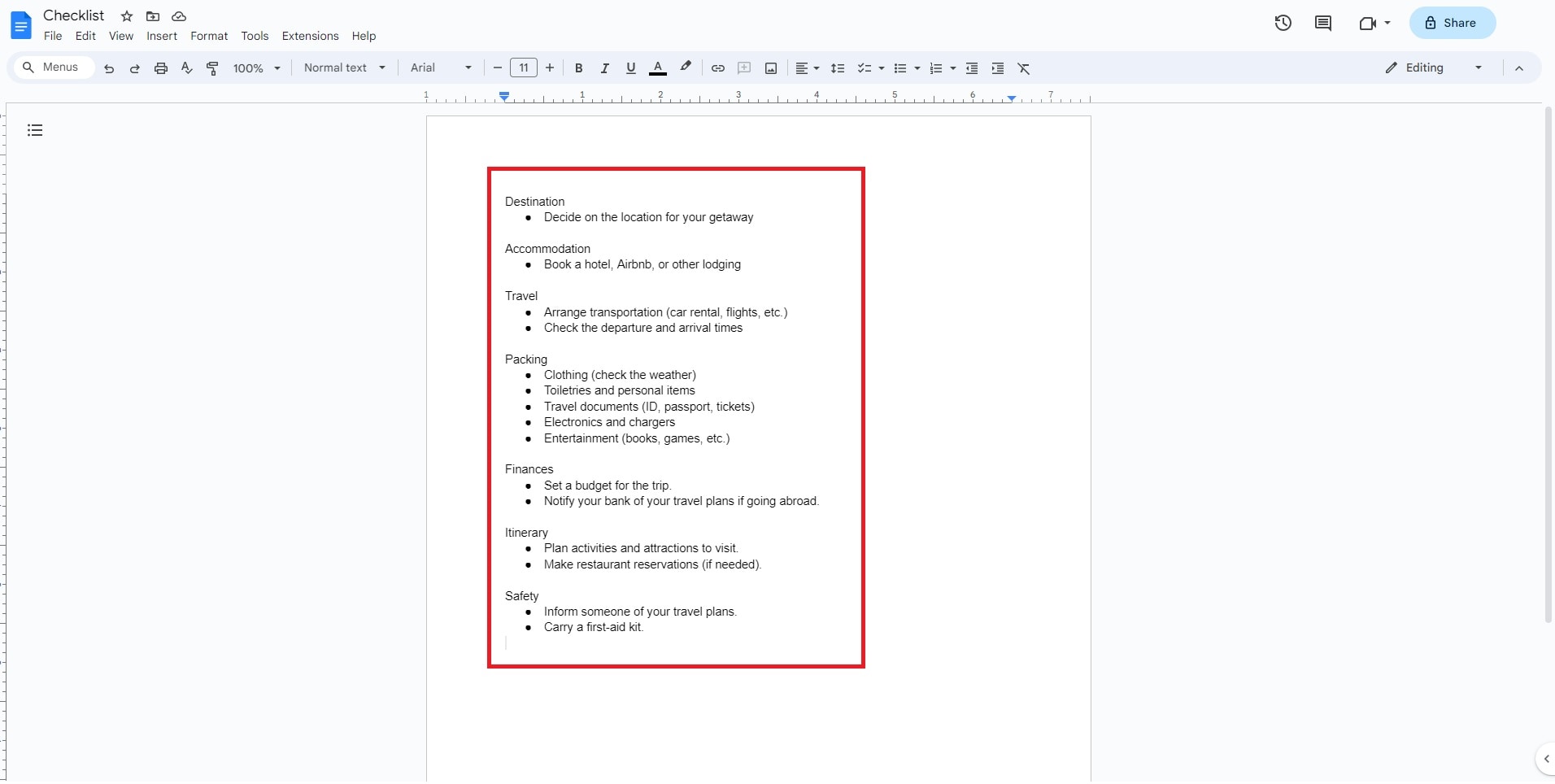
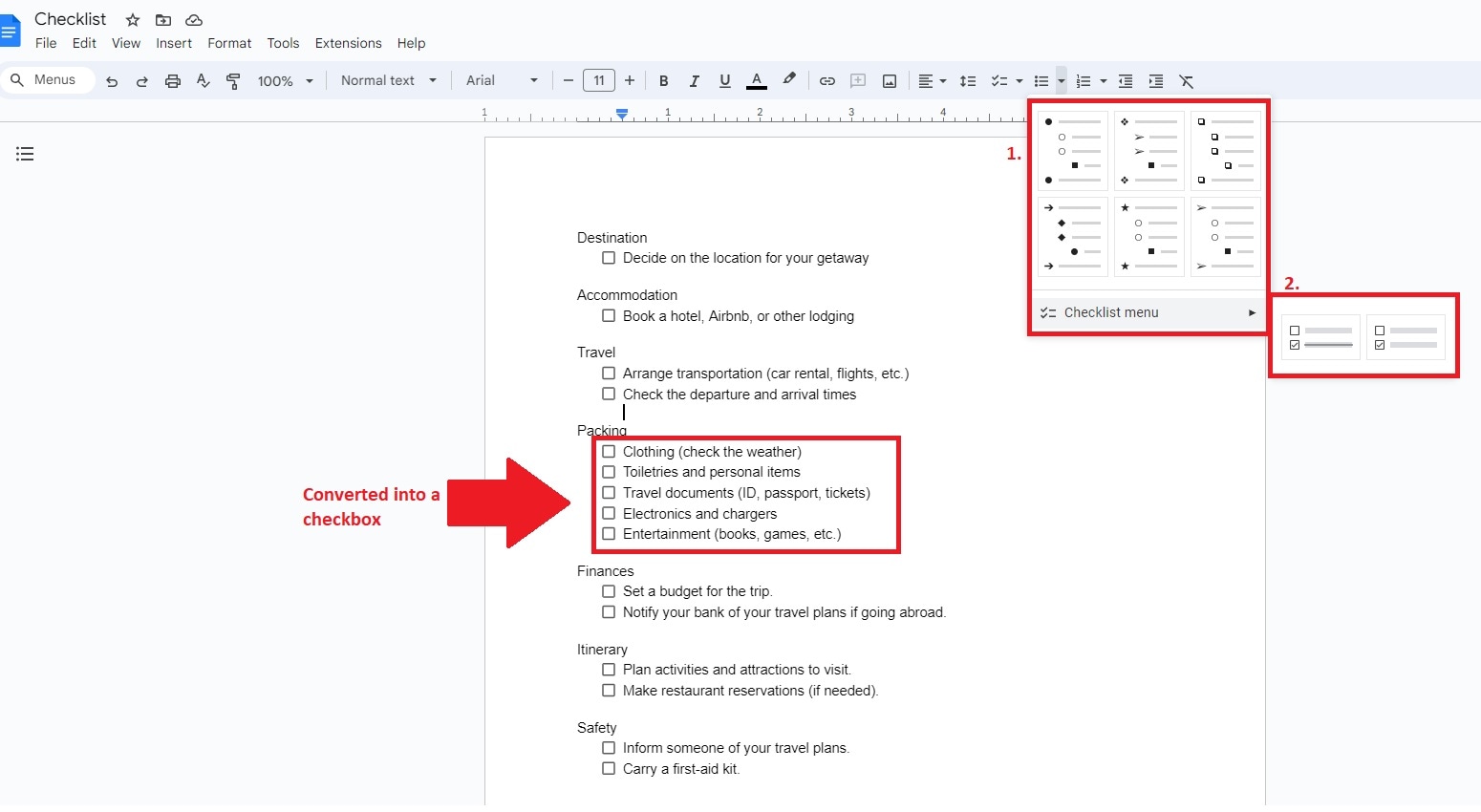
Étape 2 : Surlignez le texte d'un élément et cliquez sur l'icône Liste à puces dans la barre d'outils. Cela convertira la puce en case à cocher. Répétez cette opération pour chaque élément de votre liste.
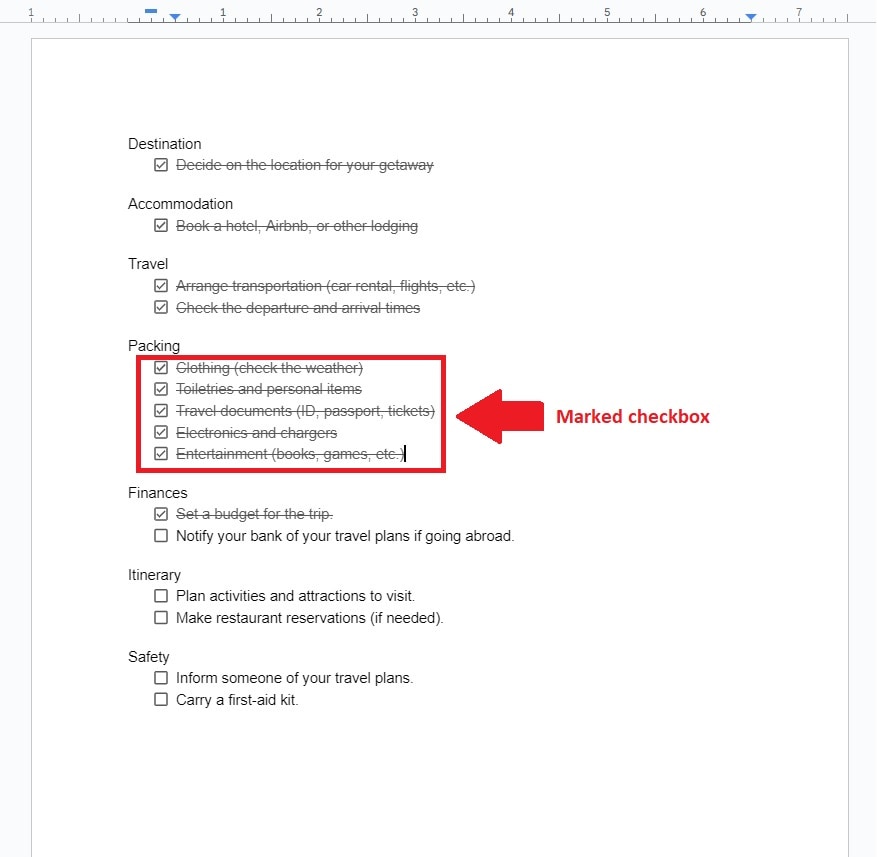
Étape 3 : Vous pouvez maintenant cliquer sur les cases à cocher pour cocher ou décocher les éléments au fur et à mesure qu'ils sont terminés. Elles agissent comme des cases à cocher cliquables pour marquer les tâches comme terminées.
Créer une liste de contrôle cliquable dans Google Sheets
Gérez les tâches et suivez les progrès en créant une liste de contrôle cliquable dans Google Sheets. Découvrez comment utiliser la validation de données et les formules pour des listes de tâches interactives. Voici comment.
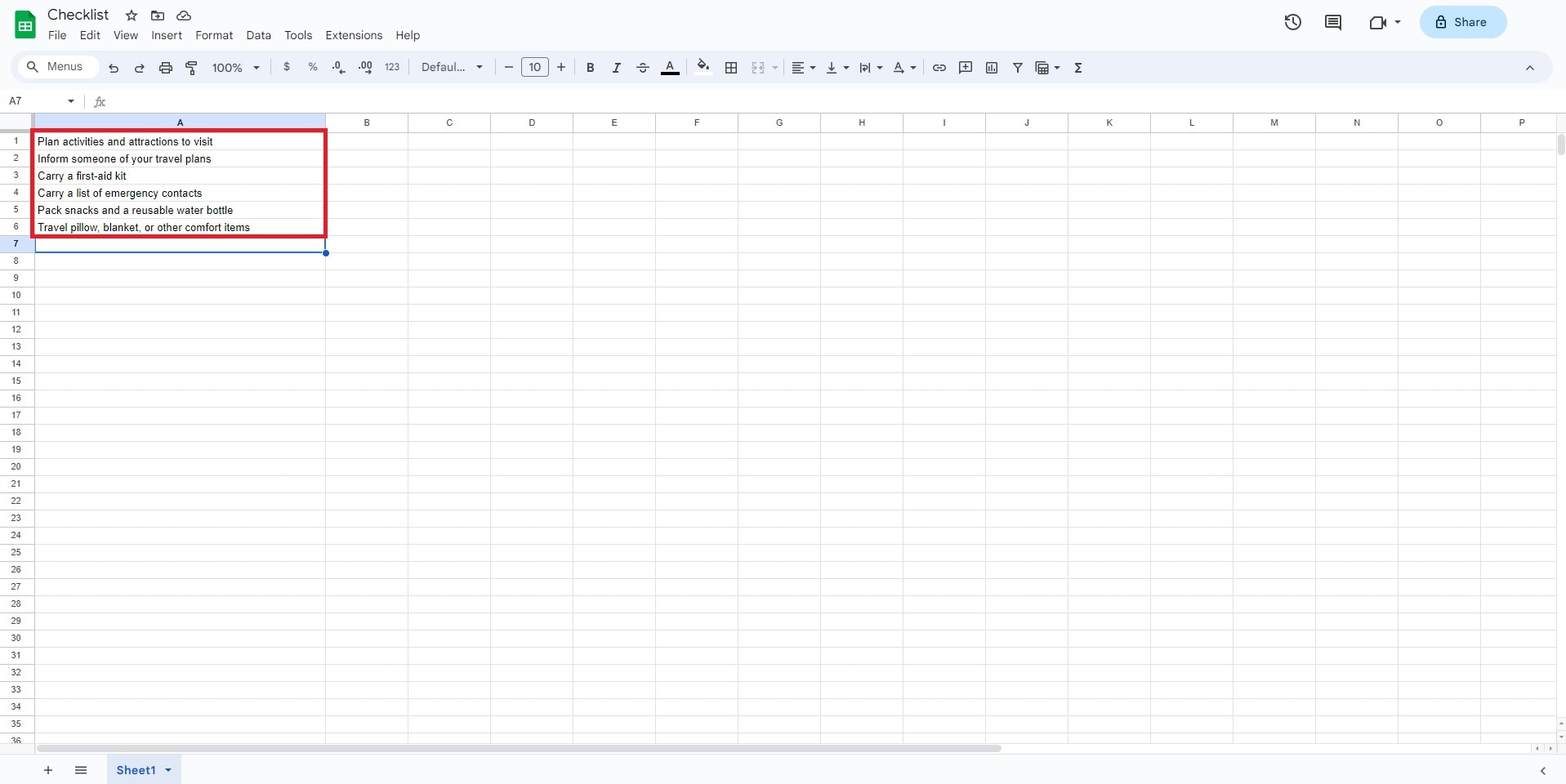
Étape 1 : Ouvrez Google Sheets. Créez une nouvelle feuille de calcul ou ouvrez-en une existante. Listez vos éléments de liste de contrôle dans une colonne, avec un élément par cellule.
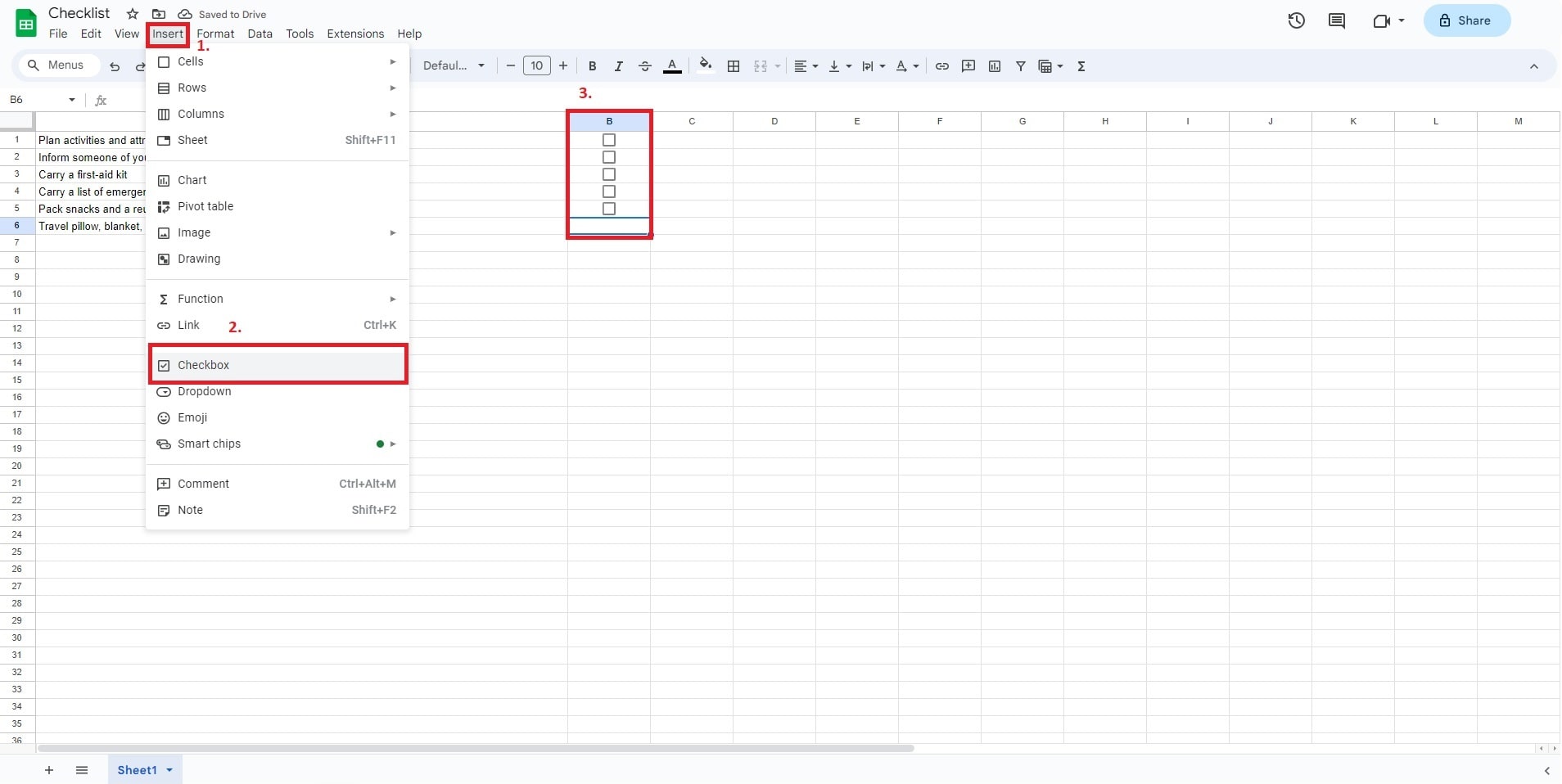
Étape 2 : Dans une autre colonne, cliquez sur Insérer > Case à cocher. Répétez si nécessaire pour créer une case à cocher pour chaque ligne.
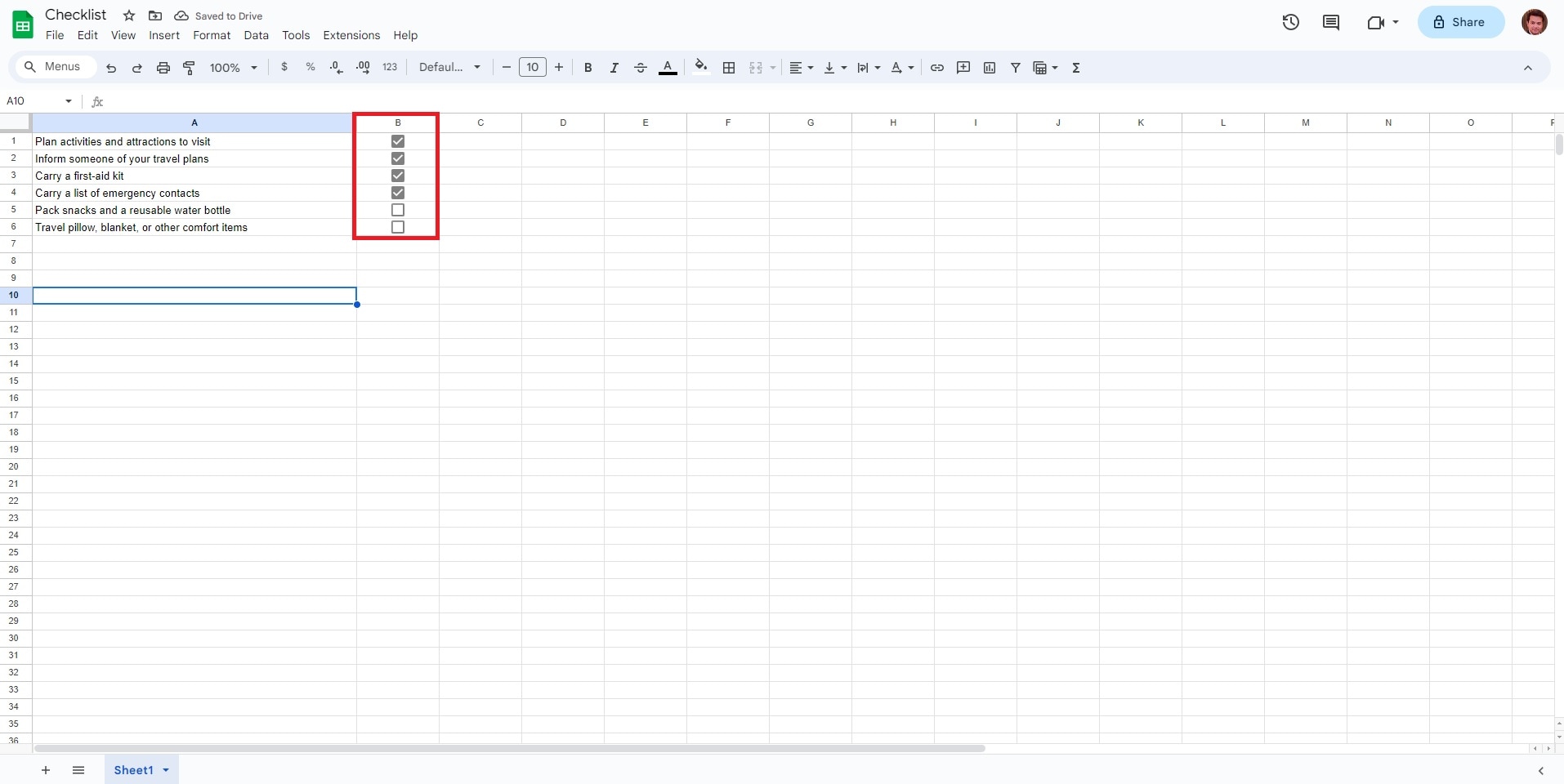
Étape 3 : Cliquez sur chaque case à cocher dans la colonne à côté de votre liste de contrôle pour surligner ou décocher les éléments selon les besoins.
Partie 2 : Comment créer une liste de contrôle plus facilement
Créer une liste de contrôle est rendu plus facile avec EdrawMax, un outil de création de diagrammes convivial. Voici un guide étape par étape.
Étape 1 : Visitez la plateforme en ligne EdrawMax. Vous pouvez y accéder depuis n'importe quel appareil avec une connexion Internet.
Étape 2 : Vous avez deux options : partir de zéro ou utiliser l'un des modèles de liste de contrôle prêts à l'emploi d'EdrawMax.
- Partir de zéro permet une personnalisation complète.
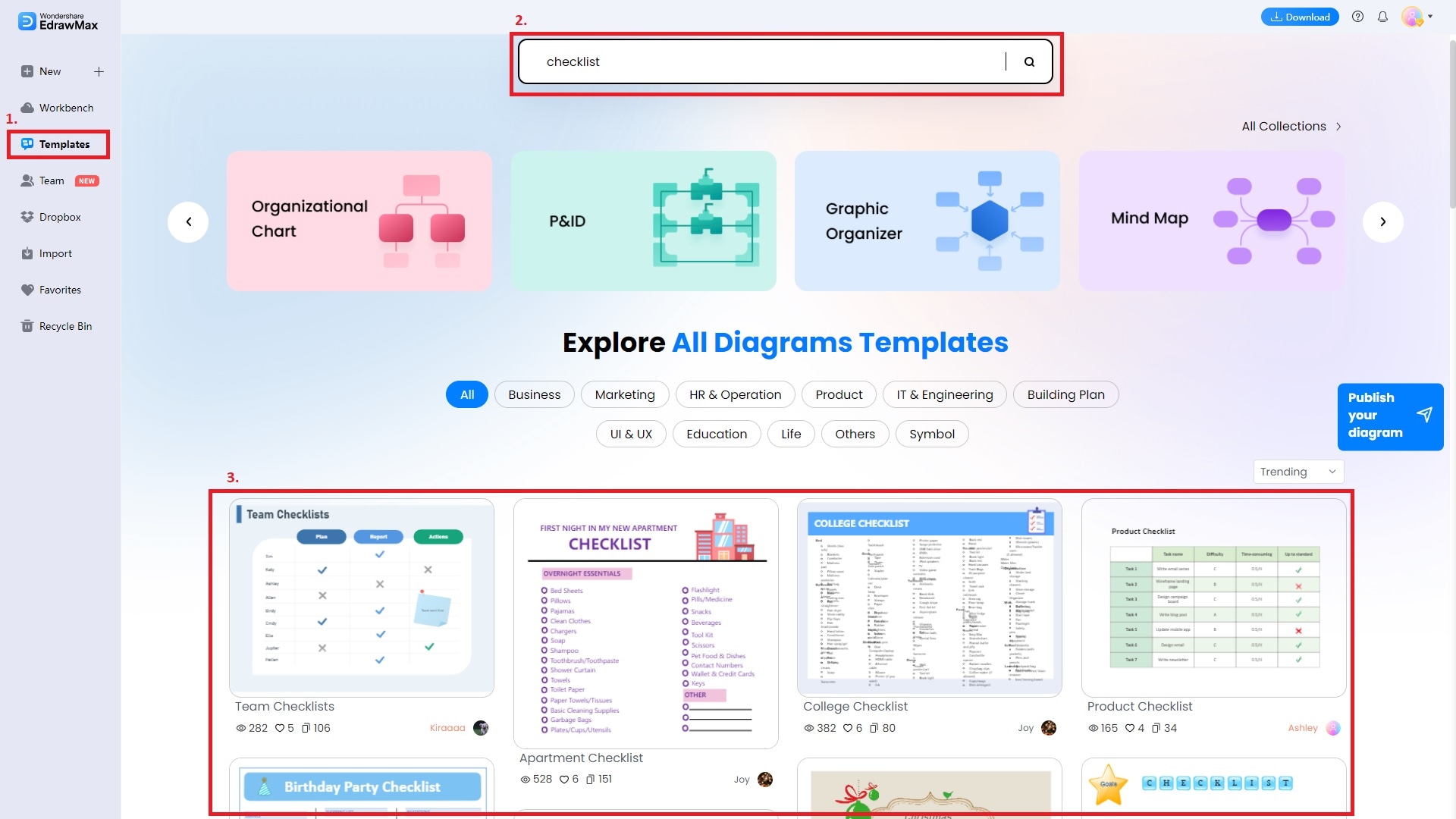
- Les modèles fournissent un point de départ pratique. Pour choisir un diagramme de liste de contrôle, cliquez sur Modèles et utilisez la recherche. Tapez liste de contrôle ou d'autres mots-clés similaires pour obtenir le modèle de liste de contrôle souhaité.
Étape 3 : Une fois que vous avez choisi votre canevas, commencez à ajouter des détails à votre liste de contrôle. Insérez des éléments de liste de contrôle, des descriptions et toute information nécessaire.
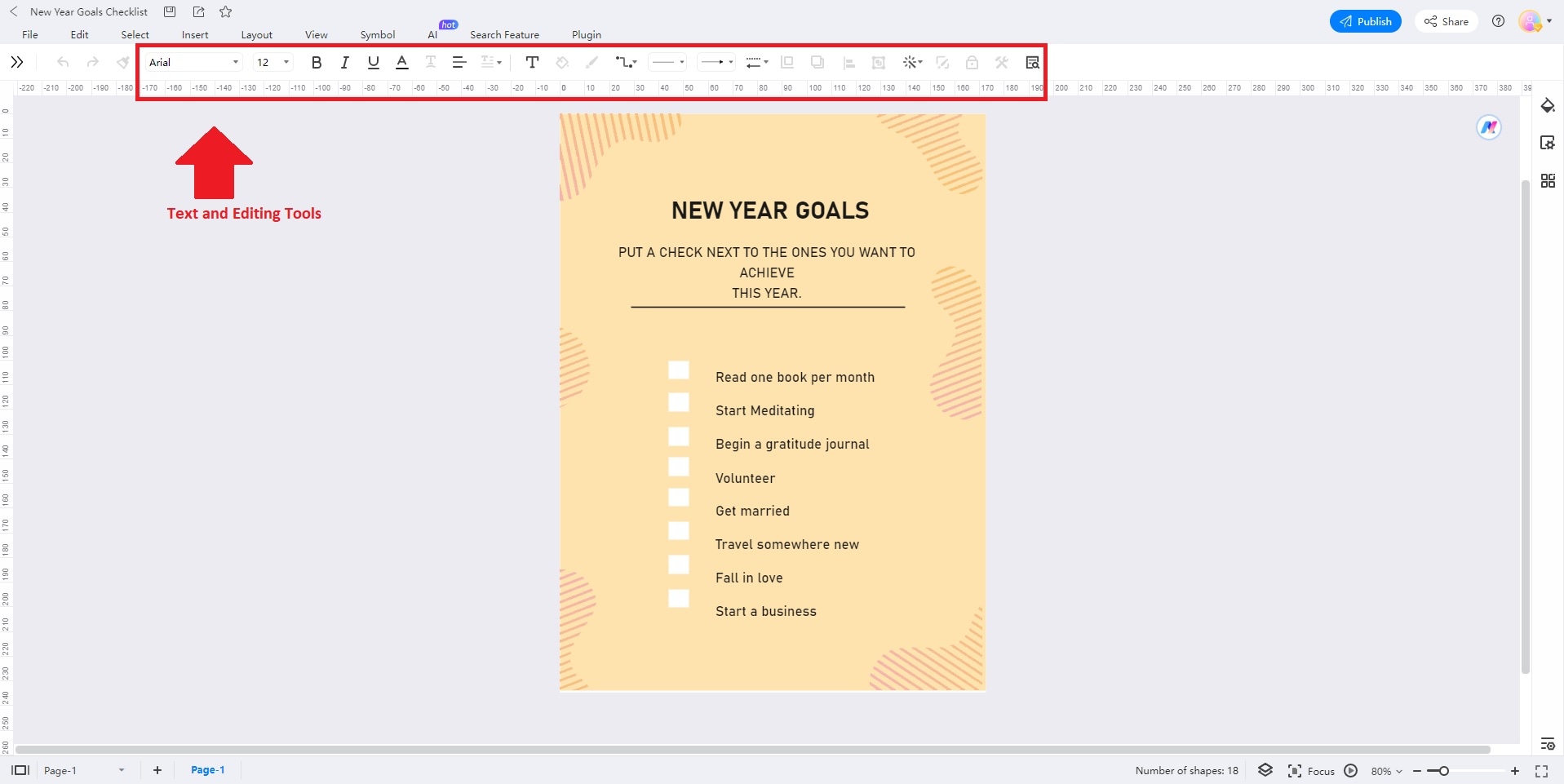
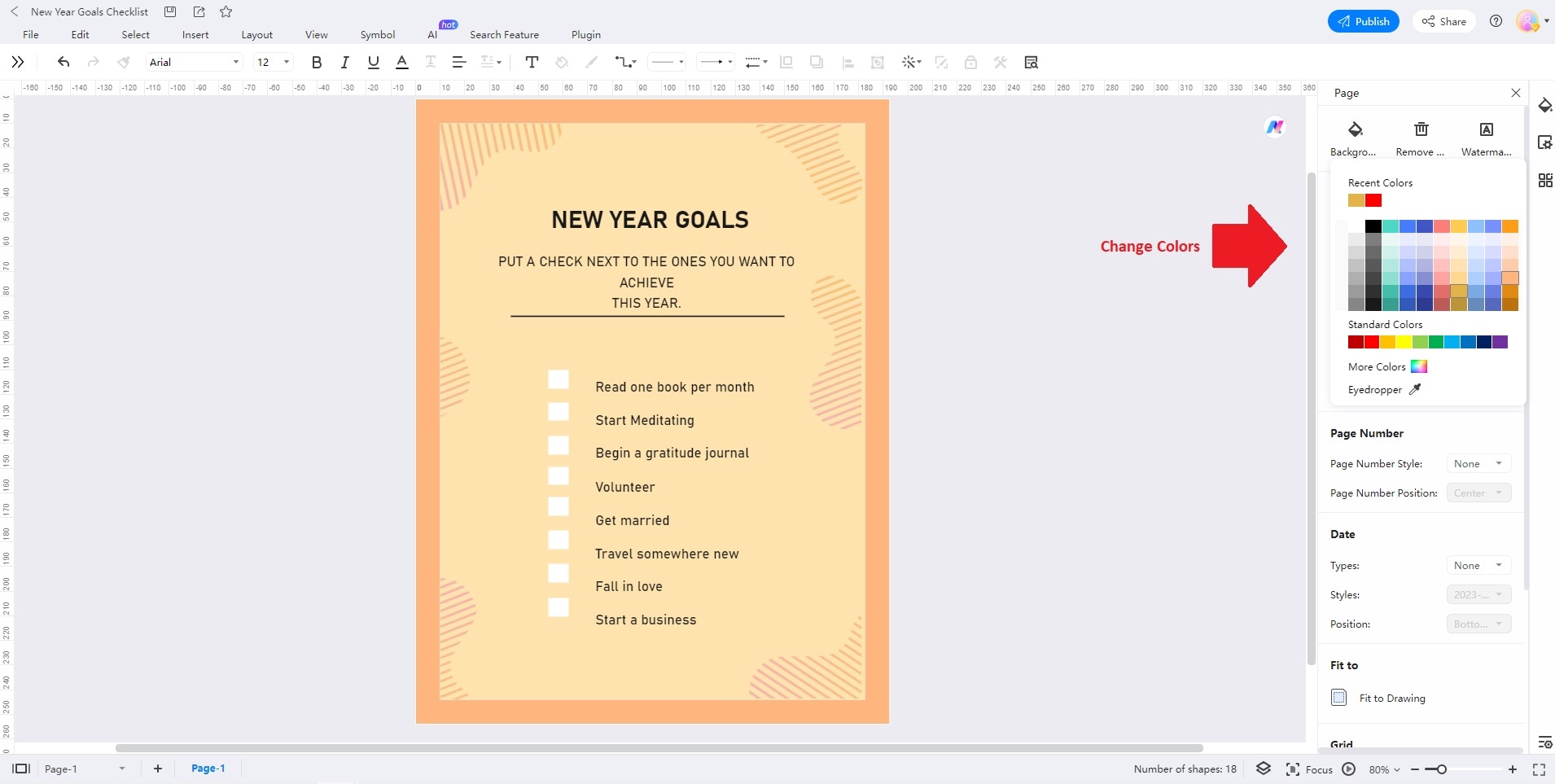
Étape 4 : Ajustez les polices, les couleurs, les formes et les mises en page pour rendre votre liste de contrôle nette et organisée. Créez des titres, utilisez des cases à cocher et organisez les éléments selon les besoins.
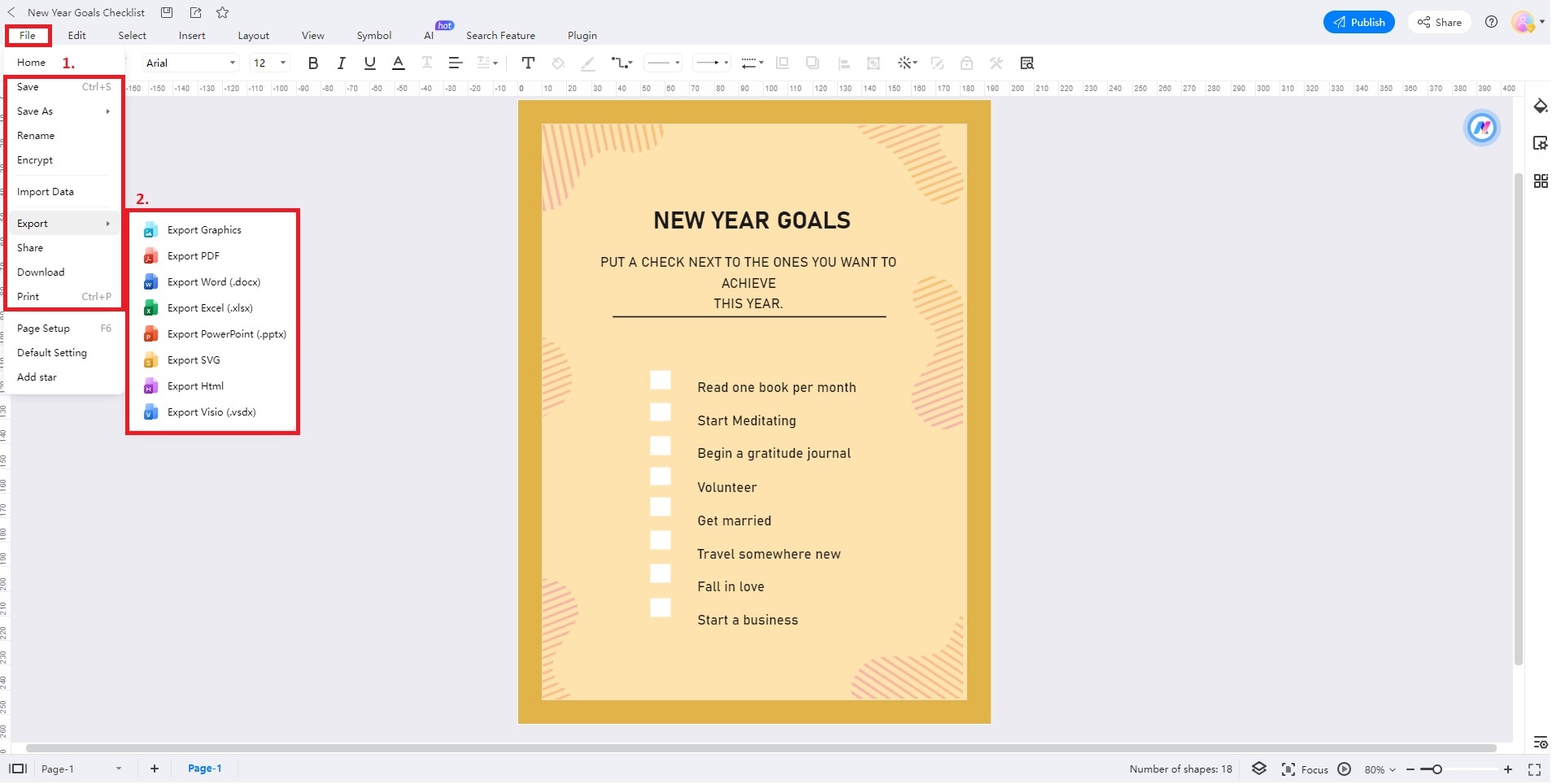
Étape 5 : Enregistrez votre travail pour vous assurer de ne pas perdre votre progression, ou partagez votre liste de contrôle pour l'édition et les commentaires en temps réel. Vous pouvez exporter votre liste de contrôle dans plusieurs formats.
Remarque : EdrawMax est compatible avec Google Docs et Google Sheets pour une intégration facile dans votre flux de travail.
Partie 3 : Meilleures pratiques pour la conception de listes de contrôle
L'importance d'une mise en page claire et intuitive ne peut être surestimée. Une liste de contrôle organisée et attrayante réduit la charge cognitive. Une liste de contrôle claire facilite le traitement des informations et l'action pour les utilisateurs. Une conception sans encombrement minimise les distractions et favorise également une expérience utilisateur fluide. Voici trois conseils de conception pour améliorer la convivialité d'une liste de contrôle :
Prioriser la clarté
Assurez-vous que les éléments de la liste de contrôle sont clairs, concis et orientés vers l'action. Utilisez un langage descriptif qui ne laisse aucune place à l'ambiguïté. Une liste de contrôle claire facilite la compréhension et l'accomplissement des tâches pour les utilisateurs. Par exemple, au lieu de dire "Mise à jour du projet", précisez "Soumettre le rapport hebdomadaire de mise à jour du projet".
Regrouper les tâches connexes
Organisez les éléments de la liste de contrôle en groupes ou sections logiques. De cette façon, les utilisateurs peuvent naviguer et se concentrer facilement sur des domaines spécifiques. Le regroupement peut être basé sur les phases du projet, les niveaux de priorité ou des critères pertinents. Une mise en page bien structurée simplifie la prise de décision et minimise la confusion.
Éléments visuels
Incorporez des repères visuels tels que des cases à cocher, des icônes ou un codage couleur. Ils peuvent signifier l'état de la tâche (par exemple, terminée, en attente ou urgente). Les retours visuels aident les utilisateurs à évaluer les progrès et les priorités. Vous pouvez également utiliser un formatage et des polices cohérents pour maintenir une apparence propre et professionnelle.
Partie 4 : Avantages et inconvénients des listes de contrôle Google Docs et Sheets
Google Docs et Google Sheets offrent des avantages et des inconvénients distincts pour créer des listes de contrôle. Voici les avantages et les inconvénients de la création d'une liste de contrôle sur l'un ou l'autre des outils :

Avantages
- Collaboration. Google Docs et Google Sheets prennent en charge la collaboration en temps réel. Cela permet à plusieurs utilisateurs de travailler ensemble sur des listes de contrôle en même temps. Cela favorise le travail d'équipe et garantit que tout le monde est informé.
- Accessibilité. Les documents créés dans Google Docs et Sheets peuvent être consultés depuis n'importe quel appareil avec une connexion Internet. Cela améliore la flexibilité et la gestion des tâches en déplacement.
- Organisation structurée des données. Google Sheets excelle dans l'organisation de listes de contrôle structurées. Pendant ce temps, Google Docs offre un formatage de texte enrichi pour un contenu clair et organisé. Les combiner offre un équilibre entre structure et esthétique.
- Formules et automatisation. Google Sheets offre de puissantes capacités d'automatisation et de calcul. Il permet aux utilisateurs de créer des listes de contrôle dynamiques avec des mises à jour automatisées. Google Docs est bien adapté pour un contenu descriptif et visuellement attrayant.
Inconvénients
- Formatage de texte limité dans Sheets. Google Sheets offre moins d'options de formatage de texte par rapport à Google Docs. Il est moins approprié si vous privilégiez le formatage de texte enrichi pour des listes de contrôle attrayantes.
- Courbe d'apprentissage pour Sheets. Google Sheets peut être intimidant pour les utilisateurs qui ne connaissent pas les feuilles de calcul. Il peut nécessiter un certain temps pour apprendre l'interface et les fonctions. Les débutants peuvent trouver difficile d'utiliser Sheets pour la gestion des listes de contrôle.
- Automatisation limitée dans Docs. Google Docs offre des capacités d'automatisation limitées, telles que le formatage conditionnel et les calculs basés sur des formules. C'est principalement un outil de traitement de texte, ce qui rend difficile la création de listes de contrôle complexes avec facilité.
Partie 5 : Créateur de liste de contrôle gratuit
Pour un créateur de listes de contrôle gratuit et complet, essayer EdrawMax est une bonne idée. L'outil est un logiciel polyvalent qui vous permet de créer une large gamme de contenu visuel. Il offre des outils intuitifs, des modèles abondants et une intégration transparente pour une communication visuelle efficace.

- EdrawMax fournit des capacités de création de diagrammes intuitives, vous permettant de créer des listes de contrôle attrayantes.
- Modèles prêts à l'emploi. Il offre une bibliothèque de modèles de listes de contrôle prêts à l'emploi, vous faisant gagner du temps et des efforts en conception.
- Compatibilité avec le format Google. EdrawMax prend en charge les fichiers au format Google, permettant une intégration transparente avec Google Docs et Sheets.
- Outil en ligne et hors ligne. Vous pouvez utiliser EdrawMax en ligne et hors ligne. La polyvalence offre flexibilité et accessibilité pour la création de listes de contrôle où que vous soyez.
Conclusion
Les listes de contrôle dans Google Docs et Sheets offrent un moyen puissant d'améliorer l'organisation, la collaboration et l'efficacité. Elles jouent un rôle important dans la rationalisation des tâches. Elles vous aident à clarifier les objectifs et à promouvoir un travail d'équipe efficace. Leur simplicité en fait un outil précieux pour les individus et les équipes à l'ère numérique d'aujourd'hui.
Cependant, pour ceux qui recherchent un créateur de listes de contrôle avancé et polyvalent, vous devriez consulter EdrawMax. L'interface intuitive de la plateforme, ses modèles étendus et ses capacités de création de diagrammes en font un outil précieux pour créer des listes de contrôle attrayantes et structurées.
FAQ
- Comment marquer les éléments comme terminés dans une liste de contrôle Google Sheets ?
Placez un "X" dans une cellule ou une colonne voisine pour marquer les éléments comme terminés dans Google Sheets. Vous pouvez également utiliser tout autre identifiant dans une colonne ou une cellule désignée à côté de votre tâche terminée. Profitez du formatage conditionnel pour mettre en évidence les éléments terminés pour une meilleure visibilité.
- Puis-je partager une liste de contrôle Google Sheets avec d'autres pour un travail collaboratif ?
Oui, partager une liste de contrôle Google Sheets est facile. Cliquez sur le bouton Partager, entrez les adresses e-mail des collaborateurs et accordez-leur l'accès pour modifier. Les collaborateurs peuvent travailler simultanément sur la liste de contrôle, garantissant un travail d'équipe efficace.
- Est-il possible de formater la liste de contrôle dans Google Sheets pour la rendre plus attrayante visuellement ?
En ajustant les polices, les couleurs et le formatage des cellules, vous pouvez rendre votre liste de contrôle Google Sheets visuellement attrayante. Le formatage conditionnel est également pratique pour changer les couleurs ou ajouter des icônes pour montrer l'état des tâches. Cela améliore l'attrait visuel et la convivialité de la liste de contrôle.

Simple. Intelligent. Des diagrammes étonnants pour chaque idée.

 (IA et Web)