


 TL;DR:
EdrawMax est un logiciel de création de diagrammes tout-en-un qui permet de réaliser des organigrammes, diagrammes de flux, cartes mentales, schémas réseau, plans et visuels professionnels sur ordinateur, mobile et web. Grâce à ses modèles prêts à l’emploi, ses outils d’IA et son interface intuitive, il aide les utilisateurs à organiser leurs idées, illustrer des processus et communiquer plus clairement, sans compétences techniques avancées.
Demandez un résumé à l'IA
 ChatGPT
 Perplexity
 Gemini
 Claude
 Grok
Grok
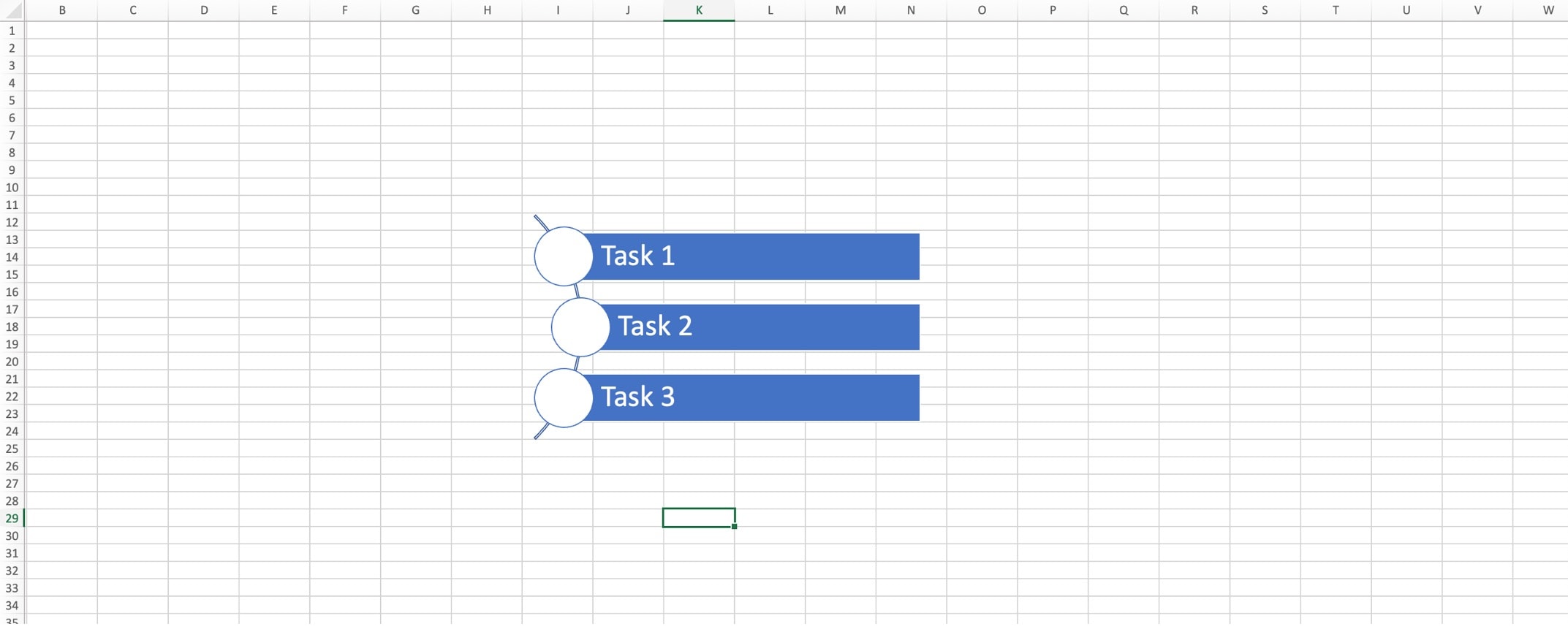
La clarté et l'organisation sont cruciales pour suivre le rythme. Une liste de contrôle efficace dans Excel n'est pas seulement une liste ; c'est votre feuille de route vers le succès. Que vous gériez des tâches, des projets ou des activités quotidiennes, une liste de contrôle bien structurée rationalise vos efforts et vous maintient sur la bonne voie.
Dans ce guide, vous plongerez dans l'art de créer des listes de contrôle dans Excel, dévoilant la puissance de cet outil polyvalent pour augmenter votre productivité et garantir que rien ne passe entre les mailles du filet. Préparez-vous à prendre le contrôle de vos tâches et à atteindre vos objectifs avec précision et efficacité.
Dans cet article
- Partie 1. Que sont les listes de contrôle dans Excel
- Partie 2. Comment créer une liste de contrôle dans Excel
- Partie 3. Comment créer une liste de contrôle – La manière la plus facile
- Partie 4. Meilleures pratiques pour la conception de listes de contrôle
- Partie 5. Microsoft Excel vs. EdrawMax
- Conclusion
Partie 1. Que sont les listes de contrôle dans Excel
Une liste de contrôle dans Excel est un outil systématique utilisé pour suivre et gérer des tâches, des activités ou des éléments dans un format structuré basé sur des listes. Son objectif principal est d'améliorer l'organisation, d'assurer l'exhaustivité et de rationaliser le processus de gestion des tâches. Avec sa disposition en grille et ses capacités de calcul, Excel est une plateforme idéale pour créer et maintenir des listes de contrôle.
Les listes de contrôle dans Excel trouvent une utilisation répandue dans divers aspects de la vie et du travail :
- Gestion de projet. Elles aident les chefs de projet à suivre les jalons, les échéances et la progression des tâches.
- Planification d'événements. Les organisateurs d'événements utilisent des listes de contrôle pour les listes d'invités, les fournisseurs et la logistique.
- Contrôle qualité. Les équipes de fabrication et de contrôle qualité les utilisent pour garantir les normes des produits.
- Gestion des tâches quotidiennes. Les individus utilisent des listes de contrôle Excel pour les listes de choses à faire personnelles et le suivi des objectifs.
- Gestion des stocks. Les entreprises maintiennent des listes de contrôle d'inventaire pour surveiller les niveaux de stock.
- Suivi financier. Le suivi des dépenses et la budgétisation sont plus organisés avec les listes de contrôle Excel.
Ces outils polyvalents servent d'aides visuelles pour gérer des processus complexes, les rendant inestimables à l'ère numérique d'aujourd'hui.
Partie 2. Comment créer une liste de contrôle dans Excel
Microsoft Excel est une application de tableur puissante qui offre deux manières différentes de créer une liste de contrôle. Cette section expliquera comment y accéder, une par une.
Méthode 1 : Activer les options Développeur et le contrôle de formulaire Case à cocher
La première étape consiste à activer une option secrète pour votre barre de ruban appelée le menu Développeur. Voici comment l'ouvrir et comment ajouter une liste de contrôle en utilisant l'option :
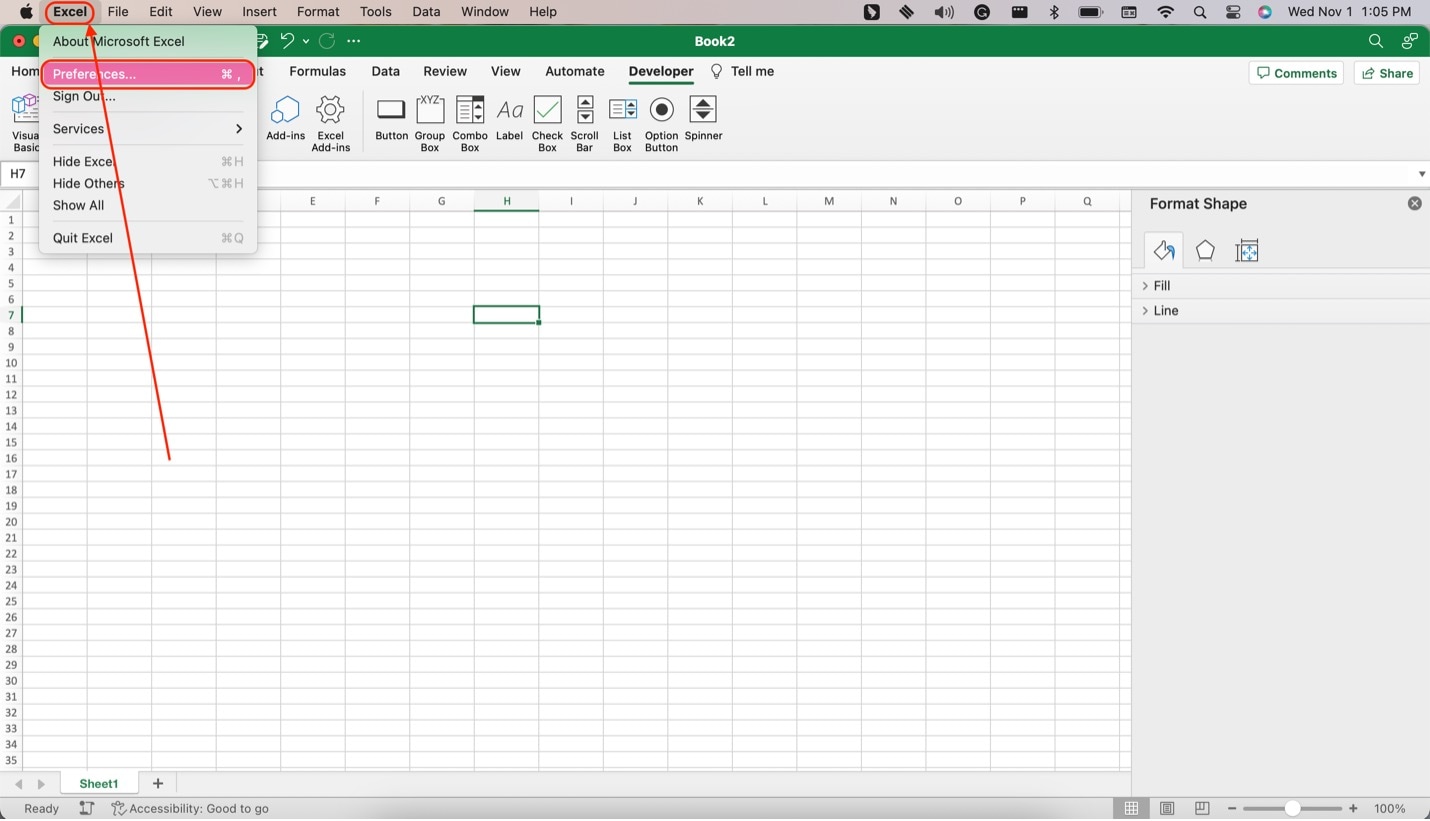
Étape 1 : Cliquez sur Excel dans la barre d'état, puis cliquez sur Préférences.
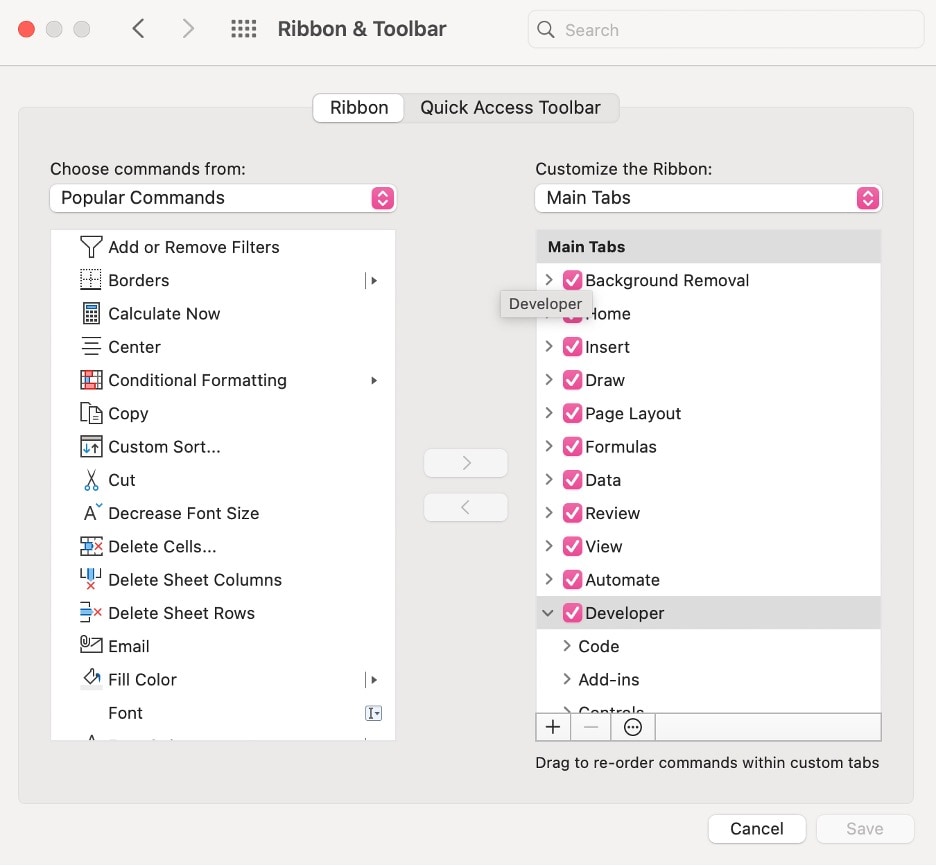
Étape 2 : Dans la nouvelle fenêtre, cliquez sur Ruban & Barre d'outils. Recherchez la case à cocher Développeur sous Onglets principaux.
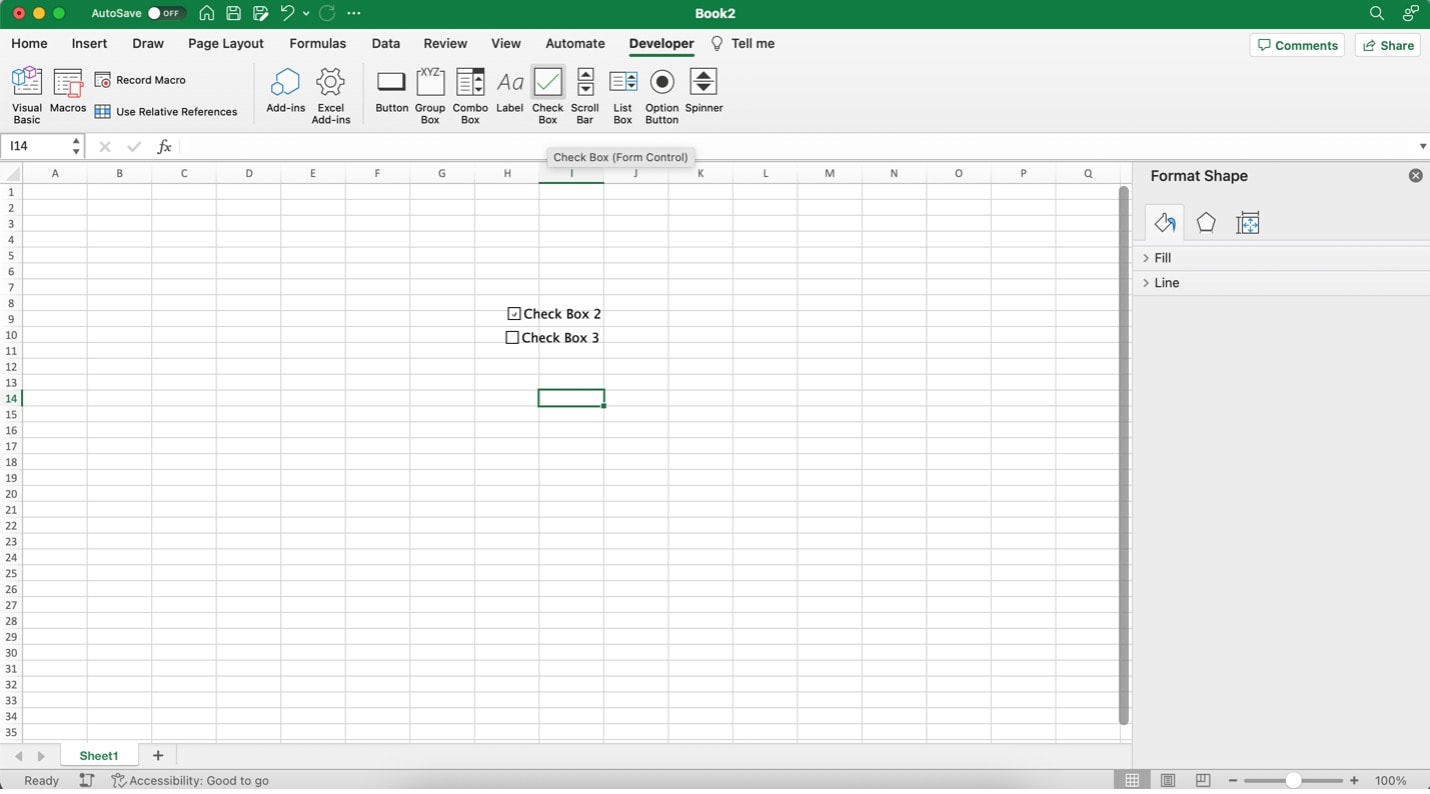
Étape 3 : Vous devriez maintenant avoir l'case à cocher Développeur option dans le Ruban & Barre d'outils. Ensuite, cliquez sur Case à cocher (Contrôle de formulaire) et cliquez n'importe où sur la feuille pour ajouter une case à cocher.
Méthode 2 : Utiliser les modèles
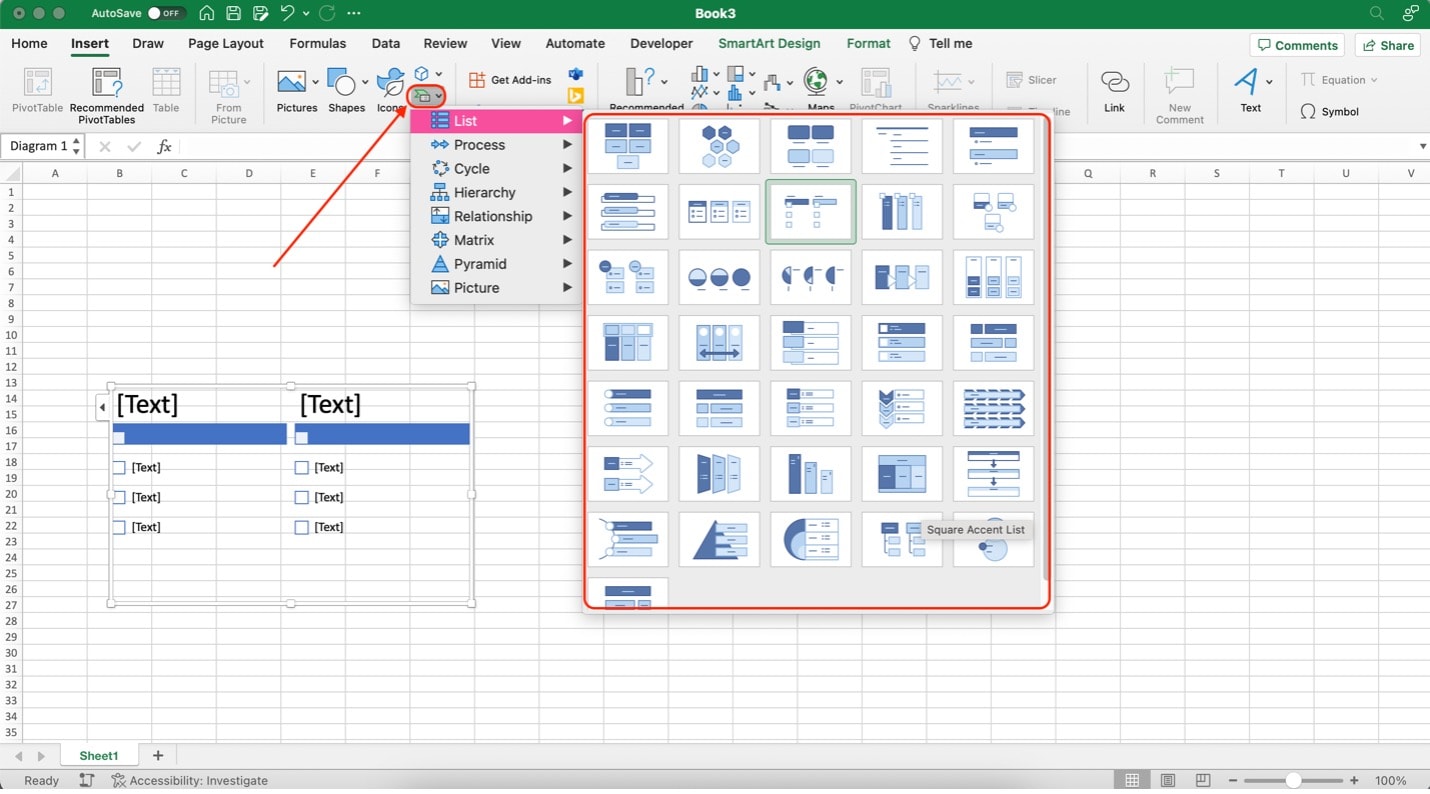
D'autre part, vous pouvez utiliser les modèles de liste intégrés d'Excel pour créer une liste. Pour ce faire, allez dans le menu Insertion. Ensuite, cliquez sur le bouton SmartArt et choisissez Listes dans le menu déroulant. Choisissez un modèle qui vous convient.
Partie 3. Comment créer une liste de contrôle – La manière la plus facile
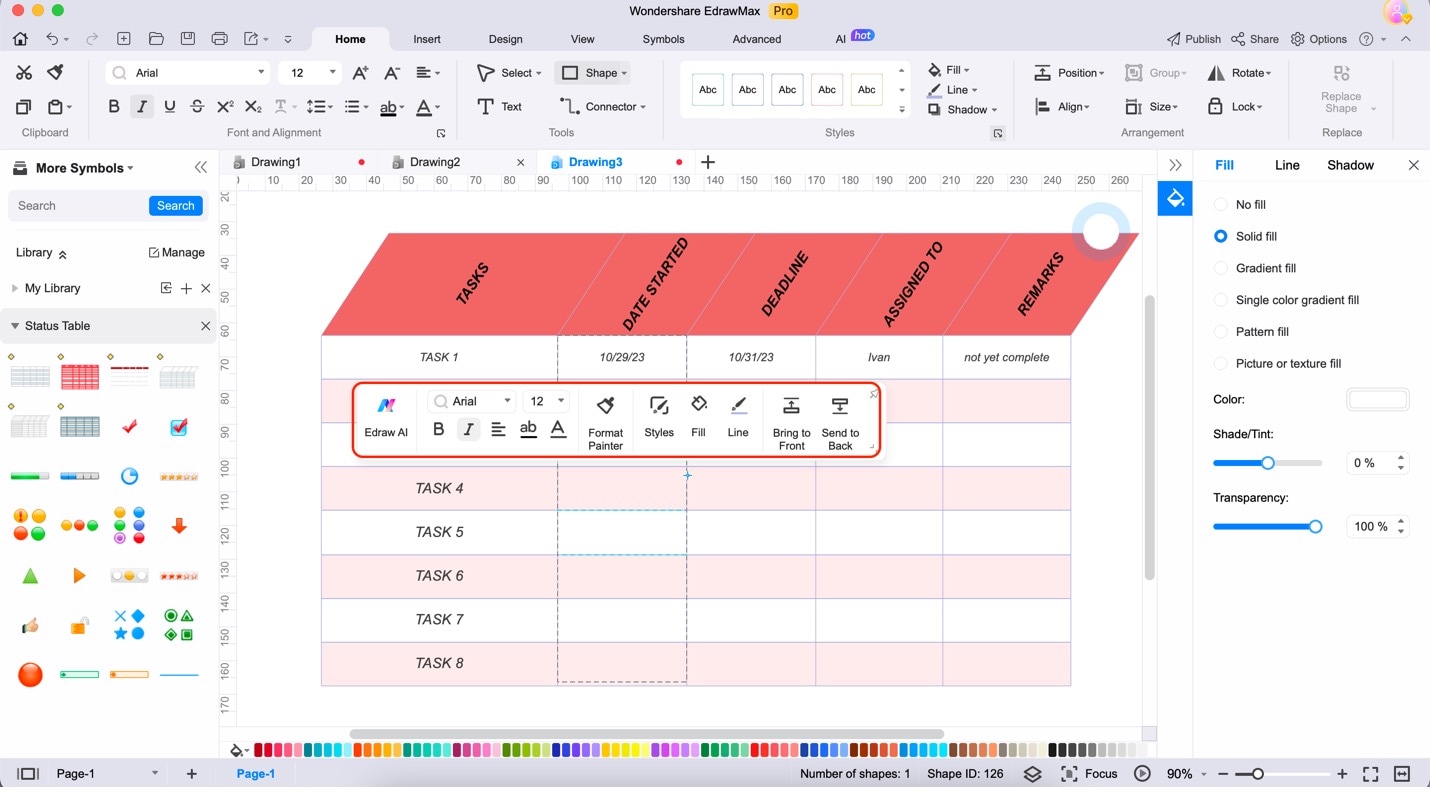
Si vous avez l'impression que Microsoft Excel n'est pas pour vous, alors consultez d'autres outils qui offrent des outils de liste de contrôle dédiés comme Wondershare EdrawMax. EdrawMax va au-delà de ce pour quoi il est principalement conçu, à savoir la création de diagrammes. Il peut également être utilisé pour la gestion de projet. Bien sûr, cela inclut la création de listes de contrôle magnifiquement conçues pour votre équipe. De cette façon, vous pouvez créer des suivis de tâches fonctionnels et esthétiques et plus encore.
Voici comment vous pouvez le faire :
Étape 1 : Téléchargez, installez et lancez EdrawMax.
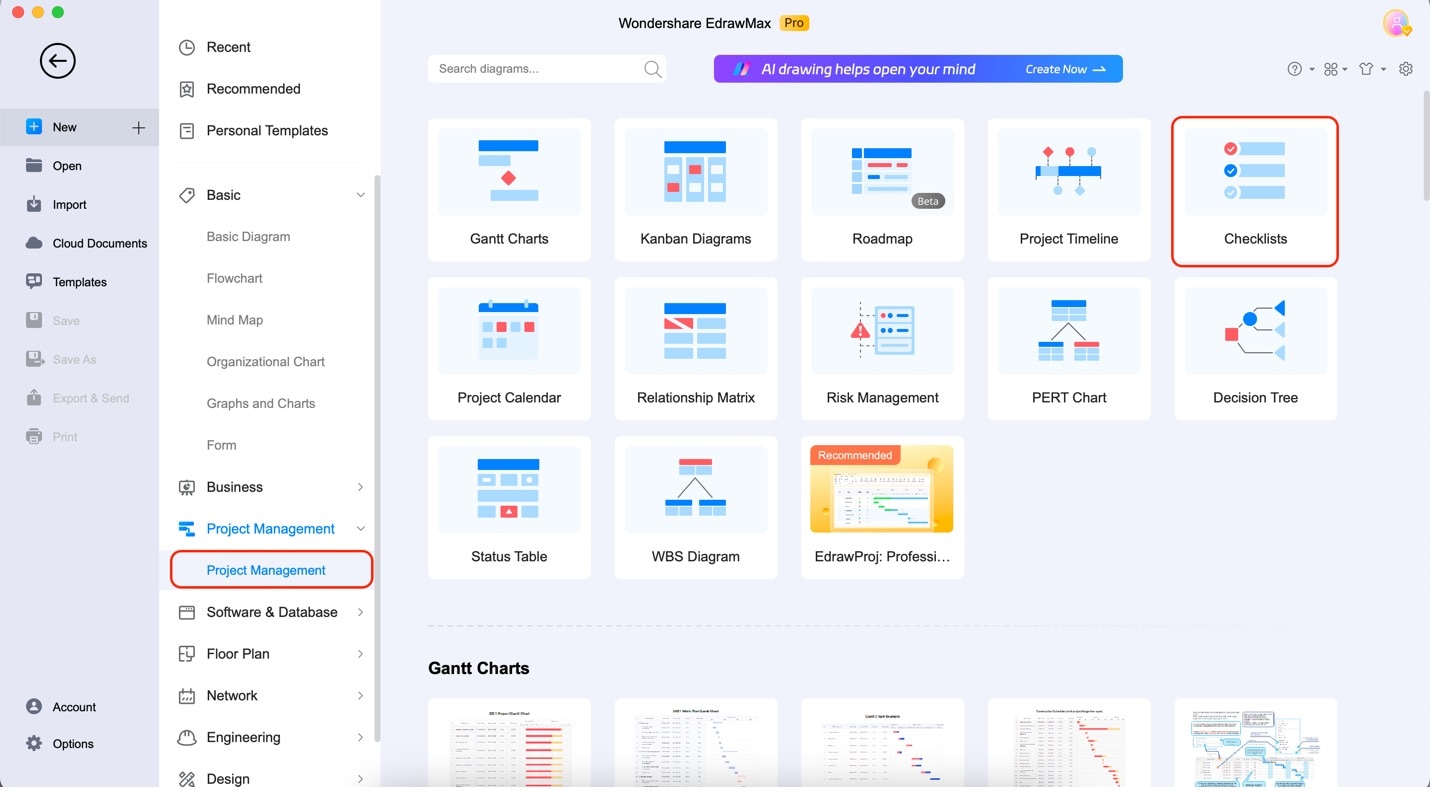
Étape 2 : Sous Gestion de projet, cliquez sur Listes de contrôle.
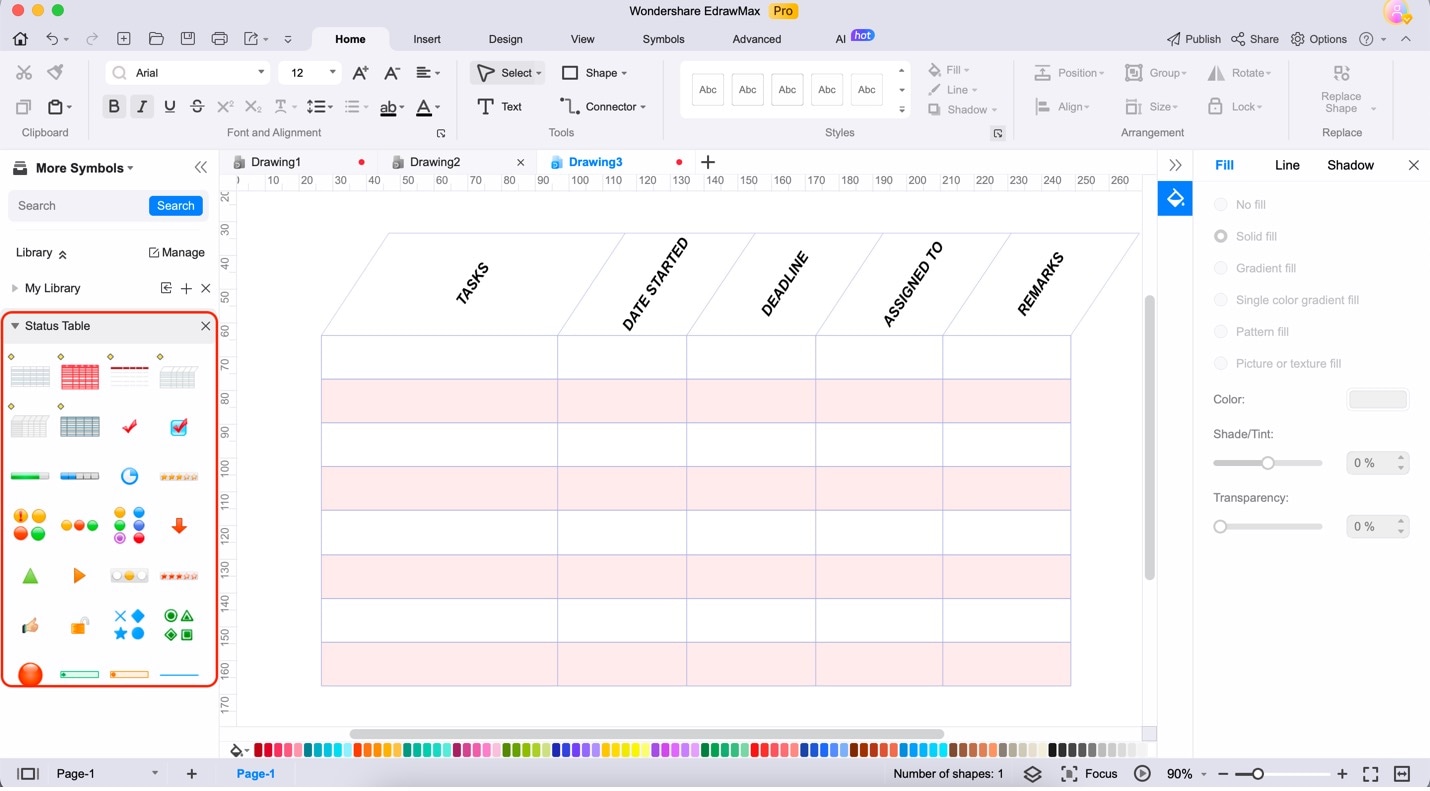
Étape 3 : Choisissez n'importe quel modèle vierge dans le panneau d'éléments sur la gauche.
Étape 4 : Ajoutez d'autres informations nécessaires en double-cliquant sur n'importe quel texte de substitution ou champ de texte.
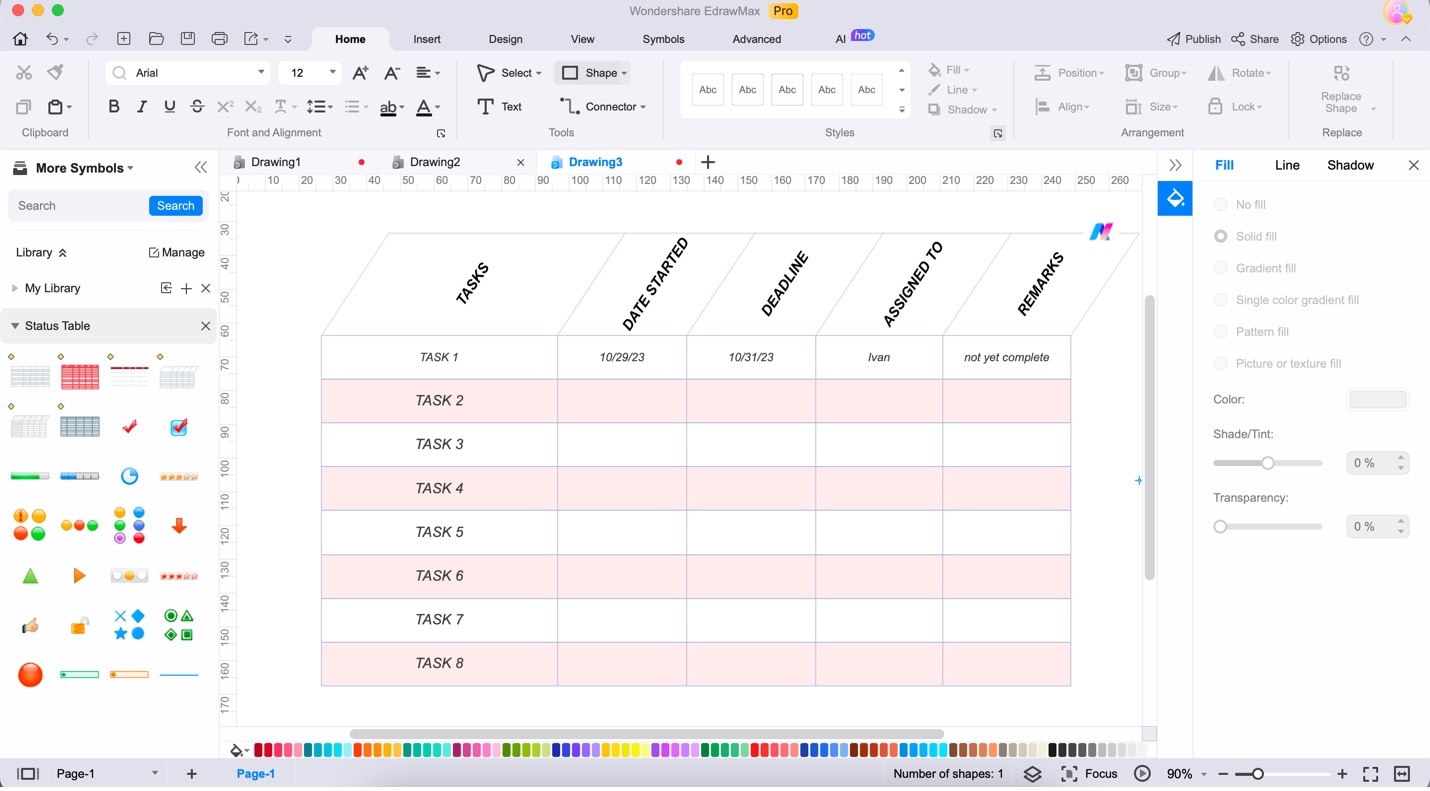
Étape 5 : Pour modifier la conception de la liste de contrôle, utilisez la barre de personnalisation qui apparaît lorsque vous cliquez sur le tableau.
Partie 4. Meilleures pratiques pour la conception de listes de contrôle
Créer des listes de contrôle conviviales dans Excel nécessite une conception soigneuse pour garantir l'efficacité et la satisfaction des utilisateurs. Voici quelques conseils de conception pour améliorer la création de votre liste de contrôle :
- Titres clairs et concis. Commencez par un titre descriptif qui transmet l'objectif de la liste de contrôle.
- Organisation logique. Regroupez les éléments connexes ensemble, en utilisant des en-têtes ou des sections, pour améliorer la clarté.
- Formatage cohérent. Maintenez des styles, tailles et couleurs de police uniformes dans toute la liste de contrôle.
- Espacement adéquat. Fournissez un espace suffisant entre les éléments pour la lisibilité et une navigation facile.
- Placement des cases à cocher. Positionnez les cases à cocher sur la même ligne que l'élément correspondant pour une association claire.
- Prévention des erreurs. Incluez la validation des données ou la mise en forme conditionnelle pour éviter les erreurs et garantir l'exactitude des données.
- Utilisez les couleurs judicieusement. Employez des couleurs pour mettre en évidence les éléments importants, mais évitez les visuels écrasants.
- Conception réactive. Utilisez des techniques de mise en page réactive pour garantir que votre liste de contrôle fonctionne bien sur différentes tailles d'écran.
- Notes instructives. Incluez des info-bulles ou des commentaires pour clarifier les éléments complexes ou offrir des conseils supplémentaires.
- Tester et itérer. Testez régulièrement votre liste de contrôle avec des utilisateurs potentiels et soyez ouvert aux commentaires pour une amélioration continue.
Tous ces conseils mènent à une mise en page propre et intuitive. Vos listes de contrôle doivent être faciles à lire et à utiliser, après tout. Voici comment cela peut vous aider à long terme :
- Réduit les erreurs. Une liste de contrôle bien structurée minimise le risque d'oublier des éléments ou de faire des erreurs.
- Améliore l'efficacité. Une liste de contrôle organisée permet aux utilisateurs de localiser rapidement les éléments et de mettre à jour leur statut.
- Améliore l'expérience utilisateur. Une mise en page claire garantit que les utilisateurs peuvent facilement comprendre et interagir avec la liste de contrôle.
En mettant en œuvre ces meilleures pratiques, vous créerez des listes de contrôle conviviales dans Excel qui sont à la fois efficaces et agréables à utiliser.
Partie 5. Microsoft Excel vs. EdrawMax
Si vous ne pouvez toujours pas décider quoi utiliser pour votre liste de contrôle, consultez les avantages de chaque application dans le tableau ci-dessous. Ou, le mieux est de les essayer par vous-même.
| Microsoft Excel | EdrawMax |
|
|
Conclusion
En conclusion, les listes de contrôle Excel sont un outil indispensable à l'ère numérique, offrant une manière structurée et efficace de gérer les tâches, les projets et les données. Elles apportent clarté, organisation et supervision, garantissant que rien n'est négligé. La puissance de listes de contrôle bien conçues ne peut être surestimée, car elles améliorent la productivité et réduisent les erreurs.
Pour ceux qui recherchent un canevas plus large pour la création de documents, y compris les listes de contrôle, EdrawMax est recommandé. Il dispose de modèles riches, d'une interface conviviale et d'une compatibilité multi-plateforme. Ceux-ci en font un choix idéal pour créer divers documents, y compris des listes de contrôle. Utilisez-le pour élever votre productivité vers de nouveaux sommets.
Foire aux questions (FAQ)
Avant de créer vos listes de contrôle, consultez ces questions fréquemment posées qui pourraient vous aider dans le processus :
- Puis-je utiliser les listes de contrôle Excel pour des documents personnels et professionnels ?
Oui, vous pouvez utiliser des listes de contrôle dans Excel pour un large éventail d'objectifs. Qu'il s'agisse de gérer des tâches personnelles ou des projets professionnels, les fonctionnalités de liste de contrôle d'Excel sont polyvalentes et adaptables à vos besoins spécifiques.
- Comment créer des listes de contrôle personnalisées dans Excel ?
Pour créer des listes de contrôle personnalisées, vous pouvez utiliser diverses fonctionnalités d'Excel, telles que l'insertion de cases à cocher depuis l'onglet "Développeur", l'application de la validation des données pour les choix binaires, l'utilisation de la mise en forme conditionnelle pour les listes de contrôle visuelles, ou la personnalisation de modèles de listes de contrôle préconçus disponibles dans la galerie de modèles d'Excel.
- Y a-t-il des problèmes d'accessibilité lors de l'utilisation de listes de contrôle dans Excel ?
Lors de la création de listes de contrôle dans Excel, il est essentiel de considérer l'accessibilité. Assurez-vous que la mise en forme et l'étiquetage des cases à cocher sont clairs afin qu'ils soient compatibles avec les lecteurs d'écran pour les utilisateurs malvoyants. L'utilisation de texte alternatif, d'info-bulles et de la navigation au clavier améliore l'accessibilité des listes de contrôle et garantit qu'un public plus large peut utiliser efficacement vos documents.

Simple. Intelligent. Des diagrammes étonnants pour chaque idée.

 (IA et Web)