


 TL;DR:
EdrawMax est un logiciel de création de diagrammes tout-en-un qui permet de réaliser des organigrammes, diagrammes de flux, cartes mentales, schémas réseau, plans et visuels professionnels sur ordinateur, mobile et web. Grâce à ses modèles prêts à l’emploi, ses outils d’IA et son interface intuitive, il aide les utilisateurs à organiser leurs idées, illustrer des processus et communiquer plus clairement, sans compétences techniques avancées.
Demandez un résumé à l'IA
 ChatGPT
 Perplexity
 Gemini
 Claude
 Grok
Grok
Commencer le processus de création d'un graphique à barres dans Excel ouvre un monde de possibilités pour une représentation dynamique des données. Excel offre une gamme d'options, y compris des graphiques à barres groupées et graphiques à barres groupées, pour présenter efficacement des comparaisons et des tendances. Dans ce guide, nous vous guiderons à travers les étapes de création d'un graphique à barres dans Excel, destiné aux utilisateurs de tous niveaux.
Que vous soyez débutant ou utilisateur expérimenté d'Excel, ce tutoriel vous dotera des compétences essentielles pour améliorer votre présentation de données.
Commençons !
Contenu de cet article
Qu'est-ce qu'un graphique à barres ?
Un graphique à barres est un outil visuel qui simplifie les données complexes. Il utilise des barres rectangulaires pour représenter les informations, facilitant la comparaison de quantités ou le suivi des changements au fil du temps. La longueur de chaque barre correspond à la valeur qu'elle représente, créant une hiérarchie visuelle. Ce graphique simple est particulièrement pratique pour présenter des données catégorielles, comme les chiffres de ventes pour différents produits ou les performances de diverses équipes.
Dans le monde des données, un graphique à barres est votre guide de confiance, transformant les chiffres en un récit convaincant que tout le monde peut comprendre d'un coup d'œil.
Types de graphiques à barres dans Excel
Des graphiques groupés et en grappes pour les comparaisons catégorielles aux graphiques flottants dynamiques, chaque type répond à des besoins spécifiques de visualisation de données
- Graphique à barres groupées Excel : Les graphiques à barres groupées dans Excel catégorisent les données, présentant plusieurs ensembles dans des groupes distincts pour des comparaisons simples, les rendant idéaux pour visualiser divers points de données dans des catégories spécifiques.
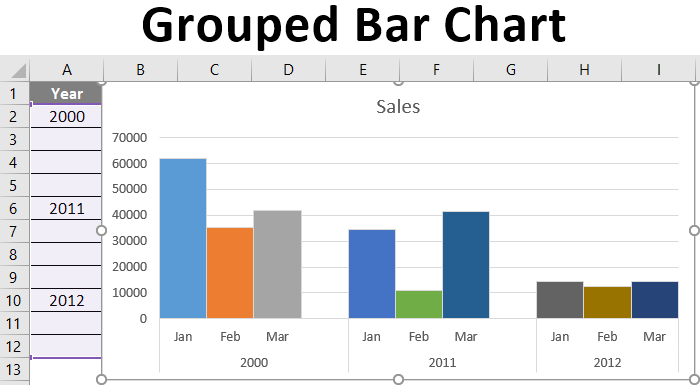
- Graphique à barres en grappes Excel : Les graphiques à barres en grappes dans Excel représentent des catégories avec des barres individuelles, et dans chaque barre, différents ensembles de données sont affichés en utilisant diverses couleurs ou motifs, permettant des comparaisons précises et l'identification de tendances dans chaque catégorie.
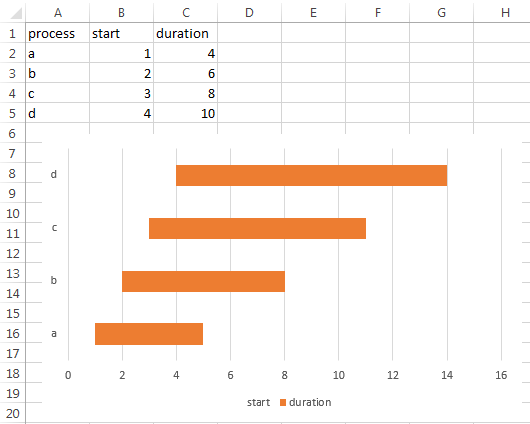
- Graphique à barres flottantes Excel : Les graphiques à barres flottantes dans Excel positionnent dynamiquement les barres en fonction de valeurs de début et de fin spécifiques, offrant un aperçu clair des durées et des événements qui se chevauchent, les rendant inestimables pour visualiser des tâches, des projets ou des processus avec des chronologies définies.
- Graphique à barres superposées Excel : Les graphiques à barres superposées dans Excel présentent des données avec des barres qui se superposent partiellement, mettant efficacement en évidence les relations entre les points de données et soulignant les similitudes ou les différences entre différentes catégories.
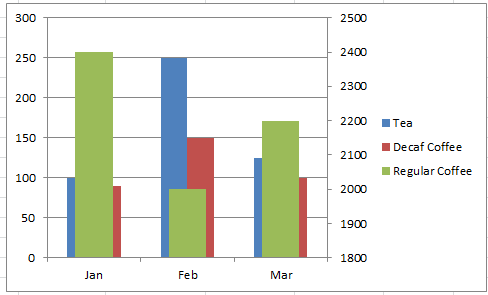
- Graphique à barres divergentes : Les graphiques à barres divergentes dans Excel affichent des données avec une ligne de base centrale, présentant des valeurs positives et négatives dans des directions opposées, fournissant une visualisation claire des tendances et des disparités dans divers points de données.
- Graphique à barres d'intervalle Excel : Les graphiques à barres d'intervalle dans Excel représentent des données avec des barres désignant une plage ou une durée, les rendant particulièrement utiles pour les projets ou les tâches avec des heures de début et de fin définies, offrant une représentation visuelle du temps pris pour chaque activité.
Comment créer un graphique à barres dans Excel
Voici les étapes simples pour créer un graphique à barres dans Excel :
Étape 1 : Lancez Excel et saisissez les données que vous souhaitez visualiser dans le graphique.
Étape 2 : Maintenant, allez dans l'onglet "Insertion" du ruban Excel, puis cliquez sur l'icône "Graphique à barres".
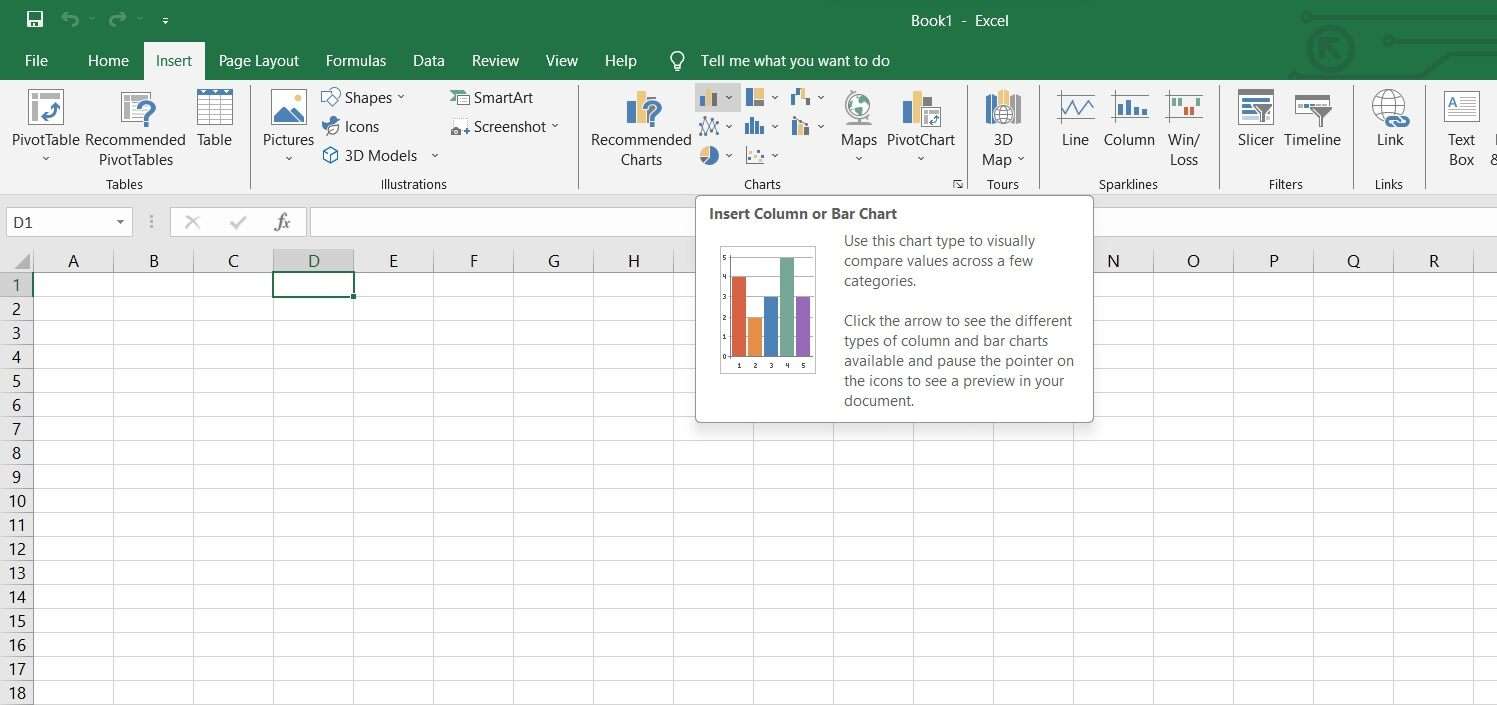
Étape 3 : Mettez en surbrillance la plage de données que vous souhaitez inclure dans le graphique. Sélectionnez le type spécifique de graphique à barres que vous souhaitez (par exemple, groupé, en grappes).
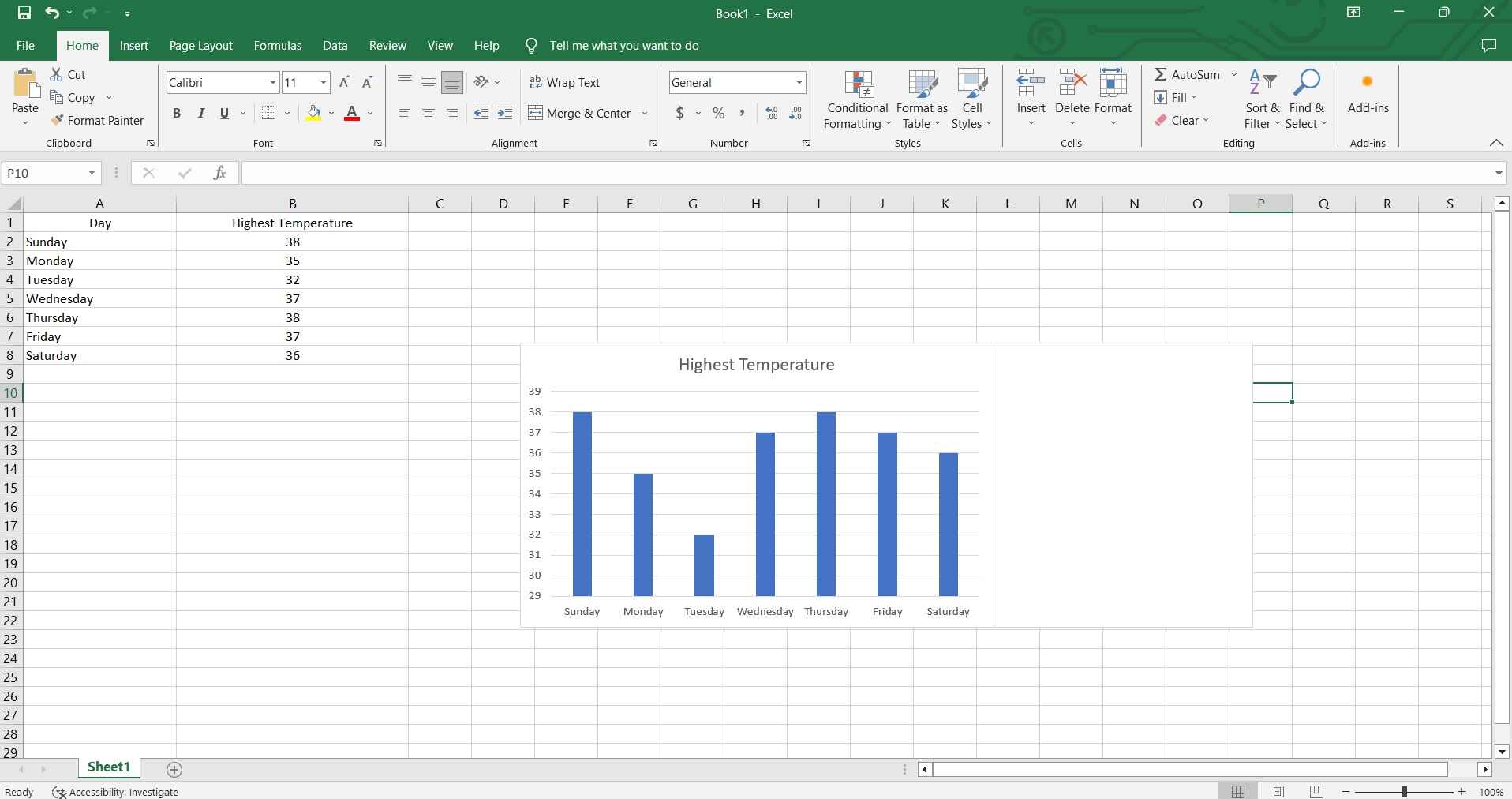
Étape 4 : Modifiez les étiquettes, les titres et d'autres éléments en utilisant les Outils de graphique dans Excel. Accédez à l'onglet Création, où vous découvrirez vos options préférées de personnalisation soit via le bouton Disposition rapide, soit dans la liste Styles de graphique pour votre graphique à barres.
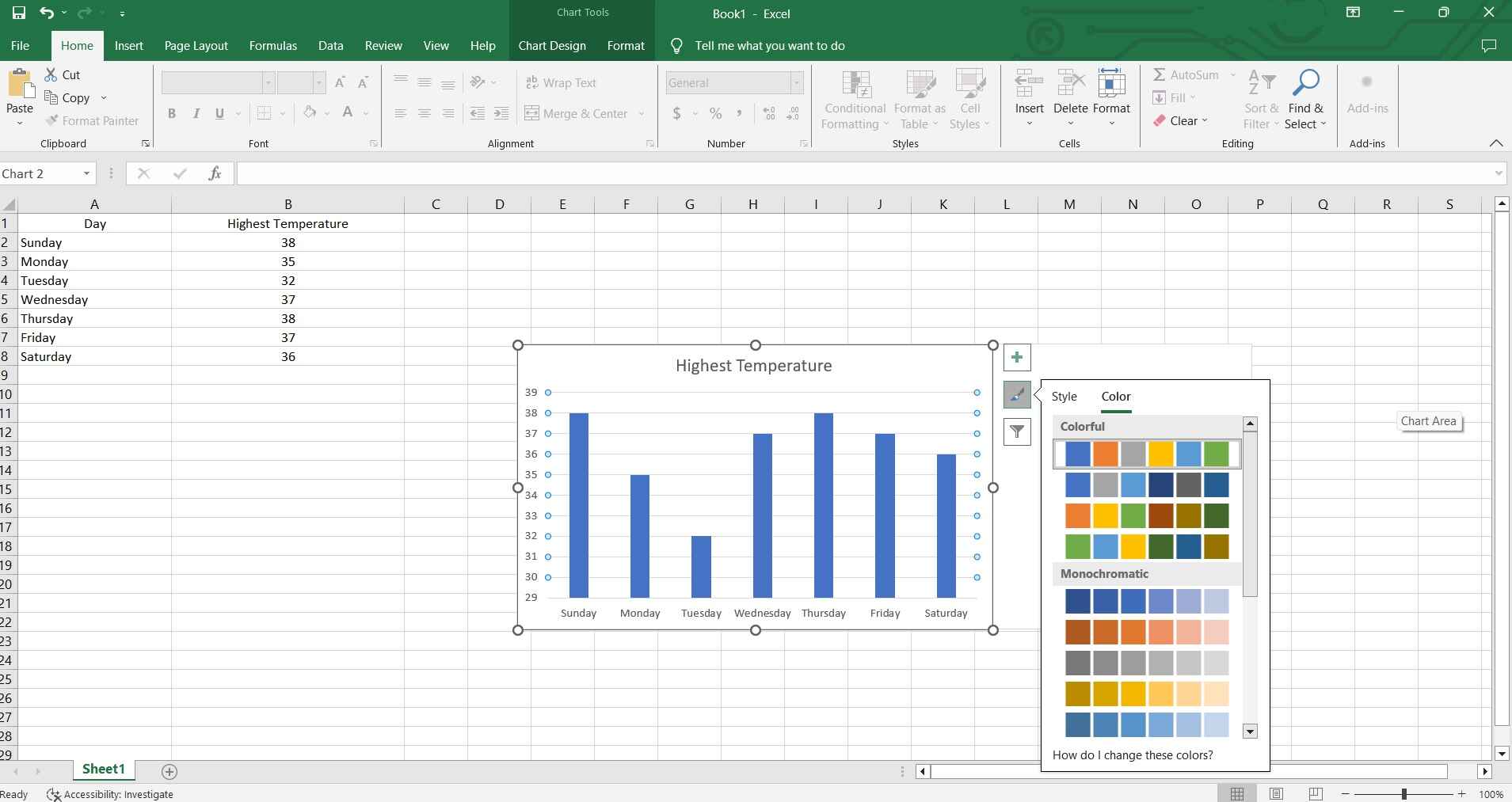
Étape 5 : Vérifiez l'exactitude du graphique, puis enregistrez votre fichier Excel.
Et voilà ! En suivant ces étapes, vous serez en mesure de créer un graphique à barres pour visualiser efficacement vos données.
Créer un graphique à barres facilement avec EdrawMax
Eh bien, voici une autre alternative que vous pouvez utiliser pour créer des graphiques à barres en dehors d'Excel. De plus, utiliser Wondershare EdrawMax plutôt qu'Excel pour créer des graphiques à barres offre des avantages distincts.
EdrawMax fournit une interface conviviale avec un large éventail de modèles personnalisables, permettant une création de graphiques plus rapide et plus attrayante visuellement. Ses fonctionnalités intuitives de glisser-déposer rationalisent le processus, garantissant que même les ensembles de données complexes sont présentés avec clarté. De plus, EdrawMax offre une gamme diversifiée d'options de conception, permettant des représentations graphiques plus créatives et plus percutantes par rapport aux offres standard d'Excel.
Voici les étapes pour créer un graphique à barres en utilisant EdrawMax :
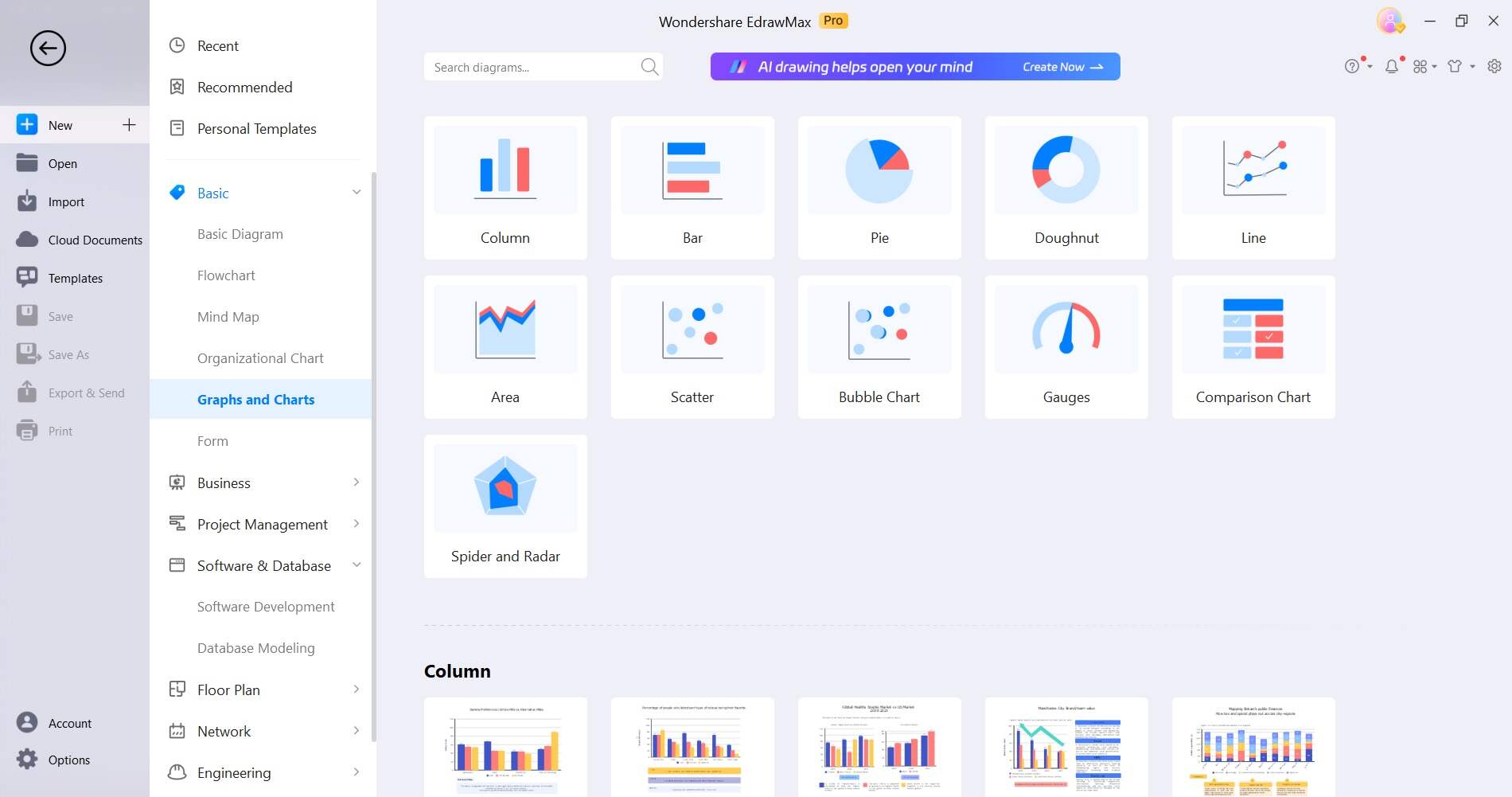
Étape 1 : Lancez EdrawMax et sélectionnez le modèle 'Graphique à barres' dans la galerie de modèles pour commencer votre processus de création de graphique.
Étape 2 : Saisissez vos données directement dans la feuille de calcul dans EdrawMax.
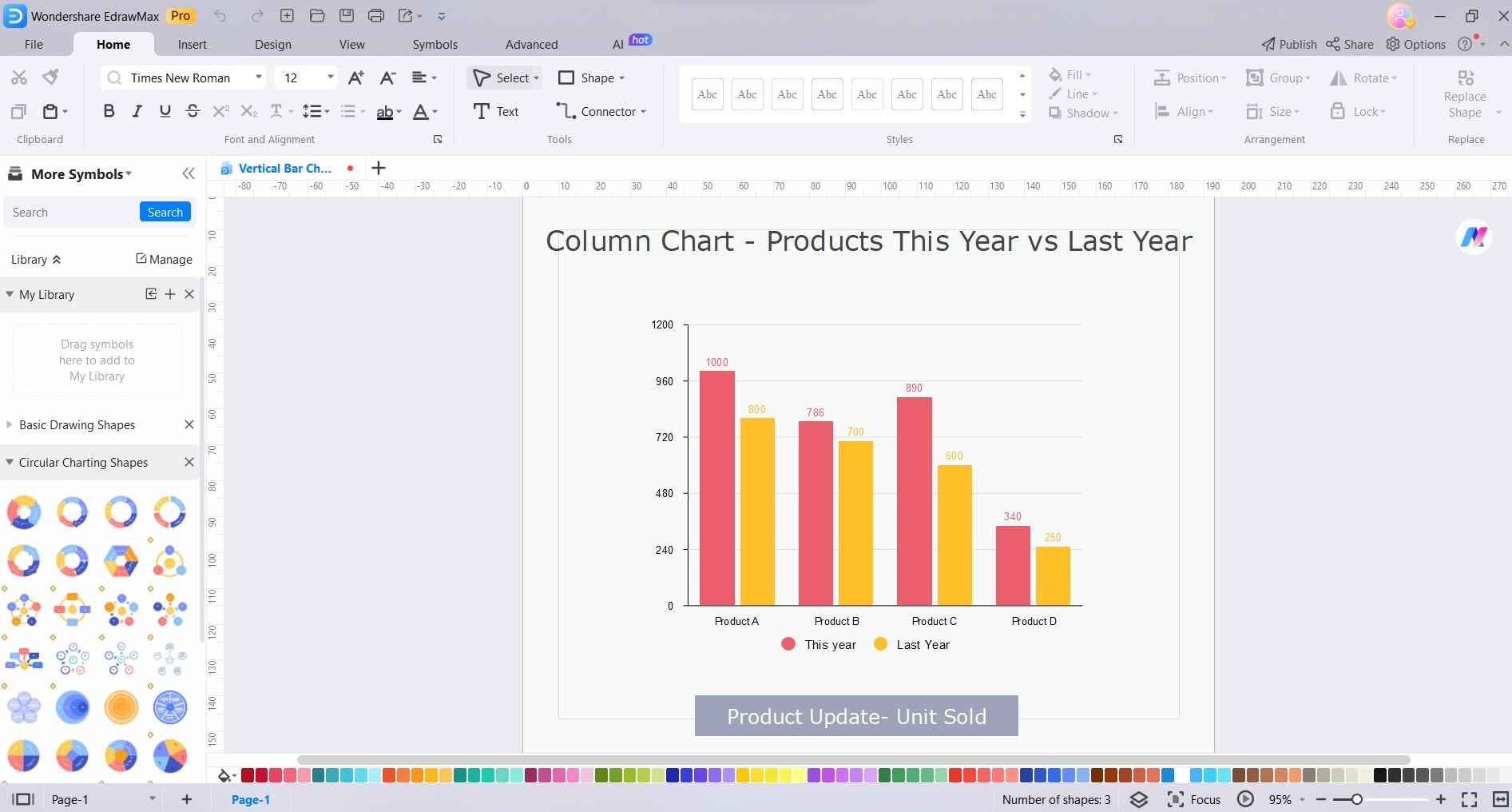
Étape 3 : Personnalisez votre graphique à barres en ajustant les étiquettes, les titres, les couleurs et les styles à l'aide des outils d'édition intuitifs fournis.
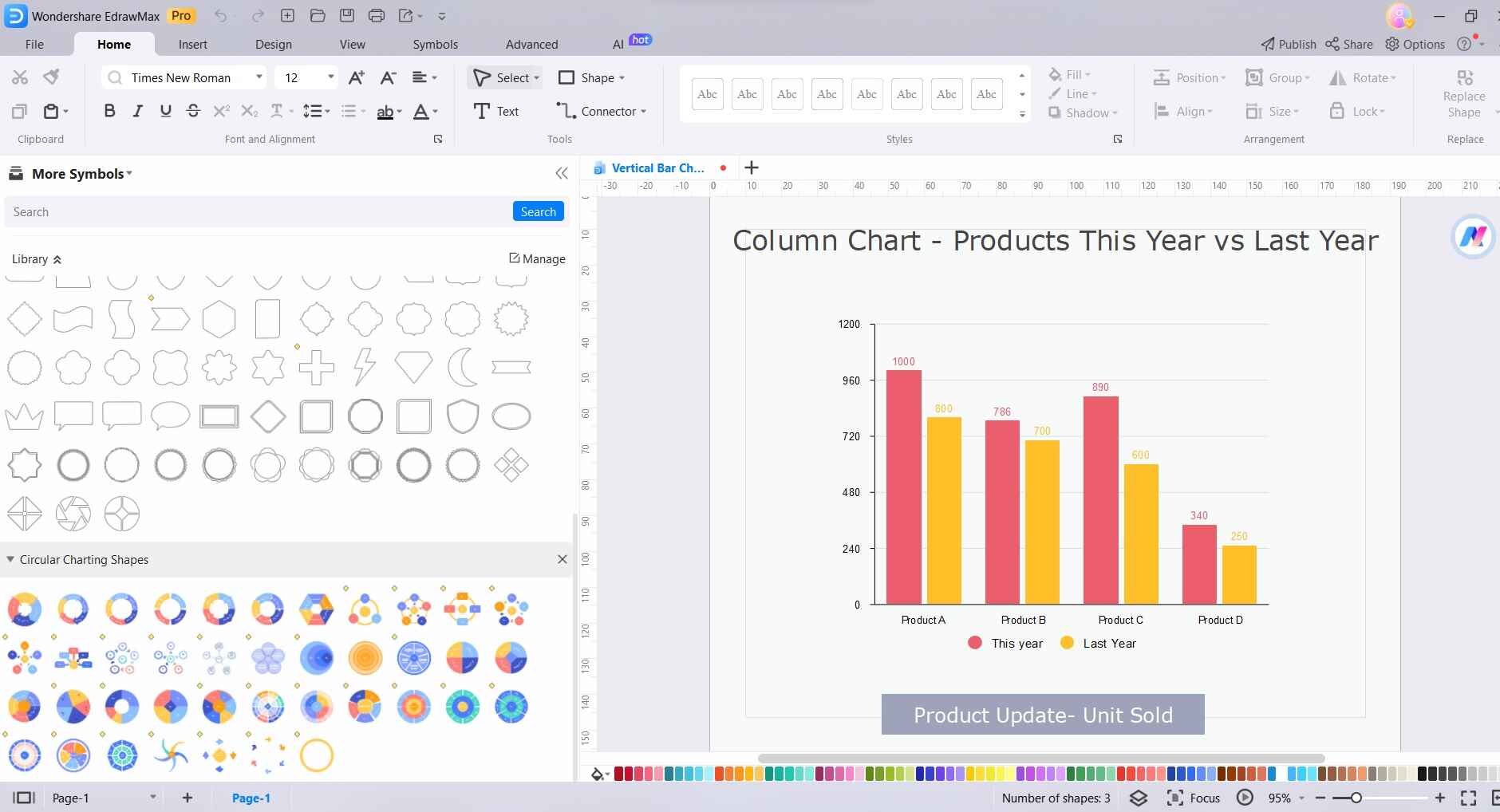
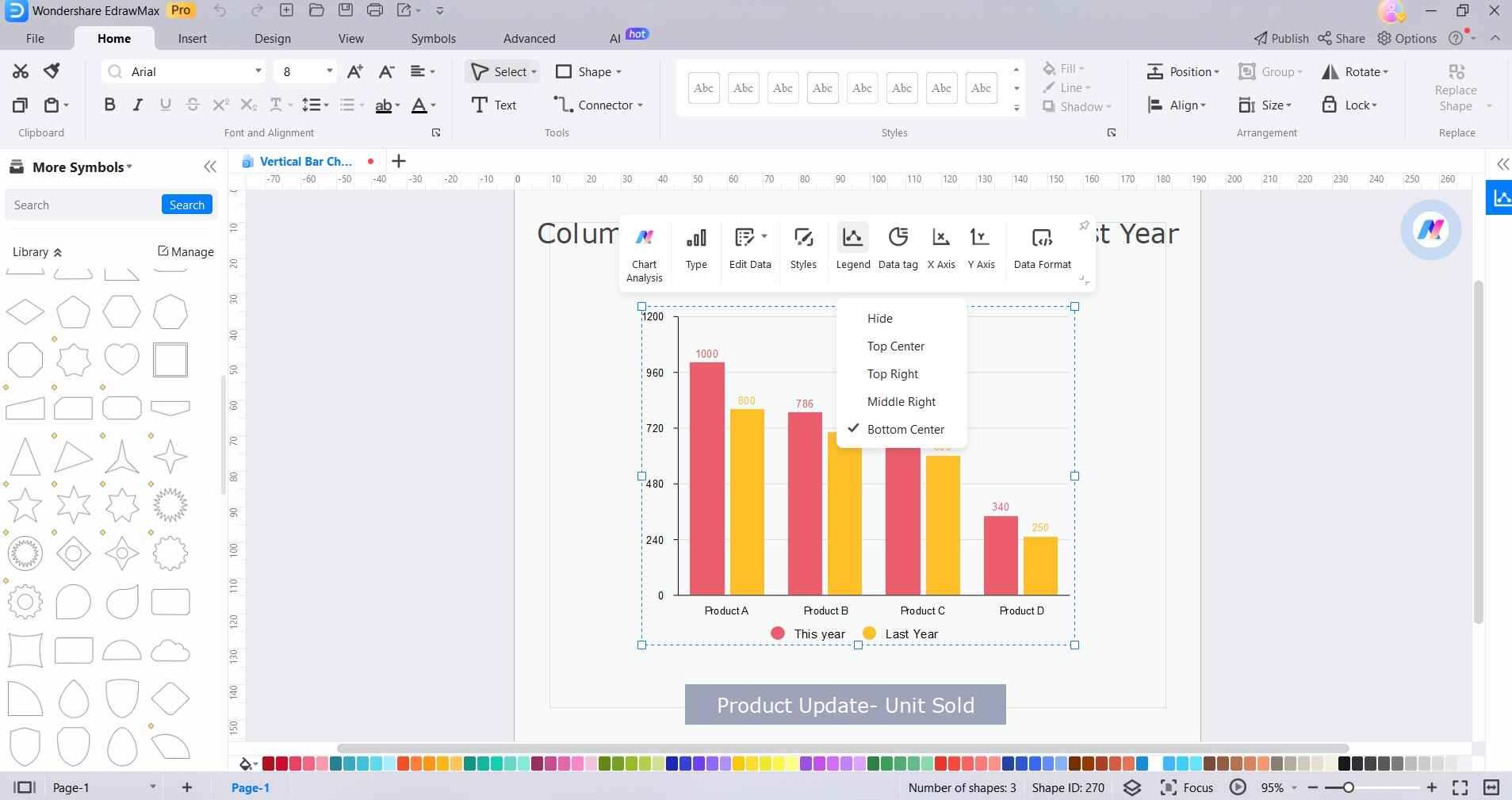
Étape 4 : Explorez des fonctionnalités supplémentaires comme les annotations, les légendes et les courbes de tendance pour améliorer la clarté et la profondeur de la représentation de votre graphique à barres.
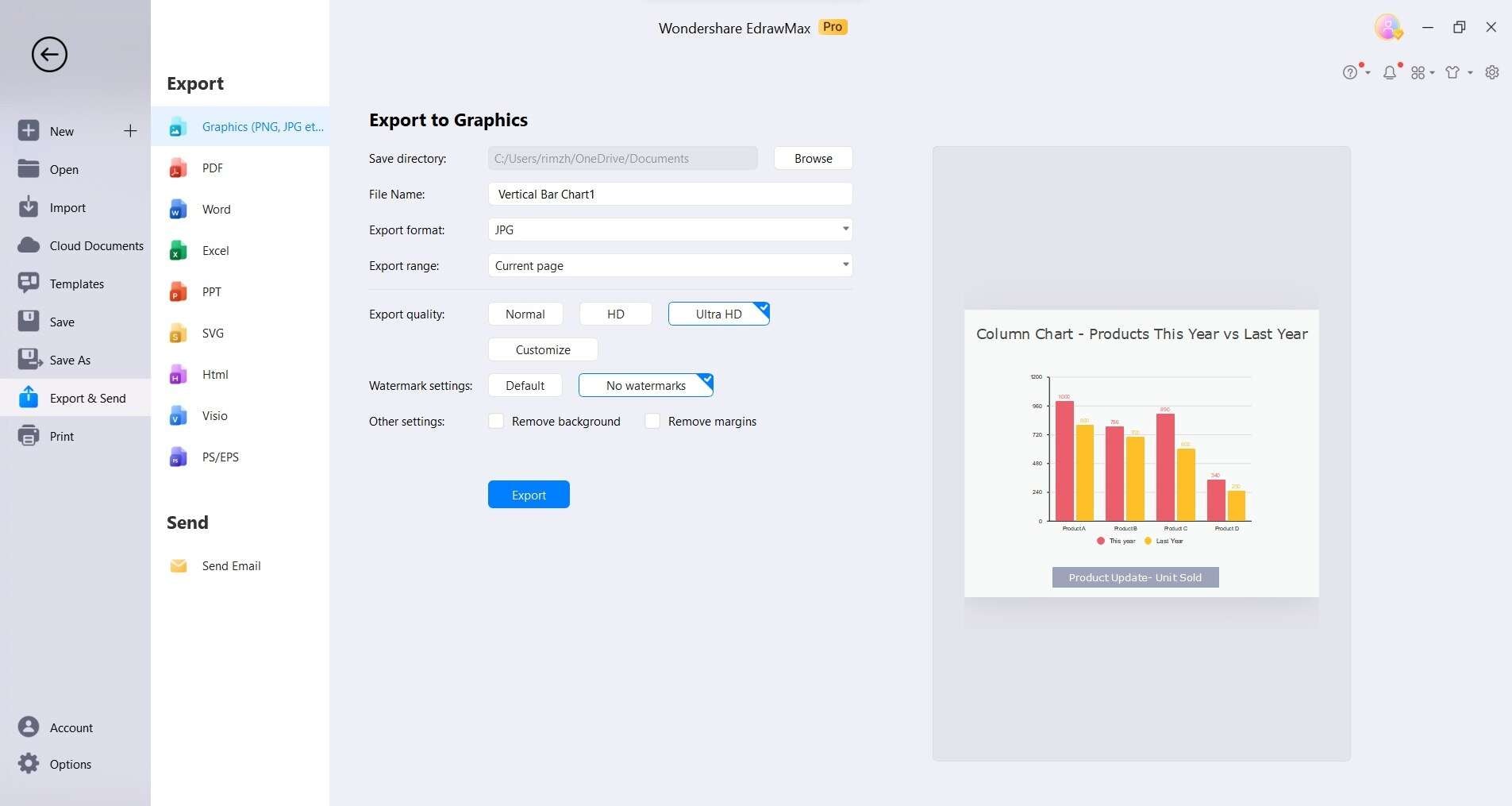
Étape 5 : Une fois satisfait de la conception finale, exportez votre graphique à barres dans différents formats pour un partage et une intégration faciles dans des présentations ou des rapports.
Comment exporter un graphique EdrawMax sous forme de fichier Excel
En utilisant EdrawMax, vous bénéficierez d'un processus plus fluide de création et de partage de graphiques à barres. Cela signifie que vous pouvez collaborer sans effort avec des collègues ou des amis qui ne sont peut-être pas utilisateurs d'EdrawMax, leur permettant de modifier et d'adapter librement le graphique à barres exporté directement dans Microsoft Excel.
Étape 1 : Après avoir terminé votre graphique à barres dans EdrawMax Online, allez dans l'onglet Fichier.
Étape 2 : Cliquez sur Exporter et envoyer, puis sélectionnez Exporter vers Excel.

Étape 3 : EdrawMax enregistrera et téléchargera automatiquement le graphique à barres créé sous forme de fichier Excel, vous fournissant un format Excel polyvalent.
Étape 4 : Tous les fichiers Microsoft Office exportés depuis EdrawMax sont entièrement modifiables, garantissant des modifications faciles dans des programmes comme Excel (version 2013 ou supérieure).
Conclusion
Avec ce tutoriel étape par étape, vous avez acquis les compétences pour représenter sans effort des informations complexes avec clarté et précision. Vous pouvez vous référer à ce guide pour créer facilement un graphique à barres dans Excel. Qu'il s'agisse de graphiques groupés, en grappes ou de toute autre variante, Excel offre une plateforme polyvalente pour une visualisation dynamique des données.
N'oubliez pas d'explorer les options de personnalisation et d'envisager d'utiliser un logiciel spécialisé comme EdrawMax pour plus de flexibilité. Maintenant, armé de ces connaissances, vous êtes prêt à transformer des données brutes en récits visuels convaincants.

Simple. Intelligent. Des diagrammes étonnants pour chaque idée.

 (IA et Web)